


W WordPress szablon zapewnia strukturę sposobu wyświetlania Twoich treści. Jest to plik generowany przez Twój motyw WordPress, który można zastosować do określonych wpisów lub stron, aby kontrolować sposób ich wyglądu w Twojej witrynie.
Szablony różnią się w zależności od motywu. Niektóre motywy oferują szeroki zakres szablonów i ułatwiają ich dostosowywanie, podczas gdy inne nie.
Najłatwiejszym sposobem tworzenia nowych szablonów i ich dostosowywania jest użycie narzędzia do tworzenia motywów (theme builder). Pozwalają one na łatwe modyfikowanie szablonów za pomocą kreatora stron typu „przeciągnij i upuść”.
Jaka jest różnica między motywem WordPress a szablonem?
Zrozumienie różnicy między szablonem a motywem WordPress może być mylące dla początkujących.
Motyw WordPress kontroluje ogólny wygląd Twojej witryny. Motyw składa się z grupy plików, z których niektóre są plikami szablonów. Motywy można instalować z oficjalnego katalogu motywów WordPress lub pobierać od zewnętrznych projektantów motywów.
Szablon WordPress to pojedynczy plik znajdujący się w motywie WordPress. Określa on układ pojedynczej strony lub grupy stron w ramach motywu.
Czym jest szablon WordPress?
Szablony to pliki zawierające kod HTML i CSS, które określają sposób wyświetlania treści w postach i stronach WordPress, a także w innych obszarach Twojej witryny WordPress. Są one zaprojektowane do pracy w ramach określonego motywu WordPress.
Warto traktować szablony jako pliki układu strony znajdujące się w motywie. Na przykład plik szablonu może kontrolować wygląd Twojej strony głównej i określać, czy wygląda ona inaczej niż inne strony w Twojej witrynie WordPress.
Większość motywów WordPress zawiera standardowe pliki szablonów WordPress. Mogą się one jednak różnić w zależności od używanego motywu.
Niektóre szablony, które prawdopodobnie zobaczysz w folderze motywu WordPress, to:
- Główny szablon (index.php) wyświetla główną stronę witryny.
- Szablon nagłówka (header.php) wyświetla sekcję nagłówka.
- Szablon paska bocznego (sidebar.php) generuje dane wyjściowe HTML dla paska bocznego.
- Szablon stopki (footer.php) wyświetla sekcję stopki.
- Funkcje motywu (functions.php) zawierają kod i funkcje używane przez motyw.
- Szablon pojedynczego wpisu (single.php) wyświetla pojedyncze wpisy i strony.
- Szablon komentarzy (comments.php) wyświetla komentarze i formularze komentarzy.
Oprócz szablonów każdy motyw WordPress używa pliku style.css do zdefiniowania stylu używanego w szablonie.
Co robią szablony WordPress?
Każda strona w Twojej witrynie WordPress wymaga określonego typu pliku szablonu, który definiuje jej charakterystyczne cechy. Na przykład motyw może mieć osobny szablon dla stron, wpisów, aktualności, kalendarzy, plików multimedialnych i innych.
Oznacza to, że szablon strony może być zastosowany do pojedynczego wpisu, sekcji strony lub grupy stron. Szablony stron są często pisane dla konkretnej strony lub grupy stron.
Na przykład, podczas gdy szablon strony page.php określa układ wszystkich stron, szablon strony 404 404.php jest bardziej specyficzny i będzie modyfikował tylko stronę o slugu „404”.

Oprócz korzystania ze standardowych szablonów, niektóre motywy mają szablony stworzone w celu dostarczenia unikalnych funkcji projektowych, niestandardowych pętli i specjalnych pasków bocznych.
Na przykład Twój motyw może mieć specjalny szablon dla strony kontaktowej, dzięki czemu będzie ona wyświetlana na pełną szerokość strony bez paska bocznego ani stopki. Lub może mieć szablon, który pozwala na wyświetlanie dowolnego wpisu na pełną szerokość.
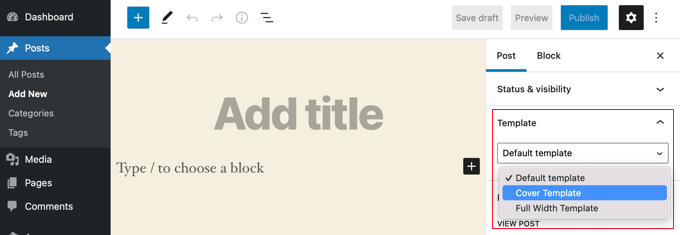
Pamiętaj tylko, że specjalne szablony nie są obsługiwane we wszystkich motywach. Jeśli Twój motyw je zawiera, zostaną one wymienione w panelu „Szablon” lub polu „Atrybuty strony” tuż obok treści strony.
Hierarchia szablonów i tagi szablonów w WordPress
Szablony w WordPress działają w hierarchii. Oznacza to, że jeśli motyw nie ma określonego szablonu, WordPress automatycznie przejdzie w górę hierarchii i użyje bardziej ogólnego szablonu.
Na przykład, jeśli Twój motyw nie ma szablonu strony głównej, może zamiast tego użyć innego szablonu, takiego jak index.php.
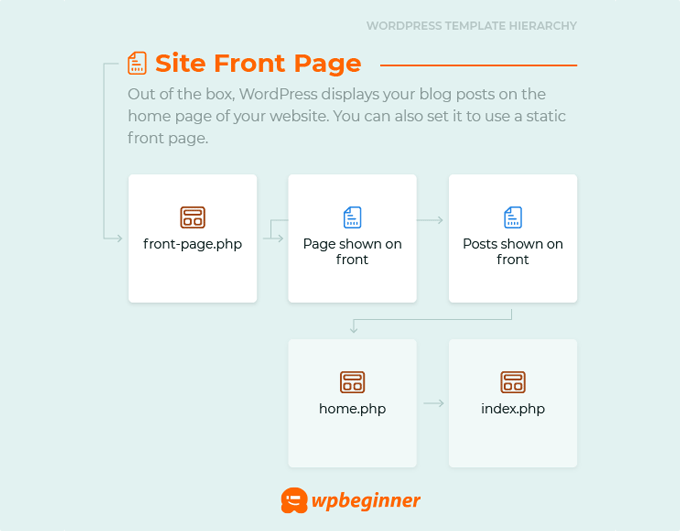
Możesz zobaczyć wiele innych infografik dotyczących szablonów w naszym przewodniku dla początkujących po hierarchii szablonów WordPress.
Jeden szablon może być zawarty w innym szablonie, aby działały razem. Osiąga się to za pomocą tagów szablonów. Na przykład możesz mieć szablon pojedynczej strony, który zawiera szablon nagłówka, stopki, paska bocznego i treści.
Jak znaleźć szablony w WordPress?
Szablony to pliki przechowywane na serwerze Twojego dostawcy hostingu WordPress. Jeśli chcesz edytować swoje szablony, musisz wiedzieć, jak uzyskać do nich dostęp.
Znajdowanie szablonów za pomocą FTP
Jednym ze sposobów znalezienia szablonów Twojego motywu jest użycie klienta FTP, takiego jak FileZilla. Musisz zlokalizować folder /wp-content/themes, a następnie znaleźć folder swojego motywu.
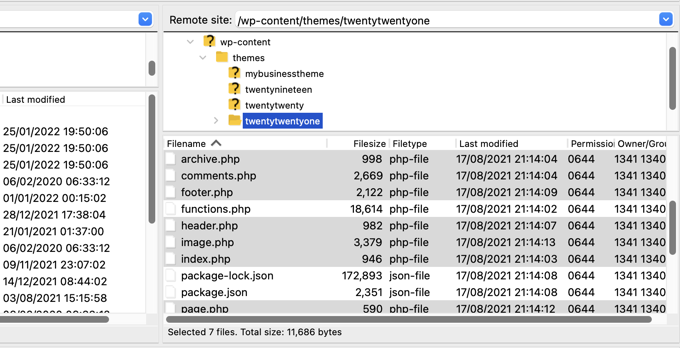
Wewnątrz tego folderu znajdziesz pliki szablonów swojego motywu wraz z innymi plikami. Możesz edytować te pliki, pobierając je na swój komputer i używając edytora tekstu.
Znajdowanie szablonów w Edytorze Pełnej Witryny
Jeśli używasz nowego motywu blokowego, możesz edytować szablony za pomocą Edytora Pełnej Witryny.
W motywach blokowych szablony to predefiniowane struktury, których możesz użyć do zaprojektowania określonego typu strony w swojej witrynie. Na przykład wiele motywów blokowych zawiera szablon Pojedynczego wpisu , który definiuje układ strony wpisu na blogu.
Po prostu przejdź do Wygląd » Edytor i kliknij „Szablony” w menu. Tutaj strona Szablony wymienia wszystkie bieżące szablony i pozwala tworzyć nowe.
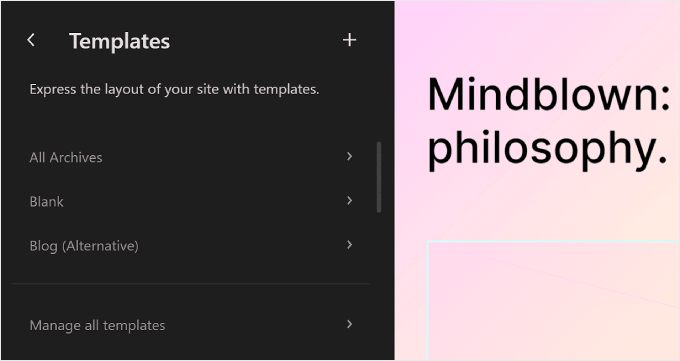
Po kliknięciu jednego z szablonów zobaczysz szczegóły dotyczące tego konkretnego szablonu, jego wzorce i datę ostatniej modyfikacji.
Aby go edytować, po prostu kliknij przycisk „Edytuj” z ikoną ołówka. Pozwala to edytować szablon strony za pomocą edytora bloków. Możesz dodawać nowe bloki i dostosowywać ustawienia bloków lub strony.
Znajdowanie szablonów w Edytorze plików motywu
W przypadku starszych motywów możesz edytować pliki szablonów, przechodząc do Wygląd » Edytor plików motywu po zalogowaniu się do obszaru administracyjnego WordPress, a w zakładce „Wygląd” kliknij link „Edytor motywu”.
Gdy już tam będziesz, poszukaj plików szablonów dostępnych w aktywnym motywie po prawej stronie ekranu.
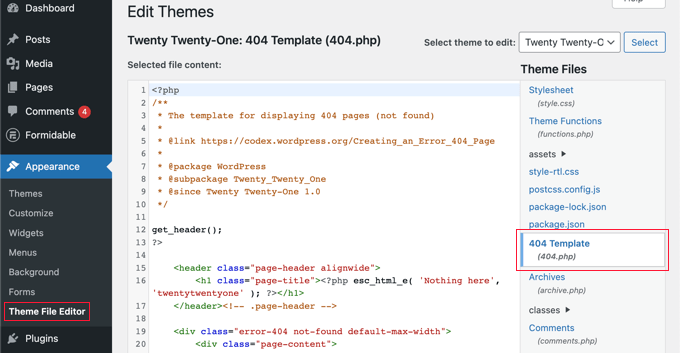
Pole tekstowe na środku ekranu pozwala edytować zawartość plików szablonów.
Gdzie znaleźć szablony za pomocą wtyczki Theme Builder?
Najłatwiejszym sposobem na dostosowanie szablonów motywu jest użycie wtyczki do tworzenia motywów. SeedProd to najlepsza wtyczka do tworzenia motywów WordPress. Pozwala tworzyć piękne układy stron internetowych, a nawet tworzyć niestandardowy motyw bez pisania kodu.
Możesz dowiedzieć się, jak łatwo stworzyć motyw za pomocą SeedProd, korzystając z naszego przewodnika na temat jak łatwo stworzyć niestandardowy motyw WordPress bez żadnego kodu.
Po wykonaniu tej czynności możesz znaleźć i dostosować swoje szablony, przechodząc do SeedProd » Budowniczy motywów.
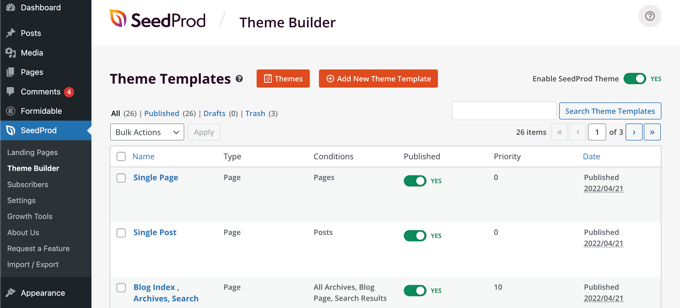
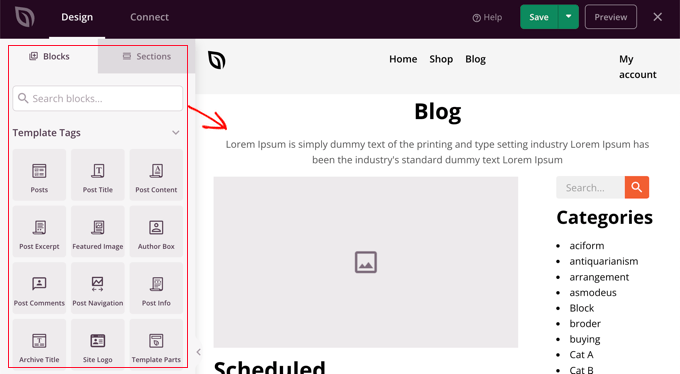
Po kliknięciu na dowolny szablon, otworzysz swój szablon posta w edytorze wizualnym SeedProd.
Ma układ dwukolumnowy, który pozwala dodawać nowe bloki i sekcje do szablonu, jednocześnie widząc podgląd w czasie rzeczywistym. Ustawienia dowolnego bloku można zmienić, po prostu klikając go.
Mamy nadzieję, że ten artykuł pomógł Ci dowiedzieć się więcej o szablonie WordPress. Możesz również zapoznać się z naszą listą dodatkowych lektur powiązanych artykułów z przydatnymi wskazówkami, sztuczkami i pomysłami dotyczącymi WordPress.
Jeśli podobał Ci się ten artykuł, zasubskrybuj nasz kanał YouTube po samouczki wideo WordPress. Możesz nas również znaleźć na Twitterze i Facebooku.



