


Pulpit lub panel administracyjny WordPress to obszar administracyjny w WordPress, który Ty i inni zarejestrowani użytkownicy możecie zobaczyć po zalogowaniu się do swojej witryny. Zapewnia centralny punkt do wykonywania zadań administracyjnych, takich jak tworzenie nowego wpisu, instalowanie wtyczki i zmiana ustawień witryny.
W zależności od roli użytkownika, będzie on widział różne opcje w panelu WordPress. Na przykład autorzy i redaktorzy nie będą widzieć opcji instalowania wtyczek i motywów, podczas gdy administrator będzie miał dostęp do wszystkich ustawień WordPress.

Co znajdziesz w panelu WordPress?
Panel WordPress to obszar administracyjny, który zapewnia wszystko, czego potrzebujesz do zarządzania swoją witryną WordPress.
Ten obszar nie jest widoczny dla odwiedzających Twoją witrynę. Dostęp do niego mają tylko zalogowani użytkownicy, którzy mają uprawnienia.

Pulpit zawiera trzy główne sekcje: pasek narzędzi administratora, pasek boczny administratora i ekran pulpitu administratora.
- Pasek narzędzi lub pasek administratora znajduje się na górze strony i zawiera przydatne skróty do strony głównej WordPress, aktualizacji, ekranu komentarzy, tworzenia nowego wpisu oraz profilu użytkownika. Wtyczki WordPress mogą dodawać dodatkowe ikony.
- Panel administratora znajduje się po lewej stronie ekranu. Zapewnia nawigację do każdego ekranu administracyjnego w Twojej witrynie, takiego jak wpisy, multimedia, strony i komentarze.
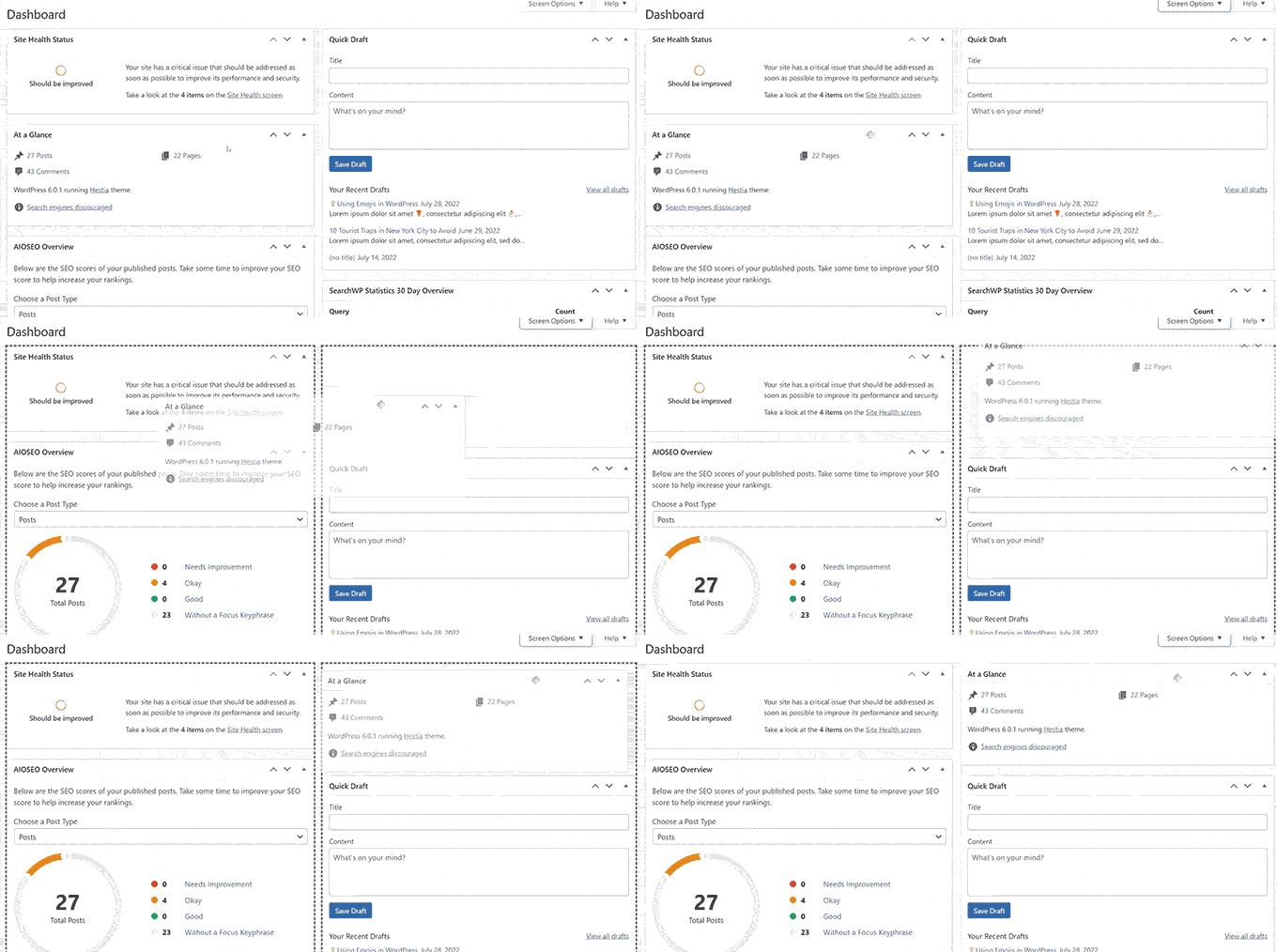
- Ekran administracyjny pulpitu zapewnia szybki przegląd tego, co dzieje się na Twojej stronie. Zawiera pola informacyjne wyświetlające podsumowanie treści, ostatnio opublikowane i zaplanowane do publikacji posty oraz wiele więcej.
Więcej informacji można znaleźć w naszym wpisie w słowniku na temat obszaru administracyjnego WordPress.
Jak zalogować się do pulpitu WordPress?
W domyślnej instalacji WordPress możesz zalogować się do obszaru administracyjnego WordPress, dodając /wp-admin lub /wp-login.php po nazwie domeny swojej witryny, w ten sposób:
https://yourdomain.com/wp-admin
https://yourdomain.com/wp-login.php

Zalecamy zmianę adresu logowania do WordPress na niestandardowy adres URL, aby utrudnić hakerom znalezienie formularza logowania i zwiększyć bezpieczeństwo Twojej witryny WordPress.
Jeśli nie pamiętasz swojego adresu URL, zapoznaj się z naszymi poradnikami na temat:
- Jak znaleźć adres URL logowania do WordPress
- Co zrobić, gdy zostaniesz zablokowany z panelu administracyjnego WordPress
Jak dostosować panel WordPress
Możesz chcieć dostosować swój pulpit WordPress, aby nie stał się zbyt zagracony i utrudniał znalezienie potrzebnych ustawień.
Możesz zmienić wygląd swojego pulpitu, zmieniając ustawienia i używając wtyczek. Na przykład, możesz
- Wybierz inny schemat kolorów administratora.
- Włącz tryb ciemny.
- Zmień powitanie „Howdy Admin” na pasku narzędzi administratora.
- Dodaj notatnik do panelu, aby ułatwić komunikację zespołową.
Więcej informacji znajdziesz w naszym przewodniku dla początkujących na temat sposobów dostosowywania panelu WordPress.
Oprócz tego istnieje wiele rzeczy, które możesz zrobić, aby chronić swój panel WordPress i poprawić jego wydajność.
Mamy nadzieję, że ten artykuł pomógł Ci dowiedzieć się więcej o pulpicie w WordPress. Możesz również zapoznać się z naszą listą Dodatkowe lektury poniżej, aby znaleźć powiązane artykuły z przydatnymi wskazówkami, sztuczkami i pomysłami dotyczącymi WordPress.
Jeśli podobał Ci się ten artykuł, zasubskrybuj nasz kanał YouTube po samouczki wideo WordPress. Możesz nas również znaleźć na Twitterze i Facebooku.
Dodatkowa lektura
- 14 kluczowych wskazówek dotyczących ochrony obszaru administracyjnego WordPress (zaktualizowane)
- Jak chronić swoją witrynę WordPress przed atakami typu brute force
- Jak dodać tryb ciemny do panelu administracyjnego WordPress
- Obszar administracyjny
- Jak zmienić lub usunąć „Cześć Administratorze” w WordPress (łatwy sposób)
- Back-end
- Jak dodać notatnik do pulpitu WordPress
- Jak zmienić schemat kolorów administratora w WordPress (szybko i łatwo)
- Pasek administratora
- Jak dodawać i dostosowywać kolumny administracyjne w WordPressie




