


Edytor bloków WordPress to edytor treści używany do tworzenia, edytowania i formatowania postów i stron. Pozwala łatwo budować złożone układy, dodając różne typy bloków treści i używając funkcji przeciągnij i upuść, aby przenieść je tam, gdzie chcesz.
Edytor bloków został wprowadzony w WordPress 5.0 i stał się domyślnym edytorem treści w WordPress 6.0. Jest również znany jako edytor Gutenberg.
Zastępuje on klasyczny edytor, który był domyślnym edytorem WordPress w latach 2004-2018.
Jaka jest różnica między edytorem blokowym a klasycznym?
Poprzedni edytor treści WordPress jest znany jako klasyczny edytor i był domyślnym edytorem od wersji WordPress 1.5 w 2004 roku do wersji WordPress 5.0 w 2018 roku.
Ponieważ był używany przez tak wiele lat, długoletni użytkownicy WordPressa bardzo się z nim zapoznali. Wydawał się również znajomy, ponieważ działał jak procesor tekstu, na przykład Microsoft Word.
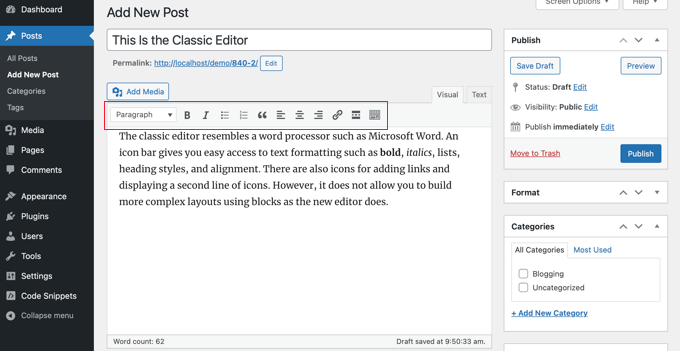
Umieścił pasek narzędzi nad edytorem z ikonami do dodawania formatowania tekstu, takiego jak style nagłówków, pogrubienie, kursywa, listy i wyrównanie. Działa to dobrze w przypadku postów i stron, które są ułożone jak prosty dokument, ale utrudnia tworzenie złożonych układów.
Z drugiej strony, edytor bloków jest idealny do złożonych układów. Możesz łatwo zbudować stronę internetową, dodając poszczególne bloki dla akapitów, obrazów, nagłówków i innych.
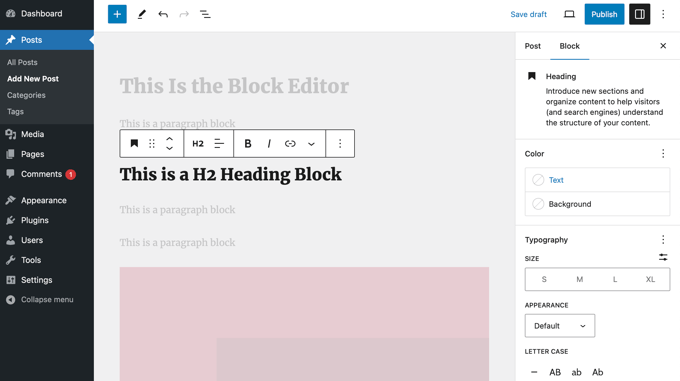
Możesz zmieniać kolejność bloków za pomocą przeciągania i upuszczania, a także stylizować i dostosowywać je indywidualnie. To podejście oparte na blokach oferuje większą kontrolę nad układem i wyglądem Twoich treści.
Więcej informacji znajdziesz w naszym przewodniku na temat korzystania z edytora bloków WordPress.
Jaka jest różnica między edytorem bloków a kreatorami stron?
Edytor bloków jest preinstalowany z WordPress i pozwala tworzyć piękne układy treści za pomocą bloków. Możesz się więc zastanawiać, czy potrzebujesz wtyczki WordPress page builder typu „przeciągnij i upuść”.
Najlepsze konstruktory stron WordPress, takie jak SeedProd, Thrive Architect, Beaver Builder oraz Divi, są znacznie potężniejsze.
Podobnie jak edytor bloków, są to narzędzia projektowe typu przeciągnij i upuść, które pozwalają tworzyć niestandardowe projekty stron internetowych WordPress bez pisania kodu.
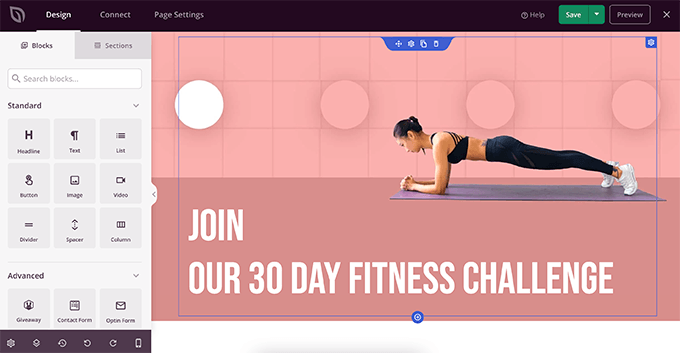
Jednak oferują one również gotowe szablony, które oszczędzają czas, i oferują znacznie większą elastyczność projektowania niż edytor bloków WordPress
Szczegółowe porównanie znajdziesz w naszym przewodniku na temat edytora bloków WordPress a konstruktorów stron.
Jakie bloki są dostępne w WordPressie?
Edytor Gutenberga udostępnia wiele powszechnie używanych bloków do tworzenia treści. Ważne jest, aby zapoznać się z różnymi dostępnymi blokami i nauczyć się ich używać w swoich treściach.
Znajdziesz bloki do dodawania akapitów, list, obrazów, galerii i innych. Możesz przeglądać dostępne bloki i dodawać je do swojego wpisu za pomocą wstawiacza bloków.
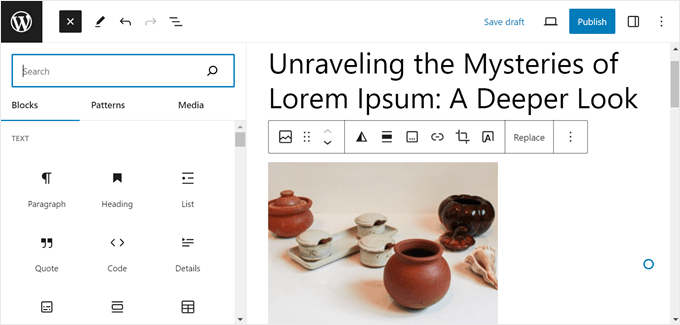
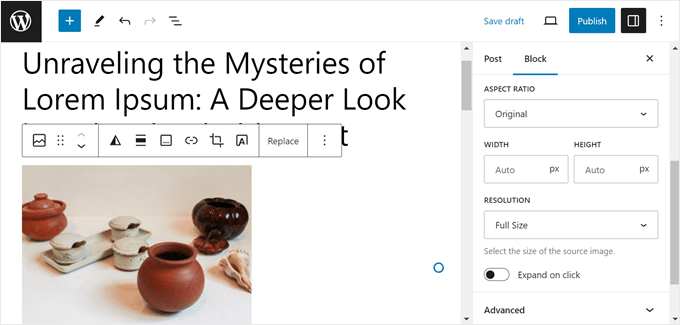
Zawartość każdego typu bloku można edytować, formatować i dostosowywać. Na przykład, możesz pogrubić tekst w bloku akapitu lub przyciąć zdjęcie w bloku obrazu.
Aby dostosować blok, po prostu go zaznacz, a następnie użyj opcji na pasku narzędzi i w panelu bocznym.
Istnieją również bloki do dodawania bardziej specyficznych typów treści, takich jak przyciski wezwania do działania, filmy z YouTube, tekst w kolumnach, fragmenty kodu, tabele i wiele więcej.
Oprócz tego możesz rozszerzyć dostępne typy bloków, instalując wtyczki dodające więcej bloków do edytora lub tworząc własne bloki.
Jak tworzyć własne bloki w WordPress
Jeśli masz specyficzne potrzeby, możesz również tworzyć własne niestandardowe bloki.
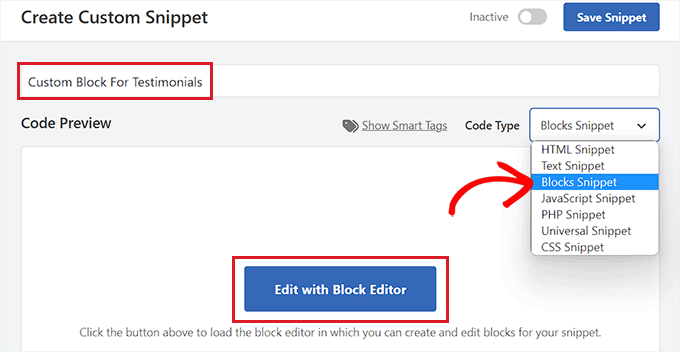
Najlepszym sposobem na to jest utworzenie fragmentu kodu bloków za pomocą WPCode. Pozwala to projektować niestandardowe bloki za pomocą samego edytora bloków.
Drugim sposobem tworzenia niestandardowych bloków jest użycie wtyczki Genesis Custom Blocks. Jest ona stworzona przez ludzi stojących za hostingiem WP Engine.
Ten plugin zapewnia programistom łatwe narzędzia do szybkiego tworzenia niestandardowych bloków dla ich projektów.

Dowiedz się, jak korzystać z obu tych metod, w naszym przewodniku na temat tworzenia niestandardowego bloku WordPress.
Po utworzeniu niestandardowych bloków możesz importować i eksportować swoje bloki Gutenberg między witrynami.
Czym są wzorce bloków?
Zazwyczaj dodajesz elementy projektu do posta jeden blok na raz. Jednak jeśli regularnie używasz tej samej kombinacji bloków, możesz zaoszczędzić czas, używając wzorców bloków.
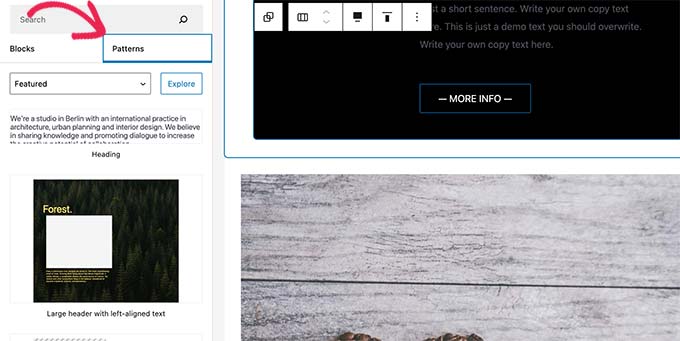
Wzorzec bloku to gotowa kolekcja bloków. Pozwala na dodanie całej grupy bloków w jednym kroku, umożliwiając szybsze tworzenie niestandardowych układów treści.
Na przykład, możesz użyć wzorców bloków do dodania układów wielokolumnowych, wzorców mediów i tekstu, wzorców wezwania do działania, nagłówków, przycisków i innych.
WordPress zawiera wybór przydatnych wzorców bloków, a niektóre popularne motywy WordPress również zapewniają więcej wzorców bloków, które można wykorzystać podczas pisania treści.
Więcej informacji znajdziesz w naszym przewodniku dla początkujących na temat korzystania z wzorców bloków WordPress.
Jak zaktualizować stare posty w WordPressie za pomocą edytora bloków
Jeśli posiadasz swoją witrynę WordPress od lat, możesz mieć dużo starych treści utworzonych za pomocą klasycznego edytora. Domyślnie te posty nadal będą otwierane w klasycznym edytorze.
Możesz się zastanawiać, czy możliwe jest edytowanie tych postów za pomocą edytora bloków.
Odpowiedź brzmi „Tak” i możesz dowiedzieć się, jak to zrobić, postępując zgodnie z naszym przewodnikiem krok po kroku na temat aktualizowania starych postów WordPress za pomocą edytora bloków Gutenberg.
Jak wyłączyć edytor bloków i używać edytora klasycznego
Zalecamy naukę i korzystanie z edytora bloków, ponieważ jest to przyszłość WordPress.
Jeśli jednak chcesz nadal korzystać z klasycznego edytora, możesz wyłączyć edytor bloków i włączyć klasyczny edytor za pomocą wtyczki lub fragmentu kodu.
Zalecamy używanie WPCode, ponieważ ułatwia on dodawanie niestandardowego kodu w WordPress i zawiera fragment kodu w swojej bibliotece, który może włączyć klasyczny edytor.
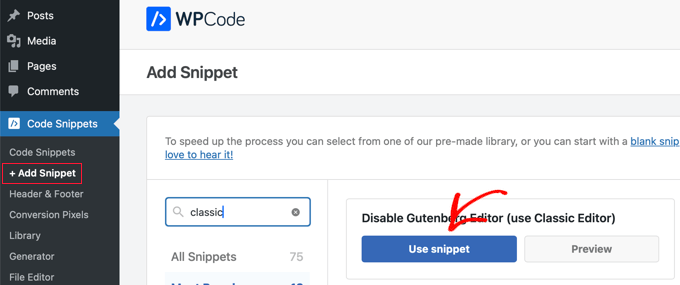
Więcej informacji znajdziesz w naszym przewodniku na temat wyłączania Gutenberga i zachowania klasycznego edytora w WordPress.
Typowe problemy z edytorem bloków i jak je rozwiązać
Czasami możesz napotkać problemy podczas korzystania z edytora bloków, takie jak komunikaty o błędach, awarie, problemy z wyrównaniem i inne.
Pomoc znajdziesz w naszym przewodniku na temat typowe problemy z edytorem bloków WordPress i jak je rozwiązać.
Mamy nadzieję, że ten artykuł pomógł Ci dowiedzieć się więcej o edytorze bloków w WordPress. Możesz również zapoznać się z naszą listą Dodatkowe lektury poniżej, aby znaleźć powiązane artykuły z przydatnymi wskazówkami, sztuczkami i pomysłami dotyczącymi WordPress.
Jeśli podobał Ci się ten artykuł, zasubskrybuj nasz kanał YouTube po samouczki wideo WordPress. Możesz nas również znaleźć na Twitterze i Facebooku.
Dodatkowa lektura
- Przewodnik dla początkujących: Jak używać wzorców bloków WordPress
- Jak zaktualizować stare posty WordPress za pomocą edytora bloków Gutenberg
- Jak wyłączyć Gutenberga i zachować klasyczny edytor w WordPress
- 13 typowych problemów z edytorem bloków WordPress i jak je rozwiązać
- Jak stworzyć niestandardowy blok WordPress (łatwy sposób)
- Jak importować / eksportować własne bloki Gutenberga w WordPressie (2 kroki)
- 15+ najlepszych wtyczek bloków Gutenberga dla WordPress (bardzo przydatne)
- Edytor klasyczny
- Edytor bloków WordPress vs. Page Builders: Jaka jest różnica?
- Jak używać edytora bloków WordPress (poradnik Gutenberg)



