


Zbudowałeś piękną stronę WordPress, ale czy ktoś ją faktycznie widzi?
Niezwykle frustrujące jest wkładanie wysiłku w treści, które wyszukiwarki po prostu ignorują. Często problemem nie jest Twoje pisanie, ale kilka ukrytych błędów konfiguracji.
Pomogliśmy milionom użytkowników zoptymalizować ich strony i często widzimy te same proste błędy, które ich powstrzymują. Poprawne ustawienie tych opcji to najszybszy sposób, aby upewnić się, że Google rozumie Twoje treści.
Oto ustawienia strony WordPress, które są kluczowe dla Twojego sukcesu w SEO.
Dlaczego ustawienia witryny WordPress są kluczowe dla sukcesu SEO?
Wyszukiwarki są głównym źródłem ruchu dla większości stron internetowych, dlatego ważne jest, aby zoptymalizować swoją witrynę pod kątem SEO.
Istnieje niezliczona ilość wskazówek, sztuczek, wtyczek i najlepszych praktyk, które mogą poprawić Twoje pozycje w wyszukiwarkach. Jednak niewłaściwe ustawienia witryny mogą całkowicie podważyć wszystkie Twoje wysiłki SEO, a nawet uniemożliwić wyświetlanie Twojego bloga WordPress w wynikach wyszukiwania.
Jeśli zignorujesz podstawowe ustawienia witryny WordPress, prawie na pewno przegapisz łatwe sposoby na dopracowanie swojego SEO i przyciągnięcie większej liczby odwiedzających do Twojej witryny WordPress. Ponadto te ustawienia są wbudowane, więc nie musisz martwić się o instalowanie dodatkowych wtyczek, co czyni je łatwym zwycięstwem, nawet jeśli dopiero zaczynasz przygodę z SEO.
Przyjrzyjmy się ustawieniom strony WordPress, które są kluczowe dla sukcesu w SEO. Po prostu użyj szybkich linków, aby przejść bezpośrednio do ustawienia, o którym chcesz się dowiedzieć.
- Upewnij się, że Twoja witryna jest widoczna dla wyszukiwarek
- Ustaw automatyczne aktualizacje wtyczek i motywów WordPress
- Organizuj swoje treści za pomocą kategorii i tagów
- Dodaj opisy do stron kategorii
- Zoptymalizuj strukturę permalinków WordPress
- Zainstaluj certyfikat SSL na swojej stronie WordPress
- Dodaj tekst alternatywny do swoich obrazów
- Utwórz przyjazne dla użytkownika menu nawigacyjne
- Chroń przed spamem w komentarzach
- Przejrzyj uprawnienia użytkowników WordPress
- Sprawdź swoją mapę witryny WordPress
- Przetestuj mobilną wersję swojej witryny WordPress
- Zainstaluj wtyczkę SEO WordPress (BONUS)
- Często zadawane pytania dotyczące ustawień SEO w WordPress
- Dodatkowe zasoby
1. Upewnij się, że Twoja witryna jest widoczna dla wyszukiwarek
Zanim zaczniesz zmieniać jakiekolwiek ustawienia witryny WordPress, ważne jest, aby sprawdzić, czy wyszukiwarki mogą zobaczyć Twoją treść. Jest to szczególnie ważne, jeśli właśnie utworzyłeś witrynę lub wcześniej uczyniłeś swojego bloga WordPress prywatnym.
Aby to zrobić, przejdź do Ustawienia » Czytanie w panelu WordPress. Następnie znajdź następujące pole wyboru: „Zniechęcaj wyszukiwarki do indeksowania tej witryny”.
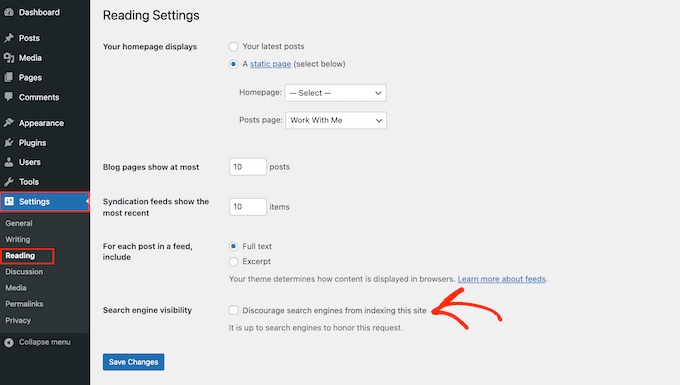
Jeśli pole jest zaznaczone, odznacz je. Następnie kliknij „Zapisz zmiany”, aby zapisać ustawienia.
Teraz wyszukiwarki takie jak Google nie powinny mieć problemów ze znalezieniem Twojej witryny i wyświetlaniem jej osobom szukającym treści podobnych do Twoich.
2. Ustaw automatyczne aktualizacje wtyczek i motywów WordPress
Motywy WordPress i wtyczki są głównym powodem, dla którego WordPress jest tak popularny i ma tak ogromny udział w rynku CMS. Jednak jeśli nie będziesz aktualizować tego oprogramowania, może to zaszkodzić rankingom Twojej witryny w wyszukiwarkach.
Kiedy odkryta zostanie luka w zabezpieczeniach motywu lub wtyczki, deweloper zazwyczaj wyda aktualizację, która naprawi problem i zapewni bezpieczeństwo użytkownikom.
Mając to na uwadze, nieaktualne motywy i wtyczki mogą narazić Twoją witrynę na ryzyko. W rzeczywistości hakerzy często celują w witryny, które używają starszych wersji motywów i wtyczek WordPress.
Jeśli Twoja strona internetowa zostanie zhakowana, może to mieć duży wpływ na Twoje rankingi i ruch. Wyszukiwarki takie jak Google mogą nawet usunąć zhakowaną witrynę z indeksu, przez co Twoje treści przestaną pojawiać się w odpowiednich wynikach wyszukiwania.
Google Chrome i inne przeglądarki będą nawet blokować odwiedzającym dostęp do Twojej witryny, jeśli uznają, że została ona naruszona, nawet jeśli nie została jeszcze objęta karą SEO.
Nieaktualne oprogramowanie ma również większą szansę powodowania awarii, konfliktów i wielu innych typowe błędy WordPress. Może to nawet wpłynąć na szybkość i wydajność Twojej witryny. Wszystko to może zaszkodzić SEO Twojej witryny.
Dobrą wiadomością jest to, że możesz ustawić automatyczne aktualizacje zarówno motywów, jak i wtyczek, korzystając z wbudowanych ustawień witryny WordPress. Instrukcje krok po kroku znajdziesz w naszym przewodniku jak włączyć automatyczne aktualizacje wtyczek i motywów WordPress.
3. Organizuj swoje treści za pomocą kategorii i tagów
Kategorie i tagi pomagają organizować Twoje posty i ułatwiają odwiedzającym znalezienie tego, czego szukają. Możesz nawet dodawać kategorie do niestandardowego typu posta w WordPress.
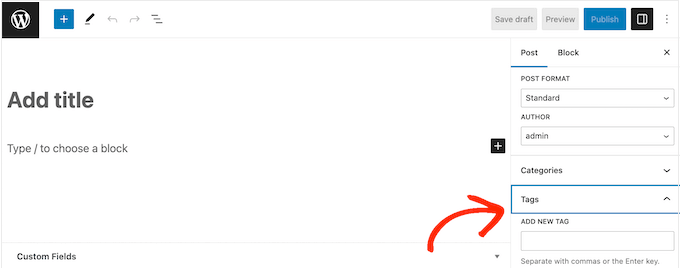
Instrukcje krok po kroku znajdziesz w naszym przewodniku dla początkujących jak dodawać kategorie i tagi do stron WordPress.
Kategorie i tagi nie wpływają bezpośrednio na SEO Twojej witryny, ale mogą poprawić Twoje rankingi poprzez poprawę doświadczenia użytkownika i zapewnienie możliwości linkowania wewnętrznego. Pomagając odwiedzającym znaleźć odpowiednie i interesujące treści, często możesz zwiększyć liczbę wyświetleń stron i zmniejszyć współczynnik odrzuceń w WordPress.
To silny sygnał, że odwiedzający cieszą się Twoimi treściami. Podczas ustalania rankingu stron i wpisów, wyszukiwarki takie jak Google starają się najpierw pokazać najlepsze treści. W ten sposób wszystko, co poprawia doświadczenie użytkownika i zatrzymuje ludzi na Twojej stronie, może pośrednio zwiększyć Twoje SEO.
Po dodaniu odpowiednich i pomocnych tagów do swoich wpisów na WordPressie, możesz chcieć dopracować sposób, w jaki te informacje pojawiają się w wynikach wyszukiwania.
Najłatwiejszym sposobem na zrobienie tego jest użycie AIOSEO. Jest to najlepsza wtyczka SEO dla WordPress na rynku i daje Ci pełną kontrolę nad tagami i kategoriami WordPress.
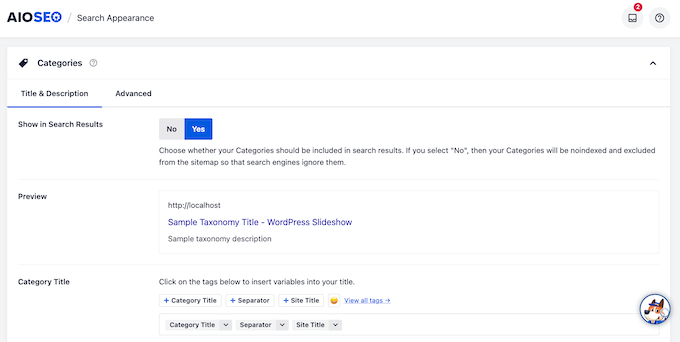
AIOSEO może również uniemożliwić wyszukiwarkom indeksowanie list archiwów kategorii i tagów Twojej witryny WordPress.
W ten sposób możesz uniknąć zduplikowanych treści, które wprowadzają w błąd wyszukiwarki i zmuszają je do wyboru, która z duplikatów stron powinna być wyżej w rankingu. Jest to marnowanie budżetu na indeksowanie, ponieważ wyszukiwarki będą spędzać czas na analizowaniu i indeksowaniu identycznych treści, ignorując unikalne treści Twojej witryny.
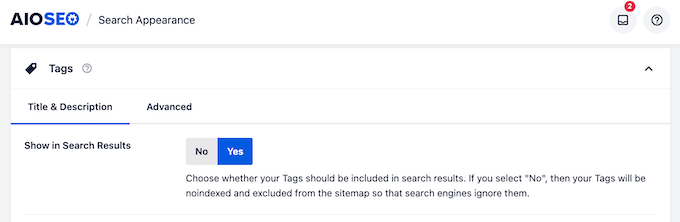
Kompletny przewodnik po tworzeniu przyjaznych dla SEO kategorii i tagów znajdziesz w naszym poradniku Najlepsze praktyki SEO dotyczące sortowania treści.
4. Dodaj opisy do stron kategorii
Za każdym razem, gdy tworzysz kategorię, masz możliwość dodania opisu. Pojawi się on na stronie archiwum kategorii i może wprowadzić odwiedzających w treść.
Może to również pomóc wyszukiwarkom zrozumieć zawartość kategorii i wyświetlić ją osobom szukającym treści podobnych do Twoich.
Aby dodać opis kategorii w WordPressie, przejdź do Wpisy » Kategorie.
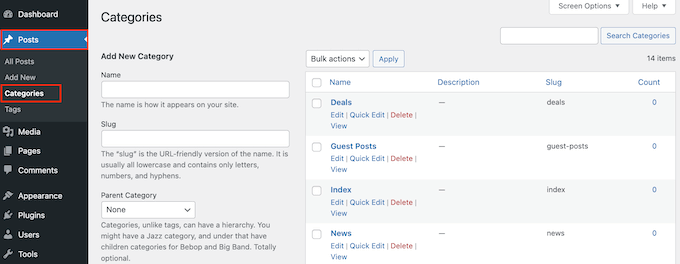
Możesz teraz wpisać nazwę kategorii, utworzyć slug i dodać opcjonalną kategorię nadrzędną.
Aby dodać opis, po prostu wpisz go w polu „Opis”.
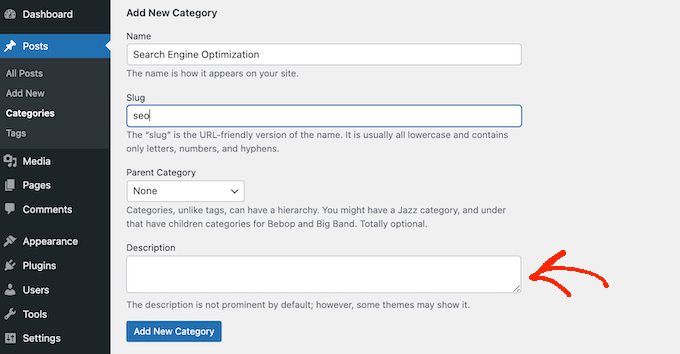
Gdy będziesz zadowolony z wprowadzonych informacji, kliknij „Dodaj nową kategorię”.
Chcesz dodać opis do istniejącej już kategorii? W takim razie po prostu kliknij link „Edytuj” obok tej kategorii.
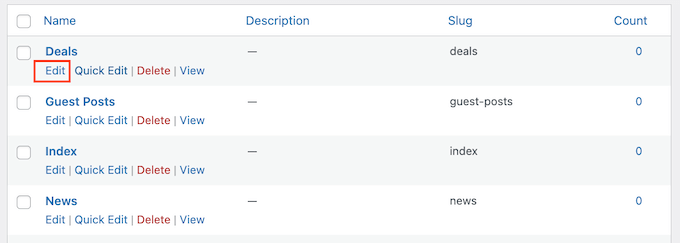
Następnie możesz przejść dalej i wpisać opis.
Na koniec kliknij „Zaktualizuj”, aby zapisać zmiany.
5. Zoptymalizuj strukturę permalinków WordPress
Podczas analizowania Twoich stron, wyszukiwarki nie patrzą tylko na zawartość strony. Zamiast tego, używają wielu różnych czynników do ustalania rankingu i wyświetlania Twoich treści, w tym struktury permalinków.
Optymalizując adresy URL, możesz pomóc wyszukiwarkom zrozumieć, o czym jest strona, dzięki czemu mogą wyświetlać ją właściwym osobom we właściwym czasie.
Uwaga: Jeśli Twoja witryna ma ponad 6 miesięcy, zmiana struktury permalinków najprawdopodobniej zaszkodzi Twojemu SEO. Jeśli zdecydujesz się zmienić permalinki w istniejącej witrynie, ważne jest, aby skonfigurować odpowiednie przekierowania.
Domyślnie WordPress używa nazwy posta w adresie URL. Na przykład post o tytule „Jak zainstalować WordPress” będzie zazwyczaj miał adres URL podobny do tego:
www.wpbeginner.com/how-to-install-wordpress
To świetny początek, ale nadal warto przejrzeć strukturę permalinków Twojej witryny, aby upewnić się, że działa dobrze dla Twojej treści.
Aby to zrobić, przejdź do Ustawienia » Permalinks w panelu administracyjnym WordPress.
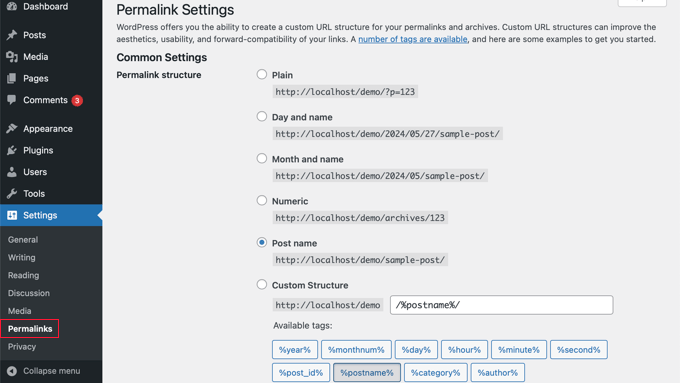
Tutaj zobaczysz wszystkie różne struktury permalinków, których możesz użyć:
- Zwykły (https://www.wpbeginner.com/?p=123)
Czasami nazywany „brzydkim linkiem”, używa unikalnego identyfikatora posta w bazie danych WordPress. Ten identyfikator nie dostarcza wyszukiwarkom żadnych informacji o treści posta, dlatego nie zalecamy używania tej struktury linków. - Dzień i nazwa (https://www.wpbeginner.com/2026/01/22/sample-post/)
Dodaje miesiąc i rok do adresu URL. Może to być dobra opcja dla treści wrażliwych na czas, takich jak na stronie z wiadomościami. Tworzy jednak długie adresy URL, które mogą sprawić, że Twoje treści będą wyglądać na przestarzałe. Nie zalecamy tej struktury, zwłaszcza w przypadku treści ponadczasowych. - Numeryczny (https://www.wpbeginner.com/archives/123)
Ta opcja wykorzystuje identyfikator posta z wiersza w tabeli wp_posts w bazie danych. Podobnie jak w przypadku struktury zwykłej, te informacje nic nie znaczą dla wyszukiwarek, dlatego nie jest to przyjazna dla SEO struktura permalinków. - Nazwa wpisu (https://www.wpbeginner.com/sample-post/)
Wykorzystuje tytuł strony lub wpisu. Nazwa wpisu jest dobrym wyborem dla większości witryn, zwłaszcza jeśli używasz analizatora nagłówków do ulepszania swoich tytułów.
- Niestandardowa (https://www.wpbeginner.com/%category%/%author%/%postname%/)
Niestandardowa struktura wykorzystująca różne tagi jest dobra, jeśli organizujesz treści w kategorie. Dodanie nazwy kategorii może pomóc wyszukiwarkom zrozumieć Twoje treści. Dodanie autora może pomóc zwiększyć wynik ekspertyzy i autorytetu Twojej witryny.
Bardziej szczegółowe instrukcje znajdziesz w naszym przewodniku jak tworzyć niestandardowe permalinki.
6. Zainstaluj certyfikat SSL na swojej stronie WordPress
SSL to skrót od Secure Sockets Layer. Jest to protokół internetowy, który pomaga bezpiecznie przesyłać dane między przeglądarką użytkownika a Twoją witryną.
Certyfikat SSL jest niezbędny, jeśli zbierasz wrażliwe dane odwiedzających, na przykład jeśli akceptujesz płatności kartą kredytową w WordPressie. Może jednak również poprawić Twoje SEO.
Po zainstalowaniu certyfikatu SSL, odwiedzający zobaczą ikonę kłódki lub stroika obok adresu strony internetowej w swojej przeglądarce. Mogą kliknąć ikonę, aby zobaczyć informacje o Twoim certyfikacie SSL, a także potwierdzenie, że połączenie jest bezpieczne.

Zapewniając poczucie bezpieczeństwa, certyfikat SSL może sprawić, że odwiedzający pozostaną na Twojej stronie dłużej, co wysyła pozytywne sygnały do wyszukiwarek. Istnieją również dowody na to, że wyszukiwarki takie jak Google używają certyfikatów SSL jako czynnika rankingowego.
Jeśli dopiero zaczynasz i masz ograniczony budżet, możesz uzyskać darmowy certyfikat SSL dla swojej witryny WordPress.
Jednak wielu najlepszych dostawców hostingu WordPress oferuje certyfikat SSL jako część swoich pakietów. Na przykład SiteGround, Hostinger i Bluehost oferują swoim klientom darmowe certyfikaty SSL.
Gdy certyfikat SSL będzie aktywny, musisz upewnić się, że WordPress jest skonfigurowany do jego używania. Instrukcje krok po kroku znajdziesz w naszym przewodniku jak prawidłowo przenieść WordPress z HTTP do HTTPS.
7. Dodaj tekst alternatywny do swoich obrazów
Podczas przesyłania obrazu warto dodać tekst alternatywny. Znany również jako tekst alternatywny, jest to atrybut HTML, który WordPress dodaje do tagu „img” obrazu.
Narzędzia dostępności, takie jak czytniki ekranu, używają tekstu alternatywnego, aby pomóc użytkownikom z wadami wzroku zrozumieć obrazy na stronie.
Chociaż jest to ważna funkcja dostępności, wyszukiwarki używają również tekstu alternatywnego do zrozumienia zawartości obrazu. Biorąc to pod uwagę, warto używać opisowego tekstu alternatywnego i w miarę możliwości zawierać odpowiednie słowa kluczowe.
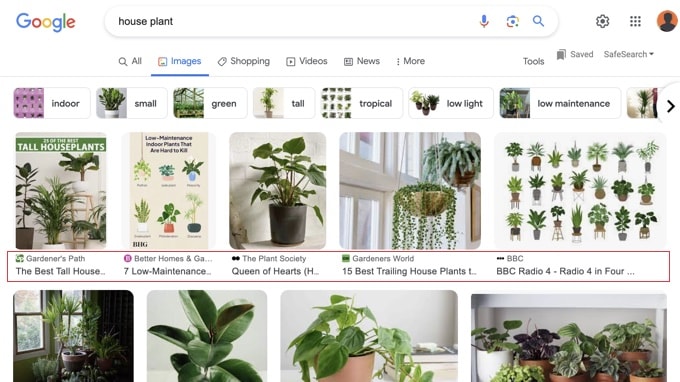
Google uwzględnia również tekst alternatywny w wyszukiwaniu obrazów, więc pomocny i interesujący tekst alternatywny może zwiększyć ruch na Twoim blogu.
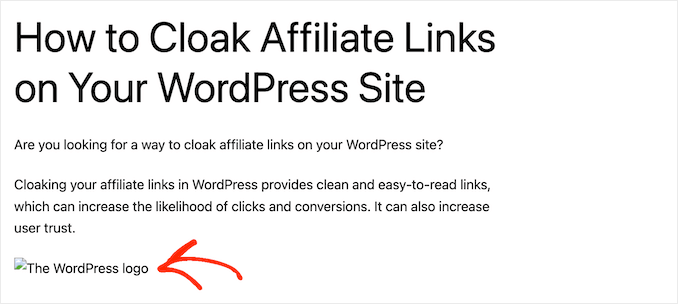
Zazwyczaj tekst alternatywny nie jest widoczny na Twojej stronie WordPress, ale może się pojawić, jeśli obraz jest uszkodzony lub nie można go znaleźć.
W ten sposób tekst alternatywny może pomóc odwiedzającym zrozumieć zawartość obrazu, nawet gdy nie mogą go zobaczyć z powodu błędu lub słabego połączenia internetowego.
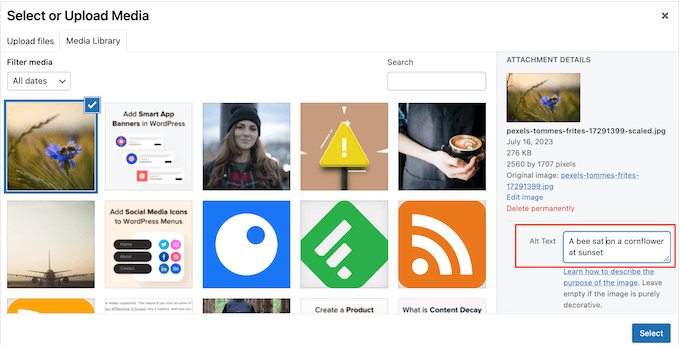
Podczas przesyłania obrazu do biblioteki multimediów WordPress, po prostu wpisz swój tekst alternatywny w polu „Tekst alternatywny”.
WordPress będzie teraz używał tego tekstu alternatywnego za każdym razem, gdy dodasz ten obraz do strony lub wpisu WordPress.
Jeśli już dodałeś obraz do edytora treści WordPress, po prostu kliknij, aby wybrać blok Obraz.
Następnie wpisz w polu „Tekst alternatywny” w menu po prawej stronie.
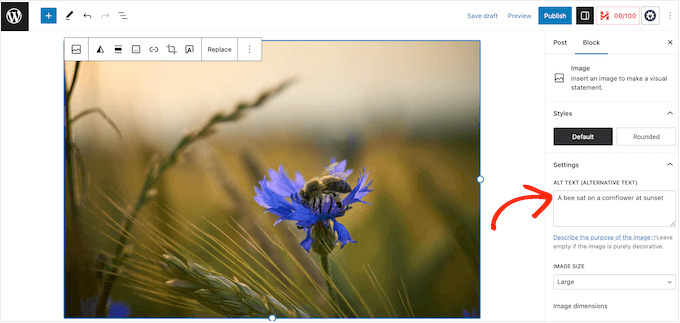
Uwaga: Dodawanie tekstu alternatywnego za pomocą edytora bloków zapisuje go tylko dla tego konkretnego wpisu. Jeśli chcesz, aby tekst alternatywny był stosowany automatycznie za każdym razem, gdy użyjesz tego obrazu w przyszłości, powinieneś dodać go bezpośrednio w Bibliotece Mediów.
Bardziej szczegółowe informacje na temat tekstu alternatywnego znajdziesz w naszym przewodniku dla początkujących po SEO obrazów.
8. Utwórz przyjazne dla użytkownika menu nawigacyjne
Im dłużej ludzie przebywają na Twojej stronie internetowej, tym większe prawdopodobieństwo, że uzyskasz wysokie pozycje w wynikach wyszukiwania. Mając to na uwadze, ważne jest tworzenie pomocnych, przyciągających wzrok i logicznych menu nawigacyjnych.
Te menu ułatwią odwiedzającym znalezienie interesujących treści, co sprawi, że dłużej pozostaną na Twojej stronie WordPress. Może to również poprawić ważne wskaźniki, takie jak średnia liczba odwiedzonych stron.
Dokładna lokalizacja Twojego menu będzie się różnić w zależności od Twojego motywu WordPress, ale większość motywów ma kilka opcji. Oznacza to, że możesz tworzyć różne menu, a następnie wyświetlać je w różnych miejscach.
Na przykład, większość motywów WordPress zawiera menu główne, które pojawia się na górze ekranu. Niektóre motywy mogą zawierać również menu pomocnicze, menu stopki lub menu nawigacyjne dla urządzeń mobilnych.
Jeśli używasz klasycznego motywu, po prostu przejdź do strony Wygląd » Menu w swoim panelu administracyjnym WordPress.
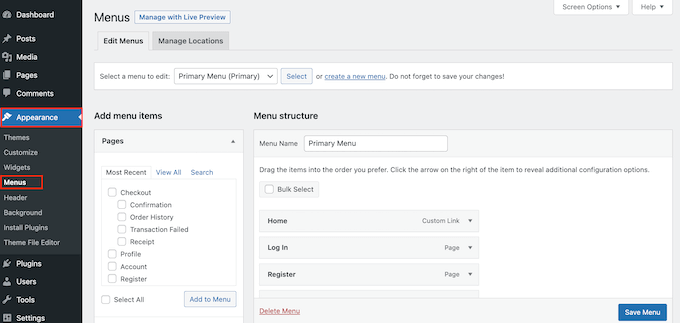
Uwaga: Jeśli nie widzisz opcji „Menu” w sekcji Wygląd, prawdopodobnie używasz motywu blokowego. W takim przypadku możesz zarządzać swoimi menu nawigacyjnymi w Edytorze witryny, przechodząc do Wygląd » Edytor.
Tutaj możesz tworzyć wiele menu i dodawać strony, posty, a nawet niestandardowe linki do tych menu nawigacyjnych.
Instrukcje krok po kroku znajdziesz w naszym przewodniku jak dodać menu nawigacyjne.
Jeśli masz dużo treści, domyślne menu nawigacyjne może szybko stać się mylące i przytłaczające dla odwiedzających. Jeśli Twoje menu zaczyna wyglądać na zagracone, możesz łatwo przekształcić domyślne menu w menu rozwijane.

9. Chroń przed spamem w komentarzach
Żywa sekcja komentarzy może zatrzymać ludzi na Twojej stronie internetowej na dłużej i zachęcić ich do ponownych odwiedzin, co może pośrednio poprawić Twoje SEO. Co więcej, jeśli komentujący używają odpowiednich słów kluczowych, ich rozmowy mogą bezpośrednio zwiększyć Twoje SEO.
To wszystko dobre wieści dla Twojej pozycji w wyszukiwarkach, ale wciąż istnieje duży problem, o którym powinien wiedzieć każdy właściciel strony: spam w komentarzach.
Spamerzy i spamboty mogą próbować publikować nieodpowiednie, niskiej jakości komentarze i złośliwe linki na Twojej stronie. Jeśli opublikujesz te komentarze, może to zaszkodzić Twoim rankingom w wyszukiwarkach. W najgorszym scenariuszu Twoja witryna może nawet zostać zablokowana przez Google.
Mając to na uwadze, ważne jest, aby moderować swoje komentarze za pomocą ustawień witryny WordPress. Aby rozpocząć, przejdź do Ustawienia » Dyskusja.
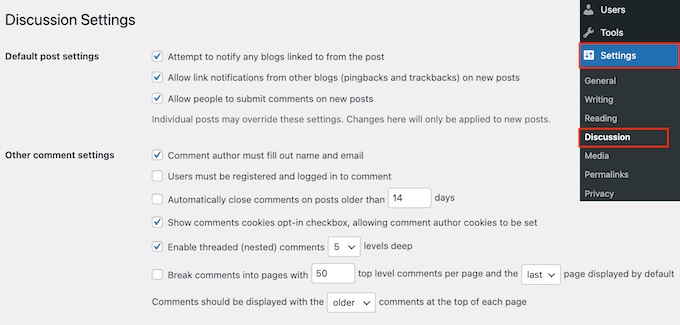
Tutaj znajdziesz wiele ustawień WordPress, które dają większą kontrolę nad komentarzami. Na przykład, możesz pomóc w walce ze spamem, wymagając od autorów komentarzy podania imienia i adresu e-mail.
Szczegółowe informacje na temat tych ustawień znajdziesz w naszym przewodniku dla początkujących, jak moderować komentarze w WordPress.
Inną opcją jest całkowite wyłączenie komentarzy. Utrudni to odwiedzającym interakcję z Twoimi treściami, ale jest to również gwarantowany sposób na zablokowanie wszystkich spamu komentarzy.
Jeśli zdecydujesz się wyłączyć komentarze, odznacz opcję „Pozwól na przesyłanie komentarzy do nowych artykułów”.
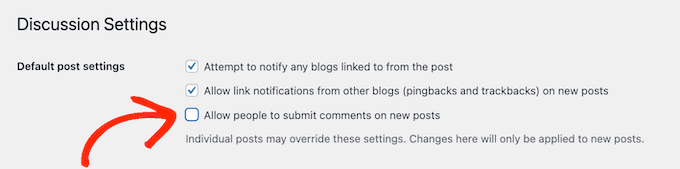
Aby dowiedzieć się więcej na ten temat, zapoznaj się z naszym przewodnikiem jak całkowicie wyłączyć komentarze w WordPress.
Jeśli dokonujesz jakichkolwiek zmian w ustawieniach witryny WordPress, upewnij się, że klikniesz „Zapisz zmiany”, aby zachować swoje ustawienia.
10. Przejrzyj uprawnienia użytkowników WordPress
Niektórzy właściciele stron udostępniają panel administracyjny WordPress wielu osobom. Na przykład, możesz prowadzić blog WordPress dla wielu autorów lub pozwolić użytkownikom na przesyłanie postów.
W tym przypadku ważne jest kontrolowanie działań, które użytkownicy mogą podejmować na Twojej stronie i do jakich informacji mogą uzyskać dostęp.
Jeśli ludzie mają nieograniczony dostęp do Twojego panelu administracyjnego WordPress, mogą wprowadzić zmiany, które wpłyną na Twoje SEO. Na przykład, mogą zmienić ustawienia w ważnej wtyczce SEO, opublikować wpis, który nie jest odpowiednio zoptymalizowany pod kątem SEO, lub zatwierdzić spamerskie komentarze.
Na szczęście WordPress posiada wbudowane ustawienia witryny, które pozwalają kontrolować, co użytkownik może, a czego nie może robić. Domyślnie dostępne są 4 role do wyboru: administrator, redaktor, autor i subskrybent.
Aby dowiedzieć się więcej o tych domyślnych rolach, zapoznaj się z naszym przewodnikiem dla początkujących dotyczącym ról użytkowników i uprawnień w WordPress.
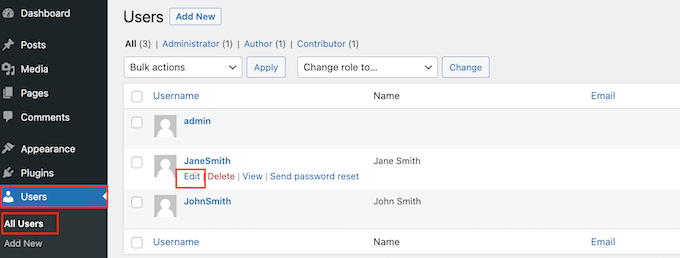
Aby zmienić rolę użytkownika, przejdź do sekcji Użytkownicy » Wszyscy użytkownicy. Najedź kursorem na konto, które chcesz zmienić, i kliknij link „Edytuj”, gdy się pojawi.
Po wykonaniu tej czynności przewiń do sekcji „Rola” i otwórz menu rozwijane.
Teraz możesz wybrać nową rolę użytkownika z listy.
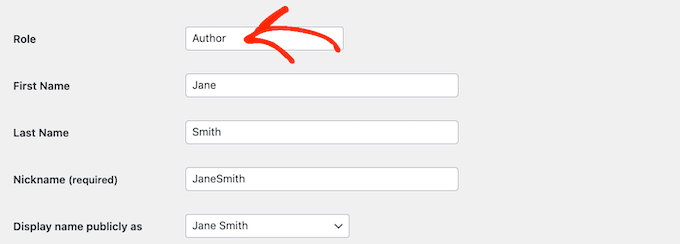
Gdy będziesz zadowolony ze wprowadzonych zmian, kliknij przycisk „Zapisz zmiany”.
Wskazówka Pro: Chcesz zmienić te domyślne role użytkowników? Zapoznaj się z naszym przewodnikiem jak dodawać lub usuwać uprawnienia do ról użytkowników w WordPress.
11. Sprawdź mapę witryny WordPress
Mapa witryny to plik zawierający listę całej zawartości witryny w formacie czytelnym dla maszyn. Działa ona jako mapa drogowa, która pomaga wyszukiwarkom odkrywać wszystkie Twoje strony i poprawnie je indeksować.
Mapa witryny informuje również wyszukiwarki, które linki są ważniejsze i jak często są aktualizowane. W ten sposób możesz zachęcić wyszukiwarki do priorytetowego indeksowania najlepszych lub najcenniejszych treści Twojej witryny, aby szybciej pojawiały się w wynikach wyszukiwania.
Dobrą wiadomością jest to, że WordPress automatycznie tworzy mapę witryny. Aby zobaczyć swoją mapę witryny w akcji, po prostu wpisz nazwę swojej domeny, a następnie dodaj na końcu /sitemap.xml. Na przykład: www.example.com/sitemap.xml.
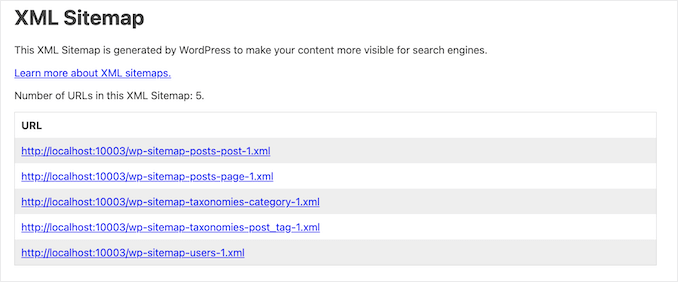
Domyślna mapa witryny może być odpowiednia dla niektórych stron małych firm lub stron, które mają tylko niewielką ilość treści. Jednak nie ma możliwości dostosowania domyślnej mapy witryny, co może być problemem dla wielu właścicieli stron.
Najlepszym sposobem na stworzenie potężnej, w pełni konfigurowalnej mapy witryny jest użycie AIOSEO. Możesz użyć tej wtyczki do dodawania lub usuwania typów postów, kategorii i tagów z mapy witryny. Możesz również włączyć mapy witryn XML dla archiwów opartych na datach i archiwów autorów.
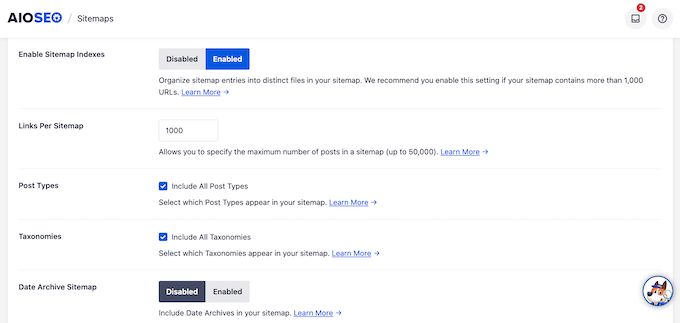
AIOSEO pozwala nawet na dodawanie zewnętrznych stron do mapy witryny WordPress.
Jest to idealne rozwiązanie, jeśli masz samodzielne strony, takie jak formularz kontaktowy, strona docelowa lub strony sklepu Shopify. Dzięki niestandardowej mapie witryny możesz poinformować wyszukiwarki o indeksowaniu tych treści, nawet jeśli nie są one częścią Twojej strony WordPress.
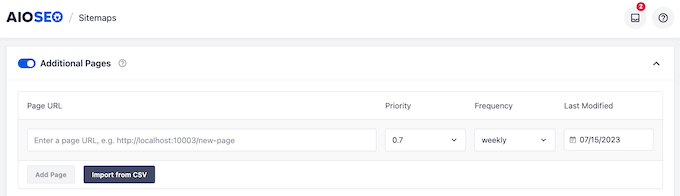
Aby uzyskać instrukcje krok po kroku, zapoznaj się z naszym przewodnikiem na temat tworzenia mapy witryny w WordPress.
12. Przetestuj wersję mobilną swojej witryny WordPress
Ponad 50% odwiedzających będzie korzystać z Twojej witryny za pomocą smartfona lub tabletu, dlatego Twoja witryna WordPress musi być przyjazna dla urządzeń mobilnych. W rzeczywistości Google najprawdopodobniej zaindeksuje mobilną wersję Twojej witryny, a nie jej wersję na komputery stacjonarne.
Nawet jeśli używasz responsywnego motywu WordPress, nadal ważne jest, aby sprawdzić, jak Twoja witryna wygląda na urządzeniach mobilnych.
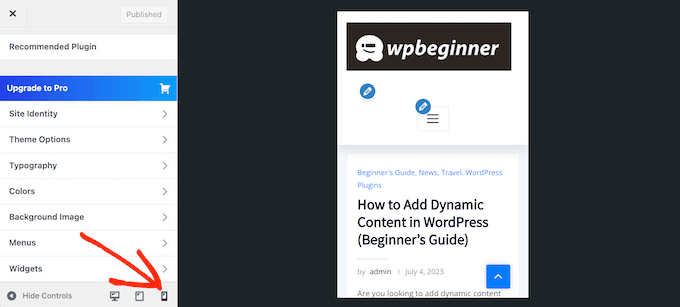
Możesz wyświetlić podgląd mobilnej wersji swojej witryny WordPress za pomocą narzędzia do dostosowywania motywów WordPress. W panelu nawigacyjnym przejdź do Wygląd » Dostosuj.
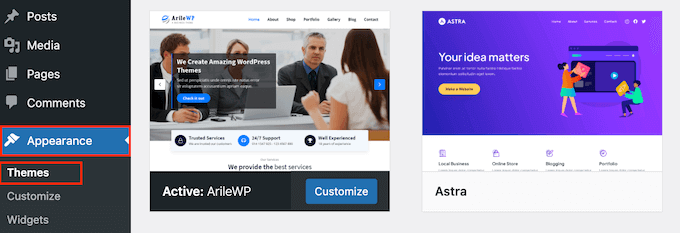
Jeśli używasz motywu blokowego i nie widzisz opcji Dostosuj, możesz również wyświetlić podgląd mobilny w Edytorze witryny (Wygląd » Edytor).
Na dole ekranu po prostu kliknij ikonę telefonu komórkowego.
WordPress wyświetli teraz podgląd tego, jak Twoja witryna wygląda na urządzeniach mobilnych. Możesz użyć tego widoku, aby zlokalizować wszelkie problemy z witryną mobilną, które mogą spowodować nałożenie kary na Twoją witrynę przez Google lub inne wyszukiwarki.
Na przykład, jeśli Twoje treści są nieczytelne lub w ogóle się nie wyświetlają, Google to zauważy i potencjalnie uzna, że doświadczenie użytkownika (UX) Twojej witryny jest złe dla odwiedzających, obniżając Twoją pozycję w wynikach wyszukiwania.
Aby uzyskać bardziej szczegółowe instrukcje, zapoznaj się z naszym przewodnikiem na temat wyświetlania mobilnej wersji witryn WordPress z poziomu komputera.
13. Zainstaluj wtyczkę SEO WordPress (BONUS)
W tym przewodniku pokazaliśmy, jak poprawić SEO za pomocą wbudowanych ustawień witryny WordPress. To świetny początek, ale istnieje wiele innych sposobów na dopracowanie treści pod kątem wyszukiwarek, poprawę pozycji i przyciągnięcie większej liczby odwiedzających do Twojej witryny WordPress.
Jeśli chcesz przenieść swoje SEO na wyższy poziom, zalecamy zainstalowanie AIOSEO. AIOSEO dodaje nowy obszar do edytora treści WordPress, w którym możesz wpisać dokładny tytuł posta i opis meta, które powinny pojawić się w wynikach wyszukiwania.
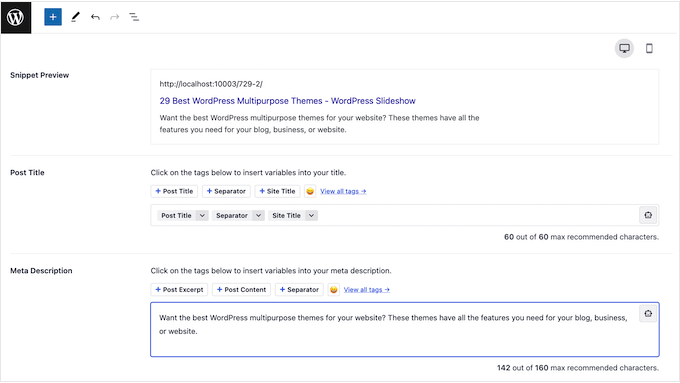
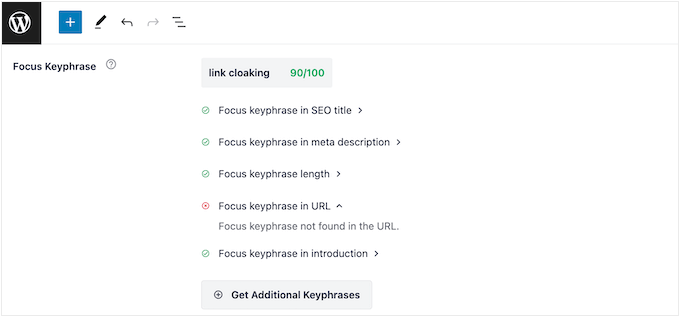
Możesz również wpisać słowo kluczowe, dla którego chcesz uzyskać pozycję.
AIOSEO przeskanuje następnie Twoje treści i wyświetli listę działań, które możesz podjąć, aby poprawić swoją pozycję dla tego słowa kluczowego.
Kluczem do sukcesu SEO jest monitorowanie wydajności Twojej witryny, a następnie ciągłe wprowadzanie zmian w celu poprawy tej wydajności.
AIOSEO może analizować Twoją witrynę i wyświetlać ogólny wynik SEO. W ten sposób możesz szybko i łatwo sprawdzić, czy Twoja witryna jest zoptymalizowana pod kątem SEO.
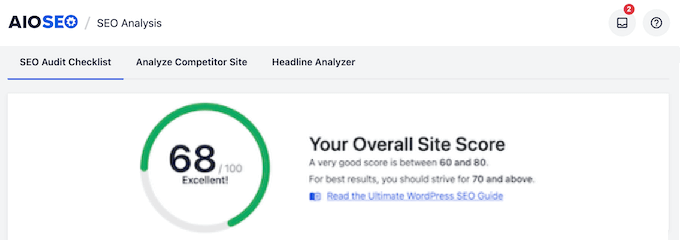
Utworzy również listę kontrolną SEO dotyczącą wszelkich krytycznych problemów, które należy rozwiązać, oraz ulepszeń, które można wprowadzić, aby zwiększyć ogólny wynik.
Aby uzyskać pomoc w rozpoczęciu pracy, zapoznaj się z naszym obszernym przewodnikiem na temat prawidłowego konfigurowania All in One SEO dla WordPress.
Często zadawane pytania dotyczące ustawień SEO w WordPress
Rozumiemy, że zagłębianie się w ustawienia Twojej witryny może rodzić kilka pytań. Aby pomóc Ci czuć się pewnie w związku z wprowadzonymi zmianami, przygotowaliśmy odpowiedzi na najczęściej zadawane pytania dotyczące WordPress i SEO.
Jakie jest najważniejsze ustawienie SEO w WordPressie?
Chociaż kilka ustawień jest kluczowych, najważniejszym z nich jest ustawienie „Widoczność dla wyszukiwarek”. Jeśli pole wyboru obok opcji „Zniechęcaj wyszukiwarki do indeksowania tej witryny” jest zaznaczone, żadne z Twoich innych działań SEO nie będzie miało znaczenia, ponieważ wyszukiwarki takie jak Google nie będą mogły umieścić Twojej witryny w wynikach. Zawsze upewnij się, że to pole jest odznaczone dla Twojej aktywnej witryny.
Czy WordPress ma dobre wbudowane funkcje SEO?
Tak, WordPress zapewnia solidne podstawy SEO od razu po instalacji. Zawiera podstawowe funkcje, takie jak możliwość tworzenia przyjaznych dla SEO permalinków, automatyczne mapy witryn oraz narzędzia do organizowania treści za pomocą kategorii i tagów. Jednak dla pełnej kontroli i bardziej zaawansowanej optymalizacji zalecamy użycie dedykowanej wtyczki SEO, takiej jak All in One SEO (AIOSEO).
Czy zmiana struktury permalinksów może zaszkodzić mojemu SEO?
Tak, może. Jeśli Twoja witryna jest online od ponad sześciu miesięcy, zmiana struktury linków może prowadzić do uszkodzonych linków i utraty obecnych pozycji w wyszukiwarkach. Jeśli musisz ją zmienić w istniejącej witrynie, konieczne jest skonfigurowanie przekierowań 301 ze starych adresów URL na nowe, aby kierować użytkowników i wyszukiwarki do właściwych stron.
Jak bezpieczeństwo i aktualizacje witryny wpływają na moje SEO?
Bezpieczeństwo i aktualizacje są kluczowe dla SEO. Wyszukiwarki dążą do kierowania użytkowników na bezpieczne, godne zaufania strony internetowe. Jeśli Twoja witryna korzysta z przestarzałych motywów lub wtyczek, staje się podatna na ataki. Skompromitowana witryna może zostać ukarana lub nawet usunięta z wyników wyszukiwania.
Regularne aktualizowanie oprogramowania i używanie certyfikatu SSL to kluczowe sygnały dla wyszukiwarek, że Twoja witryna jest bezpieczna i godna zaufania.
Czy naprawdę muszę dodawać tekst alternatywny do każdego obrazu?
Tak, dodawanie opisowego tekstu alternatywnego do obrazów jest bardzo ważne zarówno dla dostępności, jak i SEO. Pomaga osobom niedowidzącym zrozumieć Twoje treści za pomocą czytników ekranu. Dla wyszukiwarek tekst alternatywny dostarcza kontekstu o obrazie, pomagając im poprawnie indeksować go w wynikach wyszukiwania obrazów, co może być kolejnym źródłem ruchu dla Twojej witryny.
Dodatkowe zasoby
Mamy nadzieję, że ten artykuł pomógł Ci poznać najważniejsze ustawienia witryny WordPress, które są kluczowe dla sukcesu SEO. Możesz również zapoznać się z dodatkowymi zasobami:
- Kompleksowy przewodnik po SEO dla WordPressa dla początkujących (krok po kroku)
- Jak zainstalować Google Analytics w WordPress
- 14 najlepszych narzędzi do badania słów kluczowych SEO dla początkujących
- Jak przyspieszyć działanie WordPress (kompletny przewodnik)
- Kompletny przewodnik po bezpieczeństwie WordPress (krok po kroku)
Jeśli podobał Ci się ten artykuł, zasubskrybuj nasz kanał YouTube po samouczki wideo WordPress. Możesz nas również znaleźć na Twitterze i Facebooku.



Dennis Muthomi
Odnośnie wskazówki nr 3, kiedyś zaniedbywałem dodawanie tagów podczas organizowania moich treści, ponieważ nie zdawałem sobie sprawy, że mogą one pomóc w UX. Po przeczytaniu tego rozumiem, jak tagi poprawiają doświadczenie użytkownika i pomagają odwiedzającym łatwiej znaleźć powiązane treści. Zacznę konsekwentniej używać tagów, aby uzupełnić kategorie, których już używam.
Hajjalah
Jasne, wdrożenie kroków i wskazówek z tego artykułu drastycznie zwiększyło moją ogólną pozycję w wynikach Google, ponieważ moje ogólne wrażenia w Google Search Console znacznie wzrosły po zastosowaniu się do tego przewodnika. I poleciłbym to wszystkim użytkownikom WordPressa.
Ale jeśli chodzi o "tekst alternatywny obrazu", obecnie wdrażam go w nowo przesłanych zdjęciach. Dzieje się tak dlatego, że moja strona ma już bardzo wiele zdjęć bez tekstu alternatywnego. Czy powinnam martwić się o te stare zdjęcia bez tekstu alternatywnego? Czy warto poświęcić dużo czasu na dodanie do nich tekstu alternatywnego?
Wsparcie WPBeginner
Jeśli masz czas, może to być pomocne, ale byłoby to osobiste pytanie zależne od tego, ile ruchu generuje artykuł, a także od tego, czy przeglądanie obrazów zajmuje Ci zbyt dużo czasu zamiast pisania nowych treści.
Administrator
Jiří Vaněk
Moim osobistym zdaniem, jeśli masz czas i nie chodzi o setki obrazów, postaraj się dodać tagi alt. Google indeksuje obrazy również na podstawie tych tagów, dając Ci większą szansę na znalezienie się poprzez obrazy. W przeszłości odkryłem przez Google Search Console, że sporo treści na mojej stronie nie było indeksowanych przez Google, a były to głównie obrazy. Po dodaniu tagów alt sytuacja znacznie się poprawiła.
Jiří Vaněk
Świetna lista, którą początkowo nie doceniłem, a potem musiałem poprawiać rzeczy, takie jak meta-opisy kategorii. Nie zwracałem na nie zbytniej uwagi, a ostatecznie musiałem uzupełnić każdą kategorię, co się opłaciło. Jeśli chodzi o aktualizacje, wolę robić je ręcznie samemu. To samo dotyczy tekstów ALT; na początku też ich nie uzupełniałem i musiałem je dodać później. Wspaniale jest widzieć to wszystko w jednym miejscu.
Ralph
Kiedy bardziej dbałem o moje SEO, moje posty stały się „viralowe”. I to były drobne zmiany, takie jak zmiana postu z listą „20 najlepszych rzeczy x” z listy numerowanej na każdy punkt z nagłówkiem H2. To spowodowało wzrost z prawie 0 widzów do 50 dziennie. Naprawdę małe rzeczy mają znaczenie.
Teraz muszę usiąść i dodać tekst alternatywny do moich obrazów, jak sugerujesz. Boli mnie, że nie zrobiłem tego od początku, ponieważ teraz muszę to zrobić dla ponad 500 obrazów, ale kilka dziennie i po jakimś czasie skończę.
Dbajcie o drobne rzeczy, to naprawdę pomaga Waszym treściom!
Jiří Vaněk
Miałem podobne doświadczenia z obrazami. Nie miałem pojęcia, jak ważny może być tekst alternatywny i musiałem wrócić i dodać go do obrazów w 430 artykułach. Nawet nie pamiętam, ile ich było, ale dzień po dniu, kawałek po kawałku, zajęło mi to około 14 dni. I nikt nie chce tego robić, ponieważ jest to rutynowa i nudna praca. Ale całkowicie zgadzam się z tobą w kwestii nagłówków. Zacząłem eksperymentować z nimi i używać narzędzi takich jak SEO Analyzer, które WPBeginner oferuje za darmo. Pokazało mi to procent, jak dobry jest nagłówek z perspektywy SEO. Dzięki tworzeniu lepszych i bardziej kuszących nagłówków, mój ruch wzrósł o skromny procent. Ale dla mnie był to duży krok, ponieważ byłem wtedy początkującym blogerem, więc każdy dodatkowy 10 użytkowników sprawiał mi ogromną radość.
Ahmed Omar
Dziękuję za wszystkie te ważne wskazówki.
Dodaj tekst alternatywny do swoich obrazów, to właśnie to pomogło mojej witrynie osiągnąć wysoką pozycję w wynikach wyszukiwania, aby znaleźć się na pierwszym miejscu.
Ponadto ochrona przed spamem w komentarzach jest bardzo ważna, ponieważ usuwanie ich zajmuje dużo czasu i tak naprawdę nie przynosi zysków.
Moinuddin Waheed
Szczegółowe wyjaśnienie wszystkiego, co jest potrzebne, aby zapewnić widoczność witryny w wyszukiwarkach. Przejrzałem wszystko i uznałem za bardzo pomocne, ponieważ musiałem dostosować niektóre z tych sugestii do mojej własnej witryny, takie jak permalinki i używanie tagów alt dla obrazów. Dziękuję wpbeginner za szczegółowe omówienie tematu.
Wsparcie WPBeginner
You’re welcome, glad our recommendations were helpful
Administrator
Ralph
Jak zawsze świetny przewodnik dla początkujących. Już zastosowałem wiele wskazówek z listy, ale nadal muszę dodać tekst alternatywny do moich obrazów. Przy ponad 1000 obrazów jest to trudne do zrobienia. Nie samo w sobie, ale po prostu „muszę to zrobić dla ponad 1000 obrazów”? To przytłaczające, ale kilka obrazów każdego dnia zrobi swoje i może pomóc dotrzeć do nowych odwiedzających. Dzięki za radę!
Wsparcie WPBeginner
You’re welcome and as long as you are consistent you can keep reducing the number of images needed to update
Administrator
Jiří Vaněk
Popełniłem ten sam błąd. Ja również nie doceniłem tekstów alternatywnych i musiałem wrócić i dodać je do około 450 obrazów. To był błąd początkującego, który zajął dużo czasu. Ale takie rzeczy się zdarzają. Podobnie, gdy przycisk PayPal, który ręcznie wstawiałem do każdego artykułu, zepsuł się i musiałem go naprawić w 620 artykułach. Ustawienie celu, takiego jak obsługa 50 obrazów dziennie, jest prawdopodobnie ważne i gromadzi się z czasem. Jednak nauczyłem się, że teksty ALT są rzeczywiście bardzo ważne dla SEO.
Paul
Świetna rada. Pamiętaj, że możesz mieć wszystkie gadżety SEO na stronie i zostać wyprzedzonym, nawet jeśli poświęcisz dużo czasu i wysiłku na ten proces. Przestałem tworzyć strony dla algorytmów wyszukiwarek, a skupiłem się bardziej na tworzeniu dla ludzi. Odkąd przyjąłem takie podejście, jakość moich treści się poprawiła, ponieważ pochodziły od człowieka dla człowieka. SEO to dla mnie tylko czarna magia.
Wsparcie WPBeginner
Thank you for sharing your feedback, Search Engine Optimization(SEO) should only be a part of content strategy as if there is no content that gives value for your users then there is no reason for search engines to rank it
Administrator
Td Hunt
Najlepsza strona w okolicy! Wasz zespół zawsze dostarcza więcej, z świetnymi wskazówkami i sztuczkami, wiedzą i godnymi zaufania spostrzeżeniami oraz dobrze napisanymi, zorganizowanymi i wartościowymi treściami! A na dodatek, wszystko dostarczane do Twojej skrzynki odbiorczej za darmo, co tydzień. Świetna robota, chłopaki! Wasze czytelniczki, w tym ja; mamy szczęście mieć tak oddany zespół ekspertów do naszej dyspozycji. Dziękuję za zapewnienie miejsca, do którego właściciele stron WP mogą się zwrócić.
Wsparcie WPBeginner
Cieszymy się, że nasze treści okazały się pomocne i mamy nadzieję, że nadal będą pomocne!
Administrator
ASHIKUR RAHMAN
powiedziałeś, że powinniśmy noindexować tagi. ale mam już wiele tagów zaindeksowanych w google, około 1500+. przestałem dodawać nowe tagi do postów. zamiast kierować je na noindex. ale nadal mam ponad 1500 tagów. co mogę zrobić?
Wsparcie WPBeginner
Jeśli zastosujesz noindex do istniejących tagów, Google z czasem zauważy noindex i przestanie próbować indeksować tagi.
Administrator
ASHIKUR RAHMAN
czy powinienem się na to zdecydować? Muszę pozwolić na indeksowanie i przeszukiwanie kategorii. ale tagów już nie tak bardzo.
Wsparcie WPBeginner
Yes, you can do that
Adrienne Boswell
Twoja rekomendacja dotycząca automatycznych kopii zapasowych nie jest dobrym pomysłem z kilku powodów.
1. Automatyczne aktualizacje korzystają z systemu CRON serwera. Jeśli korzystasz ze współdzielonego hostingu lub masz dużo wtyczek, może to spowolnić serwer i Twoją witrynę. Lepiej wpisać aktualizacje witryny do kalendarza i wykonywać je ręcznie.
2. Dobrze jest sprawdzić, czego dotyczą aktualizacje. Często aktualizacja dotyczy nowych funkcji, a jeśli przeczytasz o nowych funkcjach, możesz przegapić okazję do ich wykorzystania.
3. Od czasu do czasu autor wtyczki popełni błąd, a aktualizacja może zepsuć Twoją witrynę. Na szczęście zazwyczaj w kanałach informacyjnych pojawiają się artykuły na ten temat, dzięki czemu możesz wybrać OPCJĘ NIE aktualizowania, dopóki wtyczka nie zostanie naprawiona – ale jeśli korzystasz z automatycznych aktualizacji, jesteś skazany na niedostępność usługi.
Wsparcie WPBeginner
Jeśli martwisz się o te rzeczy na swojej stronie, istnieją sposoby, aby lepiej kontrolować automatyczne aktualizacje, nasz artykuł poniżej może pomóc dostosować to, na co zezwalasz.
https://www.wpbeginner.com/wp-tutorials/how-to-enable-automatic-updates-in-wordpress-for-major-releases/
We still recommend auto updates for most sites for the reasons we have in the article
Administrator
Dr Mayur Bhosale
Pięknie zorganizowana treść dla początkującego w wordpressie takiego jak ja.
Naprawdę uznałem wymienione punkty za przydatne, ponieważ właśnie teraz tworzę swoją stronę blogową.
Dziękuję!
Wsparcie WPBeginner
Cieszę się, że nasze rekomendacje okazały się pomocne!
Administrator