


Kiedy Twój formularz kontaktowy WordPress przestaje działać, jest to jak zamknięcie drzwi wejściowych, podczas gdy klienci pukają.
Możesz nawet nie zdawać sobie sprawy z problemu przez tygodnie. A do tego czasu już przegapiłeś cenne okazje i pozostawiłeś użytkowników sfrustrowanych. 🤦
W WPBeginner wiemy, jak ważne są formularze dla sukcesu firmy. Przez lata sami napotkaliśmy wiele problemów z formularzami i nauczyliśmy się najszybszych sposobów ich naprawy.
Dobra wiadomość jest taka, że większość problemów z formularzami WordPress jest spowodowana kilkoma powszechnymi przyczynami – i zazwyczaj są one łatwiejsze do naprawienia, niż mogłoby się wydawać.
W tym przewodniku przeprowadzimy Cię przez 7 sprawdzonych rozwiązań problemów z formularzami WordPress, które nie działają. Dzięki tym wskazówkom szybko wrócisz do kontaktu ze swoimi odwiedzającymi.
📚 Podsumowanie: Najszybszym sposobem na naprawienie zepsutego formularza WordPress jest sprawdzenie konfliktów wtyczek, wyczyszczenie pamięci podręcznej i upewnienie się, że powiadomienia formularza są poprawnie skonfigurowane. Jeśli e-maile nie docierają, wtyczka SMTP, taka jak WP Mail SMTP, jest często najbardziej niezawodnym rozwiązaniem.
Przegląd błędów formularzy WordPress
Korzystanie z formularzy WordPress umożliwia tworzenie listy e-mail, tworzenie bezpiecznych rejestracji użytkowników, zbieranie opinii użytkowników i wiele więcej.
Kiedy Twój formularz przestaje działać, możesz stracić potencjalnych klientów i zaszkodzić zaangażowaniu na stronie.
Zanim przejdziemy do wskazówek dotyczących rozwiązywania problemów, zrozumienie typowych błędów formularzy WordPress może zaoszczędzić Ci czasu i frustracji. Oto niektóre z najczęstszych:
- ❌ Formularz nie jest poprawnie przesyłany. Może to być spowodowane kilkoma przyczynami, takimi jak konflikty wtyczek, nieprawidłowa konfiguracja formularza lub problemy po stronie serwera (takie jak przestarła wersja PHP lub ograniczone zasoby serwera).
- 📫 Formularz nie wysyła e-maili z powiadomieniami. Jest to zazwyczaj spowodowane nieprawidłowymi ustawieniami wtyczki formularza lub ustawieniami SMTP.
- 🛠️ Błędy walidacji. Występują, gdy użytkownicy wypełniają formularze, ale otrzymują komunikaty o braku wymaganych pól lub nieprawidłowych danych. Na przykład formularz może odrzucić przesłanie, jeśli pole adresu e-mail jest puste lub jeśli numer telefonu został wprowadzony w nieprawidłowym formacie.
- 🗯️ Spamowe zgłoszenia. Nawet przy środkach zapobiegających spamowi, takich jak CAPTCHA, niektóre formularze nadal otrzymują fałszywe lub spamowe zgłoszenia. Oprócz zaśmiecania skrzynki odbiorczej, mogą one spowolnić działanie Twojej witryny, jeśli nie będą kontrolowane.
Co zrobić, gdy formularz WordPress nie działa
W poniższych sekcjach udostępnimy 7 wskazówek dotyczących rozwiązywania problemów, które pomogą Ci naprawić problemy z formularzami WordPress.
Oto szybki przegląd wszystkich wskazówek, które omówimy w tym przewodniku. Jeśli interesuje Cię konkretna wskazówka, możesz kliknąć link, aby przejść do artykułu:
- Aktualizuj WordPress, motywy i wtyczki
- Sprawdź konflikty wtyczek
- Wyczyść pamięć podręczną przeglądarki i witryny
- Przejrzyj ustawienia formularza
- Testuj dostarczalność wiadomości e-mail
- Sprawdź konfigurację serwera WWW
- Wsparcie wtyczki kontaktowej
- FAQ: Rozwiązywanie problemów z błędami formularzy WordPress
- Kontynuuj naukę: Więcej poradników dotyczących korzystania z formularzy WordPress
Zacznijmy.
Wskazówka 1. Zaktualizuj WordPress, motywy i wtyczki
Nieaktualne oprogramowanie jest jedną z głównych przyczyn problemów z witrynami internetowymi, w tym błędów formularzy.
Programiści stale pracują nad ulepszaniem swoich produktów. Z każdym uruchomieniem aktualizacji programiści naprawiają błędy oprogramowania, łatają luki w zabezpieczeniach i poprawiają funkcjonalność.
Utrzymując wszystko aktualne, zapewniasz, że Twoja witryna WordPress, w tym jej formularze, działa płynnie i bezpiecznie.
Aby zaktualizować swoją witrynę WordPress, pierwszą rzeczą, którą musisz zrobić, to przejść do Panelu » Aktualizacje.
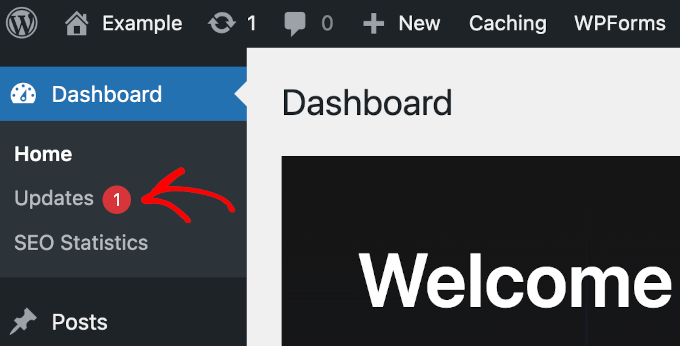
W sekcji „Aktualizacje” możesz sprawdzić, czy dostępne są jakieś aktualizacje dla rdzenia WordPressa, wtyczek i motywów.
Jeśli dostępna jest aktualizacja rdzenia WordPress, powinieneś nadać jej priorytet.
Aby bezpiecznie zaktualizować WordPress, możesz zapoznać się z naszym obszernym przewodnikiem jak zaktualizować WordPress dla początkujących.

Po zakończeniu przewiń stronę w dół, aby rozpocząć aktualizację wtyczek i motywów.
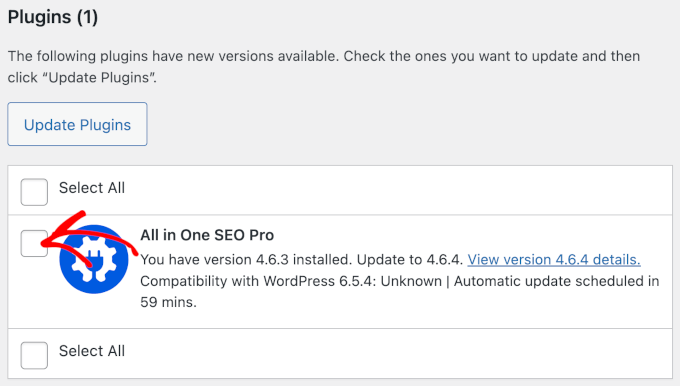
Zalecamy wykonywanie aktualizacji pojedynczo, aby uniknąć potencjalnych problemów.
Aby to zrobić, zaznacz pole wyboru po lewej stronie nazwy wtyczki lub motywu i kliknij „Aktualizuj wtyczki” lub „Aktualizuj motywy”.
Po zaktualizowaniu rdzenia WordPress, wtyczek i motywów, możesz wrócić do swojego formularza i go przetestować, aby sprawdzić, czy problem został rozwiązany.
Wskazówka 2. Sprawdź konflikty wtyczek
Wtyczki WordPress są fantastyczne do rozszerzania funkcjonalności Twojej witryny, ale czasami nie współpracują ze sobą. Konflikty między wtyczkami mogą prowadzić do problemów z Twoimi formularzami.
Zanim zaczniemy, zawsze najbezpieczniej jest testować konflikty wtyczek na stronie stagingowej. Jest to prywatna kopia Twojej witryny, na której możesz rozwiązywać problemy bez wpływu na odwiedzających na żywo.
Jeśli nie masz strony stagingowej, nie martw się. Nadal możesz wykonać te kroki, ale zalecamy zrobienie tego, gdy Twoja strona ma najmniejszy ruch.
Aby sprawdzić, czy konflikt wtyczek nie powoduje problemów z formularzem, pierwszą rzeczą, którą musisz zrobić, jest przejście do Wtyczki » Zainstalowane wtyczki z panelu administracyjnego WordPress.
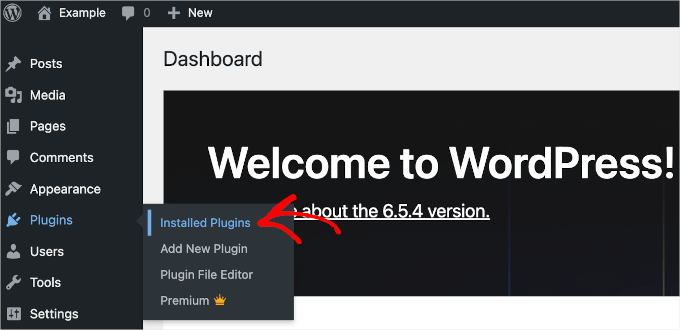
Stąd możesz kliknąć zakładkę „Aktywne”, aby uzyskać dostęp do listy wszystkich aktualnie aktywnych wtyczek na Twojej stronie.
Teraz musisz dezaktywować wszystkie wtyczki oprócz wtyczki formularza WordPress, której używasz. Możesz to zrobić, klikając przycisk „Dezaktywuj” pod nazwą każdej wtyczki.

Alternatywnie, możesz masowo dezaktywować wszystkie swoje wtyczki, klikając pola po lewej stronie nazw wtyczek.
Następnie wybierz „Dezaktywuj” z menu rozwijanego „Akcje masowe”, a następnie przycisk „Zastosuj”.
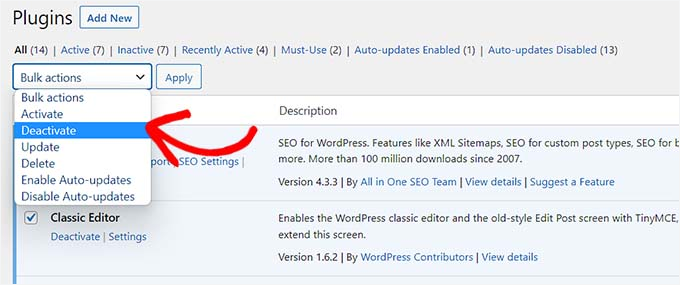
Mając aktywną tylko wtyczkę formularza, możesz teraz przetestować swój formularz, aby sprawdzić, czy problem nadal występuje. Jeśli formularz działa poprawnie, to jedna z dezaktywowanych wtyczek prawdopodobnie powodowała konflikt.
Teraz znajdźmy, który wtyczka powoduje problemy z Twoim formularzem.
Aby to zrobić, po prostu przejdź do zakładki „Wszystkie” i spróbuj ponownie aktywować swoje wtyczki jedna po drugiej, klikając „Aktywuj”. Następnie możesz za każdym razem testować formularz, aby znaleźć konfliktującą wtyczkę.
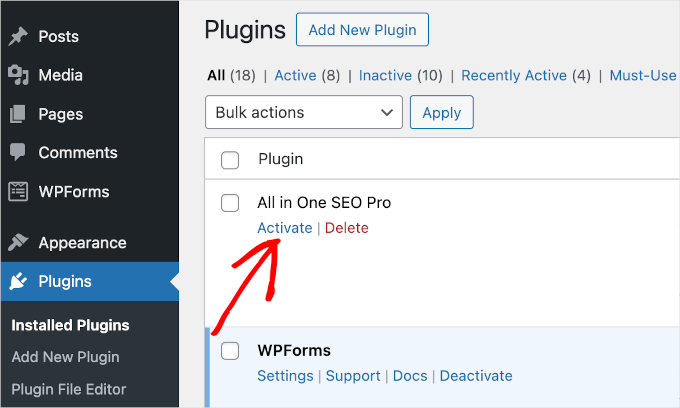
Jeśli Twój formularz przestaje działać po ponownym aktywowaniu wtyczki, to znalazłeś winowajcę. Warto więc poszukać alternatywnych wtyczek, aby rozwiązać problemy z formularzem.
Aby Ci pomóc, możesz zapoznać się z naszym przewodnikiem jak wybrać najlepszą wtyczkę WordPress.
Wskazówka 3. Wyczyść pamięć podręczną przeglądarki i witryny
Buforowanie to fantastyczny sposób na przyspieszenie działania Twojej witryny WordPress. Ale czasami może ono serwować nieaktualne wersje Twoich stron, co może powodować nieprawidłowe działanie formularzy.
Mając to na uwadze, będziesz chciał regularnie czyścić pamięć podręczną.
Możesz zacząć od pamięci podręcznej przeglądarki, ponieważ ten prosty krok zapewnia, że ładujesz najnowszą wersję swojej witryny bezpośrednio z serwera.
Następnie możesz wyczyścić pamięć podręczną swojej witryny. Jeśli używasz wtyczki buforującej, takiej jak WP Rocket, której również używamy na naszych własnych stronach, jest to zazwyczaj proces polegający na jednym kliknięciu z paska administracyjnego WordPress.
Szczegółowe kroki dotyczące czyszczenia pamięci podręcznej dla konkretnej przeglądarki i popularnych wtyczek znajdziesz w naszym kompletnym przewodniku na temat czyszczenia pamięci podręcznej w WordPressie.
Pamiętaj, że wielu dostawców hostingu WordPress ma również własne systemy buforowania. Jeśli wyczyszczenie pamięci podręcznej wtyczki nie rozwiąże problemu, zaloguj się do panelu swojego konta hostingowego i poszukaj opcji „Wyczyść” lub „Opróżnij” pamięć podręczną na poziomie serwera.
Po wyczyszczeniu pamięci podręcznej możesz ponownie przetestować formularz, aby sprawdzić, czy problem został rozwiązany.
Wskazówka 4. Przejrzyj ustawienia formularza
Nieprawidłowe ustawienia wtyczki formularza mogą również prowadzić do problemów z formularzem. Dlatego przegląd i dostosowanie tych ustawień może pomóc rozwiązać problemy z formularzem.
W tej sekcji pokażemy Ci, jak przejrzeć ustawienia wtyczki WPForms. Jeśli korzystasz z innej wtyczki do formularzy WordPress, zapoznaj się z jej dokumentacją.
Zastanawiałeś się kiedyś, jakiego narzędzia używamy do naszego formularza kontaktowego? To wszystko dzięki WPForms, najlepszemu kreatorowi formularzy WordPress. Sprawdź naszą pełną recenzję WPForms, aby zobaczyć, jak działa.
Aby rozpocząć, możesz kliknąć „WPForms” z panelu administracyjnego WordPress. Zostaniesz przekierowany do panelu „Przegląd formularzy” kreatora.
Następnie po prostu najedź kursorem na formularz, który nie działa, z listy wszystkich formularzy i kliknij „Edytuj”. Po wykonaniu tej czynności przejdziesz do interfejsu konstruktora WPForms.

Ochrona antyspamowa zapewnia, że Twój formularz nie otrzymuje fałszywych zgłoszeń. Jeśli masz problemy z fałszywymi zgłoszeniami, dobrym pomysłem jest sprawdzenie konfiguracji ochrony antyspamowej.
W tym celu musisz przejść do Ustawienia » Ochrona przed spamem i bezpieczeństwo. Następnie możesz sprawdzić, czy Twoje środki ochrony przed spamem są włączone.
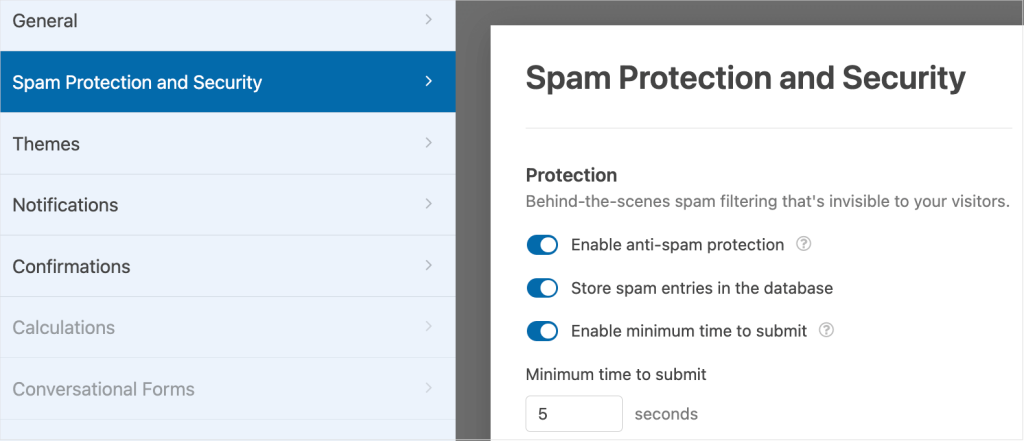
Następnie zweryfikujmy konfigurację powiadomień.
W sekcji „Powiadomienia” sprawdź, czy nie ma literówek w adresach e-mail w polu „Adres e-mail odbiorcy”.
Jeśli ustawiono wielu odbiorców, sprawdź, czy używasz przecinka do oddzielenia każdego z nich.
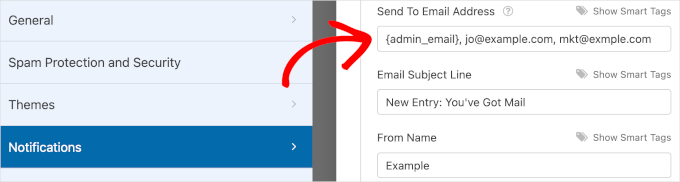
Jeśli nie masz pewności, czy poprawnie skonfigurowałeś wielu odbiorców wiadomości e-mail, zalecamy zapoznanie się z naszym przewodnikiem na temat tworzenia formularza kontaktowego z wieloma odbiorcami.
Następnym krokiem jest sprawdzenie, co się dzieje, gdy użytkownik przesyła formularz. Pomoże Ci to upewnić się, że przekierowania, wiadomości z podziękowaniami i wszelkie inne dalsze działania są prawidłowo skonfigurowane.
Możesz przejść do sekcji „Potwierdzenia”, aby rozpocząć sprawdzanie.
Jeśli ustawisz typ potwierdzenia jako „Wyświetl stronę”, musisz upewnić się, że strona jest aktywna w Twojej witrynie WordPress. A jeśli wybierzesz „Przejdź do adresu URL (Przekierowanie)”, warto dwukrotnie sprawdzić dołączony link, aby upewnić się, że działa.
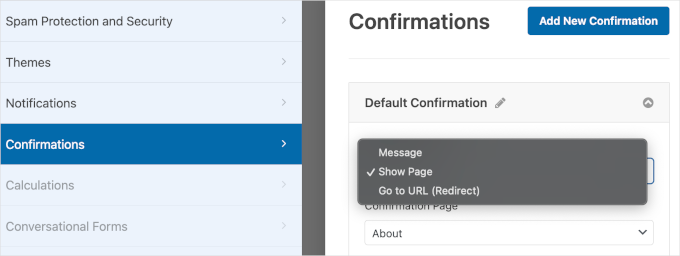
Podczas sprawdzania formularza warto również przejrzeć wszelkie skonfigurowane reguły warunkowe.
Czasami reguła może przypadkowo ukryć wymagane pole lub przycisk wysyłania. Na przykład pole może pojawić się tylko wtedy, gdy wybrana zostanie określona opcja. Jeśli ten warunek nie zostanie spełniony, użytkownicy nie zobaczą pola, ale nadal nie będą mogli wysłać formularza.
Wskazówka 5. Testowanie dostarczania wiadomości e-mail
Możesz również mieć problemy z formularzem WordPress, który nie wysyła wiadomości e-mail z powiadomieniami do Ciebie lub Twoich użytkowników.
Czasami e-maile z WordPressa mogą nawet trafić do folderu spamu. Dzieje się tak, ponieważ WordPress domyślnie wysyła e-maile za pomocą funkcji PHP mail(), a wiele serwerów hostingowych nie jest poprawnie skonfigurowanych.
Na szczęście wtyczka SMTP, taka jak WP Mail SMTP, może pomóc rozwiązać ten problem.
WP Mail SMTP to potężna wtyczka, która może poprawić dostarczalność wiadomości e-mail. Posiada wszystkie funkcje potrzebne do rozwiązywania problemów, takich jak zagubione wiadomości e-mail lub oznaczanie ich jako spam.
Wtyczka WP Mail SMTP pomaga nam upewnić się, że nasze wiadomości e-mail trafiają do skrzynek odbiorczych użytkowników – a nie do folderów spam. Uzyskaj więcej informacji na jej temat w naszej recenzji WP Mail SMTP.

Najpierw musisz zainstalować i aktywować wtyczkę WP Mail SMTP. Następnie możesz postępować zgodnie z krokami w naszym przewodniku na temat naprawiania problemu braku wysyłania wiadomości e-mail w WordPressie.
Zalecamy również zapoznanie się z naszym przewodnikiem na temat wysyłania wiadomości e-mail testowych z WordPressa.
Wskazówka 6. Sprawdź konfigurację serwera WWW
Nieaktualne oprogramowanie serwera może powodować problemy z kompatybilnością WordPress i Twojego wtyczki formularza. Aby zapewnić płynne działanie, upewnij się, że Twój serwer spełnia minimalne wymagania WordPress.
WPForms pozwala sprawdzić, jakiego oprogramowania serwerowego używa Twoja witryna, wraz z wersjami PHP i MySQL.
Aby uzyskać dostęp do tych szczegółów, przejdź do WPForms » Narzędzia » Informacje o systemie z panelu administracyjnego WordPress.
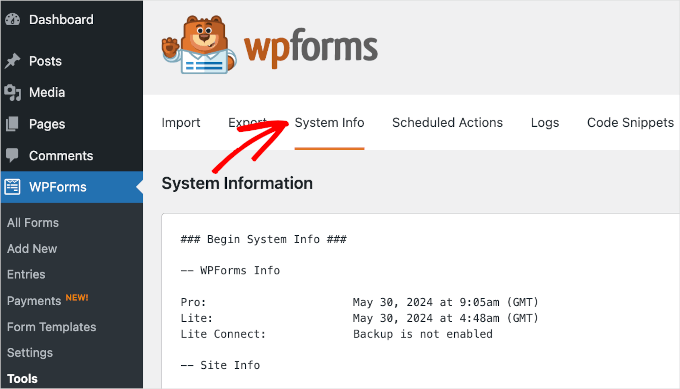
Następnie przewiń sekcję „Informacje o systemie”, aby zlokalizować sekcję „Konfiguracja serwera WWW”.
Po jej znalezieniu wystarczy porównać wersje PHP i MySQL z minimalnymi wymaganiami dla WordPressa. Jeśli Twoje wersje są starsze niż wymagane, niektóre wtyczki lub funkcje mogą nie działać poprawnie.
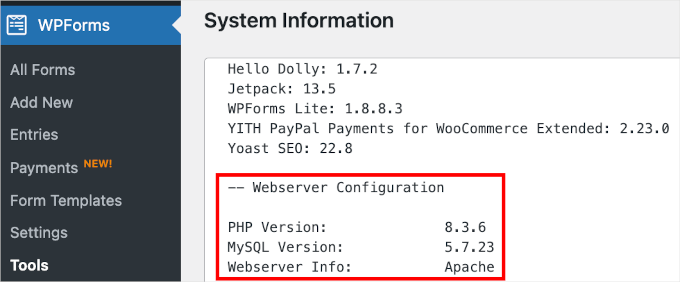
Od najnowszej wersji WordPressa (6.6 lub nowszej) zalecane wymagania serwerowe to:
- PHP: Wersja 7.4 lub nowsza
- MySQL: Wersja 5.7 lub nowsza (lub MariaDB: Wersja 10.4 lub nowsza)
Jeśli Twój serwer działa na starszych wersjach, niektóre wtyczki lub funkcje mogą nie działać poprawnie. Korzystanie z zalecanych wersji zapewnia lepszą wydajność, kompatybilność i bezpieczeństwo.
Jeśli Twój serwer nie używa obsługiwanej wersji PHP, MySQL lub MariaDB, skontaktuj się ze swoim hostingu WordPress. Większość dostawców hostingu pomoże Ci zaktualizować oprogramowanie serwera, aby spełniało te zalecane wymagania.
Możesz również zapoznać się z naszym przewodnikiem na temat aktualizacji wersji PHP w WordPressie.
Wskazówka 7. Skontaktuj się ze wsparciem wtyczki
Czasami, pomimo Twoich najlepszych starań, Twój formularz WordPress nadal nie będzie działał i będziesz potrzebować pomocy praktycznej.
Jeśli wypróbowałeś wszystkie poprzednie wskazówki dotyczące rozwiązywania problemów z WordPress, a Twój formularz nadal nie działa poprawnie, nadszedł czas, aby skontaktować się z zespołem wsparcia wtyczki. Większość renomowanych wtyczek oferuje wsparcie za pośrednictwem swoich oficjalnych stron internetowych, forów lub dedykowanych portali wsparcia.
Z WPForms możesz wysłać zgłoszenie e-mailowe w celu uzyskania wsparcia. Aby skontaktować się z zespołem wsparcia, po prostu zaloguj się na swoje konto WPForms i wybierz zakładkę „Wsparcie”.
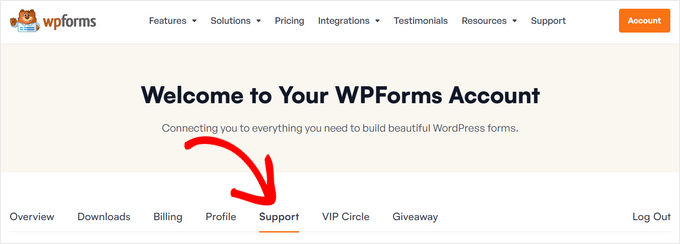
Podczas wypełniania formularza pomocy technicznej bądź jak najbardziej szczegółowy w sekcji „Problem/Wiadomość”. Aby pomóc zespołowi wsparcia szybko rozwiązać Twój problem, zalecamy podanie następujących informacji:
- Link do strony, na której znajduje się Twój formularz WordPress.
- Jasny opis problemu. Na przykład: „Formularz wyświetla komunikat o sukcesie po przesłaniu, ale nie otrzymuję powiadomienia e-mail.”
- Kroki rozwiązywania problemów, które już podjąłeś z tego przewodnika (np. „Sprawdziłem już konflikty wtyczek i wyczyściłem wszystkie pamięci podręczne”).
Po zakończeniu możesz kliknąć przycisk „Wyślij”. Powinieneś natychmiast otrzymać e-mail z potwierdzeniem przesłania zgłoszenia.
FAQ: Rozwiązywanie problemów z błędami formularzy WordPress
Oto kilka często zadawanych pytań dotyczących rozwiązywania problemów z błędami formularzy WordPress.
Dlaczego moje formularze WordPress nie wysyłają e-maili?
Jest to jeden z najczęstszych problemów. Zazwyczaj dzieje się tak, ponieważ WordPress używa podstawowej funkcji PHP mail, której wielu hostów internetowych nie skonfigurowało poprawnie.
Najprostszym rozwiązaniem jest użycie wtyczki SMTP, takiej jak WP Mail SMTP. Wysyła ona wiadomości e-mail za pośrednictwem odpowiedniego dostawcy poczty e-mail, co czyni je znacznie bardziej niezawodnymi.
Jak mogę zapobiegać spamowym zgłoszeniom w moich formularzach?
Radzenie sobie ze spamem może być frustrujące, ale masz kilka dobrych opcji. Większość popularnych formularzy, takich jak WPForms, zawiera wbudowane narzędzia antyspamowe, takie jak pole honeypot (niewidoczne dla użytkowników, ale łapie boty).
Możesz również dodać pole CAPTCHA lub reCAPTCHA do swojego formularza. Te funkcje będą wymagały szybkiej akcji, aby potwierdzić, że odwiedzający jest człowiekiem, co odfiltrowuje większość spamu.
Jaka jest najlepsza wtyczka formularza kontaktowego dla WordPress?
Po przetestowaniu kilkudziesięciu wtyczek, naszym najlepszym wyborem jest WPForms. Jest przyjazny dla początkujących, elastyczny i ma wszystkie funkcje (w tym narzędzia AI), których potrzebujesz do tworzenia dowolnego rodzaju formularza.
Używamy go nawet na WPBeginner do naszych własnych formularzy kontaktowych i ankiet. Możesz dowiedzieć się więcej w naszej pełnej recenzji WPForms.
Kontynuuj naukę: Więcej poradników dotyczących korzystania z formularzy WordPress
Mamy nadzieję, że ten przewodnik pomógł Ci dowiedzieć się, co zrobić, gdy Twój formularz WordPress nie działa. Teraz, gdy Twoje formularze działają poprawnie, możesz uznać te inne przewodniki za pomocne:
- Jak dostosować i stylizować formularze WordPress
- Jak tworzyć formularze WordPress z polami wyboru
- Sposoby wykorzystania logiki warunkowej w formularzach WordPress
- Wskazówki dotyczące tworzenia bardziej interaktywnych formularzy w WordPress
- Jak śledzić zgłoszenia formularzy w Google Analytics
Jeśli podobał Ci się ten artykuł, zasubskrybuj nasz kanał YouTube po samouczki wideo WordPress. Możesz nas również znaleźć na Twitterze i Facebooku.




Samuel
Wiele razy miałem problemy z dostarczalnością poczty e-mail, a czasem z formularzem kontaktowym, który powinien mnie powiadomić, że ktoś go wypełnił. WP Mail SMTP wielokrotnie mnie ratował. Chciałbym powiedzieć, że, jak już wspomniano w artykule, konfiguracja PHP jest wysoce zalecana, ponieważ jeśli PHP działające na serwerze nie spełnia wymagań WordPress, to na pewno pojawią się problemy. Bardzo pomocny artykuł, dziękuję bardzo.
Jiří Vaněk
Wiele problemów wynika z funkcji PHP, o czym ludzie nawet nie zdają sobie sprawy. Często problem dotyczy ustawień DNS dla domeny, gdzie brakuje rekordu SPF dla serwera WWW, który wysyła e-maile przez PHP. To pierwsza rzecz do sprawdzenia w przypadku problemów z dostarczalnością poczty e-mail. Dodanie rekordu SPF bardzo mi pomogło, ale ostatecznie przeszedłem na WP SMTP Mail ze względu na jego niezaprzeczalne zalety. Od kiedy zacząłem używać tej wtyczki, większość moich problemów związanych z formularzami została rozwiązana. Ponadto, możliwość monitorowania i logowania formularzy jest moim zdaniem ogromną zaletą. To doskonały samouczek, który warto mieć pod ręką, ponieważ formularze mogą być prawdziwym utrapieniem dla właścicieli stron internetowych, a znalezienie pierwotnej przyczyny może być dość trudne.