


Jako właściciel strony internetowej, bezpieczeństwo Twojej witryny WordPress powinno być priorytetem. Zhakowana strona może prowadzić do naruszenia danych, katastrofy SEO i nieodwracalnego uszczerbku na Twojej reputacji.
Ale skąd możesz wiedzieć, czy Twoja witryna została naruszona? Chociaż hakerzy mogą być podstępni, często pozostawiają subtelne ślady.
Często pytamy, jak rozpoznać, czy strona WordPress została zhakowana. Istnieje kilka typowych oznak, które mogą pomóc Ci ustalić, czy Twój WordPress został zhakowany lub naruszony.
W tym artykule podzielimy się niektórymi z najczęstszych oznak zhakowania Twojej witryny WordPress i tym, co możesz zrobić, aby ją oczyścić. Pokażemy Ci, jak:
- Zidentyfikuj typowe oznaki włamania do WordPress: Odkryjemy sygnały ostrzegawcze, które wskazują, że Twoja witryna może być w niebezpieczeństwie, od podejrzanych przekierowań po nieznane konta użytkowników.
- Podjęcie natychmiastowych działań: Przedstawimy kluczowe kroki, aby odzyskać kontrolę nad witryną, zabezpieczyć dane i zminimalizować potencjalne szkody.
- Wzmocnij swoje zabezpieczenia: Dowiedz się, jak proaktywnie chronić swoją witrynę WordPress przed przyszłymi atakami i trzymać hakerów na dystans.
Nie czekaj, aż stanie się najgorsze. Zdobądź wiedzę, aby wykrywać i zwalczać zagrożenia bezpieczeństwa WordPress!.
1. Nagły spadek ruchu na stronie internetowej
Jeśli analizując raporty analityczne zauważysz nagły spadek ruchu, mimo że Google Analytics jest poprawnie skonfigurowane, może to być oznaką, że Twoja witryna WordPress została zhakowana.
Nagły spadek ruchu może być spowodowany różnymi czynnikami.
Na przykład złośliwe oprogramowanie w Twojej witrynie może przekierowywać niezalogowanych odwiedzających do witryn spamerskich.
Inną możliwą przyczyną nagłego spadku ruchu może być to, że narzędzie bezpiecznego przeglądania Google wyświetla użytkownikom ostrzeżenia dotyczące Twojej witryny.
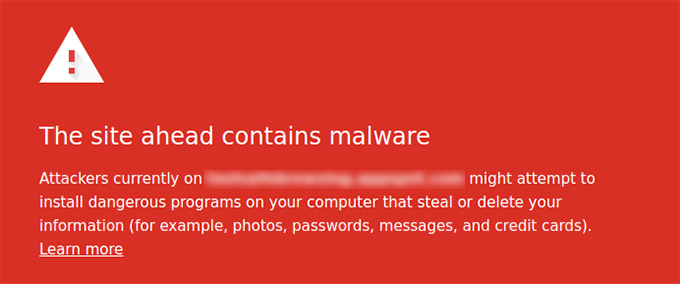
Każdego dnia Google umieszcza na czarnej liście około 10 000 witryn z powodu złośliwego oprogramowania i tysiące więcej z powodu phishingu. Dlatego każdy właściciel witryny musi zwracać poważną uwagę na bezpieczeństwo swojej witryny.
Możesz sprawdzić swoją witrynę za pomocą narzędzia Bezpieczne przeglądanie Google, aby zobaczyć raport bezpieczeństwa.
2. Złe linki dodane do Twojej witryny
Wstrzykiwanie danych jest jednym z najczęstszych oznak zhakowanej witryny WordPress. Hakerzy tworzą tylne drzwi w Twojej witrynie WordPress, co daje im dostęp do modyfikowania plików i bazy danych WordPress.
Niektóre z tych ataków dodają linki do spamerskich witryn. Zazwyczaj linki te są dodawane do stopki Twojej witryny, ale mogą znajdować się wszędzie. Usunięcie linków nie gwarantuje, że nie powrócą.
Będziesz musiał znaleźć i naprawić tylne drzwi używane do wstrzykiwania tych danych do Twojej witryny. Zobacz nasz przewodnik, jak znaleźć i naprawić tylne drzwi w zhakowanej witrynie WordPress.
3. Strona główna Twojej witryny została zniekształcona
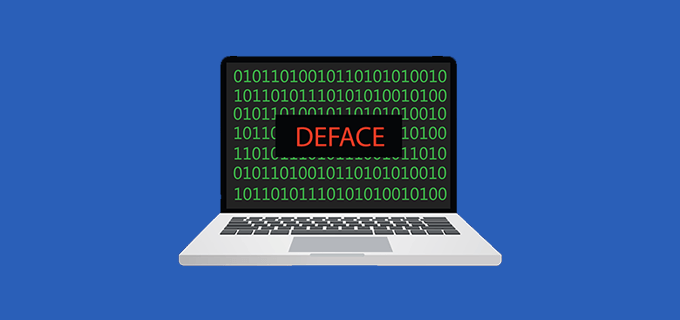
To prawdopodobnie najbardziej oczywisty przypadek, ponieważ jest wyraźnie widoczny na stronie głównej Twojej witryny.
Większość prób włamań nie niszczy strony głównej Twojej witryny, ponieważ hakerzy chcą pozostać niezauważeni tak długo, jak to możliwe.
Jednak niektórzy hakerzy mogą zniszczyć Twoją stronę, aby ogłosić, że została zhakowana. Tacy hakerzy zazwyczaj zastępują Twoją stronę główną własnym komunikatem. Niektórzy mogą nawet próbować wyłudzić pieniądze od właścicieli witryn.
4. Nie możesz zalogować się do WordPressa
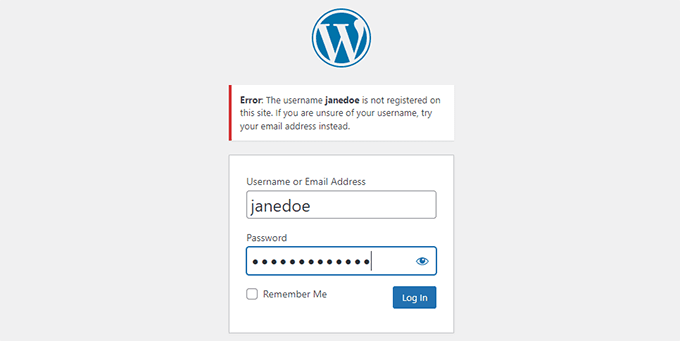
Jeśli nie możesz zalogować się na swoją witrynę WordPress, istnieje szansa, że hakerzy usunęli Twoje konto administratora z WordPress.
Ponieważ konto nie istnieje, nie będziesz w stanie zresetować hasła ze strony logowania.
Istnieją inne sposoby na dodanie konta administratora za pomocą phpMyAdmin lub przez FTP. Jednak Twoja witryna pozostanie niebezpieczna, dopóki nie dowiesz się, jak hakerzy dostali się do Twojej witryny.
5. Podejrzane konta użytkowników w WordPressie
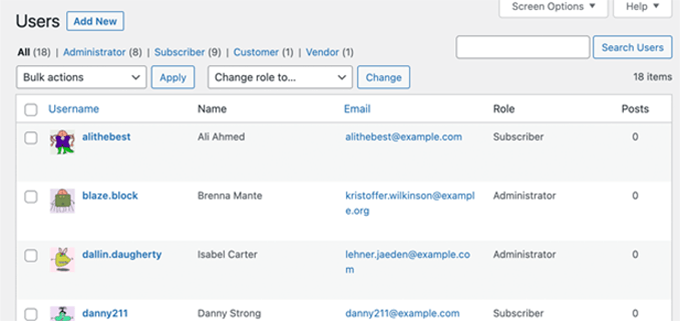
Jeśli Twoja witryna jest otwarta na rejestrację użytkowników i nie używasz żadnej ochrony przed spamem podczas rejestracji, to spamowe konta użytkowników są po prostu zwykłym spamem, który możesz po prostu usunąć.
Jednak jeśli nie pamiętasz, że zezwalasz na rejestrację użytkowników i nadal widzisz nowe konta użytkowników w WordPress, Twoja witryna prawdopodobnie została zhakowana.
Zazwyczaj podejrzane konto będzie miało rolę administratora użytkownika, a w niektórych przypadkach nie będzie można go usunąć z obszaru administracyjnego WordPress.
6. Nieznane pliki i skrypty na Twoim serwerze
Jeśli używasz wtyczki skanującej witrynę, takiej jak Sucuri, powiadomi Cię ona, gdy znajdzie nieznany plik lub skrypt na Twoim serwerze.
Aby znaleźć pliki, musisz połączyć się ze swoją witryną WordPress za pomocą klienta FTP. Najczęstszym miejscem, w którym znajdziesz złośliwe pliki i skrypty, jest folder /wp-content/.
Zazwyczaj te pliki mają nazwy podobne do plików WordPress, aby mogły ukryć się na widoku. Aby je rozpoznać, będziesz musiał przeanalizować strukturę plików i katalogów. Jednak usunięcie tych plików nie zagwarantuje, że nie wrócą.
7. Twoja witryna jest często wolna lub nie odpowiada
Wszystkie witryny w Internecie mogą stać się celem losowego ataku typu odmowa usługi lub ataku DDoS. Ataki te wykorzystują kilka zhakowanych komputerów i serwerów z całego świata przy użyciu fałszywych adresów IP.
Czasami wysyłają po prostu zbyt wiele żądań do Twojego serwera, podczas gdy innym razem aktywnie próbują włamać się do Twojej witryny.
Jakakolwiek taka aktywność spowoduje, że Twoja witryna będzie działać wolno, przestanie odpowiadać i będzie niedostępna. Możesz sprawdzić logi serwera, aby zobaczyć, które adresy IP wysyłają zbyt wiele żądań i je zablokować, ale to może nie rozwiązać problemu, jeśli jest ich zbyt wiele lub jeśli hakerzy zmieniają adresy IP.
Możliwe jest również, że Twoja witryna WordPress jest po prostu wolna i nie została zhakowana. W takim przypadku powinieneś postępować zgodnie z naszym przewodnikiem po zwiększeniu szybkości i wydajności WordPress.
8. Nietypowa aktywność w logach serwera
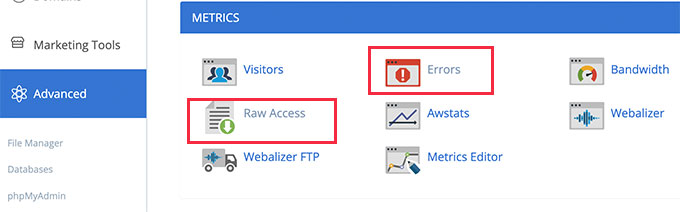
Logi serwera to pliki tekstowe przechowywane na serwerze internetowym. Pliki te rejestrują wszystkie błędy występujące na serwerze, a także cały ruch internetowy.
Możesz uzyskać do nich dostęp z panelu cPanel Twojego konta hostingowego WordPress w sekcji Statystyki lub Metryki.
Te logi serwerowe mogą pomóc Ci zrozumieć, co się dzieje, gdy Twoja witryna WordPress jest atakowana.
Zawierają one również wszystkie adresy IP używane do uzyskania dostępu do Twojej witryny, dzięki czemu możesz zablokować podejrzane adresy IP.
Wskażą one również błędy serwera, których możesz nie widzieć w panelu administracyjnym WordPress i które mogą powodować awarię lub brak reakcji Twojej witryny.
9. Niepowodzenie wysyłania lub odbierania wiadomości e-mail WordPress
Zhakowane serwery są powszechnie używane do wysyłania spamu. Większość dostawców hostingu oferuje bezpłatne konta e-mail wraz z hostingiem. Wielu właścicieli witryn WordPress używa serwerów pocztowych swoich hostingodawców do wysyłania wiadomości e-mail WordPress.
Jeśli nie możesz wysyłać ani odbierać wiadomości e-mail WordPress, istnieje szansa, że Twój serwer pocztowy został zhakowany w celu wysyłania spamu.
10. Podejrzane zaplanowane zadania
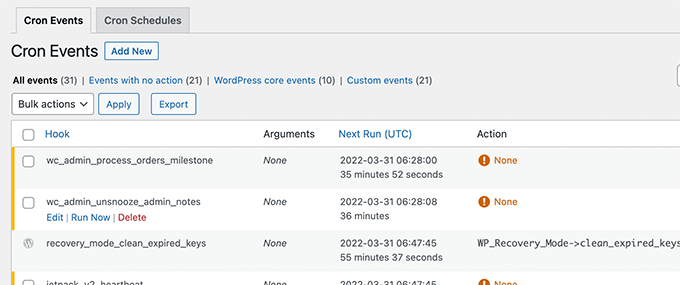
Serwery WWW umożliwiają użytkownikom ustawianie zadań cron. Są to zaplanowane zadania, które można dodać do serwera. Sam WordPress używa cron do ustawiania zaplanowanych zadań, takich jak publikowanie zaplanowanych postów, usuwanie starych komentarzy z kosza i tak dalej.
Haker może wykorzystać zadania cron do uruchamiania zaplanowanych zadań na Twoim serwerze bez Twojej wiedzy.
Aby dowiedzieć się więcej o zadaniach cron, zapoznaj się z naszym przewodnikiem na temat wyświetlania i kontrolowania zadań cron w WordPressie.
11. Przejęte wyniki wyszukiwania
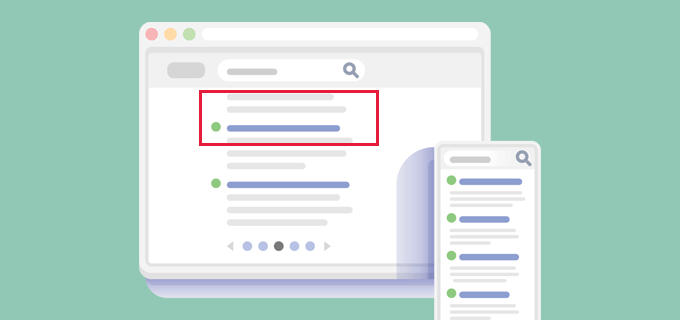
Jeśli wyniki wyszukiwania z Twojej witryny pokazują nieprawidłowe tytuły lub meta opisy, jest to oznaka, że Twoja witryna WordPress została zhakowana.
Patrząc na Twoją witrynę WordPress, nadal zobaczysz poprawny tytuł i opis.
Haker ponownie wykorzystał lukę typu backdoor, aby wstrzyknąć złośliwy kod, który modyfikuje dane Twojej strony w taki sposób, że są one widoczne tylko dla wyszukiwarek.
12. Wyskakujące okienka lub reklamy typu pop-under na Twojej witrynie
Tego typu włamania mają na celu zarabianie pieniędzy poprzez przejmowanie ruchu z Twojej witryny i wyświetlanie własnych reklam spamerskich.
Te wyskakujące okienka nie pojawiają się dla zalogowanych odwiedzających ani dla odwiedzających uzyskujących dostęp do witryny bezpośrednio.
Pojawiają się one tylko użytkownikom odwiedzającym z wyszukiwarek. Reklamy pop-under otwierają się w nowym oknie i pozostają niezauważone przez użytkowników.
13. Zmienione pliki rdzenia WordPress
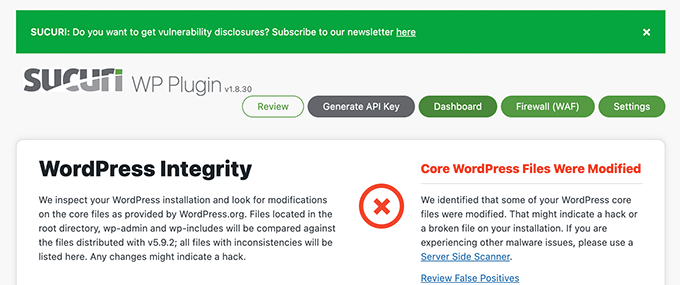
Jeśli Twoje podstawowe pliki WordPress zostały zmienione lub zmodyfikowane w jakiś sposób, jest to ważny sygnał, że Twoja witryna WordPress została zhakowana.
Hakerzy mogą po prostu zmodyfikować podstawowy plik WordPress i umieścić w nim własny kod PHP. Mogą również tworzyć pliki o nazwach podobnych do podstawowych plików WordPress.
Najprostszym sposobem śledzenia tych plików jest zainstalowanie wtyczki bezpieczeństwa WordPress, która monitoruje stan plików rdzenia WordPress. Możesz również ręcznie sprawdzać foldery WordPress w poszukiwaniu podejrzanych plików lub skryptów.
14. Użytkownicy są losowo przekierowywani na nieznane strony internetowe
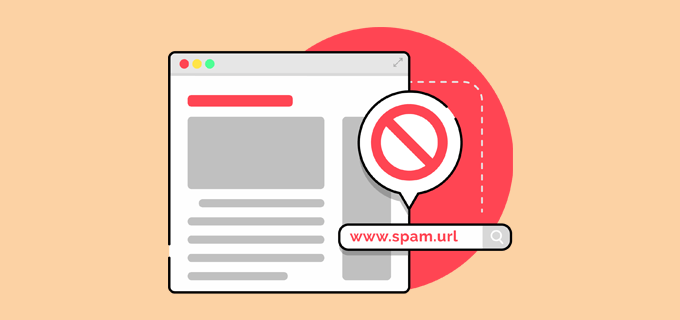
Jeśli Twoja witryna przekierowuje odwiedzających do nieznanej witryny, jest to kolejna ważna oznaka, że Twoja witryna mogła zostać zhakowana.
Ten atak często pozostaje niezauważony, ponieważ nie przekierowuje zalogowanych użytkowników. Może również nie przekierowywać odwiedzających, którzy uzyskują dostęp do witryny bezpośrednio, wpisując adres w przeglądarce.
Tego typu włamania są często spowodowane tylnymi drzwiami lub złośliwym oprogramowaniem zainstalowanym w Twojej witrynie.
Zapoznaj się z naszym przewodnikiem na temat zatrzymywania przekierowywania WordPress do spamowych witryn, aby uzyskać więcej szczegółów.
Zabezpieczanie i naprawa zhakowanej strony WordPress
Jeśli chcesz dowiedzieć się, jak samodzielnie oczyścić swoją witrynę, możesz zapoznać się z naszym przewodnikiem dla początkujących dotyczącym naprawy zhakowanej witryny WordPress.
Ale sprzątanie zhakowanej witryny WordPress może być niezwykle bolesne i trudne. Dlatego zalecamy, aby eksperci zajęli się sprzątaniem Twojej witryny.
Eksperci ds. bezpieczeństwa zazwyczaj pobierają od 100 do 250 USD za godzinę, co jest wygórowaną ceną dla małej firmy lub indywidualnego przedsiębiorcy.
Bardziej przystępną cenowo opcją jest użycie Sucuri. Oferuje całodobowe monitorowanie witryny i potężną zaporę aplikacji internetowych, która blokuje ataki, zanim dotrą one do Twojej witryny. Co najważniejsze, czyszczą Twoją witrynę, jeśli kiedykolwiek zostanie zhakowana.
Zabezpieczanie Twojej witryny WordPress przed przyszłymi atakami
Gdy Twoja strona internetowa będzie czysta, możesz ją zabezpieczyć, utrudniając hakerom dostęp do niej.
Zabezpieczenie witryny WordPress polega na dodaniu warstw ochrony wokół witryny. Na przykład, użycie silnych haseł z weryfikacją dwuetapową może chronić obszar administracyjny WordPress przed nieautoryzowanym logowaniem.
Podobnie możesz zablokować dostęp do ważnych plików WordPress, aby je chronić, lub poprawnie ustawić uprawnienia do plików i folderów WordPress.
Aby uzyskać więcej szczegółów, zapoznaj się z naszym ostatecznym przewodnikiem po bezpieczeństwie WordPress, który przeprowadzi Cię przez wszystkie kroki, które powinieneś podjąć, aby Twoja witryna WordPress była bezpieczna.
Mamy nadzieję, że ten artykuł pomógł Ci poznać oznaki zhakowanej witryny WordPress. Możesz również zapoznać się z naszym przewodnikiem na temat uzyskiwania darmowego certyfikatu SSL lub naszą ekspercką porównaniem najlepszych skanerów bezpieczeństwa WordPress do wykrywania złośliwego oprogramowania i hacków.
Jeśli podobał Ci się ten artykuł, zasubskrybuj nasz kanał YouTube po samouczki wideo WordPress. Możesz nas również znaleźć na Twitterze i Facebooku.



Dennis Muthomi
WOW! Nauczyłem się czegoś nowego, po prostu czytając to!
Sekcja „Nagły spadek ruchu na stronie internetowej” była szczególnie pouczająca.
Jako właściciel małej firmy doświadczyłem tego problemu w zeszłym roku i początkowo przypisywałem go zmianom algorytmu.
Ten artykuł uświadomił mi, że mogło to być naruszenie bezpieczeństwa.
Wielkie podziękowania dla WPBeginner
Hajjalah
Kiedyś doświadczyłem tego problemu, gdy mój blog został zhakowany przez XML-RPC. Nie podjąłem poważnych środków bezpieczeństwa, ponieważ myślałem, że nowe blogi nie są celem hakerów. Ale byłem tak zaskoczony, że przy niskiej średniej liczbie odwiedzających dziennie, mój blog również był celem.
Niestety, musiałem zniszczyć blog i zacząć od nowa, ponieważ pliki rdzenia strony internetowej były poważnie uszkodzone, a wielu moich użytkowników otrzymywało spamowe e-maile z mojego bloga. To nauczyło mnie, że bezpieczeństwo musi być priorytetem, nawet jeśli strona jest nowa.
Wsparcie WPBeginner
Mamy nadzieję, że w przyszłości zapewnią Państwo również odpowiednie kopie zapasowe na wypadek najgorszego, ale kroki zabezpieczające są świetnym krokiem w kierunku zapobiegania ponownemu wystąpieniu tego problemu!
Administrator
Mrteesurez
Rozumiem to doświadczenie. Kiedy zakładałem swojego pierwszego bloga, też nie myślałem, że będzie celem, biorąc pod uwagę jego małą publiczność. Szybko jednak przekonałem się na własnej skórze, że hakerzy nie dyskryminują na podstawie ruchu. Po naruszeniu bezpieczeństwa musiałem odbudować wszystko od zera. To była trudna lekcja, ale teraz od samego początku priorytetem jest dla mnie bezpieczeństwo, niezależnie od wielkości witryny.
Moinuddin Waheed
Miałem ten problem z jedną ze stron moich klientów i wtedy nie wiedziałem, co robić.
Musiałem od nowa stworzyć całą stronę internetową i było to bolesne doświadczenie.
Pierwszą rzeczą, którą zrobiłem po stworzeniu nowej strony, było utworzenie pliku kopii zapasowej za pomocą updraft plus, a potem poczułem, że mogę cofnąć wszelkie zmiany, jeśli coś się stanie.
Posiadanie wtyczki bezpieczeństwa, która to wszystko sprawdza, jest najlepszym rozwiązaniem.
Jiří Vaněk
Najlepszą obroną przed włamaniem jest przede wszystkim tworzenie kopii zapasowych strony internetowej. Chyba że jest to strona, która codziennie przechodzi drastyczne zmiany (szczególnie blog), to bardzo dobra praktyka jest tworzenie kopii zapasowej w momencie, gdy strona jest ukończona i w pełni funkcjonalna. W przypadku problemów, zhakowana treść może zostać natychmiast usunięta i zastąpiona w ciągu kilku minut w pełni funkcjonalną stroną internetową. Często rozwiązuje to wiele godzin spędzonych na szukaniu rozwiązań na już naruszonej stronie internetowej.
Wsparcie WPBeginner
Tworzenie kopii zapasowej witryny jest zdecydowanie bardzo ważnym krokiem dla każdego typu witryny, aby pomóc ją chronić.
Administrator
Jiří Vaněk
Dokładnie. Dlatego też dzięki Tobie nauczyłem się korzystać z Duplicator. Ustawiam automatyczne kopie zapasowe w chmurze i od tego czasu mam nie tylko regularne i automatyczne kopie zapasowe, ale także spokój ducha. A wszystko to dzięki Tobie, ponieważ wypróbowałem Duplicator i znalazłem Twoje doskonałe przewodniki, jak go używać. Więc, masz moje szczere podziękowania za pomoc w łatwiejszym spaniu.
Ariyasankha
Niesamowite! Dziękuję bardzo. uświadamiasz nas o zagrożeniach.
Wsparcie WPBeginner
Cieszymy się, że nasz przewodnik był pomocny!
Administrator
Tanya
Cześć, właśnie odkryłem, że moja witryna blogowa została najwyraźniej zhakowana, ponieważ przekierowuje mnie na jakąś stronę z nagrodami konkursowymi. Mam dwie witryny i tak jest w obu przypadkach. Są one dość nieaktywne, ponieważ niewiele z nimi zrobiłem, od czego mam zacząć ich naprawianie? Co powinienem zrobić i czego szukać? Dziękuję
Wsparcie WPBeginner
Cześć Tanya,
Zapoznaj się z naszym artykułem na temat naprawy zhakowanej witryny WordPress.
Administrator
Umesh
Ostatni jest dla mnie, ponieważ reklamy po kliknięciu pojawiają się, gdy ktoś klika w mojego bloga. Sprawdziłem pliki nagłówka i stopki, ale skrypt i kody (reklamy po kliknięciu) nie są znalezione na moim blogu.
Co mogę zrobić, aby się chronić?
POMOCY
Elizabeth McGlone
Świetne wskazówki.. jedynym minusem usuwania starych wtyczek jest to, że tracisz dane. Mam starą wtyczkę CTT i teraz używam innej… więc pomyślałem, że dezaktywuję wtyczkę.. i teraz zauważam, że moje stare CTT nie działają poprawnie… więc muszę ją zachować… lub zastąpić WSZYSTKIE te stare CTT… ugh. Poza tym, doskonałe! Aha, co do spamu, niewiele możemy zrobić z tymi duchowymi poleceniami.
M.Ikramullah Sayeed
Cześć,
Dzień dobry!
Zauważono dwie rzeczy:
1. Po przejściu z Bloggera na WordPress liczbę odwiedzających znacznie się zmniejszyła.
2. Obecnie, gdy zapomnę hasła, nie mogę otrzymać wiadomości e-mail od administratora mojej witryny.
Proszę o radę.
Dziękuję i pozdrawiam,
Wsparcie WPBeginner
Witam,
Jeśli prawidłowo przekierowałeś odwiedzających z bloga Blogger do WordPress, Twój ruch powinien wrócić do normy. Jeśli chodzi o hasło, wydaje się, że jest to problem z pocztą e-mail. Zapoznaj się z naszym przewodnikiem na temat naprawy problemu z brakiem wysyłania wiadomości e-mail przez WordPress.
Administrator
Pragati
Moja witryna nagle spada w rankingu i traci ruch. Czy możesz mi zasugerować, czy moja witryna została zhakowana, czy nie?
carlos correa
i need thats articles in spanish please
Barbara Walker
Kiedy kliknąłem w „Możesz sprawdzić swoją stronę za pomocą narzędzia Google Safe Browsing, aby zobaczyć swój raport bezpieczeństwa”, otrzymałem stronę z błędem 400. Jestem pewien, że chciałbyś to naprawić, a ja chciałbym przetestować stronę mojego klienta. Dziękuję!
Wsparcie WPBeginner
Cześć Barbaro,
Link działa poprawnie po naszej stronie. Proszę spróbuj ponownie, może to był tymczasowy błąd.
Administrator