


Aktualizacja witryny WordPress może być zniechęcająca, zwłaszcza jeśli nie masz pewności, czy najpierw zaktualizować rdzeń, wtyczki, czy motywy. Wielu początkujących unika aktualizacji z obawy przed uszkodzeniem witryny, ale zaniedbanie aktualizacji może prowadzić do zagrożeń bezpieczeństwa i problemów z wydajnością.
Nasze doświadczenie pokazuje, że aktualizacja Twojej witryny we właściwej kolejności pomaga zapobiegać częstym błędom i ułatwia rozwiązywanie problemów. Postępując systematycznie, możesz utrzymać swoją witrynę bezpieczną i działającą płynnie, bez niepotrzebnych przestojów.
W tym artykule przeprowadzimy Cię przez właściwą kolejność aktualizacji rdzenia WordPress, wtyczek i motywów. Postępując zgodnie z tymi najlepszymi praktykami, zapewnisz płynny proces aktualizacji i utrzymasz stabilność swojej witryny.
Dlaczego warto aktualizować WordPress?
Ważne jest, aby zawsze używać najnowszej wersji WordPressa. Zapewni to Twojej witrynie najnowsze poprawki bezpieczeństwa, najnowsze funkcje oraz najlepszą szybkość i wydajność.
Niestety, rzadko zdarza się, że aktualizacja WordPressa lub wtyczki może zepsuć Twoją stronę internetową. Może się to zdarzyć, jeśli w kodzie jest błąd lub jeśli aktualizacja wprowadza jakiś konflikt z motywem lub wtyczką.
Dlatego zawsze zalecamy utworzenie kompletnej kopii zapasowej WordPressa przed wykonaniem jakichkolwiek aktualizacji. Możesz również utworzyć witrynę stagingową, na której możesz przetestować aktualizacje i wykryć błędy bez ryzykowania swojej aktywnej witryny.
Pomocne jest również stosowanie właściwej kolejności aktualizacji WordPress. Możesz się zastanawiać, czy lepiej najpierw zaktualizować rdzeń WordPress, czy wtyczki.
Nasz zespół ekspertów zaleca aktualizację WordPressa w następującej kolejności:
- Najpierw zaktualizuj rdzeń WordPress.
- Następnie zaktualizuj swoje wtyczki.
- Na koniec, zaktualizuj swój motyw jako ostatni.
💡Potrzebujesz pomocy w zarządzaniu swoją stroną WordPress? Pozwól ekspertom WPBeginner zająć się wszystkimi technicznymi aspektami WordPressa. Kopie zapasowe, aktualizacje, bezpieczeństwo – mamy to pod kontrolą. Dbamy o płynne działanie Twojej strony, abyś mógł poświęcić czas na to, co naprawdę ważne.
Przyjrzyjmy się najlepszej kolejności aktualizacji Twojej witryny WordPress.
Zanim zaczniesz, wykonaj pełną kopię zapasową WordPressa
Zanim cokolwiek zaktualizujesz, ważne jest, aby wykonać pełną kopię zapasową swojej witryny WordPress. Kopię zapasową należy przechowywać na komputerze lub w przechowalni w chmurze, a nie tylko na serwerze hostingowym.
Dzieje się tak, ponieważ zawsze istnieje pewne ryzyko, że aktualizacja może zepsuć Twoją witrynę, niezależnie od tego, jak ostrożny jesteś lub w jakiej kolejności wykonujesz aktualizacje.
Kompletna kopia zapasowa WordPressa zawiera wszystko:
- Twoja baza danych WordPress
- Wszystkie Twoje obrazy i przesłane multimedia
- Twoje wtyczki i motywy WordPress
- Podstawowe pliki WordPress
Duplicator to najlepsza wtyczka do tworzenia kopii zapasowych WordPressa i jest używana przez ponad 1,5 miliona witryn. Możesz jej użyć do utworzenia kompletnej kopii zapasowej swojej witryny WordPress i przechowywania jej w chmurze lub pobrania na komputer.

Możesz dowiedzieć się, jak najlepiej używać Duplicator do tworzenia kopii zapasowych swojej witryny, krok po kroku, czytając nasz poradnik na temat tworzenia kopii zapasowych witryny WordPress.
Najpierw zaktualizuj rdzeń WordPressa
Jeśli dostępna jest nowa wersja rdzenia WordPressa, powinieneś zaktualizować ją najpierw. Jest to zgodne z kolejnością aktualizacji podaną na stronie Panel » Aktualizacje i pomaga zminimalizować ryzyko dla Twojej witryny.
Ponieważ aktualizacje wtyczek i motywów są testowane pod kątem współpracy z najnowszą wersją WordPressa, masz mniejsze prawdopodobieństwo wystąpienia konfliktów, aktualizując wtyczki i motywy po zainstalowaniu najnowszej wersji WordPressa.
Najprostszym sposobem aktualizacji rdzenia WordPress jest przejście do strony Panel » Aktualizacje, a następnie kliknięcie przycisku „Zaktualizuj teraz”.

Po naciśnięciu „Zaktualizuj teraz” WordPress automatycznie przełączy Twoją witrynę w tryb konserwacji, pobierze najnowszą wersję oprogramowania i zainstaluje ją dla Ciebie. Postęp aktualizacji będzie widoczny na ekranie.
Zaawansowani użytkownicy mogą również zaktualizować WordPressa ręcznie, pobierając najnowszą wersję ze strony pobierania WordPressa, a następnie logując się do swojego konta hostingowego WordPress i używając FTP do przesłania nowych plików WordPressa.
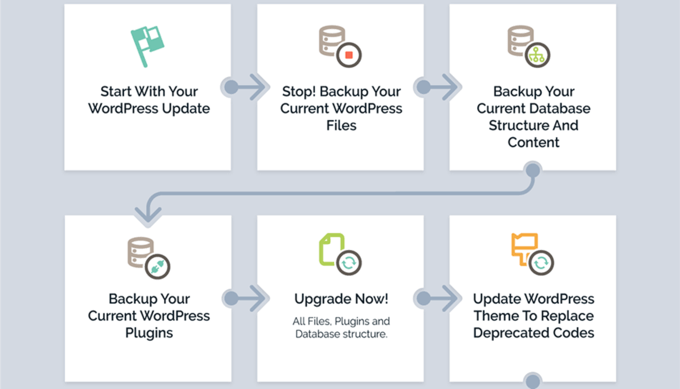
Aby dowiedzieć się, jak zaktualizować rdzeń WordPressa za pomocą którejkolwiek z tych metod, zapoznaj się z naszym przewodnikiem dla początkujących i infografiką na temat bezpiecznej aktualizacji WordPressa.
Rozwiązywanie problemów z aktualizacją rdzenia WordPress
Zanim przejdziesz do aktualizacji wtyczek, najpierw upewnij się, że Twoja strona nie ma żadnych problemów, skoro działa na najnowszej wersji WordPressa.
Po prostu odwiedź swoją witrynę w nowym oknie przeglądarki, aby sprawdzić, czy coś nie działa lub wygląda nie na miejscu. Powinieneś również przejrzeć ustawienia w obszarze administracyjnym WordPress.
Jeśli napotkasz jakiekolwiek problemy, zapoznaj się z naszą listą typowe błędy WordPressa i sposobami ich naprawy.
Jeśli problem, z którym się borykasz, nie znajduje się na liście, postępuj zgodnie z krokami w naszym przewodniku rozwiązywania problemów z WordPress , aby zidentyfikować problem i zastosować rozwiązanie.
Następnie zaktualizuj swoje wtyczki
Po uaktualnieniu WordPressa na swojej stronie internetowej możesz zaktualizować swoje wtyczki.
Łatwym sposobem na zrobienie tego jest przewinięcie dalej na stronie Pulpit » Aktualizacje do sekcji „Wtyczki”.
Po prostu wybierz konkretne wtyczki, które chcesz zaktualizować, i kliknij przycisk „Aktualizuj wtyczki”. Możesz zaznaczyć wszystkie wymienione wtyczki, zaznaczając pole „Zaznacz wszystko” u góry listy.

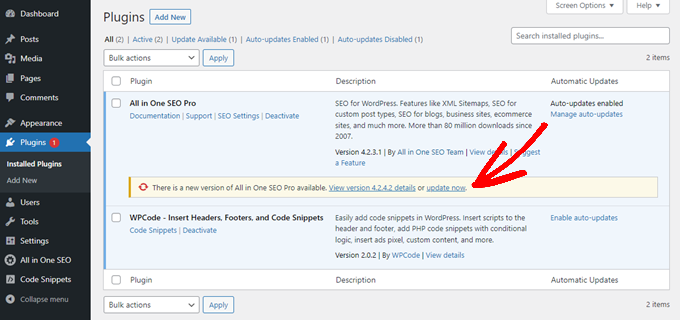
Możesz również zauważyć czerwoną liczbę obok pozycji Wtyczki w panelu administracyjnym. Kliknięcie w nią pokaże żółte powiadomienie pod każdą wtyczką, która wymaga aktualizacji.
Następnie wystarczy kliknąć link „Zaktualizuj teraz” pod dowolną wtyczką, którą chcesz zaktualizować, bez konieczności opuszczania strony.
Aby uzyskać bardziej szczegółowe informacje, zapoznaj się z naszym przewodnikiem krok po kroku na temat prawidłowej aktualizacji wtyczek WordPressa.
Rozwiązywanie problemów z aktualizacją wtyczki
Tak jak po aktualizacji rdzenia WordPress, powinieneś odwiedzić swoją stronę w nowym oknie przeglądarki, aby sprawdzić, czy nie napotkasz żadnych komunikatów o błędach ani innych problemów.
Czasami możesz odkryć, że jedna z Twoich wtyczek nie jest kompatybilna z najnowszą wersją WordPressa.
Kiedy to się stanie, postępuj zgodnie z krokami w naszym przewodniku rozwiązywania problemów z WordPress , aby sprawdzić, czy możesz znaleźć rozwiązanie problemu.
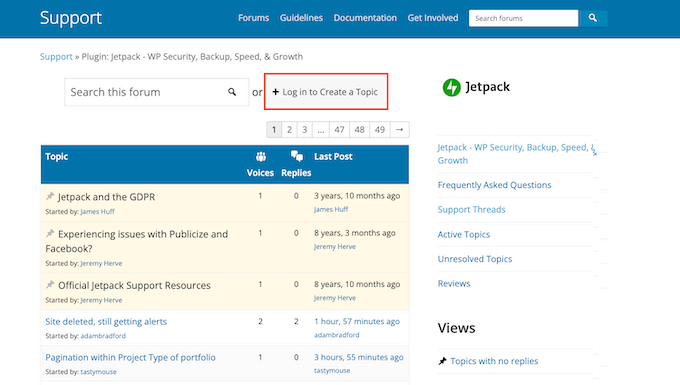
Jeśli nie możesz, skontaktuj się z deweloperem i sprawdź, czy planuje wydać aktualizację. Jeśli wtyczka pochodzi z katalogu wtyczek WordPress, możesz skontaktować się z deweloperem za pomocą forum wsparcia witryny. W przeciwnym razie sprawdź oficjalną stronę internetową w poszukiwaniu informacji o wsparciu.
Jeśli nie planuje się dalszego rozwoju, będziesz musiał poszukać innej wtyczki, która wykonuje to samo zadanie. Możesz zapoznać się z naszym przewodnikiem dla początkujących na temat wyboru najlepszej wtyczki WordPress.
Jeśli nie jesteś gotowy na przejście do innej wtyczki lub jeśli występują inne problemy z aktualizacją, których nie możesz rozwiązać, być może będziesz musiał przywrócić swoją witrynę WordPress z kopii zapasowej, którą wykonałeś przed rozpoczęciem procesu aktualizacji.
Alternatywnie możesz przywrócić poprzednią wersję WordPress.
Na koniec zaktualizuj swój motyw
Po zaktualizowaniu rdzenia WordPress i wtyczek oraz sprawdzeniu, czy Twoja witryna działa, możesz zaktualizować swój motyw, jeśli jest dostępna aktualizacja.
Jednak podczas aktualizacji motywu nadpiszesz istniejące pliki motywu nowymi i stracisz wszelkie wprowadzone zmiany. Jeśli dodałeś kod do swojego motywu, powinieneś dokładnie zapoznać się z naszym przewodnikiem na temat aktualizacji motywu WordPress bez utraty personalizacji.
Gdy będziesz gotowy do aktualizacji swojego motywu, możesz po prostu przewinąć do sekcji „Motywy” na dole strony Pulpit » Aktualizacje.
Tam możesz wybrać motywy, które chcesz zaktualizować, a następnie kliknąć przycisk „Zaktualizuj motywy”. Pole wyboru „Zaznacz wszystko” automatycznie zaznaczy wszystkie dostępne aktualizacje motywów.

Alternatywnie możesz przejść do Wygląd » Motywy w obszarze administratora.
Jeśli dostępne są jakieś aktualizacje, zauważysz czerwoną liczbę obok „Motywy” na bocznym pasku administratora.
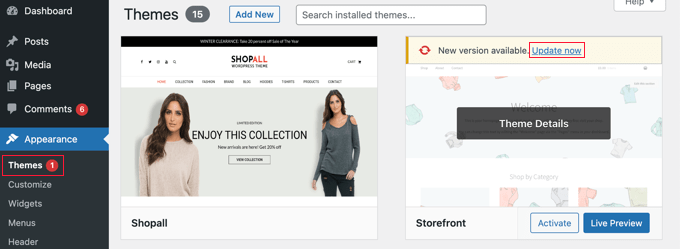
Po prostu kliknij link „Zaktualizuj teraz” nad motywem, który chcesz zaktualizować.
Rozwiązywanie problemów z aktualizacją motywu
Rozwiązywanie problemów z aktualizacją motywu jest podobne do rozwiązywania problemów z aktualizacją wtyczki. Powinieneś zacząć od odwiedzenia swojej witryny w nowym oknie przeglądarki, aby sprawdzić, czy nie ma komunikatów o błędach lub innych problemów.
Jeśli tak, możesz skorzystać z naszego przewodnika rozwiązywania problemów z WordPress , aby znaleźć rozwiązanie lub skontaktować się z deweloperem w celu uzyskania pomocy.
Jeśli motyw pochodzi z Katalogu motywów WordPress, możesz skontaktować się z deweloperem za pomocą forum wsparcia dla tego motywu. W przeciwnym razie sprawdź oficjalną stronę internetową, aby uzyskać informacje o wsparciu.
Jaka jest właściwa kolejność aktualizacji WordPress?
Podsumowując, oto właściwa kolejność aktualizacji Twojej witryny WordPress:
- Najpierw należy wykonać kopię zapasową swojej strony internetowej.
- Następnie zaktualizuj podstawowe pliki WordPress.
- Następnie zaktualizuj swoje wtyczki.
- Na koniec zaktualizuj swój motyw.
Zawsze upewnij się, że Twoja strona internetowa działa poprawnie, zanim przejdziesz do następnego kroku.
Oczywiście, jeśli nie ma aktualizacji rdzenia WordPress, możesz aktualizować swoje wtyczki lub motyw, gdy tylko pojawią się nowe wersje.
Przewodniki eksperckie dotyczące aktualizacji WordPressa
Teraz, gdy znasz właściwą kolejność aktualizacji, możesz zapoznać się z innymi przewodnikami dotyczącymi aktualizacji WordPress.
- Jak sprawdzić i zaktualizować do najnowszej wersji WordPress
- Przewodnik dla początkujących: Jak bezpiecznie aktualizować WordPress (infografika)
- Jak sprawdzać aktualizacje bezpieczeństwa WordPress (Przewodnik dla początkujących)
- Dlaczego zawsze powinieneś używać najnowszej wersji WordPressa
- Jak prawidłowo aktualizować wtyczki WordPress (krok po kroku)
- Jak zaktualizować motyw WordPress bez utraty personalizacji
- Jak włączyć automatyczne aktualizacje wtyczek i motywów WordPress
- Jak zaktualizować wersję PHP w WordPress (WŁAŚCIWY sposób)
- Jak zaktualizować jQuery do najnowszej wersji w WordPress
Mamy nadzieję, że ten samouczek pomógł Ci poznać prawidłową kolejność aktualizacji rdzenia WordPress i wtyczek. Możesz również zapoznać się z naszym przewodnikiem na temat prawidłowego instalowania Google Analytics w WordPress lub naszym wyborem najlepszych niezbędnych wtyczek WordPress do rozwoju Twojej witryny.
Jeśli podobał Ci się ten artykuł, zasubskrybuj nasz kanał YouTube po samouczki wideo WordPress. Możesz nas również znaleźć na Twitterze i Facebooku.




Samuel
Dziękuję za ten świetny artykuł, zawsze zastanawiałem się w moich kontaktach z WordPress, co powinienem zrobić najpierw, czy zaktualizować wtyczkę, czy WordPress. Ten artykuł wyjaśnił tę kwestię. W rzeczywistości robiłem to źle, ponieważ często aktualizuję wtyczkę przed aktualizacją WordPress, chociaż zawsze sprawdzam, którą wersję obsługuje aktualizowana wtyczka. Ten artykuł przyniósł zupełnie nową perspektywę w tej kwestii.
Olaf
Cieszę się, że mogłem gdzieś potwierdzić swoje przypuszczenie, że taka kolejność aktualizacji jest prawidłowa. Wydaje mi się logiczne, aby najpierw zaktualizować rdzeń WordPress, ponieważ wtyczki, które aktualizuję później, od niego zależą. Ponieważ motyw jest ostatni w kolejności zależności, przynajmniej moim zdaniem, aktualizuję go na końcu. Dobrze, że piszesz na takie tematy, ponieważ każdy robi to po swojemu i zazwyczaj nie ma ku temu żadnego wyjaśnienia.
Jiří Vaněk
Ten temat jest tak popularny w Internecie, jak pytanie o to, co było pierwsze: kura czy jajko. Wydaje się, że każdy w końcu robi to po swojemu i ma gwarantowane odpowiedzi, dlaczego jego metoda jest lepsza. Zacząłem praktykować aktualizacje WordPress zgodnie z Twoją radą. Najpierw WordPress, potem wtyczki, a potem reszta, jak tłumaczenia czy motywy. Jak dotąd nie tylko działa to świetnie, ale także mi odpowiada. Ufam wam jako ekspertom w tej dziedzinie i nie napotkałem żadnych problemów z tym podejściem. Dziękuję za wyjaśnienie w artykule, dlaczego tak robicie.
David Lim
Myślę, że kolejność, w jakiej powinno to nastąpić, jest dość logiczna. Być może w trzecim i czwartym kroku mogą pojawić się nieporozumienia co do tego, co powinno być zrobione najpierw.
Dennis Muthomi
Zarządzam wieloma stronami WordPress i nauczyłem się na własnej skórze, jak ważne jest systematyczne podejście podczas aktualizacji.
Twoja rekomendacja, aby najpierw zaktualizować rdzeń WordPress, następnie wtyczki, a na końcu motywy, idealnie zgadza się z moim doświadczeniem.
Chciałbym dodać wskazówkę, która zaoszczędziła mi niezliczone godziny: używanie środowiska stagingowego do testowania aktualizacji przed zastosowaniem ich na żywej stronie. Ta praktyka, w połączeniu z określoną przez Ciebie kolejnością aktualizacji, znacznie zmniejszyła ryzyko nieoczekiwanych problemów na stronach produkcyjnych.
Jiří Vaněk
Dobrym pomysłem jest wersja testowa witryny, lub to, czego ja również używam, to wtyczka stagingowa, gdzie mogę wszystko przetestować, a następnie zastosować zmiany, jeśli wszystko działa, i nie muszę powtarzać tego samego procesu. Inną dobrą wskazówką, którą bym dodał, jest aktualizowanie wtyczek pojedynczo, a nie masowo. Mam tylko złe doświadczenia z masowymi aktualizacjami. Moim zdaniem najlepiej jest zaktualizować jedną wtyczkę, poczekać na zakończenie aktualizacji, a następnie przejść do następnej, stopniowo aktualizując wszystkie po kolei (nie wszystkie naraz).
Dennis Muthomi
I’m totally with you on updating plugins one at a time. It’s saved me so many headaches! When something goes wrong, it’s way easier to figure out which plugin caused the issue. I’ve definitely learned this lesson the hard way after some messy bulk updates
Thanks for sharing that Jiří
Moinuddin Waheed
Ważne jest, aby postępować zgodnie z logiczną kolejnością, o której mowa, podczas aktualizacji naszego WordPress, wtyczek i motywów.
Miałem problem z nieaktualizowaniem rdzenia WordPress, a następnie bezpośrednim aktualizowaniem motywu, a potem wtyczki. Powoduje to konflikty i czasami dziwne działanie.
Dlatego, aby działało zgodnie z przeznaczeniem, lepiej zrobić kopię zapasową, następnie zaktualizować rdzeń WordPress, potem wtyczkę i na końcu motyw.
Dziękuję wpbeginner za ustalenie tej logicznej kolejności aktualizacji.
Wsparcie WPBeginner
Glad we could share this order
Admin
Dayo Olobayo
Całkowicie zgadzam się co do tego, jak ważne są kopie zapasowe, ponieważ nawet podczas aktualizacji w zalecanej kolejności mogą wystąpić nieoczekiwane problemy. Lepiej dmuchać na zimne.
Moinuddin Waheed
to prawda zawsze w każdej dziedzinie, jak często mówimy, że lepiej zapobiegać niż leczyć.
Posiadanie odpowiedniej kopii zapasowej z wyprzedzeniem uwolni nas od wszelkich nieoczekiwanych okoliczności, które mogą wystąpić w trakcie procesu.
Keram
Zazwyczaj aktualizuję pliki rdzenia WordPress z poziomu modułu Softaculous w cPanelu. Jest to płynniejsze niż z poziomu panelu WP.
Wsparcie WPBeginner
Not all hosts have that tool but that is an option if you are comfortable with that interface.
Admin
Moinuddin Waheed
Wcześniej był to najlepszy wybór do aktualizacji rdzenia WordPressa, ale z czasem zdałem sobie sprawę, że Softaculous nie jest dostępny u każdego dostawcy hostingu.
dlatego lepiej uzbroić się we wszelką wiedzę i umiejętności potrzebne do przeprowadzania tych aktualizacji.
Linda Rogers
A co z wtyczkami, które są powiązane z wersją motywu? Na przykład motyw JupiterX jest jednym z tych, których często używam na moich stronach. Wymaga wtyczki Jupiter Core, a projektant motywu sugeruje jej natychmiastową aktualizację po zaktualizowaniu motywu. Ponadto aktualizacje dołączonych wtyczek stają się dostępne dopiero po aktualizacji motywu.
Wsparcie WPBeginner
If the plugin is specific to your theme and the theme’s developer recommends updating the theme first then for that specific plugin you would want to update the theme first based on their recommendation
Admin