


Nauka korzystania z FTP, czyli protokołu transferu plików, może znacznie ułatwić zarządzanie Twoją witryną WordPress. FTP pozwala na szybkie przesyłanie plików z komputera na stronę bez konieczności korzystania z panelu administracyjnego WordPress.
Dla początkujących FTP może wydawać się nieco techniczne, ale w rzeczywistości jest to proste i niezawodne narzędzie. Pomogliśmy wielu początkującym szybko oswoić się z FTP, a stało się ono kluczową częścią ich pracy.
W tym artykule przeprowadzimy Cię krok po kroku przez używanie FTP do przesyłania plików na Twoją stronę WordPress. Niezależnie od tego, czy chcesz przesłać motywy, wtyczki, czy kopie zapasowe, ta metoda pozwoli Ci zaoszczędzić czas i wysiłek.
Oto krótkie podsumowanie tematów, które omówimy w tym poście:
Co to jest FTP?
FTP to skrót od File Transfer Protocol. Jest to standardowy sposób przesyłania plików z komputera na konto hostingowe Twojej witryny. Można go traktować jako zarządzanie plikami w Internecie.
Jeśli utworzyłeś witrynę WordPress, być może słyszałeś o FTP i zastanawiałeś się, czy powinieneś go używać.
Używasz pakietu oprogramowania klienta FTP do połączenia z serwerem FTP Twojej witryny.
Po nawiązaniu połączenia możesz uzyskać dostęp do plików na swojej stronie internetowej i przesyłać pliki z komputera.
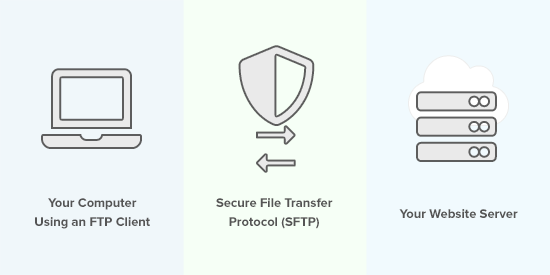
Możesz się zastanawiać, dlaczego potrzebujesz FTP, skoro możesz przesyłać pliki do swojej witryny bez niego.
Możesz przesyłać pliki multimedialne z obszaru administracyjnego WordPress. Możesz również przesyłać wtyczki i motywy za pomocą WordPress.
FTP jest pomocne, ponieważ można go używać nawet wtedy, gdy witryna WordPress ma problemy. Na przykład, możesz ręcznie przesłać plik wtyczki lub motywu podczas rozwiązywania problemów z WordPress.
Wybór oprogramowania FTP
Najpierw musisz pobrać i zainstalować klienta FTP na swoim komputerze. Klient FTP to aplikacja, która pomaga połączyć się z Twoją witryną i przesyłać pliki za pomocą protokołu FTP.
Istnieje wiele klientów FTP do wyboru. Jeśli potrzebujesz pomocy w wyborze takiego, który działa na Twoim komputerze, zapoznaj się z naszą listą najlepszych klientów FTP dla Mac i Windows.
Niektóre popularne darmowe programy to WinSCP dla Windows, Cyberduck dla Mac i wieloplatformowy FileZilla.
Mamy zespół doświadczonych programistów webowych, a każdy członek zespołu ma inne preferencje. Jednak większość z nas używa Filezilla, ponieważ jest darmowy i wieloplatformowy.
W tym samouczku użyjemy FileZilla, ale możesz użyć innego klienta FTP, jeśli chcesz. Podstawowe koncepcje są takie same niezależnie od wybranego oprogramowania.
Łączenie z Twoją stroną WordPress za pomocą FTP
Aby zapewnić bezpieczeństwo plików, FTP wymaga nazwy użytkownika i hasła. Zatem po otwarciu oprogramowania FTP będziesz musiał wprowadzić swoje dane logowania FTP.
Twoje dane logowania FTP zostały wysłane do Ciebie e-mailem podczas rejestracji konta hostingowego WordPress.
Informacje o koncie FTP można również znaleźć w panelu cPanel Twojego konta hostingowego.
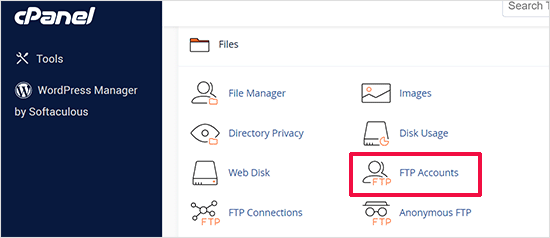
Jeśli nie możesz znaleźć swoich danych logowania, możesz skontaktować się z dostawcą hostingu w celu uzyskania tych informacji.
Po uzyskaniu informacji do logowania, otwórz FileZilla i wybierz opcję Plik » Menedżer witryn z górnego menu.
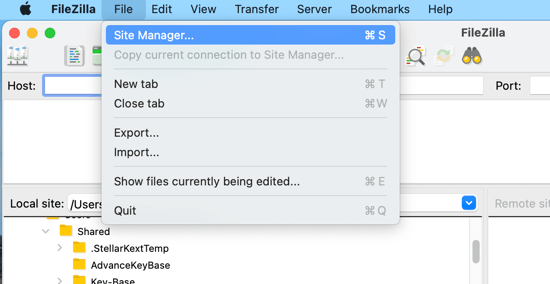
Spowoduje to otwarcie okna podręcznego, w którym możesz dodać informacje o swojej witrynie.
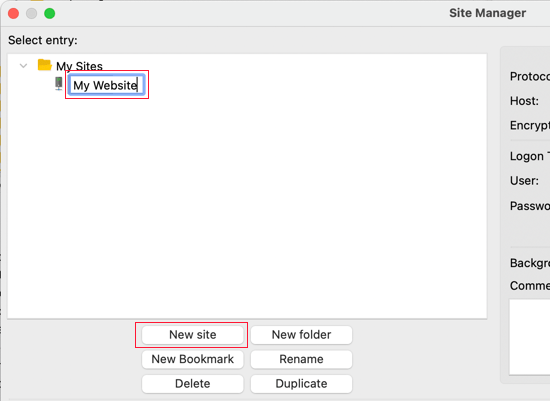
Powinieneś kliknąć przycisk „Nowa witryna” i podać tytuł swojej witryny.
Teraz nadszedł czas, aby wprowadzić dane logowania, które znalazłeś wcześniej. W sekcji protokołu powinieneś wybrać SFTP, jeśli Twój dostawca hostingu to obsługuje. W przeciwnym razie pozostaw FTP.
Zostaniesz poproszony o podanie swojego hosta. Zazwyczaj jest to Twoja nazwa domeny, ale czasami musisz dodać 'ftp.' na początku.
Następnie wybierz „Normalny” dla typu logowania i wprowadź swoją nazwę użytkownika i hasło FTP.
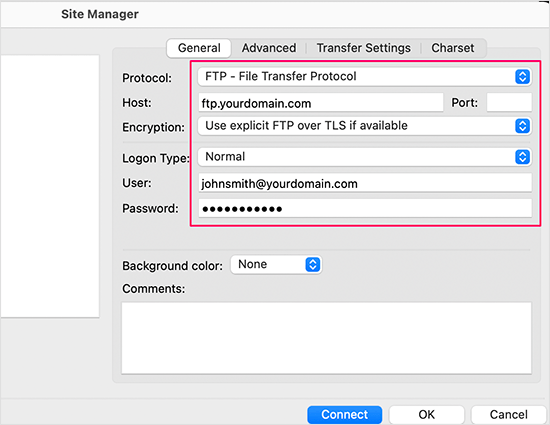
Po wprowadzeniu tych danych kliknij przycisk „Połącz”, aby kontynuować. FileZilla zapisze ustawienia Twojej witryny do przyszłych logowań i otworzy nowe połączenie FTP z Twoją witryną.
Jeśli po raz pierwszy łączysz się ze swoją witryną z tego komputera, FileZilla może wyświetlić komunikat z certyfikatem.
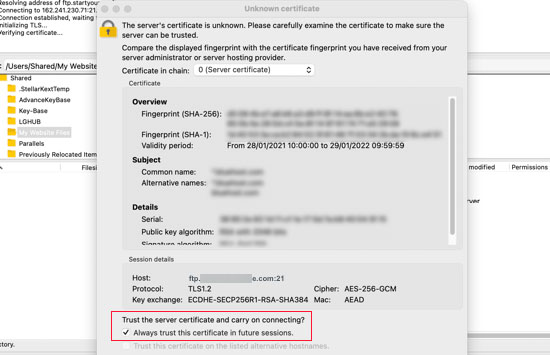
Możesz zatrzymać to wyskakujące okienko, zaznaczając opcję „Zawsze ufaj certyfikatowi dla przyszłych sesji”. Następnie kliknij przycisk „OK”, aby kontynuować.
FileZilla spróbuje teraz zalogować się na Twoją stronę internetową przy użyciu podanych danych uwierzytelniających. Po połączeniu zobaczysz dwie kolumny plików i folderów.
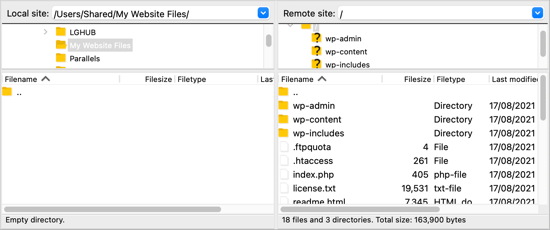
Lewa kolumna zawiera listę plików lokalnych na Twoim komputerze, a prawa kolumna listę plików zdalnych na Twojej stronie internetowej. Taki układ pozwala na łatwe przesyłanie plików do i z Twojej strony internetowej.
Przesyłanie plików na stronę WordPress za pomocą FTP
Teraz jesteś gotowy do przesłania plików na swoją stronę internetową. Zacznijmy od czegoś prostego. Prześlemy plik testowy do głównego folderu na naszej stronie internetowej.
Otwórz Notatnik lub TextEdit na swoim komputerze i zapisz pusty plik. Możesz go nazwać test-upload.txt.
Następnie przełącz się na klienta FTP. W kolumnie Lokalna witryna przejdź do folderu zawierającego plik testowy na twoim komputerze.
Upewnij się, że widzisz folder, do którego chcesz przesłać pliki, w kolumnie „Zdalna witryna” po prawej stronie.
Następnie kliknij prawym przyciskiem myszy na plik i wybierz z menu opcję „Prześlij”.
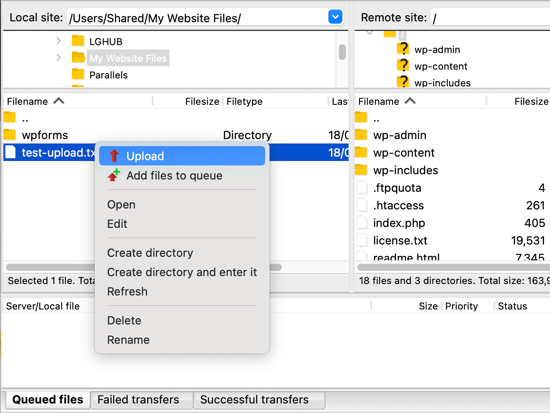
FileZilla prześle plik z Twojego komputera na Twoją witrynę WordPress. Tworzy kopię pliku i pozostawia oryginał na Twoim komputerze.
Nie zalecamy przesyłania plików metodą przeciągnij i upuść, ponieważ jest ona mniej niezawodna. Na przykład, jeśli przypadkowo przeciągniesz plik na folder, możesz przesłać go w niewłaściwe miejsce na swojej stronie internetowej.
Jest to ważne, ponieważ WordPress oczekuje znalezienia określonych plików i folderów w określonych lokalizacjach. Przesłanie pliku do niewłaściwego folderu może spowodować problem.
Na przykład, gdy przesyłasz pliki multimedialne za pomocą FTP, należą one do folderu wewnątrz /wp-content/uploads/. Motywy powinny być przesyłane do folderu /wp-content/themes/, a wtyczki do folderu /wp-content/plugins/.
Możesz ręcznie przesłać wtyczkę na swoją witrynę WordPress, aby zobaczyć, jak to działa.
Najpierw musisz pobrać wtyczkę, a następnie ją rozpakować. Znajdziesz folder zawierający wtyczkę.
Wskazówka: Możesz pobrać darmowe wtyczki WordPress, odwiedzając katalog wtyczek na stronie WordPress.org.
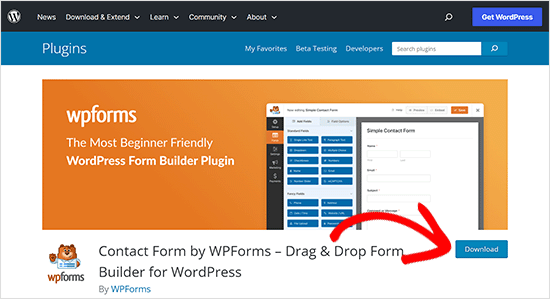
Upewnij się, że widzisz ten folder w lewej kolumnie klienta FTP. Następnie przejdź do folderu wp-content/plugins/ w kolumnie Zdalnej.
Następnie możesz przesłać folder wtyczki z komputera na swoją witrynę.
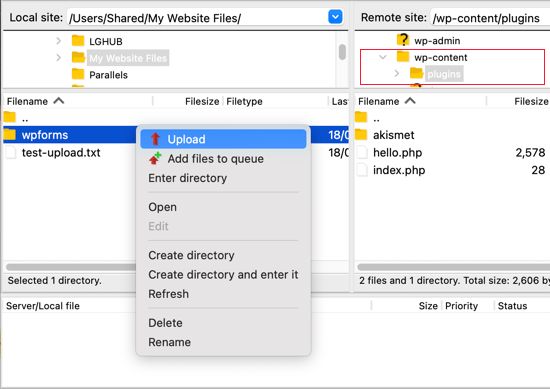
Wtyczka będzie ładować się dłużej niż nasz plik testowy.
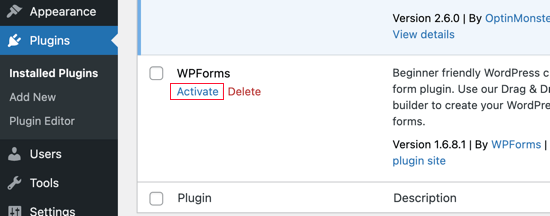
Po zakończeniu przesyłania musisz odwiedzić stronę wtyczek w obszarze administracyjnym WordPress, aby aktywować wtyczkę.
Przesyłanie motywu premium jest podobne. Najpierw musisz pobrać i rozpakować folder motywu na swoim komputerze. Następnie możesz przesłać go do folderu/wp-content/themes/ na swojej stronie internetowej.
Pobieranie plików z witryny WordPress za pomocą FTP
FTP służy nie tylko do przesyłania plików z komputera na stronę WordPress. Można go również używać do pobierania plików w celu ich edycji.
Po prostu kliknij prawym przyciskiem myszy plik, który chcesz pobrać, w kolumnie „Strona zdalna” i wybierz „Pobierz” z menu. Plik zostanie przesłany do folderu, który przeglądasz w lewej kolumnie „Lokalna”.
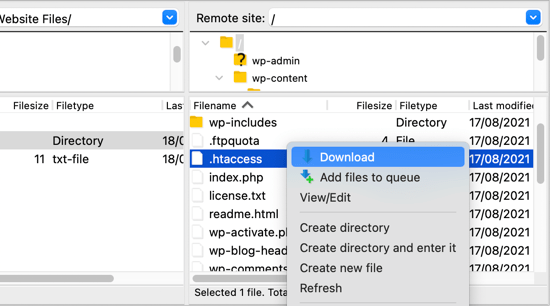
Możesz również użyć FTP do tworzenia kopii zapasowych plików WordPress. Po prostu zaznacz wszystkie pliki i foldery i pobierz je na swój komputer.
Pamiętaj jednak, że nie jest to pełna kopia zapasowa Twojej witryny WordPress. Cała Twoja zawartość jest przechowywana w bazie danych, a nie w pobranych plikach.
Jeśli chcesz również wykonać kopię zapasową swojej zawartości, możesz to zrobić, tworząc ręczną kopię zapasową bazy danych WordPress.
💡Wskazówka: Najlepszym sposobem na tworzenie kopii zapasowych WordPress jest użycie wtyczki do tworzenia kopii zapasowych WordPress. Zalecamy użycie Duplicator, ponieważ oferuje zaplanowane kopie zapasowe, które można bezpiecznie przechowywać w chmurze i przywrócić witrynę za pomocą 1 kliknięcia, gdy zajdzie taka potrzeba.
Mamy nadzieję, że ten samouczek pomógł Ci nauczyć się, jak używać FTP do przesyłania plików na Twoją stronę WordPress.
Dodatkowe zasoby
Poniżej znajduje się kilka dodatkowych zasobów, które pomogą lepiej zarządzać dostępem FTP i plikami na Twojej stronie:
- Jak dodać użytkownika administratora w WordPress za pomocą FTP (łatwy samouczek)
- Co to jest sFTP?
- Jak dodać menedżer plików podobny do FTP w panelu WordPress
- Które pliki WordPress należy wykonać kopii zapasowej? (+ Jak to zrobić)
Możesz również zapoznać się z naszym przewodnikiem krok po kroku Bezpieczeństwo WordPress dla początkujących lub sprawdzić naszą listę niezbędnych wtyczek WordPress do rozwoju Twojej witryny.
Jeśli podobał Ci się ten artykuł, zasubskrybuj nasz kanał YouTube po samouczki wideo WordPress. Możesz nas również znaleźć na Twitterze i Facebooku.





Dwaynethewriter
Więc wszystko jest idealne, gdy używam narzędzia Edytuj, ale jak tylko publikuję, nie ma odstępów między akapitami. Próbowałem szukać Edytora w Wyglądzie, ale moja strona administracyjna WP nie ma tej funkcji. Jak to naprawić?
Wsparcie WPBeginner
Cześć Dwayne,
Jeśli dodajesz tekst do pliku PHP lub HTML, musisz umieścić go w tagach akapitu <p> i </p>.
Admin
Luis
Witaj, to naprawdę świetny tutorial; ale mam pytanie, nie mam dużego doświadczenia, więc próbuję skonfigurować winSCP, ale pojawił się ten komunikat o błędzie podczas łączenia z (moja nazwa hosta) odmowa dostępu i prosi o ponowne podanie hasła. Jeśli ktoś może mi pomóc, będę bardzo szczęśliwy.
Rachel
Dziękuję. Ten film mnie uratował! Jasne informacje dla kogoś, kto jeszcze nawet siebie nie nazywa początkującym! Bardzo doceniam.
Amálka
Zainstalowałem i podłączyłem FileZilla do mojej strony, ale w sekcji Zdalny serwer nic się nie pojawia... Co mogę zrobić?
John Young
Cześć,
Aby używać FTP, czy muszę pobrać jeden z klientów FTP?
Thanks for you help in advance
Wsparcie WPBeginner
Tak. Zobacz naszą listę najlepszych klientów FTP.
Admin
LindaLisha
Jesteś wybawcą… bałem się utraty strony przez jedną wtyczkę
Frankl
Cześć... używam lokalnego hosta ISS7 i Web Matrix do zasilania mojego WordPressa. I nie mam pojęcia, jak używać FileZilla do przesyłania moich plików do WordPressa. Proszę, potrzebuję pomocy... dzięki.
Barbara
You definitely saved my life
I’m one of those people trying to do all by themselves, and got locked out by my site.
Thank you so much for sharing this!
Patricia
@Barabra,
To samo tutaj, tworzę własną firmę. Uwielbiam ten wtyczkę! Gdy zrozumiesz strukturę Wordpress, korzystanie z niej to czysta przyjemność.
Uwielbiam ich wtyczki i łatwość projektowania.
Asad
Muszę jeszcze kupić domenę od jakiegokolwiek dostawcy hostingu. Jestem nowy w WP. Jak skonfigurować FileZilla dla nazwy hosta: ***.worpress.com? Czy to możliwe?
Wsparcie WPBeginner
Zobacz nasz poradnik dotyczący różnic między samoobsługowym WordPress.org a darmowym blogiem WordPress.com.
Admin
Carl John Carolino
Proszę, pomóż mi. Po edycji pliku functions.php mojej strony pojawił się następujący błąd: Parse error: syntax error, unexpected ‘<' in /home/carljohn/public_html/wp/wp-content/themes/blog-start/functions.php on line 83. Jak rozwiązać ten problem?
Wsparcie WPBeginner
Zapoznaj się z naszym przewodnikiem na temat naprawiania błędów składni w WordPressie.
Admin
Priscilla
Cześć!!
Hmm… Jestem nowa w tych programach FTP.. I ponieważ muszę całkowicie zmienić i zaktualizować stronę internetową mojej firmy, chciałam użyć domeny, ale wszystko inne przenieść na WordPressa… Czy masz jakiś tutorial na temat tej zmiany?
Dziękuję!
Heike
Właśnie zarejestrowałem się w Wordpress, ale niestety nie otrzymałem jeszcze e-maila z danymi FTP. Gdzie mogę je poprosić? Czy można przesłać całą stronę internetową do Wordpress? Dzięki za pomoc…
Wsparcie WPBeginner
Zobacz nasz poradnik dotyczący różnic między samoobsługowym WordPress.org a darmowym blogiem WordPress.com.
Jeśli masz pewność, że używasz WordPress.org, poproś o pomoc swojego dostawcę hostingu.
Admin
Sarah
Bla, bla, bla. Co do diabła jest serwer FTP Wordpress? Wiem, jak używać ftp, ale nie znam serwera wordpress?!?!
Wsparcie WPBeginner
Twój serwer WordPress to komputer, na którym Twoja witryna WordPress jest przechowywana przez Twoją firmę hostingową. Klient FTP pozwala połączyć się z tym komputerem i przesyłać pliki w górę lub w dół. Skontaktuj się z dostawcą usług hostingowych, aby uzyskać dane logowania do FTP.
Admin
Amit Bhuttan
Dziękuję!! To była bardzo przydatna informacja i& zaoszczędziła dużo czasu na przywróceniu uszkodzonego pliku php, a teraz moja strona działa ponownie... zaoszczędziłem mnóstwo czasu na ponownym wykonaniu mnóstwa pracy deweloperskiej... Doceniam Cię.
Mario M.
Jestem nowym webmasterem i otrzymałem dane logowania do WordPressa i FTP.
Był też link, więc kliknąłem na niego i przeniosło mnie do okna dialogowego logowania. Wprowadziłem dane logowania i hasło, a potem nic się nie stało. Dlaczego???
Dee
Świetny film. Problem polega na tym, że chciałem przesłać plik wideo do folderu mediów za pomocą FTP. Postępowałem zgodnie z tymi krokami i nie mogłem zlokalizować folderu mediów, jak mogę to zrobić?
Brenda Young
Dzięki Bogu za was! Nie otrzymałem pomocy od mojego dostawcy motywu ani z wordpress.org w rozwiązaniu mojego problemu. Zablokowałem się z błędem 500 podczas edycji pliku functions.php i wy to dla mnie rozwiązaliście!!! Godziny spędzone wcześniej na próbach ustalenia, co robić, a wy uratowaliście dzień — JESTEŚCIE SUPER
jeff
Czy możesz mi powiedzieć, czy mogę używać wordpress.org jako sklepu? Mam firmę dropshippingową, która może dostarczyć mi pliki FTP swoich produktów i przesłać je na stronę internetową. Muszę zbudować nową stronę internetową, więc może wordpress.org??
Wsparcie WPBeginner
Tak, możesz użyć WordPressa do zbudowania swojej strony internetowej.
Admin
Erica
Dziękuję bardzo! Ten post uratował mi życie.
Saadiya
Cześć,
Kupiłem domenę od samego WordPressa. Teraz próbuję migrować z wordpress.com do wordpress.org. Nie znajduję panelu sterowania na moim koncie WordPress. Jak mam to zrobić? Przeglądam już Twój tutorial na https://www.wpbeginner.com/how-to-install-wordpress/#installftp, ale nie jestem pewien, co jest odpowiednie. Proszę o sugestię.
Sam Shah
Cześć
Zainstalowałem WordPressa przez klienta FTP, ale chcę przesłać inną, gotową do hostowania stronę internetową w formacie ZIP, w której chcę wprowadzić zmiany, takie jak zmiana banerów i linków partnerskich na moje własne. Jak mogę to zrobić? Ponieważ przesłałem ją, ale nie mogłem jej później edytować. Czy możesz mi w tym pomóc? Dziękuję bardzo.
Elethu Duna
Thank you for this. I was locked out of my site yesterday when I edited my functions.php file. After freaking out, taking a deep breath (as instructed by one of your articles), laughing from nervousness, trying a few things and eventually taking time of to clear my head, I finally managed. Took me a couple of minutes.
Amy
Co robię źle? Zarówno Filezilla, jak i Cyberduck mówią, że nie mogą połączyć się z serwerem. Uruchomiłem diagnostykę i nie ma problemu z połączeniem z internetem. Wymieniłem Hostgator jako mojego hosta.
Wsparcie WPBeginner
Proszę ponownie sprawdzić dane uwierzytelniające, których używasz do logowania się na serwer FTP. Jeśli nie masz pewności, skontaktuj się ze swoim dostawcą hostingu.
Admin
Alex
Dziękuję za pomoc! To i powiązane posty pomogły mi przejść przez mój błąd kodowania bez zbytniego panikowania. Z jakiegoś powodu moja strona internetowa nadal jest w rozsypce (nie miałem zapisanej funkcji functions.php, więc po prostu usunąłem zły kod i zapisałem resztę, aby uzyskać dostęp do mojej strony jako administrator), ale przynajmniej nie jest całkowicie niedostępna!
Ása Steinarsdóttir
Zablokowałem/am się poza moim WordPressem po tym, jak wkleiłem/am fragment kodu do pliku function.php. Wiem, gdzie jest błąd. Nie mam kopii zapasowej plików mojej strony internetowej (mój komputer niedawno uległ awarii). Czy mogę jakoś wejść do pliku function.php i usunąć kod?
Czy moja firma hostingowa ma dostęp do tych plików?
Wsparcie WPBeginner
Nadal możesz uzyskać dostęp do swojej witryny za pomocą klienta FTP. Po połączeniu z witryną przejdź do pliku /wp-content/your-theme-folder/functions.php i edytuj go.
Admin
Sarah
Pobrałem Filezilla i zawierał przeglądarkowy program do przejmowania kontroli. Nie pobieraj go.
david
jaka jest nazwa hosta, nazwa użytkownika, hasło i numer portu widoczne na platformie FileZilla?
Wsparcie WPBeginner
Te wartości zostaną podane przez Twojego dostawcę hostingu internetowego podczas konfiguracji konta. Szczegóły te można również uzyskać z panelu sterowania hostingu internetowego. Nazwa hosta to lokalizacja Twojego serwera, a nazwa użytkownika i hasło to Twoje dane logowania do FTP.
Admin
George
Ważne rzeczy pominięte w tym samouczku to:
Jakie są dane hosta FTP, nazwa użytkownika, hasło i numer portu do użycia z Word Press.
Bez tych informacji FileZilla nie może przesłać Twoich plików.
Przesyłanie dużych plików stanowi problem. Zazwyczaj serwer przerywa przesyłanie, jeśli przesyłanie plików zajmuje zbyt dużo czasu. Aby zmniejszyć rozmiar pliku, musisz zastosować jakiś program kompresujący pliki przed użyciem FTP. Na przykład pliki wideo są zazwyczaj bardzo duże i wymagają skompresowania, zanim będziesz mógł ich przesłać za pomocą FTP.
Zespół WPBeginner
Nie powinieneś edytować podstawowych plików WordPress. Możesz edytować swoje posty i strony za pomocą obszaru administracyjnego WordPress. Lub jeśli chcesz coś zmienić w swoim motywie, możesz to zrobić w sekcji Wygląd -> Dostosuj.
Jeśli nadal musisz edytować pliki za pomocą FTP, najpierw upewnij się, że masz pełną kopię zapasową swojej witryny WordPress.
moojapk
Jak długo zajmie zapisanie WordPressa przez FileZilla na komputerze
Brian C Whiteman
Szukam odpowiedzi od godziny..
Jaki plik w FileZilla przechowuje strony zainstalowane na mojej witrynie?
Chcę edytować coś na stronie, czego nie mogę edytować w moim edytorze WP.
Zespół WPBeginner
Zapoznaj się z różnicą między WordPress.org a WordPress.com
Eric
Więc pobrałem FileZilla, ale jestem zdezorientowany co do 'hosta'. Wszystko, co zrobiłem, to zalogowanie się na Wordpress.com i rozpoczęcie mojego bloga, ale nie mam żadnych początkowych e-maili, ponieważ zrobiłem to jakiś czas temu. Czy WordPress jest moim hostem? Czy ludzie korzystają z innych firm do 'hostowania' swoich stron?
Amanda
Popieram to – czy mogę edytować przez FTP, jeśli używamy tylko darmowej strony WordPress?
Lindsay Hoffman
Nadal jestem zdezorientowany. Zalogowałem się do FTP, ale teraz próbuję naprawić problem. Stało się tak, że próbowałem umieścić reklamę z Google AdSense w innym pasku bocznym, umieszczając kod na mojej stronie internetowej. Spowodowało to błąd składni i teraz jestem zablokowany.
Ta strona internetowa mówi, że możesz usunąć plik i mieć nadzieję, że zapisałeś oryginał. Ale nie zapisałem oryginału, więc co mam zrobić. Jak znaleźć miejsce, w którym umieściłem kod i móc usunąć tylko ten wybrany obszar, aby odzyskać moją stronę?
Wideo tego nie mówi.
Dzięki.
Zespół WPBeginner
Wampserver służy do testowania WordPressa na lokalnym komputerze z systemem Windows. Nie potrzebujesz klienta FTP do kopiowania i wklejania plików w WampServer. Możesz po prostu przejść do katalogu /www/ w folderze instalacyjnym WAMP i wkleić tam pliki WordPress. Zobacz nasz przewodnik, jak zainstalować WordPressa za pomocą WAMP.
abc
Zainstalowałem WordPressa, teraz muszę przesłać pliki na serwer. Używam serwera WAMP. Jak przesłać pliki i zacząć używać WordPressa? Zasadniczo jestem trochę zdezorientowany terminem przesyłania plików na serwer.
Zespół WPBeginner
Możesz wypróbować ten menedżer plików podobny do FTP dla WordPressa.
Robert V Hatcher
Mam kamerę internetową i oprogramowanie i chcę przesyłać obrazy przez FTP bezpośrednio na moją stronę WordPress. Udało mi się je pomyślnie przesłać do /mysite/wp-content/uploads, ale nie pojawiają się one w folderze Media. Co robię źle?
Zespół WPBeginner
Pliki przesłane bezpośrednio do folderu przesyłania nie są faktycznie przesyłane przez WordPress, więc WordPress ich nie rozpoznaje. Kiedy przesyłasz plik za pomocą narzędzia do przesyłania multimediów WordPress, WordPress generuje miniatury dla pliku, przechowuje nazwę pliku i pozwala nawet na przechowywanie dodatkowych szczegółów. Ręcznie przesłane pliki nie przechodzą przez ten proces, więc WordPress nie ma dla nich miniatur i nie ma ich w bazie danych.
Robert V Hatcher
Czy istnieje wtyczka, która może to zrobić?
Ben
Witaj WP Beginner,
Znalazłem ten artykuł, szukając sposobu na edycję plików WP za pomocą FTP. Ma to sens, ale tak naprawdę chcę dowiedzieć się, jak zaktualizować mój motyw bez utraty zmienionych opcji i edytowanych plików CSS.
Twórca mojego motywu mówi: „proszę zainstalować spakowany plik motywu w zwykły sposób w panelu administracyjnym WordPress. Następnie przejdź do swojego FTP i zmień pliki językowe, jeśli potrzebujesz. Lub rozpakuj motyw i skopiuj-wklej swoje pliki językowe, a następnie spakuj go za pomocą WinRAR. Na koniec zainstaluj i aktywuj przez panel administracyjny.”
Zainstalowałem nowy motyw, ale kiedy go aktywuję, wszystkie opcje resetują się do domyślnych, a mój edytowany CSS znika. Przeszukałem Twoją stronę w poszukiwaniu artykułu na ten temat, ale nic nie mogę znaleźć na temat aktualizacji motywów bez utraty edycji.
Dzięki!
Wsparcie WPBeginner
Ben, po przesłaniu motywu na swoją stronę internetową i jego aktywacji, możesz edytować poszczególne pliki za pomocą FTP. Na przykład, po przesłaniu i aktywacji motywu możesz pobrać plik style.css na swój komputer, wprowadzić w nim zmiany i przesłać go z powrotem na swój serwer. Klient FTP poinformuje Cię, że plik o tej samej nazwie już istnieje, co chcesz zrobić? Kliknij nadpisz i powinno zadziałać.
Admin
Amol
cześć, zbudowałem moją stronę WordPress lokalnie na localhost i chcę przesłać tę stronę na serwer, nie wiem jak to zrobić, proszę pomóż mi, jestem nowy w wp
Wsparcie WPBeginner
Mamy poradnik, jak przenieść WordPress z serwera lokalnego na stronę na żywo.
Admin
Dan
Pytanie dla początkujących! Jestem zupełnie nowy we wszystkim i doceniam wszystkie wasze filmy i lekcje. Dziękuję.
Czy możesz mi coś wyjaśnić?
– Czy mogę użyć panelu administracyjnego WordPress LUB klienta FTP do takich czynności jak instalacja motywu lub wtyczek, praca z plikami itp.?
– Czy mogę zainstalować motyw przez panel administracyjny, a następnie połączyć się przez FTP i pracować nad plikami itp.?
Zasadniczo próbuję dowiedzieć się, czy jest to albo Panel Administratora WordPress, ALBO FTP, czy mogę używać jednego lub drugiego w zależności od mojego nastroju. : )
– Na koniec, czy są jakieś konkretne zalety używania jednego zamiast drugiego?
Dziękuję za Twój czas.
Personel redakcyjny
1. Tak, możesz zrobić jedno lub drugie.
2. Tak, możesz zainstalować motyw w panelu administracyjnym, a następnie użyć FTP do pracy z plikami.
Zasada, którą się kierujemy:
Użyj panelu administracyjnego WordPress do aktualizacji // instalowania wtyczek // pisania artykułów
Użyj FTP do modyfikacji plików (np. dodawania fragmentów kodu do functions.php itp.)
Admin
Dan
Dzięki! To bardzo pomocne.
Peter
Cyberduck is a great client and can be used under Windows too
Janelle
Dobra robota… Dzięki
Prabhakar Msihra
Dobra robota :). Szukałem tego samego, szczęście, że znalazłem to tutaj
md.ikhtiar
fajny filmik. dzięki bracie.
hillers54
@wpbeginner
Cześć Panie Beginner – nie słyszałem o WS_FTP.
Zauważyłem, że używasz Pro.
Czy to oznacza, że nie jest darmowy?
wpbeginner
@hillers54 Tak, FileZilla jest fajna… WS_FTP ma praktycznie wszystkie ustawienia SFTP / SSH. Uwielbiam interfejs użytkownika WS_FTP.
hillers54
Dobra robota – uwielbiam ten film.
Teraz mogę przypisać twarz do tych artykułów.
Zgadzam się, musisz mieć FTP, aby uzyskać dostęp.
Jedna rzecz do wspomnienia o Filezilla – mają kilka bezpiecznych ustawień FTP, które obsługuje mój hosting.
Warto używać Filezilla tylko dla tego.
incription
Pięknie napisany artykuł, dziękuję za poświęcony czas i udostępnienie tego wspaniałego artykułu.
podgrzewacz wody
Dziękuję bardzo za podzielenie się tym z nami.