


Aktualizacja starej treści jest niezbędną częścią utrzymania udanej witryny WordPress.
Pracując z licznymi użytkownikami WordPress, widzieliśmy, jak konwersja klasycznych postów na bloki może ulepszyć starsze treści, jednocześnie poprawiając ich wydajność.
Wielu właścicieli witryn obawia się, że aktualizacja starych postów za pomocą Gutenberga zepsuje ich treść.
Dobra wiadomość jest taka, że WordPress sprawia, że ta transformacja jest płynna i łatwa do zarządzania, pozwalając Ci ulepszyć swoje posty za pomocą nowoczesnych funkcji bloków bez utraty żadnych treści.
W tym przewodniku pokażemy krok po kroku, jak bezpiecznie aktualizować stare wpisy WordPress za pomocą edytora bloków.
Uwaga: Edytor WordPress Gutenberg oferuje łatwy i elastyczny sposób tworzenia treści w WordPress. Jeśli jednak nie jesteś jeszcze gotowy do jego użycia, możesz wyłączyć Gutenberga i użyć wtyczki Classic Editor.
Alternatywnie, możesz najpierw przetestować kompatybilność swojej witryny z aktualizacją do Gutenberga.
Jaka jest różnica między edytorem klasycznym a edytorem Gutenberg?
Zanim zaczniemy, warto zrozumieć główne różnice między starym edytorem klasycznym a nowoczesnym edytorem bloków, znanym również jako Gutenberg.
Classic Editor był pojedynczym polem tekstowym z paskiem narzędzi, podobnym do Microsoft Word.
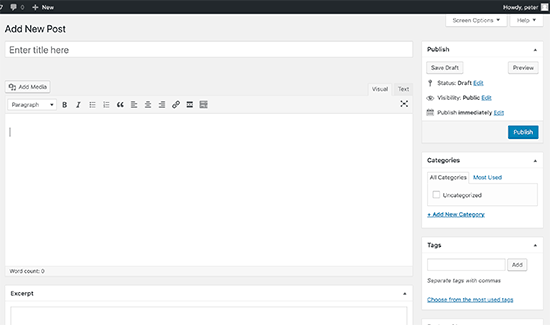
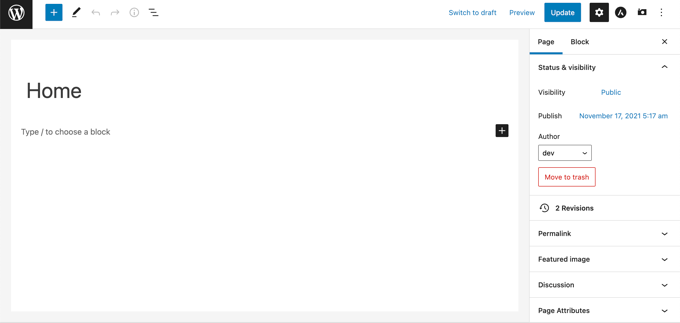
Z drugiej strony, Edytor bloków traktuje każdą część treści — taką jak akapit, obraz lub przycisk — jako swój własny, indywidualny „blok”.
Oto jak wygląda edytor bloków Gutenberga:
Aby lepiej zrozumieć różnicę między nimi, stworzyliśmy poniższą tabelę:
| Funkcja | Edytor klasyczny | Edytor bloków (Gutenberg) |
|---|---|---|
| Styl edycji | Pojedyncze pole tekstowe, podobne do edytora tekstu. | Zbiór indywidualnych „bloków” dla każdej części treści. |
| Kontrola treści | Jeden główny pasek narzędzi na górze do formatowania całego dokumentu. | Każdy blok ma własny pasek narzędzi i ustawienia dla precyzyjnej kontroli. |
| Układy | Ograniczone opcje układu, często wymagające krótkich kodów lub HTML. | Łatwe tworzenie złożonych układów, takich jak projekty wielokolumnowe. |
| Elastyczność | Mniej elastyczny. Cała treść jest traktowana jako jeden ciągły dokument. | Bardzo elastyczne. Możesz łatwo przeciągać i upuszczać bloki, aby zmienić kolejność treści. |
Aby tworzyć lub edytować post w edytorze Gutenberga, będziesz musiał używać bloków. Oto jak zaktualizować swoje stare posty i strony blogowe za pomocą Edytora bloków Gutenberga.
Jak przekonwertować swoje klasyczne posty WordPress na Gutenberga (krok po kroku)
Jeśli zaktualizowałeś swojego bloga WordPress do najnowszej wersji WordPress, będziesz mieć Edytor bloków Gutenberga jako domyślny edytor.
Dobrą rzeczą w Gutenberg jest to, że nie wpływa na żadną z Twoich starych treści i możesz łatwo edytować swoje stare artykuły.
Aby edytować starszy post lub stronę, po prostu edytuj ją tak, jak zwykle robisz to w WordPress.
W edytorze treści zobaczysz całą zawartość opakowaną w pojedynczy blok Classic.
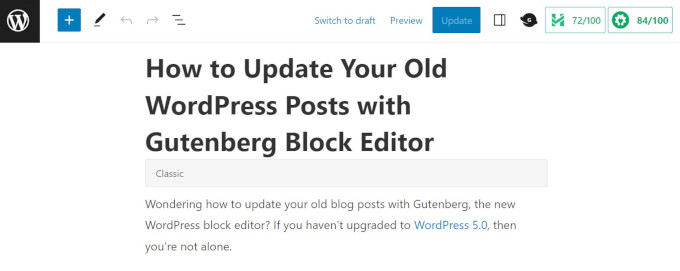
Ten sam post wyglądałby jak na zrzucie ekranu poniżej w starym klasycznym edytorze.
Jak możesz zauważyć, istniejąca treść jest taka sama. Jednak sposób jej organizacji wygląda nieco inaczej.
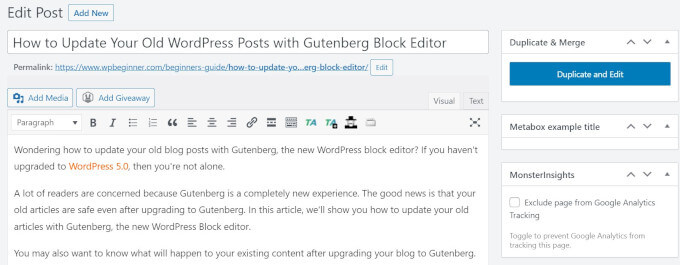
Nowy edytor bloków WordPress nie wprowadzi żadnych zmian w treści i nadal będzie wyglądać tak samo na Twojej witrynie WordPress.
Teraz masz dwie opcje edycji swoich starych postów i stron blogowych:
- Kontynuuj edycję w bloku Klasycznym.
- Przekonwertuj swoje stare treści na nowe bloki Gutenberga.
Pierwszą opcją jest kontynuowanie edycji starego artykułu w bloku Klasycznym.
Blok Klasyczny oferuje ten sam interfejs klasycznego edytora z opcjami formatowania na górze. Powinno to być dość proste.
Drugą opcją jest konwersja starej treści na nowe bloki Gutenberga.
Możesz to zrobić, klikając na górze treści i wybierając przycisk 'Konwertuj na bloki'.
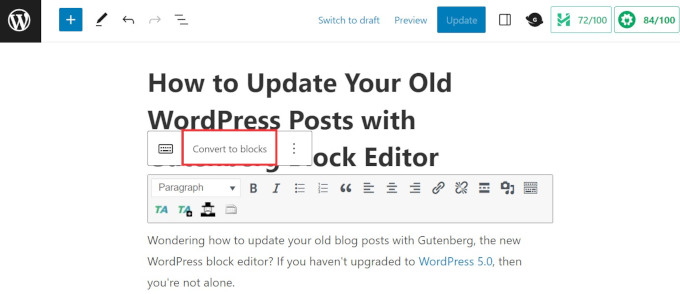
To wszystko!
Twoje stare treści zostaną automatycznie przekonwertowane na pasujące bloki. Treść wewnątrz bloku Klasycznego zostanie podzielona na kilka różnych bloków.
Jest to potężne, ponieważ pozwala na niezależne przenoszenie, stylizowanie i konfigurowanie każdego elementu treści.
Teraz możesz edytować swój stary artykuł za pomocą nowych bloków edytora Gutenberg. Każdy blok jest osobnym elementem z własnymi opcjami formatowania, stylami i opcjami projektowania.
Jeśli chcesz zmienić sposób wyświetlania obrazu, po prostu kliknij obraz, aby zaznaczyć blok, a opcje edycji pojawią się na górze.
Zobaczysz również więcej opcji w zakładce „Blok” w prawej kolumnie ekranu.
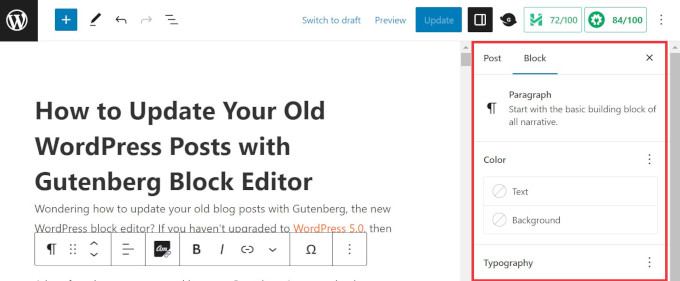
Na przykład, za pomocą bloku Akapit możesz użyć paska narzędzi, aby zmienić jego tekst i kolor tła, wybrać typografię, dodać linki i więcej.
Postępując w ten sam sposób, możesz edytować wszystkie bloki, aby tworzyć angażujące układy, dodawać przyciski wezwania do działania, tworzyć galerie obrazów i poprawiać czytelność.
Po zakończeniu wszystkich niezbędnych edycji możesz po prostu kliknąć przycisk „Zaktualizuj” w prawym górnym rogu ekranu, aby zapisać zmiany.
Wskazówka: Ta automatyczna konwersja jest bardzo niezawodna. Zalecamy jednak szybkie przewinięcie posta po konwersji, aby upewnić się, że wszystkie obrazy i formatowanie wyglądają poprawnie.
Najczęściej zadawane pytania dotyczące korzystania z edytora bloków
Oto kilka pytań, które nasi czytelnicy często zadają na temat aktualizowania starych postów WordPress za pomocą edytora Gutenberg:
Czy konwersja starych postów do bloków wpłynie na SEO mojej witryny?
Nie, proces konwersji posta do bloków nie zaszkodzi bezpośrednio Twojemu SEO. Nie zmienia adresu URL posta ani jego opublikowanej treści. Zmiana zachodzi w edytorze backendowym.
W rzeczywistości korzystanie z edytora bloków może pomóc w poprawie Twojego SEO w dłuższej perspektywie. Pozwala tworzyć lepiej ustrukturyzowane treści za pomocą funkcji takich jak bloki FAQ, tabele i przyciski, które mogą poprawić zaangażowanie użytkowników.
Czy muszę konwertować moje stare posty?
Nie musisz konwertować swoich starych postów. Możesz je nadal edytować w pojedynczym bloku „Classic block” bezterminowo.
Jednak nie konwertując ich, tracisz potężne funkcje, opcje projektowania i wzorce bloków, które ułatwiają i uelastyczniają tworzenie treści.
Co dzieje się z krótkimi kodami podczas konwersji do bloków?
WordPress inteligentnie obsługuje krótkie kody. Po kliknięciu „Konwertuj na bloki” automatycznie umieści każdy z Twoich istniejących krótkich kodów we własnym bloku „Shortcode block”.
Funkcjonalność powinna pozostać dokładnie taka sama.
Dowiedz się więcej o wskazówkach i trikach dotyczących edytora Gutenberg
Gotowy/a, aby w pełni wykorzystać edytor bloków? Oto kilka poradników WordPress, które pomogą Ci zacząć:
- Jak dodawać i wyrównywać obrazy w edytorze bloków WordPress (Gutenberg)
- Jak zmienić wysokość i szerokość bloku w WordPress
- Najlepsze wtyczki bloków Gutenberg dla WordPress (bardzo przydatne)
- Jak wybrać i używać zagnieżdżonych bloków w WordPress
- Jak masowo konwertować klasyczne bloki na Gutenberga w WordPressie
- Typowe problemy z edytorem bloków WordPress i jak je rozwiązać
- Jak dodać współpracę w edytorze bloków WordPress (styl Google Docs)
Mamy nadzieję, że ten artykuł pomógł Ci dowiedzieć się, jak aktualizować stare artykuły za pomocą edytora bloków Gutenberg. Możesz również zapoznać się z naszym samouczkiem na temat tworzenia niestandardowego bloku WordPress oraz naszym przewodnikiem na temat korzystania ze wzorców bloków WordPress.
Jeśli podobał Ci się ten artykuł, zasubskrybuj nasz kanał YouTube po samouczki wideo WordPress. Możesz nas również znaleźć na Twitterze i Facebooku.


Dennis Muthomi
Czytając ten artykuł, zauważyłem coś z trzeciego zrzutu ekranu powyżej – pokazuje on panel administratora włączony po lewej stronie obok edytora Gutenberg.
Mój edytor zajmuje cały ekran, jak włączyłeś/aś pasek boczny administratora, aby pojawiał się po lewej stronie obok edytora?
Wsparcie WPBeginner
In your preferences in the top-right you should be able to disable fullscreen mode to see your sidebar.
Admin
Steve
W edytorze klasycznym istniał sposób na aktualizację daty istniejącego wpisu i zaplanowanie go na nową datę/godzinę. Nie widzę tej opcji w Gutenbergu. Widzę tylko sposób na zmianę daty, a następnie aktualizację wpisu. Czy to spełnia to samo zadanie?
Wsparcie WPBeginner
Powinieneś być w stanie zmienić datę z taką samą funkcjonalnością jak w edytorze klasycznym. Zalecamy zapoznanie się z naszym poniższym artykułem:
https://www.wpbeginner.com/beginners-guide/schedule-your-posts-in-wordpress/
Admin
Debora
Kiedy klikam Konwertuj na bloki, moja strona zamienia się w coś, co wygląda jak kod. Więc chyba nie konwertuje się poprawnie. Mam inne strony, które konwertowały się dobrze jakiś czas temu i mogę tworzyć nowe strony za pomocą bloków. Czy to oznacza, że będę musiał przepisać wszystko ręcznie?
Wsparcie WPBeginner
Jeśli dotyczy to konkretnej strony, może być problem z tą stroną, prawdopodobnie trzeba będzie ręcznie odtworzyć tę konkretną stronę.
Admin
Bettye
Nie mam 3 kropek po prawej stronie paska narzędzi edycji. Czy to oznacza, że mój motyw nie obsługuje edytora Gutenberga? Używam go od 2016 roku, ale jestem na wersji WordPress 5.3.2.
Bettye
Wsparcie WPBeginner
Możliwe, że nie używasz klasycznego bloku dla swoich treści, jeśli edytor wygląda inaczej niż to, co pokazujemy, ponieważ jest to jeden z częstych powodów
Admin
RoseMary
Jestem na aktualnej wersji WordPress, ale nie mam opcji przełączenia się z klasycznego edytora na Gutenberga. To jest zagadka! Nie mam zainstalowanych żadnych wtyczek, które mogłyby blokować Gutenberga lub trzymać mnie przy klasycznym edytorze.
Jakieś pomysły?
Wsparcie WPBeginner
Możesz przejść do swojego profilu, aby sprawdzić, czy masz zaznaczoną opcję „wyłącz edytor wizualny” jako możliwy powód.
Admin
Karen
Zgaduję, że strony byłyby robione w ten sam sposób? Czy można dodać meta opis dla każdej strony za pomocą bloku kodu? Dziękuję.
Wsparcie WPBeginner
Tak, strony byłyby robione w ten sam sposób i jeśli byś chciał, mógłbyś dodać HTML za pomocą bloku kodu, jeśli byś chciał.
Admin
Sarmad
jak będę zarabiać na blogowaniu, skoro nie będę pisać artykułów
Wsparcie WPBeginner
Jeśli chcesz monetyzować swoją witrynę, zapoznaj się z naszym artykułem: https://www.wpbeginner.com/beginners-guide/make-money-online/
Admin
Van
O mój Boże, konwersję robiłem żmudnie ręcznie. Przynajmniej nie zrobiłem wszystkich moich poprzednich postów ręcznie. Dziękuję za ten świetny post. Informacje na pewno zaoszczędzą mi czasu.
Wsparcie WPBeginner
Cześć Van,
Cieszę się, że artykuł okazał się pomocny.
Admin
Van
Próbowałem tej techniki dziś rano. Działa i jest zdecydowanie lepsza niż ręczne przepisywanie posta, ale usuwa osadzony CSS.
Deb
Bardzo trudno jest teraz umieścić przycisk PayPal na stronie. Nawet z zainstalowaną wtyczką PayPal i próbowałem użyć nowego bloku przycisku. Po wielu godzinach nadal jestem w kropce.
Wsparcie WPBeginner
Jeśli używasz ich kodu HTML do osadzenia przycisku, możesz spróbować użyć niestandardowego bloku HTML.
Admin
Janet
Wierzę, że artykuł jest poprawny, gdy masz coś prostego, jak obraz i tekst. A co z filmami, linkami, osadzeniami, kotwicami, dokumentami, woocommerce, wtyczkami, które są obrazami lub tekstem itp.? Ile poprawek po fakcie jest potrzebnych dla setek stron utworzonych w starym edytorze. Tworzenie od zera wygląda na łatwe, poprawianie utworzonych stron przeraża mnie ilością dodatkowej pracy.
Wsparcie WPBeginner
Cześć Janet,
Twoje treści zadziałają bez problemu, nawet jeśli nie będziesz edytować swoich starych artykułów. Jednak jeśli czujesz, że musisz je stworzyć od nowa, możesz to również zrobić.
Admin