


Nawet po ponad dziesięciu latach prowadzenia witryny WordPress napotkaliśmy sytuacje, w których cofnięcie publikacji strony było konieczne. Jest to proste zadanie, ale z kilkoma metodami, z których każda jest dostosowana do różnych potrzeb.
Niezależnie od tego, czy aktualizujesz treści, dokonujesz dużych edycji, czy tymczasowo ukrywasz informacje, wiedza o tym, jak cofnąć publikację strony, jest kluczową umiejętnością dla każdego użytkownika WordPressa.
W tym artykule podzielimy się czterema prostymi sposobami na wycofanie publikacji strony WordPress. Od szybkich indywidualnych zmian po masowe aktualizacje, omówimy metody działające w różnych sytuacjach.
Kiedy cofnąć publikację stron w WordPressie
Podczas tworzenia witryny WordPress publikujesz strony, aby odwiedzający mogli je zobaczyć. Mogą jednak wystąpić sytuacje, w których chcesz cofnąć publikację strony, aby nie była już widoczna dla osób odwiedzających Twoją witrynę.
Na przykład, być może chcesz nadać swojemu blogowi WordPress nowy kierunek. Mogłeś nawet przypadkowo opublikować wersję roboczą i musisz ją cofnąć.
Z czasem wpis może stać się nieaktualny lub nieistotny. Wielu właścicieli witryn archiwizuje stare wpisy lub dodaje powiadomienie o starym wpisie do nagłówka strony. Jeśli jednak planujesz zaktualizować wpis w przyszłości, lepiej cofnąć jego publikację.
W ten sposób pozostanie ona w panelu administracyjnym WordPress jako szkic, który możesz edytować.
Mając to na uwadze, przyjrzyjmy się kilku różnym sposobom publikowania strony na Twojej stronie WordPress. Po prostu użyj poniższych szybkich linków, aby przejść do metody, której chcesz użyć:
Samouczek wideo
Jeśli wolisz pisemne instrukcje, po prostu czytaj dalej.
Metoda 1: Odpublikowanie pojedynczej strony WordPress (szybko i łatwo)
Cofnięcie publikacji strony lub wpisu usuwa go z publicznych treści WordPress, jednocześnie pozostawiając możliwość edycji strony i ponownego jej opublikowania w późniejszym terminie.
Najprostszym sposobem jest po prostu przełączenie strony do wersji roboczej. Odwiedzający nie będą mogli zobaczyć strony, ale nadal będzie ona widoczna jako wersja robocza w panelu WordPress. Jeśli zauważyłeś błędy na stronie lub chcesz ulepszyć treść, jest to świetna opcja.
Aby przekształcić opublikowaną stronę w szkic, przejdź do Strony » Wszystkie strony. Tutaj najedź kursorem na stronę, a następnie kliknij link „Edytuj”, gdy się pojawi.
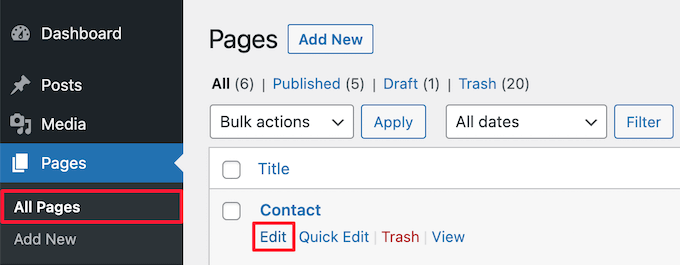
Zostaniesz przeniesiony na ekran edytora strony.
Tutaj kliknij przycisk „Przełącz do wersji roboczej” u góry strony.
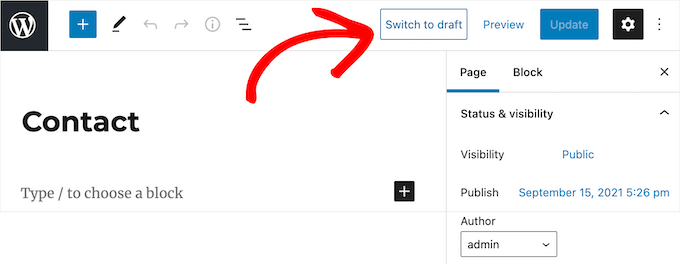
Spowoduje to wyświetlenie okna podręcznego z pytaniem, czy na pewno chcesz cofnąć publikację wpisu. Usunięcie opublikowanego wpisu z Twojej witryny może spowodować uszkodzone linki i wpłynąć na SEO WordPress, dlatego należy to dokładnie przemyśleć.
Jeśli strona, którą odpublikowujesz, znajduje się w wynikach wyszukiwania i przyciąga odwiedzających na Twoją stronę, zalecamy przekierowanie adresu URL na inną odpowiednią stronę, aby nie stracić pozycji SEO.
Więcej informacji znajdziesz w naszym przewodniku dla początkujących na temat tworzenia przekierowań 301 w WordPress.
Jeśli chcesz cofnąć publikację posta, kliknij przycisk „OK”.
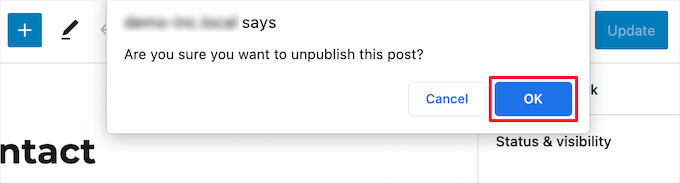
Sprawi to, że opublikowany post stanie się wersją roboczą.
Jeśli strona w ogóle nie jest już potrzebna, możesz ją usunąć. Jest to podobne do wysłania tej strony do kosza na komputerze.
Aby to zrobić, kliknij przycisk „Przenieś do kosza” w menu po prawej stronie, a WordPress przeniesie tę stronę do kosza.

Domyślnie WordPress automatycznie usuwa wszystko z kosza po 30 dniach, więc nadal masz czas, aby zmienić zdanie.
Aby odzyskać stronę, przejdź do Strony » Wszystkie strony, a następnie kliknij link „Kosz”.
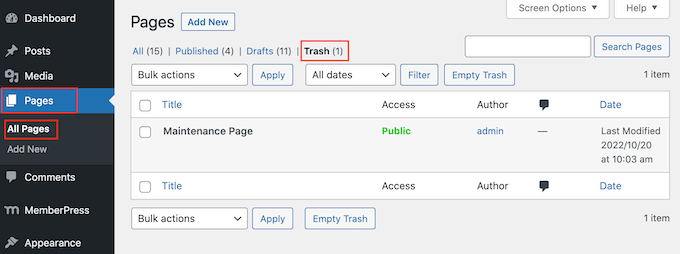
Aby przywrócić stronę, po prostu kliknij link „Przywróć”.
Metoda 2: Odpublikowanie wielu stron WordPress za pomocą narzędzia masowego
Jeśli przeprojektowujesz lub przenosisz witrynę na nową domenę, możesz mieć wiele stron, których już nie potrzebujesz.
Zamiast publikować każdą stronę indywidualnie, możesz je wszystkie odpublikować lub usunąć jednocześnie. Aby to zrobić, przejdź do Strony » Wszystkie strony i zaznacz pole obok wszystkich stron, które chcesz odpublikować.
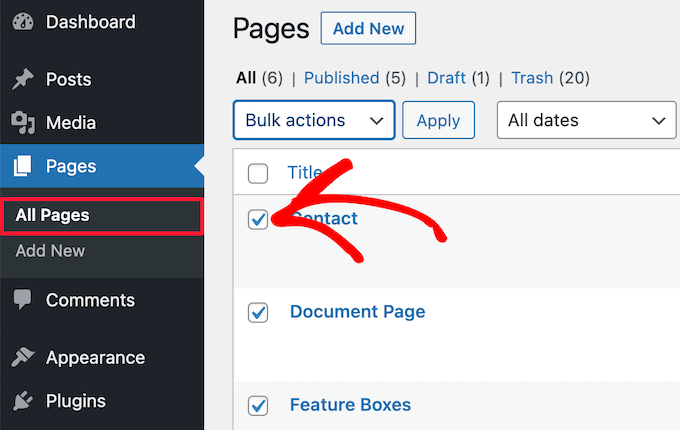
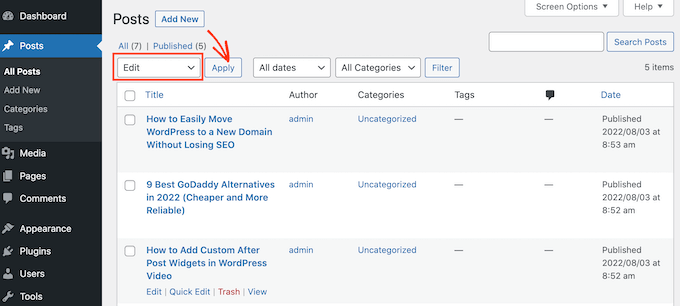
Następnie kliknij menu rozwijane „Akcje masowe” i wybierz „Edytuj” z menu rozwijanego.
Następnie kliknij „Zastosuj”.
Oprócz masowego cofania publikacji, możesz również dodawać wpisy i strony lub masowo przenosić wpisy do kategorii i tagów.
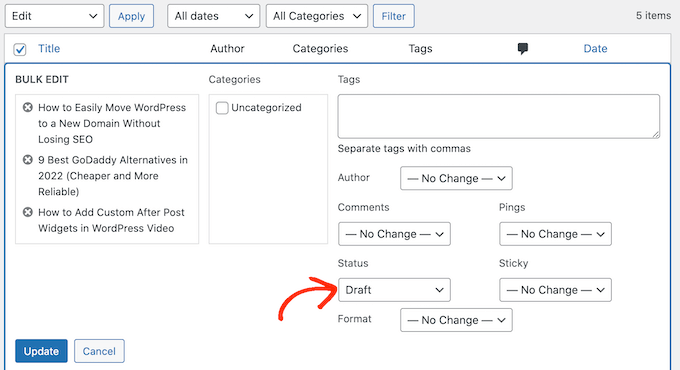
Możesz teraz użyć ustawień do edycji wszystkich wybranych wpisów. Na przykład, możesz zamienić je wszystkie na wpisy przypięte lub zmienić autora, jeśli prowadzisz blog wieloautorski.
Aby przekształcić wiele opublikowanych stron w wersje robocze, otwórz menu rozwijane „Status” i wybierz opcję „Wersja robocza”. Następnie kliknij przycisk „Aktualizuj”.
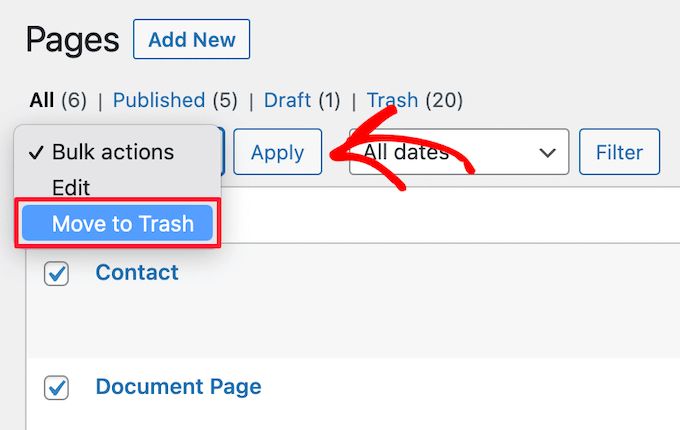
Jeśli wolisz, możesz przenieść wiele stron do kosza, otwierając menu rozwijane „Opcje masowe” i wybierając „Przenieś do kosza”.
Następnie po prostu kliknij „Zastosuj”.
Metoda 3: Uczynienie strony WordPress prywatną lub chronioną hasłem
Ochrona strony hasłem pozwala zachować prywatność niektórych obszarów Twojego bloga WordPress.
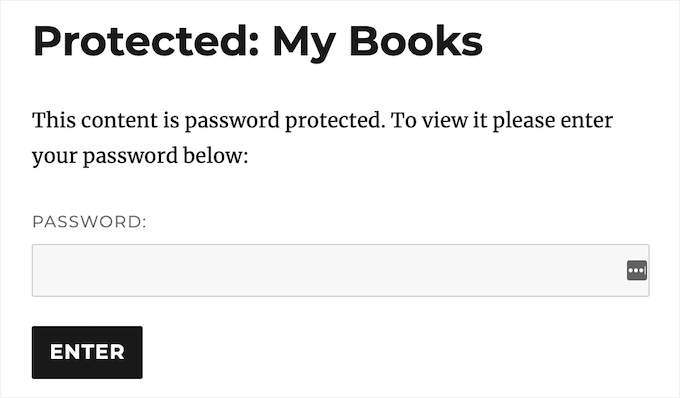
Może to być pomocne, jeśli chcesz stworzyć oddzielny obszar swojej witryny dla współpracowników lub członków lub do budowania portalu klienta w WordPress.
Może to być również przydatne, jeśli chcesz ograniczyć dostęp do witryny podczas pracy nad nią, tak aby tylko zatwierdzeni testerzy, klienci lub współpracownicy mogli ją odwiedzać.
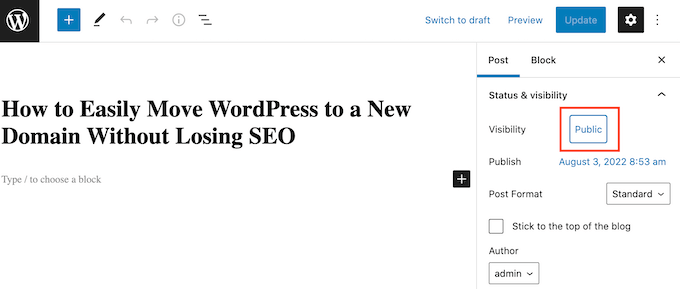
Najpierw musisz otworzyć stronę, którą chcesz zabezpieczyć hasłem. Następnie kliknij przycisk „Publiczne” obok opcji „Widoczność”.
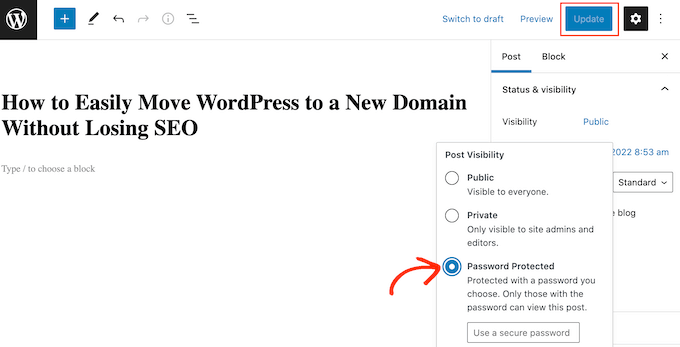
Następnie wybierz przycisk „Chroń hasłem” i wpisz hasło w polu „Użyj bezpiecznego hasła”. Każdy, kto zna hasło, będzie mógł wyświetlić tę treść, dlatego powinieneś wybrać bezpieczne hasło z literami, cyframi i symbolami.
Po wykonaniu tej czynności kliknij przycisk „Zaktualizuj”, aby zapisać zmiany.
Teraz WordPress będzie prosił odwiedzających o hasło przed wyświetleniem tej strony.
Inną opcją jest uczynienie strony prywatną, tak aby była widoczna tylko dla zalogowanych użytkowników z rolą użytkownika Edytor lub Administrator w WordPress.
Aby to zrobić, kliknij przycisk „Publiczne” obok opcji „Widoczność”, ale tym razem wybierz „Prywatne”.
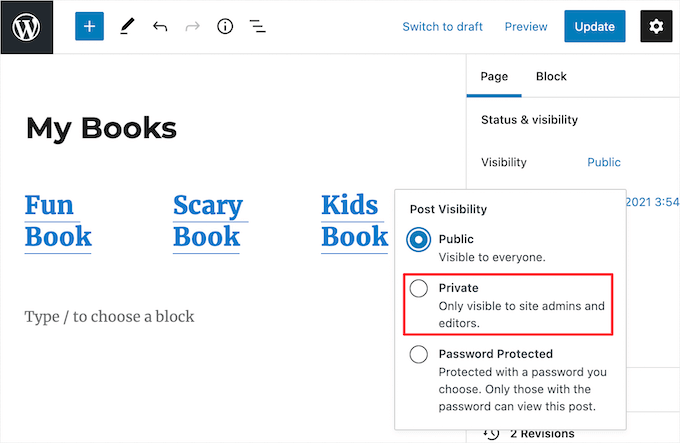
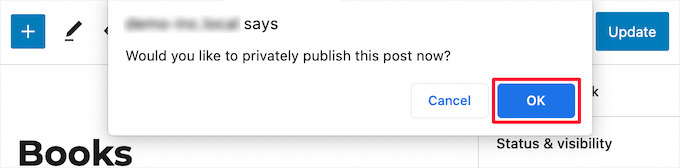
Wyskakujące okienko zapyta, czy chcesz uczynić stronę prywatną.
Po prostu kliknij przycisk „OK”.
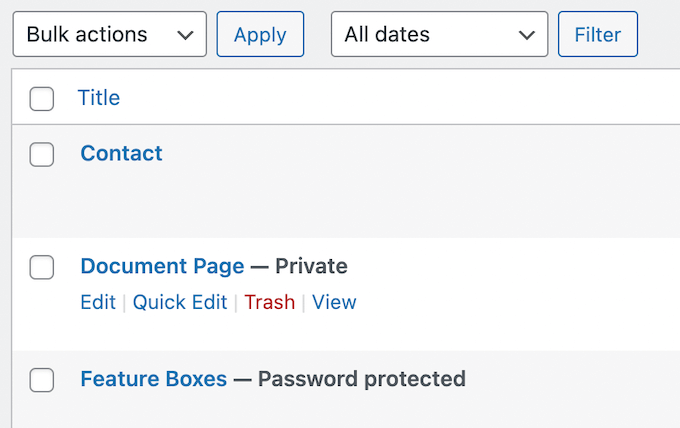
Teraz, jeśli przejdziesz do Strony » Wszystkie strony, możesz jednym rzutem oka zobaczyć wszystkie opublikowane, szkice, zabezpieczone hasłem i prywatne strony.
Poniższy obraz przedstawia opublikowaną stronę, a także strony, które są wyraźnie oznaczone jako prywatne i zabezpieczone hasłem.
Więcej informacji o prywatnych treściach WordPress znajdziesz w tych poradnikach:
- Jak utworzyć prywatny post w WordPress
- Jak udostępniać prywatne posty grupom użytkowników w WordPress
- Jak zmienić prefiks prywatnych i chronionych postów w WordPressie
Metoda 4: Uczynienie strony WordPress dostępną tylko dla członków
Jeśli masz witrynę członkowską, możesz ukryć stronę w zależności od poziomu członkostwa użytkownika. Odwiedzający, którzy nie są członkami, będą musieli się zarejestrować, aby zobaczyć stronę, więc może to być świetny sposób na zbieranie adresów e-mail i rozwijanie listy e-mailowej.
Możesz nawet pobierać opłatę za dostęp do prywatnych treści przeznaczonych tylko dla członków. W ten sposób możesz zarabiać pieniądze online, prowadząc bloga z WordPress.
Najlepszym sposobem na uczynienie strony dostępną tylko dla członków jest wtyczka MemberPress.

Jest to najlepsza wtyczka członkowska WordPress, która pozwala tworzyć wiele poziomów subskrypcji, publikować ekskluzywne treści tylko dla członków i akceptować płatności kartą kredytową na Twojej witrynie WordPress.
Wtyczka jest bardzo łatwa w użyciu i pozwala nawet sprzedawać kursy online, materiały do pobrania premium, treści udostępniane stopniowo i wiele więcej.
Posiada również potężne funkcje kontroli dostępu, które pozwalają ograniczyć dostęp do określonych stron WordPress za pomocą zaledwie kilku kliknięć.
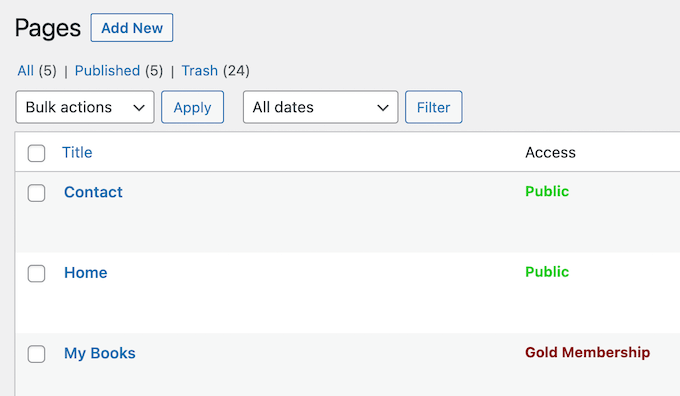
Więcej informacji na temat ograniczania dostępu do określonych stron znajdziesz w naszym przewodniku na temat tworzenia paywalla w WordPress.
Alternatywa: Przełączenie całej witryny WordPress w tryb konserwacji
Czy potrzebujesz tymczasowo naprawić swoją witrynę? Jeśli tak, lepiej przełączyć witrynę WordPress w tryb konserwacji niż cofać publikację stron.
W ten sposób możesz poinformować odwiedzających, że wiele stron w Twojej witrynie jest obecnie niedostępnych, bez konieczności cofania publikacji wszystkich.
Najlepszym sposobem na przełączenie Twojej witryny WordPress w tryb konserwacji jest użycie SeedProd. Ten wtyczka WordPress pozwala tworzyć piękne strony konserwacji/wkrótce z jego edytorem stron metodą przeciągnij i upuść i ponad 180 szablonami.
Tworzenie niestandardowej strony konserwacji może poprawić doświadczenie użytkownika, ponieważ informuje odwiedzających o statusie witryny i przewidywanej dacie powrotu. Ponadto może budować zaufanie do Twojej marki, demonstrując aktywne wysiłki na rzecz ulepszenia witryny.
Alternatywnie, możesz również włączyć tryb konserwacji w swojej usłudze hostingu internetowym WordPress. Więcej szczegółów na ten temat znajdziesz w naszym przewodniku na temat jak uczynić swojego bloga WordPress całkowicie prywatnym.
Mamy nadzieję, że ten artykuł pomógł Ci dowiedzieć się, jak wycofać stronę WordPress z publikacji. Możesz również zapoznać się z naszym ostatecznym przewodnikiem na temat rewizji wpisów WordPress i naszą listą najważniejszych stron, które powinien mieć każdy blog WordPress.
Jeśli podobał Ci się ten artykuł, zasubskrybuj nasz kanał YouTube po samouczki wideo WordPress. Możesz nas również znaleźć na Twitterze i Facebooku.





Moinuddin Waheed
początkowo myślałem, dlaczego ktokolwiek chciałby cofnąć publikację strony lub posta, ponieważ każdy, kto tworzy stronę lub pisze posty na blogu, robi to głównie w celu publikacji i udostępnienia światu.
Głównym powodem cofnięcia publikacji posta na blogu lub strony i nieusunięcia jej jest uniknięcie niedziałających linków i problemów z optymalizacją pod kątem wyszukiwarek.
Kiedyś usuwałem, ponieważ nie znałem konsekwencji.
Wsparcie WPBeginner
Glad we could at least share some of the why for you
Administrator