


Znalazłeś idealny obraz dla swojej strony internetowej, ale jest jeden problem: jest za mały. Kiedy próbujesz go powiększyć, staje się rozmytą, pikselowatą masą, która wygląda zupełnie nieprofesjonalnie. Wszyscy przez to przechodziliśmy i jest to niezwykle frustrujące.
Wielu ludzi nie zdaje sobie sprawy, że niska jakość obrazu może sprawić, że odwiedzający zaczną kwestionować Twoją firmę, a nawet opuszczą Twoją witrynę.
W WPBeginner zawsze dbamy o to, aby nasze obrazy wyglądały ostro i profesjonalnie. Przez lata testowaliśmy różne narzędzia i metody, aby prawidłowo zmieniać rozmiar obrazów, bez utraty ostrości.
W tym przewodniku krok po kroku pokażemy, jak powiększyć obrazy, zachowując ich ostrość. Dzięki temu nigdy więcej nie będziesz musiał godzić się na niskiej jakości wizualizacje. 🧑🎨
Dlaczego obrazy tracą jakość po powiększeniu?
Obrazy tracą jakość podczas powiększania, ponieważ nie mają wystarczającej ilości informacji o pikselach, aby obsłużyć większy rozmiar.
Większość obrazów w Internecie, w tym pliki JPEG i PNG, jest w formacie zwanym mapą bitową.
Obraz bitmapowy składa się z tysięcy maleńkich kwadratów zwanych pikselami. Każdy piksel zawiera fragment koloru i jest zablokowany w stałym miejscu na obrazie (dlatego nazywa się go bitmapą).
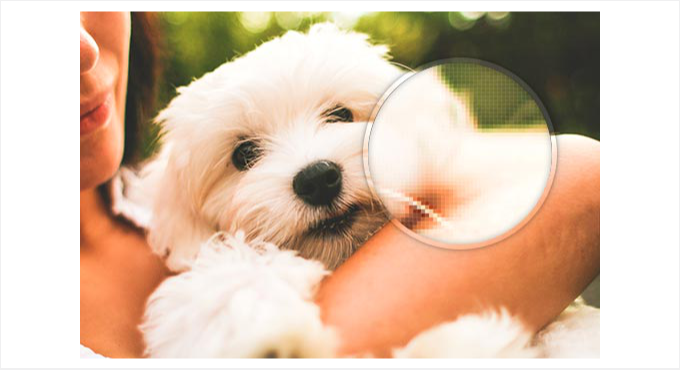
Zmniejszanie obrazu zazwyczaj wygląda dobrze, ponieważ ściskasz piksele bliżej siebie, co ukrywa niedoskonałości.
Ale kiedy powiększasz obraz, po prostu rozciągasz istniejące piksele. Ponieważ nie dodano żadnych nowych szczegółów, obraz staje się rozmazany lub zniekształcony.
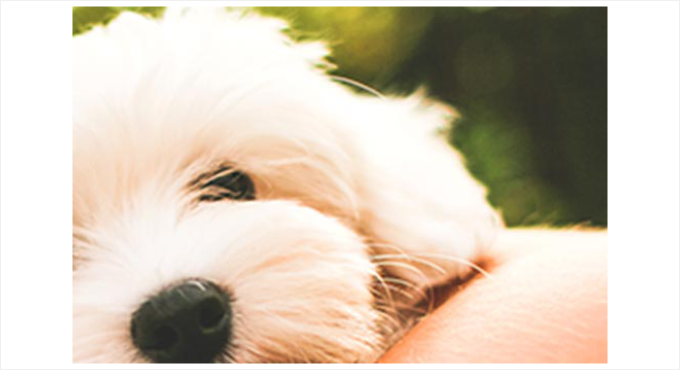
Dobrą wiadomością jest to, że niektóre oprogramowanie do edycji obrazów wykorzystuje inteligentną metodę zwaną interpolacją fraktalną (lub po prostu fraktalami).
Ta technika pomaga wypełnić brakujące szczegóły, mieszając powiększone piksele z otaczającymi je, dzięki czemu obraz wygląda znacznie płynniej.
💡 Uwaga: Zawsze zaczynaj od obrazu o wysokiej rozdzielczości. Im więcej pikseli ma oryginalny obraz, tym lepiej będzie się skalował. Dzieje się tak, ponieważ przy rozciąganiu obrazu jest więcej szczegółów i danych do pracy.
W poniższych sekcjach pokażemy, jak zmienić rozmiar zdjęć za pomocą najpopularniejszego oprogramowania do edycji obrazów dla Twojej witryny WordPress.
Możesz użyć poniższych linków, aby przejść do dowolnej metody jednym kliknięciem:
- Metoda 1: Powiększanie obrazów za pomocą GIMP (bezpłatny)
- Metoda 2: Powiększanie obrazów za pomocą Irfanview (bezpłatny)
- Metoda 3: Powiększanie obrazów za pomocą ON1 (Premium)
- Dodatkowa wskazówka: Robienie pięknych zrzutów ekranu do postów na blogu
- FAQ: Zmiana rozmiaru obrazów, aby były większe bez utraty jakości
- Dodatkowe zasoby: Więcej wskazówek i sztuczek dotyczących edycji obrazów
Gotowi? Zacznijmy.
Metoda 1: Powiększanie obrazów za pomocą GIMP (bezpłatny)
GIMP to darmowa alternatywa dla płatnych narzędzi, takich jak Adobe Photoshop i Affinity Photo. Może być używany do powiększania obrazów przy minimalnej utracie jakości. Należy jednak ostrzec, że wynik nie będzie tak dobry, jak w przypadku Perfect Resize, który pokażemy w metodzie 3 poniżej.
Pierwszą rzeczą, którą musisz zrobić, jest pobranie i zainstalowanie darmowego oprogramowania na swoim komputerze. Jest ono dostępne zarówno dla urządzeń Mac, jak i Windows.
Następnie otwórz obraz, który chcesz przeskalować, w GIMP i przejdź do Obraz » Skaluj obraz.
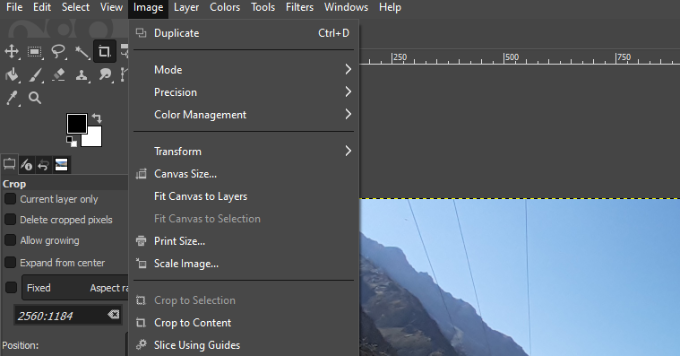
W wyświetlonym oknie podręcznym możesz wprowadzić szerokość i wysokość, aby ustawić pożądane wymiary.
W sekcji „Jakość” wybierzmy „Sześcienny” jako metodę interpolacji. Po zakończeniu kliknij przycisk „Skaluj”.
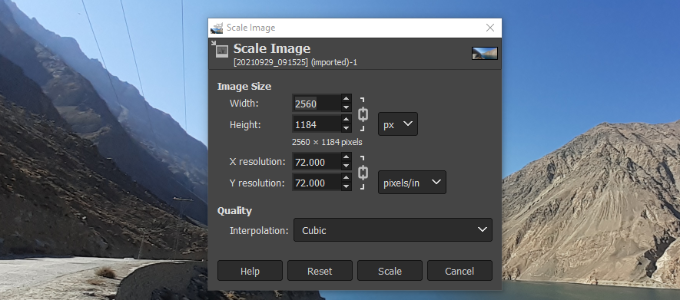
To wszystko; możesz teraz wyeksportować powiększony obraz w różnych formatach, takich jak PNG, JPEG, WebP, HTML i inne.
Metoda 2: Powiększanie obrazów za pomocą Irfanview (bezpłatny)
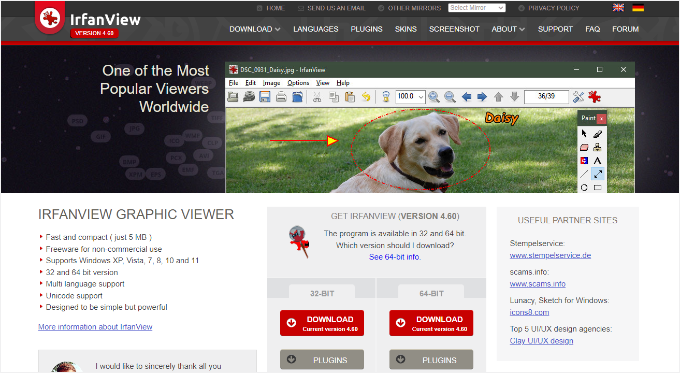
IrfanView to kompaktowy program do edycji zdjęć, który jest również bezpłatny. Dostępny tylko dla systemów operacyjnych Windows, oferuje sprytniejszy sposób zmiany rozmiaru obrazów i ich powiększania.
Zanim zaczniesz korzystać z tego narzędzia, upewnij się, że zostało ono zainstalowane na Twoim komputerze z systemem Windows.
Po zainstalowaniu po prostu otwórz swój obraz w Irfanview i przejdź do Obraz » Zmień rozmiar/Próbkowanie.
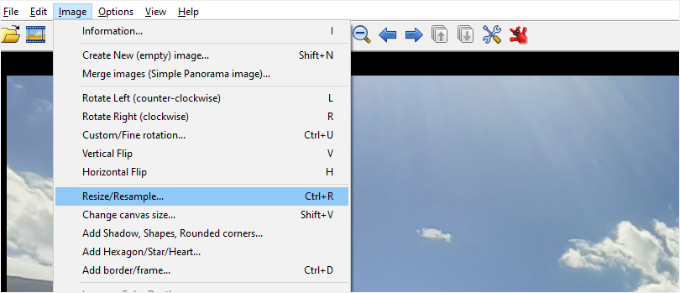
Spowoduje to wyświetlenie okna podręcznego zmiany rozmiaru obrazu. Tutaj musisz wprowadzić pożądany rozmiar obrazu w polu „Ustaw nowy rozmiar”, określając szerokość i wysokość.
Następnie możesz wybrać próbkowanie ponownie w sekcji „Metoda rozmiaru”. Wybierzmy opcję „Lanczos (najwolniejszy)” z menu rozwijanego filtrów.
Na koniec zaznacz pole wyboru obok opcji „Zastosuj wyostrzanie po przeskalowaniu” i kliknij przycisk „OK”, gdy skończysz.
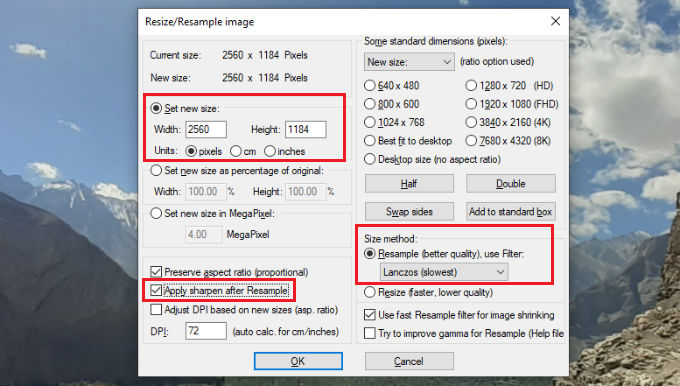
IrfanView zmieni teraz rozmiar obrazu, który następnie możesz zapisać na swoim komputerze.
Możesz zauważyć, że darmowe narzędzia nie radzą sobie zbyt dobrze ze zmianą rozmiaru obrazu w celu jego powiększenia. Jednak poprzez dostosowanie ostrości i kontrastu możesz powiększyć obrazy i zminimalizować utratę jakości.
Niemniej jednak, możesz również użyć narzędzia premium IrfanView, aby upewnić się, że obraz pozostaje ostry i wyraźny po powiększeniu.
Metoda 3: Powiększanie obrazów za pomocą ON1 (Premium)
ON1 Resize AI, znany wcześniej jako Perfect Resize, to narzędzie, które pozwala inteligentnie zmieniać rozmiar obrazów.
Oprogramowanie wykorzystuje sztuczną inteligencję, aby pomóc utrzymać obrazy w wysokiej rozdzielczości, nawet gdy ich rozmiar się zwiększa lub chcesz powiększyć obraz w określonym obszarze.
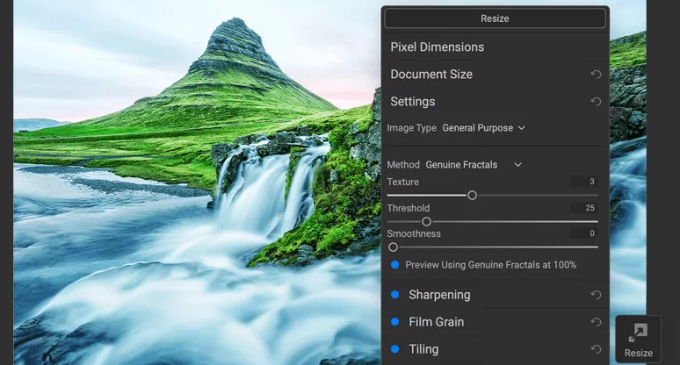
Jest dostępny jako samodzielne oprogramowanie i jako wtyczka do Adobe Photoshop, Lightroom, Capture One i Apple Photos.
Samodzielne oprogramowanie ON1 Resize AL jest dostępne za 69,99 USD. Oprogramowanie to oferuje zaawansowane narzędzia do powiększania obrazów przy zachowaniu wysokiej jakości, co czyni je cenną inwestycją dla fotografów i projektantów graficznych.
Dodatkowa wskazówka: Robienie pięknych zrzutów ekranu do postów na blogu
Zamiast zmieniać rozmiar obrazów, aby je wyostrzyć, możesz zapewnić, że Twoje zrzuty ekranu będą wyglądać świetnie od samego początku. Wysokiej jakości zrzuty ekranu mogą wzbogacić Twojego bloga WordPress i sprawić, że Twoje treści będą bardziej angażujące i atrakcyjne wizualnie.
Możesz robić zrzuty ekranu za pomocą różnych narzędzi, takich jak Droplr, lub wbudowanych aplikacji na swoich urządzeniach.
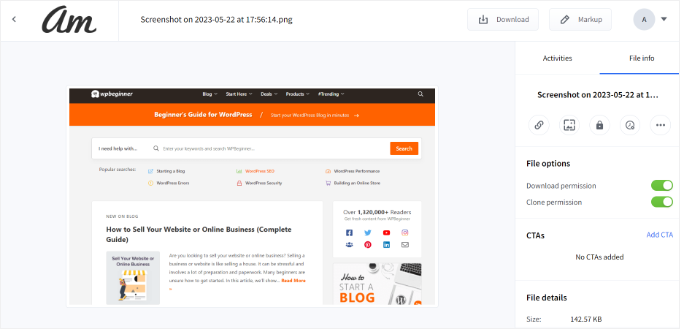
Aby Ci pomóc, możesz zapoznać się z naszym przewodnikiem na temat robienia zrzutów ekranu do postów na blogu.
FAQ: Zmiana rozmiaru obrazów, aby były większe bez utraty jakości
Nadal masz pytania dotyczące zmiany rozmiaru obrazów bez ich rozmywania? Oto kilka szybkich odpowiedzi, które pomogą Ci uzyskać najlepsze rezultaty:
Dlaczego obrazy stają się rozmazane po zmianie rozmiaru?
Obrazy stają się rozmyte, ponieważ ich powiększanie rozciąga istniejące piksele. Ponieważ nie dodaje się żadnych nowych szczegółów, obraz może wyglądać na miękki lub zniekształcony.
Czy mogę powiększyć dowolny obraz bez utraty jakości?
Nie zawsze. Aby uzyskać najlepsze rezultaty, należy zacząć od obrazu o wysokiej rozdzielczości. Im więcej pikseli ma obraz, tym więcej szczegółów można zachować podczas jego powiększania, co pomaga zmniejszyć pikselizację.
Jaka jest najlepsza metoda powiększania obrazu?
Istnieje kilka różnych opcji. Możesz użyć darmowych narzędzi, takich jak GIMP lub IrfanView, lub wybrać oprogramowanie premium, takie jak ON1 Resize AI. Chociaż darmowe narzędzia działają do podstawowego skalowania, oprogramowanie premium często daje lepsze rezultaty, wykorzystując inteligentne algorytmy, które dodają szczegóły podczas skalowania w górę.
Jak interpolacja fraktalna może pomóc w zmianie rozmiaru obrazów?
Interpolacja fraktalna to technika używana przez niektóre zaawansowane narzędzia do uzupełniania brakujących szczegółów. Działa poprzez mieszanie każdego piksela z otaczającymi go pikselami, co pomaga uzyskać gładszy i ostrzejszy rezultat podczas powiększania obrazu.
Czy istnieją jakieś wskazówki, jak poprawić jakość obrazu przed zmianą rozmiaru?
Tak! Zacznij od wersji obrazu o najwyższej jakości. Po zmianie rozmiaru możesz również dostosować ostrość i kontrast, aby poprawić końcowy rezultat.
Dodatkowe zasoby: Więcej wskazówek i sztuczek dotyczących edycji obrazów
Mamy nadzieję, że ten artykuł pomógł Ci dowiedzieć się, jak zmieniać rozmiar obrazów, aby były większe bez utraty jakości. Jeśli uważasz, że jest to pomocne, możesz również zapoznać się z naszymi poradnikami na temat:
- Jak edytować podstawowe obrazy w WordPress
- Jak masowo zmieniać rozmiar dużych obrazów w WordPressie
- Jak znaleźć piękne obrazy tła dla swojej witryny WordPress
- Jak automatycznie dodać znak wodny do obrazów w WordPress
- Jak zoptymalizować obrazy pod kątem wydajności sieci bez utraty jakości
- Najlepsze wtyczki do kompresji obrazów w WordPress
- Najlepsze wtyczki WordPress do zarządzania obrazami
Jeśli podobał Ci się ten artykuł, zasubskrybuj nasz kanał YouTube po samouczki wideo WordPress. Możesz nas również znaleźć na Twitterze i Facebooku.




Suman Sourabh
Używałem GIMP do tworzenia miniatur dla mojego kanału YouTube, ale nigdy nie używałem tej funkcji. Dzięki za ten artykuł!
Wsparcie WPBeginner
Glad we could share another way to use it
Administrator
Shamsad
Dla każdego, kto to widzi w 2022 roku, rozwiązanie z gimpem zadziałało u mnie. Sinc(Lanczos3) został zastąpiony przez NoHalo. Używając tego i skalowania, udało mi się zmienić rozmiar mojego png.
Zawsze znajduję wysokiej jakości rozwiązania na wpbeginner. Tak trzymajcie.
Wsparcie WPBeginner
Dziękujemy za udostępnienie i cieszymy się, że nasz przewodnik był pomocny!
Administrator
Dorki3
Żadne z powyższych rozwiązań nie pomogło mi zmienić rozmiaru do pożądanego rozmiaru i jakości, udało mi się zmienić rozmiar obrazu, ale jakość była bardzo słaba! dziękuję za wysiłek! znalazłem jakieś fajne oprogramowanie do zdjęć!
Wsparcie WPBeginner
Sorry that you couldn’t solve the issue on your end but glad you liked our recommendations for tools
Administrator
Giorgio
Cześć, z Gimpem jest idealnie. Ale jeśli mam dużo zdjęć, czy jest jakieś rozwiązanie do automatyzacji za pomocą Gimp?
Giorgio
Wsparcie WPBeginner
Chyba że otrzymam inne informacje, obecnie nie mamy narzędzia do automatyzacji pracy z Gimpem w ten sposób.
Administrator
Chris Campbell
Niestety instrukcje wymagają otwarcia obrazu w PS, a następnie wybrania Plik > Automatyzuj > Perfect Resize, ale opcja Perfect Resize nie jest dostępna. Nie jestem pewien, jak artykuł tak nowy może być nieprawidłowy, ale tak właśnie widzę. Bardzo frustrujące teraz, ponieważ artykuł zachęcił mnie do wydania 60 dolarów.
Wsparcie WPBeginner
Mogła nastąpić aktualizacja lokalizacji opcji. Jeśli skontaktujesz się z pomocą techniczną Perfect Resize, powinni być w stanie poinformować Cię, gdzie obecnie znajduje się przycisk.
Administrator
Jim Barker
Cóż, wyjaśnienie każdego użytego elementu było świetne, z wyjątkiem tego, że próbowałem pobrać obie darmowe wersje i żadna z nich nic nie zrobiła ze zdjęciem, które próbowałem powiększyć. Było to portfel do 5x7. Szkoda.
Peter
Jak powiększyć zdjęcia z telefonu komórkowego Nokia do pobrania na koszulkę
Linto
Bardzo dziękuję za ten tutorial!!
Liene
Dzięki za ten post. Nie słyszałem o IrfanView, właśnie go pobrałem i naprawdę robi swoją robotę. Świetnie. Dzięki.
Melissa
Cześć!
Próbowałem perfect resize, które moim zdaniem nazywa się teraz ON1, i nie byłem w stanie przeskalować z 3 cali do 8 cali bez utraty jakości. Chciałem tylko zapytać, czy masz jakiś pomysł, dlaczego.
Dziękuję!
manish
Cieszę się, że znalazłem rozwiązanie mojego wielkiego i wielkiego problemu.
Dziękuję programiście Irfanview i projektantowi strony internetowej.
Dziękuję bardzo!!!!
Dufner
Używałem samego oprogramowania Perfect Resize bez Photoshopa i działa lepiej niż samo skalowanie w Photoshopie bez wtyczki. Zrobiłem to w szkole, gdzie mieli licencję na program. Nigdy nie próbowałem tego w Photoshopie z wtyczką Resize, dobrze wiedzieć! Dzięki
anupama
proszę powiedz mi, co to są hooki w wordpress? jaka jest praca hooków..
Safura Abbas
Cześć Zespole,
I am glad to have found my solution on this site. So very well explained and understood. Appreciate your help. I downloaded the trial version of ON1 software and my image that i was trying to enlarge for hours to print right on the paper went in vain until I found your blog. Kudos to Syed Balkhi and team for this informative site. Happy me
Jeszcze raz dziękuję.
ashish
fajny tutorial, świetny
Mike
Dziękuję! Bardzo przydatne
sedatbasman
dziękuję za pomoc.
Rebecca Cunningham
Działa jak magia! Próbowałem wszystkiego i to jest czysta perfekcja. Bardzo, bardzo dziękuję.
DBlake
Rebecca… którego użyłaś?
Tej
Hej, zrobiłem zdjęcie jakiejś starej fotografii, ale wygląda okropnie. Jak mogę poprawić jej jakość?
Irineu
Używałem rozszerzenia Simple Image Resizer, Chrome i miałem dobre wyniki. Jestem z Brazylii. Gratulacje.
Rosie
Ale to nie sprawia, że obrazy są WIĘKSZE – co jest celem artykułu!
Anthony
Tego właśnie szukałem. PS CC ma ograniczone opcje zachowania rozmiaru obrazu po scaleniu go z kilkoma innymi warstwami. Wielkie dzięki!
Maj
Używam narzędzia do zmiany rozmiaru w GIMP (logo uzyskane, ale firma nie chce go przeskalować) i nadal jest to rozdzielczość, której nie mogę użyć?
Dana
Dziękuję! Szukałem wtyczki do zmiany rozmiaru w Photoshopie! – Działa świetnie!!!!
Carol
Mam dwa pytania:
1. Nie wiem prawie nic o Photoshopie, ale używam Lightroom 6 do edycji zdjęć. Czy jest sposób podobny do tych wspomnianych tutaj, aby zrobić to samo w Lightroomie?
2. W innym artykule tutaj na WPBeginner ktoś skomentował, że dni obniżania rozdzielczości zdjęć w celu przyspieszenia strony praktycznie minęły. Jeśli tak, jaki jest zalecany rozmiar w MB i DPI dla większości zdjęć blogowych? (Jest to strona bloga fotograficznego, więc chcę, aby były one jak najostrzejsze.)
Dzięki.
Rebecca Rose
Witam i dziękuję za Twoją stronę. Jestem początkującym (delikatnie mówiąc) i znalazłem Twoją stronę, szukając w sieci informacji o tym, jak zmienić rozmiar zdjęć dla Windows Movie Maker.
Chciałbym teraz tworzyć „filmy” z pokazów slajdów do muzyki, którą komponuję… ale te czarne panele po obu stronach mniejszych zdjęć, których używam, są naprawdę odrzucające! Więc staram się jak najlepiej nauczyć, co robić… Posiadam Photo Shop – ale niestety, do tej pory nigdy go nie używałem. Po przeczytaniu powyższych komentarzy myślę, że nadszedł czas! Wszelkie inne komentarze, które masz, będą BARDZO mile widziane…
Richard Cunningham
Oto proste rozwiązanie, jeśli masz problemy z utratą definicji/rozmyciem lub nadmiernym pikselowaniem podczas zmiany rozmiaru obrazu. Mój problem dotyczył wizytówki, do której miałem doskonały duży obraz w formacie .jpg, ale nie mogłem zrozumieć, jak zachować jakość definicji, gdy go zmniejszałem za pomocą programu GIMP.
Voila!
Załóżmy, że masz doskonały obraz .jpg w rozmiarze A4 i chcesz go zmniejszyć do rozmiaru wizytówki, uwzględniając przycięcie i spady o wymiarach 3,6 cala na 2,1 cala przy 300 dpi. Jeśli spróbujesz edytować plik w Gimp, uzyskasz nieakceptowalną jakość. Zmarnowałem godziny!
Spróbuj tego:
1. Otwórz nowy plik, używając szablonu 300 dpi. Ustaw parametry rozmiaru według własnych potrzeb – 3600 x 2100.
2. Otwórz plik, którego rozmiar chcesz zmienić – w tym przypadku chcesz go zmniejszyć.
3. Będąc w tym pliku, naciśnij Edycja – Kopiuj.
4. Przejdź do nowego pliku i kliknij Edytuj – Wklej.
Sprawdź szczegóły obrazu, a przekonasz się, że masz idealnie zdefiniowany zmniejszony obraz o wymiarach 3,6 cala na 2,1 cala przy 300 dpi!
Eshaan
How do you make an image smaller than its original size without losing quality?
And I mean really small. In pixel units “10×10”
The answer to this question will mean a lot to me!
If possible please email me the answer at
Thank you!
Tom
@Eshaan
Chodzi o to, że zmniejszając rozmiar obrazu, musisz utracić piksele. Obraz o wymiarach 100x100 pikseli zawiera 10 000 różnych pikseli, podczas gdy obraz o wymiarach 10x10 zawiera tylko 100. Oznacza to, że zmniejszenie obrazu 100x100 do 10x10 wymaga usunięcia 9900 pikseli. Powiększając obraz, dodajesz piksele, co jest fizycznie możliwe, w przeciwieństwie do zmniejszania.
john jr.
Cześć, próbuję przesłać do Ciebie pliki, ale pojawia się komunikat, że rozmiar pliku jest za mały.
Jak mogę to naprawić, aby móc przesłać zdjęcia, które mi się podobają.
joycebartley
cześć, próbuję pobrać kilka zdjęć z mojego komputera na konkurs i muszą być mniejsze niż 4 MB, niestety większość moich zdjęć jest nieco powyżej tego… więc jak mogę zmniejszyć rozmiar MB poniżej 4?????? mam nadzieję, że jest na to prosty sposób…..od teraz czy powinienem robić zdjęcia moim telefonem z bliższej czy dalszej odległości?????
Dan
Chociaż oferuje to kilka przydatnych technik, a niektóre kosztowne. Osobiście nie uważam, że powinieneś NIGDY powiększać obrazu. NIGDY!! Pracowałem w druku przez lata, a także w internecie i jest to po prostu wielkie nie, tak mnie uczono.
Zmniejszaj, nigdy nie powiększaj. Jest to jedna technika, której NIGDY nie zastosuję. Ale dzięki za post.
Dave
Zgadzam się z Danem. Jeśli chcesz, aby zdjęcie było większe, musisz je zdobyć ze źródła lub zrobić je ponownie.
Joe Turner
Dave, to naprawdę nie jest pomocne. Oczywiście, myślę, że każdy rozumie, że powinien zrobić to ponownie, jeśli mógłby. Ludzie nie musieliby próbować szukać „najlepszego” ze wszystkich niedoskonałych sposobów zmiany rozmiaru, gdyby mogli po prostu zrobić zdjęcie ponownie. Ale większość tych zdjęć dotyczy wydarzeń lub odbywa się w czasach i/lub miejscach, których nie można ponownie odwiedzić, a cofnięcie się w czasie nie jest tak naprawdę opcją, więc zrobienie go ponownie jest zazwyczaj niemożliwe. Myślę, że powinieneś zdać sobie sprawę, że większość ludzi, którzy chcą powiększyć zdjęcie, nie myślała, że będą musieli wydrukować je tak dużej, jak teraz chcą, ale chcą uzyskać najlepsze rezultaty w danych okolicznościach.
Mawande
Dzięki Joe
Również kręciłem głową przed Twoim komentarzem. Oczywiście ludzie wolą robić rzeczy dobrze za pierwszym razem, ale okoliczności i sytuacja mogą się mimowolnie zmienić, a wszystko, co ludzie mogą zrobić, to jak najlepiej wykorzystać te sytuacje, wymyślając obejścia.
Peggy Woods
Muszę naprawdę poświęcić trochę czasu na naukę obsługi Photoshopa, który kupiłem jakiś czas temu. Zazwyczaj po prostu zmieniam rozmiar zdjęć za pomocą Picasa3 do kadrowania i tym podobnych. Udostępniam tę informację na g+. Dzięki!
Nora
Używałem tylko Photoshopa do zmiany rozmiaru obrazów. Ale tylko do pewnego stopnia. Kiedy zaczynasz od obrazu o niskiej rozdzielczości, można go powiększyć tylko do pewnego stopnia. Otwórz plik w Photoshopie, kliknij „rozmiar obrazu”, odznacz „Próbkowanie obrazu”, a następnie zacznij dostosowywać rozmiar pikseli w szerokości, aż uzyskasz jak najbliżej 300 dpi. Zobaczysz, jak zmienia się numer rozdzielczości, gdy bawisz się rozmiarem pikseli. Po osiągnięciu około 300 dpi kliknij „zapisz”. Następnie wróć i zaznacz ponownie „Próbkowanie obrazu”. Kliknij ponownie „zapisz”. Gotowe.
Leon Quinn
Na pewno jest jakiś sposób, aby zrobić to w Photoshopie bez komercyjnej wtyczki?
Darshan Gajara
To wspaniała rzecz. Czy możesz polecić jakieś darmowe wtyczki do Photoshopa, które uproszczą manipulację zdjęciami?
Mark Narusson
Miły artykuł, dzięki za udostępnienie. Można również rozważyć użycie Photoshopa, przekształcenie obrazu w obiekt inteligentny, powiększenie obszaru roboczego, a następnie przeskalowanie obrazu, aby pasował. To nie jest idealne, ale kilka razy uratowało mnie z opresji.
Jim Massman
Uwaga dla wszystkich zainteresowanych edycją zdjęć: Formaty obrazów powszechnie używane w Internecie opierają się na algorytmach kompresji i łatwo można wpaść w kłopoty podczas edycji tych formatów, chyba że edytujesz kopię „bezstratną”. Jest to stary trik, którego używam od lat po zobaczeniu kilku okropnych rezultatów… po prostu zapisz pierwszy plik w formacie bez kompresji, takim jak „.tif”; edytuj ten plik do woli, a następnie „Plik Zapisz jako” w formacie .jpg lub .png.
Pamiętaj, że za każdym razem, gdy otwierasz, edytujesz, a następnie zapisujesz plik .jpg lub .png, program do edycji grafiki zastosuje „ponowną kompresję” tego pliku zgodnie z ustawionymi w nim opcjami kompresji. Większość programów pozwala określić stopień kompresji, więc nie zaszkodzi ustawić domyślną wartość na najmniejszą „stratną” opcję. Czasy, kiedy „trzeba” było drastycznie zmniejszać rozmiary plików, aby przyspieszyć ładowanie stron, w zasadzie minęły… ale możesz nie wiedzieć, jakie są domyślne ustawienia programu.
0,02 zł
Jim
_.- M -._
„Dni, w których trzeba było zmniejszać rozmiary plików, aby strony ładowały się szybko, praktycznie minęły…”
To zależałoby od Twojej definicji „potrzeby”, a także od pewnego podstawowego zrozumienia Twojej grupy docelowej.
Czy Twoja grupa docelowa składa się wyłącznie z mieszkańców miast z dostępem do szybkiego Internetu, którzy odwiedzają Twoją witrynę tylko będąc w domu? Wtedy *może* to prawda.
Jeśli z drugiej strony interesuje Cię dotarcie do jakiejkolwiek grupy odbiorców wiejskich, musisz pamiętać, że *25%* populacji obszarów wiejskich w USA nie ma dostępu do szerokopasmowego internetu, a 6% całej populacji USA nie ma dostępu do szerokopasmowego internetu.
Jeśli nadal mówisz: „Och, nie obchodzi mnie te 16 milionów potencjalnych odwiedzających”, zatrzymaj się i spójrz na to z perspektywy sieci mobilnej. Czy Twoja baza odwiedzających ma smartfony? Czy chcesz wspierać doświadczenia mobilne? (Mała wskazówka: Twoja odpowiedź powinna brzmieć „tak”.) W takim razie zgadnij ponownie. NADAL „musisz” optymalizować obrazy, aby zminimalizować wymagania dotyczące przepustowości Twojej witryny.
Jeśli jesteś prawdziwym profesjonalistą w branży dostarczania treści użytkownikom, to *TAK*, musisz dbać o rzeczywiste doświadczenie użytkowników odwiedzających Twoją witrynę. A częścią tego *JEST* nadal optymalizacja witryny pod kątem szybkości.
Richard
Panowie, nie ma sposobu, aby powiększyć lub zmniejszyć piksel. Rozmiar piksela jest względny. Można tylko dodawać lub odejmować piksele.
Akash KB
Very nice and useful tips for resizing images. Specially the ‘Perfect Resize’ Plugin for Photoshop. Resizing of images is a very common day to day activity of bloggers while adding photos to blog posts
Melissa Klotz
Uwielbiam tę stronę, a wiele Twoich postów było bardzo pomocnych. Ale naprawdę zastanawiam się nad tym. Może to moje oczy, może mój monitor, ale widzę bardzo niewielką różnicę między „normalnym rozmiarem” a innymi rozmiarami. W Photoshopie jest mnóstwo innych opcji próbkowania. Nie rozumiem, dlaczego kupowałbyś wtyczkę do Photoshopa za 150 dolarów (niezwykle droga jak na wtyczkę) lub pobierał darmowe oprogramowanie, aby zrobić coś, co Photoshop jest w stanie zrobić sam.