


Jednym z najstraszniejszych momentów dla właściciela witryny jest kliknięcie linku i zobaczenie strony z błędem.
Nagle cała Twoja ciężka praca wydaje się zniknąć, co frustruje odwiedzających i szkodzi Twojemu ruchowi. W WPBeginner wielokrotnie przenosiliśmy serwery, a ponowne generowanie permalinków jest zazwyczaj najszybszym rozwiązaniem tych uszkodzonych linków.
W tym przewodniku pokażemy Ci, jak ponownie wygenerować permalinki w WordPress, aby naprawić uszkodzone linki.
Dlaczego muszę regenerować stałe linki w WordPress?
Przez większość czasu adresy URL w Twojej witrynie WordPress są stałe i nie powodują żadnych problemów. Po prostu działają.
Jednak czasami możesz kliknąć link i otrzymać błąd 404. Możesz nawet otrzymać błąd 404, próbując uzyskać dostęp do całej swojej witryny WordPress.
Czasami zdarza się to po przeniesieniu witryny WordPress na nowego hosta lub serwer. Może się to również zdarzyć po zainstalowaniu nowego wtyczki.
Często dzieje się tak, gdy wtyczka modyfikuje plik .htaccess Twojej witryny, aby dodać nową funkcję. Czasami te zmiany mogą kolidować z ustawieniami serwera i powodować nieprawidłowe działanie adresów URL.
Uwaga: Do tego samouczka będziesz potrzebować możliwości logowania się do panelu administracyjnego WordPress. Jeśli nie możesz uzyskać dostępu do strony administracyjnej WordPress, zapoznaj się z naszym przewodnikiem krok po kroku, co zrobić, gdy zostaniesz zablokowany z panelu administracyjnego WordPress.
Często ponowne generowanie permalinków może być szybkim i łatwym rozwiązaniem tych problemów. Zobaczmy, jak to zrobić.
Jak zregenerować swoje linki stałe w WordPress
Kiedy ponownie generujesz permalinki, efektywnie odświeżasz mapę swojej witryny. Informuje ona Twój serwer WWW, gdzie dokładnie znaleźć Twoje treści po wystąpieniu zmiany.
Może to brzmieć skomplikowanie, ale nie martw się. Wystarczy kliknąć jeden przycisk, a WordPress zajmie się resztą.
Aby rozpocząć, przejdź do Ustawienia » Stałe linki z menu administracyjnego WordPress.

Spowoduje to przejście do strony Ustawienia permalinków WordPress. Tutaj zobaczysz strukturę permalinków, której aktualnie używasz.
WordPress obsługuje kilka opcji permalinków. Możesz zapoznać się z naszym przewodnikiem po sposobach tworzenia niestandardowych permalinków w WordPress, aby uzyskać instrukcje krok po kroku, jak je dostosować.
Aby zresetować linki stałe, przewiń stronę do dołu i kliknij przycisk „Zapisz zmiany”.
Po kilku chwilach powinieneś zobaczyć komunikat potwierdzający, że WordPress zaktualizował strukturę Twoich permalinków.
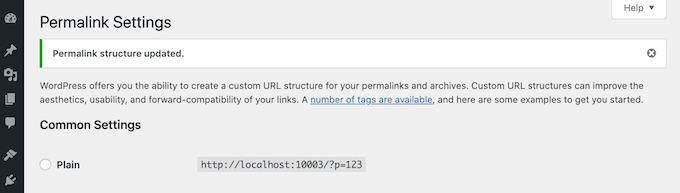
Uwaga: Jeśli WordPress nie ma uprawnień do zapisu w pliku .htaccess, na dole strony wyświetli fragment kodu, który będziesz musiał ręcznie skopiować i wkleić do pliku.
To wszystko! WordPress wygenerował teraz Twoje permalinki.
Aby upewnić się, że zadziałało, przejdź do swojej witryny i spróbuj kliknąć kilka różnych linków.
Nadal widzisz błędy permalinków po regeneracji?
Jeśli nadal otrzymujesz błędy 404, spróbuj uzyskać dostęp do swojej witryny w oknie przeglądarki Incognito lub Prywatnej. Jeśli strony ładują się tam poprawnie, wystarczy wyczyścić pamięć podręczną przeglądarki, aby rozwiązać problem. Aby uzyskać więcej informacji, zapoznaj się z naszym przewodnikiem jak wyczyścić pamięć podręczną przeglądarki.
Jeśli to nie rozwiąże problemu, będziesz musiał przeprowadzić pewne rozwiązywanie problemów. Zastanów się, co się stało tuż przed tym, jak zacząłeś widzieć te komunikaty o błędach 404.
Jeśli właśnie zainstalowałeś lub zaktualizowałeś wtyczkę WordPress (szczególnie wtyczkę do buforowania lub bezpieczeństwa), mogło to wpłynąć na Twoje linki. Możesz spróbować wyłączyć tę wtyczkę, aby sprawdzić, czy usunie to błąd 404.
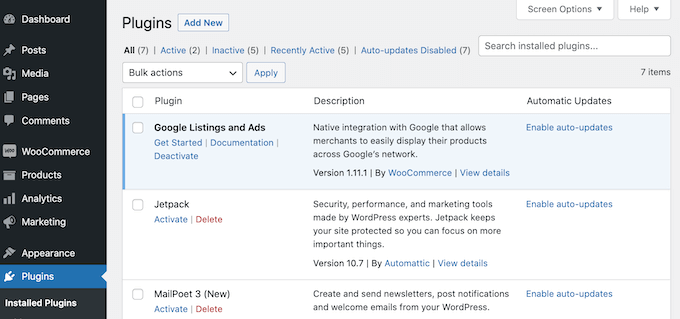
Jeśli to nie zadziała, możesz spróbować wyłączyć wszystkie wtyczki, aby sprawdzić, czy to naprawi Twoje niedziałające linki.
Jest to nieco drastyczny krok, dlatego warto najpierw przełączyć witrynę w tryb konserwacji. Pozwoli to odwiedzającym być na bieżąco podczas testowania wtyczek, robiąc lepsze wrażenie niż widok niedziałającej witryny.
Jeśli dezaktywacja wszystkich wtyczek rozwiąże problem, będziesz wiedział, że co najmniej jedna wtyczka wpływa na Twoje adresy URL. W takim przypadku aktywuj każdą wtyczkę indywidualnie, a następnie sprawdź, jak to wpływa na Twoje linki.
Gdy błąd 404 pojawi się ponownie, znalazłeś wtyczkę, która powoduje problem. Możesz wtedy usunąć tę wtyczkę ze swojej witryny lub poprosić dewelopera o pomoc.
Twoja witryna powinna być teraz wolna od błędów i działać płynnie. Jeśli nie, sprawdź naszą listę najczęstszych błędów WordPress i sposobów ich naprawy.
Jak śledzić i unikać uszkodzonych permalinków w WordPress
Niedziałające linki to złe wieści dla odwiedzających, konwersji i Twojej pozycji w wyszukiwarkach. Z czasem martwe adresy URL mogą wpłynąć na Twoją pozycję w rankingach wyszukiwarek. Oznacza to mniej ruchu na Twojej stronie internetowej.
Mając tak wiele do stracenia, będziesz chciał jak najszybciej dowiedzieć się o martwych linkach.
Najłatwiejszym sposobem śledzenia i naprawiania niedziałających linków w witrynie WordPress jest użycie wtyczki All in One SEO (AIOSEO) dla WordPress. Ponad 3 miliony właścicieli witryn korzysta z AIOSEO, w tym my tutaj w WPBeginner.
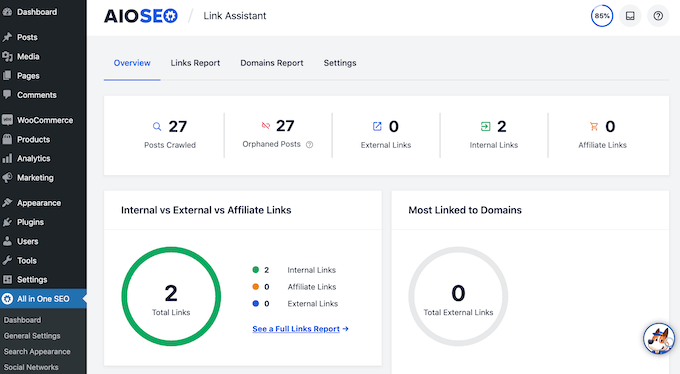
AIOSEO pozwala łatwo znaleźć niedziałające linki i naprawić je za pomocą kilku kliknięć, korzystając z ich potężnego menedżera przekierowań. Aby uzyskać więcej informacji, zapoznaj się z naszym przewodnikiem jak śledzić strony 404 i przekierowywać je w WordPress.
Często zadawane pytania dotyczące regeneracji permalinków
Oto niektóre z najczęstszych pytań, jakie otrzymujemy na temat regeneracji permalinków w WordPress. Te odpowiedzi pomogą Ci rozwiązać wszelkie problemy oraz zrozumieć, kiedy i dlaczego możesz potrzebować regeneracji permalinków.
1. Co się dzieje po regeneracji permalinków w WordPress?
Kiedy regenerujesz permalinki, WordPress odświeża swoją strukturę adresów URL i aktualizuje reguły przepisywania w pliku .htaccess. Ten proces nie zmienia Twojej faktycznej struktury permalinków, po prostu informuje serwer, jak prawidłowo obsługiwać Twoje bieżące adresy URL. Twoje istniejące linki będą działać dokładnie tak samo jak wcześniej.
2. Czy regeneracja permalinków wpłynie na moje pozycje w SEO?
Nie, ponowne generowanie permalinków nie zaszkodzi Twoim rankingom SEO. Ten proces jedynie odświeża sposób, w jaki WordPress obsługuje Twoje istniejące adresy URL, nie zmieniając ich. Twoje rankingi w wyszukiwarkach i istniejące linki zwrotne pozostaną nienaruszone. Jednakże, jeśli sam zmienisz strukturę permalinków, to jest to inna sprawa i wymaga odpowiednich przekierowań.
3. Jak często powinienem regenerować moje permalinki WordPress?
Zazwyczaj potrzebujesz regenerować permalinki tylko wtedy, gdy doświadczasz błędów 404, przeniosłeś swoją stronę, zmieniłeś dostawcę hostingu lub zmodyfikowałeś swoją strukturę permalinków. Nie jest to coś, co musisz robić regularnie w ramach rutynowej konserwacji. Większość stron WordPress działa latami bez potrzeby tej poprawki.
4. Czy regenerowanie permalinków może zepsuć moją witrynę?
Regeneracja permalinków jest zazwyczaj bardzo bezpieczna i nie zepsuje Twojej strony internetowej. Zawsze jednak zalecamy wykonanie kopii zapasowej przed wprowadzeniem jakichkolwiek zmian na stronie WordPress. W rzadkich przypadkach, jeśli masz niestandardowe reguły przepisywania lub specyficzne konfiguracje serwera, być może będziesz musiał przywrócić te ustawienia później.
5. Jaka jest różnica między zmianą a regeneracją permalinków?
Zmiana permalinków oznacza modyfikację Twojej faktycznej struktury adresów URL (jak zmiana z /?p=123 na /nazwa-postu/), co tworzy nowe adresy URL i może zepsuć istniejące linki. Regeneracja permalinków po prostu odświeża sposób, w jaki WordPress przetwarza Twoją obecną strukturę adresów URL, nie zmieniając samych adresów URL.
6. Dlaczego moje permalinki nie działają po przeniesieniu mojej witryny WordPress?
Kiedy przenosisz witrynę WordPress na nowy serwer lub do nowego dostawcy hostingu, plik .htaccess czasami nie jest prawidłowo przenoszony lub nowy serwer ma inne konfiguracje. Regeneracja permalinków tworzy nowe reguły przepisywania, które działają z Twoim nowym środowiskiem hostingowym, co zazwyczaj natychmiast rozwiązuje problem.
Mamy nadzieję, że ten artykuł pomógł Ci dowiedzieć się, jak odtworzyć Twoje stałe linki w WordPress. Możesz również zapoznać się z naszym przewodnikiem na temat struktur adresów URL przyjaznych dla SEO w WordPress lub naszym wyborem najlepszych narzędzi do sprawdzania linków zwrotnych.
Jeśli podobał Ci się ten artykuł, zasubskrybuj nasz kanał YouTube po samouczki wideo WordPress. Możesz nas również znaleźć na Twitterze i Facebooku.



Marina
Bardzo dziękuję za ten bardzo użyteczny i dobrze wyjaśniony artykuł.
Wsparcie WPBeginner
You’re welcome!
Administrator
Olaf
Jest to podstawowa umiejętność dla każdego właściciela witryny WordPress. Wcześniej czy później ta umiejętność przyda się. Niezależnie od tego, czy chodzi o migrację, uszkodzone adresy URL po zainstalowaniu wtyczki, czy po prostu o sporadyczne problemy z adresami URL, z którymi każdy się spotyka. Ten przewodnik może rozwiązać około 80% problemów z permalinkami. A kiedy już się go nauczysz, jest on bardzo prosty, prawda?
David Lim
Preferuję AISEO, ponieważ jest to naprawdę przydatna mała wtyczka. Do tej pory nawet nie wiedziałem, że błędy 404 mogą wynikać z problemów ze stałymi linkami.
Jiří Vaněk
Czasami miałem problemy z permalinkami. Chciałbym zapytać, czy istnieje polecenie do automatycznej regeneracji permalinków? Na przykład, używając WP CLI, które można by wykorzystać przez Cron. Jestem zainteresowany automatyzacją regeneracji permalinków w sytuacjach, gdy struktura permalinków na stronie internetowej przestaje działać.
Wsparcie WPBeginner
Nie mamy konkretnej wtyczki ani narzędzia, które moglibyśmy polecić do automatycznego regenerowania permalinków. Jeśli Twoja witryna stale ma problemy z permalinkami, zalecamy skontaktowanie się z dostawcą hostingu, aby sprawdzić, czy istnieje dziennik błędów, który pomoże zidentyfikować przyczynę problemu. Permalinków zazwyczaj nie trzeba regenerować, chyba że coś pójdzie nie tak w Twojej witrynie.
Administrator
Jiří Vaněk
Problem polega na tym, że sam jestem swoim dostawcą. Mam stronę internetową na własnym serwerze i z logu błędów mogę zgadnąć, gdzie jest problem, ale nie jestem w stanie go naprawić, jak dotąd. Dziękuję za odpowiedź. Będę szukać dalej :).