


Jedną z rzeczy, którą mówimy naszym czytelnikom, jest **zawsze** podgląd przed publikacją. Przez lata stworzyliśmy i zaktualizowaliśmy tysiące stron i wpisów WordPress, a podgląd treści przed ich publikacją stał się kluczową częścią naszego procesu redakcyjnego.
Pominięcie tego kroku może prowadzić do nieprzyjemnych niespodzianek dla Twoich odwiedzających, takich jak zepsute układy, brakujące obrazy lub literówki. Sami przez to przechodziliśmy, ale naprawdę, te problemy są łatwe do uniknięcia.
W tym artykule przeprowadzimy Cię przez skuteczne sposoby podglądu Twojej witryny WordPress przed jej uruchomieniem, abyś mógł mieć pewność, że Twoja witryna wygląda i działa dokładnie tak, jak chcesz. 🧑💻
Oto szybki przegląd tematów, które omówimy w tym przewodniku. Zachęcamy do korzystania z poniższych linków, aby przejść do konkretnych sekcji:
- Podglądaj witrynę WordPress przed uruchomieniem w trybie "wkrótce"
- Pozwól klientom na podgląd strony WordPress przed jej uruchomieniem
- Utwórz stronę testową WordPress, aby zobaczyć zmiany
- Podglądaj wpisy i strony WordPress przed publikacją
- Podgląd motywu WordPress przed przełączeniem
- Podgląd dostosowań motywu WordPress
- Podgląd niestandardowego motywu WordPress
- Podgląd stron docelowych WordPress przed uruchomieniem
- Wskazówka bonusowa 🌟: Wykrywaj problemy z projektowaniem za pomocą testowania regresji wizualnej
- FAQ: Podgląd witryny WordPress przed uruchomieniem
- Następne kroki w celu usprawnienia zarządzania witryną WordPress
Gotowi? Zacznijmy.
Podglądaj witrynę WordPress przed uruchomieniem w trybie "wkrótce"
Jeśli tworzysz nową witrynę WordPress, zawsze warto włączyć tryb „wkrótce” podczas pracy nad witryną.
Pozwala to wyświetlić profesjonalną stronę „wkrótce” Twoim odwiedzającym. Nadal będziesz mógł zalogować się do obszaru administracyjnego WordPress i pracować nad swoją witryną, ale Twoi odwiedzający nie będą mogli jej zobaczyć.
Najlepsze jest to, że będziesz mógł podglądać swoją witrynę i przeprowadzać wszystkie niezbędne testy przed jej uruchomieniem.
Aby to zrobić, będziesz potrzebować SeedProd. Jest to najlepszy kreator witryn WordPress na rynku i pozwala łatwo wyświetlić piękną stronę „wkrótce”.
Niektóre z naszych marek partnerskich używają SeedProd do tworzenia swoich witryn. Widzieliśmy na własne oczy, jak dobrze to dla nich działało, i wielokrotnie korzystaliśmy z tego narzędzia podczas pisania samouczków dla naszych czytelników.
Jeśli chcesz dowiedzieć się więcej o wtyczce, zapoznaj się z naszą szczegółową recenzją SeedProd.
Aby rozpocząć, musisz utworzyć konto SeedProd. Na stronie internetowej SeedProd kliknij przycisk „Get SeedProd Now”, wybierz plan i dokończ proces zakupu.

📝 Uwaga: W tym samouczku użyjemy wersji Pro SeedProd, aby móc korzystać ze wszystkich szablonów i zaawansowanych funkcji, ale istnieje również bezpłatna wersja, której możesz użyć do łatwego tworzenia prostych stron „wkrótce”.
Po wykonaniu tej czynności będziesz mieć własny pulpit konta SeedProd, gdzie znajdziesz plik zip i klucz licencyjny SeedProd Pro.
Następnie musisz zainstalować i aktywować wtyczkę SeedProd.
Z panelu administracyjnego WordPress przejdź do Wtyczki » Dodaj nową wtyczkę.

Następnie użyj paska wyszukiwania, aby szybko znaleźć wtyczkę.
W wynikach wyszukiwania po prostu kliknij przycisk „Zainstaluj teraz”, a następnie „Aktywuj”, aby włączyć ją na swojej stronie.

Więcej szczegółów znajdziesz w naszym przewodniku krok po kroku, jak zainstalować wtyczkę WordPress.
Po aktywacji odwiedź stronę SeedProd » Ustawienia, aby wprowadzić swój klucz licencyjny. Te informacje znajdziesz na swoim koncie na stronie SeedProd.

Następnie przejdź do ekranu SeedProd » Strony docelowe z obszaru administracyjnego WordPress.
Stąd po prostu kliknij przycisk „Ustaw stronę wkrótce”.
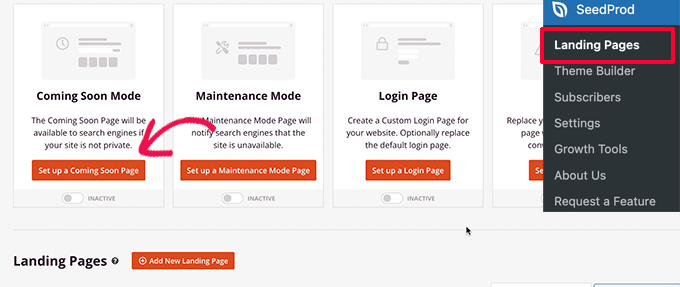
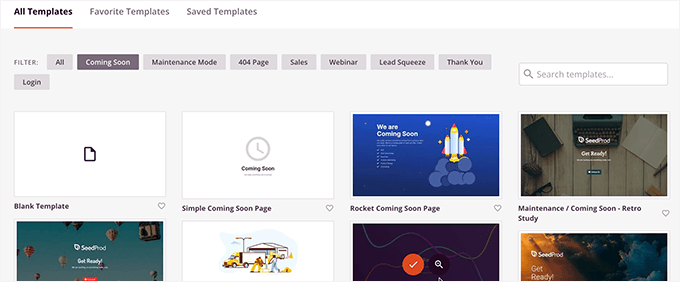
Następnie wtyczka poprosi Cię o wybranie szablonu dla Twojej strony „wkrótce dostępne”.
SeedProd oferuje kilka pięknych szablonów "wkrótce" profesjonalnie zaprojektowanych w celu zwiększenia konwersji.
Po wybraniu szablonu otworzy się interfejs kreatora stron SeedProd.
Kreator stron to intuicyjne narzędzie do projektowania. Możesz po prostu wskazać i kliknąć, aby edytować dowolny element, lub przeciągnąć i upuścić nowe elementy do swojego układu z lewej kolumny.
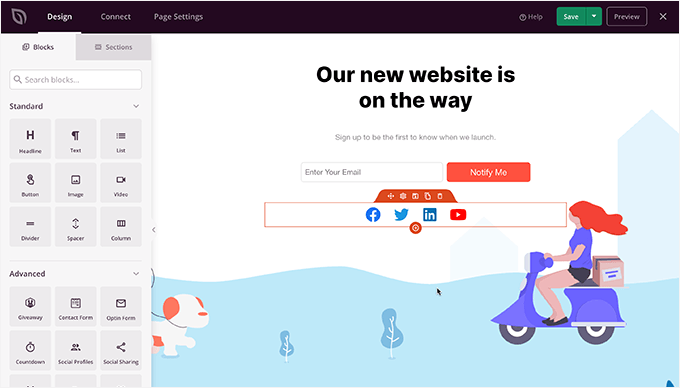
Możesz również dodać formularz zapisu na e-mail i przyciski mediów społecznościowych do swojej strony „wkrótce”, aby użytkownicy mogli śledzić Twoją markę jeszcze przed uruchomieniem.
Po zakończeniu projektowania strony przejdź do zakładki „Połącz” na górze. Stąd możesz zintegrować swój marketingowy serwis e-mailowy, aby rozwijać swoją listę i powiadamiać ludzi, gdy Twoja witryna zostanie uruchomiona.
Aby uzyskać bardziej szczegółowe instrukcje, możesz zapoznać się z naszym samouczkiem na temat tworzenia stron „wkrótce” w WordPress za pomocą SeedProd.
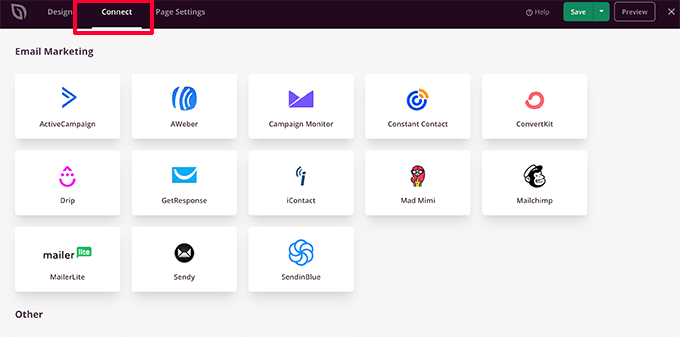
Po zakończeniu kliknij przycisk „Zapisz”, aby zachować zmiany.
Następnie wybierz „Opublikuj”, aby Twoja strona „Wkrótce” była gotowa do użycia. Nie martw się, nie jest jeszcze aktywna na Twojej stronie. Zrobimy to w następnym kroku.
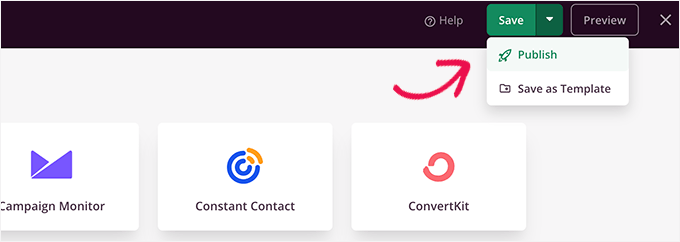
Możesz teraz zamknąć interfejs kreatora stron, co przeniesie Cię z powrotem do ekranu SeedProd » Strony docelowe.
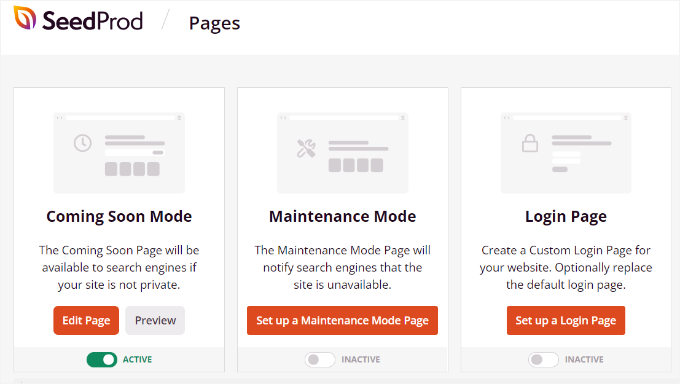
Tutaj kliknij przełącznik pod polem strony wkrótce, aby ustawić go na „Aktywny”. Zapewni to, że wszyscy Twoi odwiedzający zobaczą Twoją nową stronę wkrótce zamiast Twojej faktycznej strony internetowej.
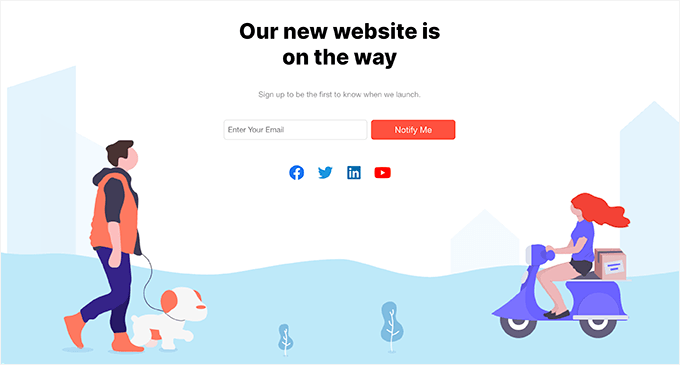
Możesz teraz wylogować się z obszaru administracyjnego WordPress lub odwiedzić swoją witrynę w oknie przeglądarki incognito/prywatnej.
Zobaczysz swoją stronę „wkrótce” na żywo na swojej stronie internetowej.
Nadal możesz zalogować się do swojego panelu WordPress i kontynuować pracę nad swoją witryną.
Będziesz również mógł podglądać swoją aktywną stronę internetową po zalogowaniu.
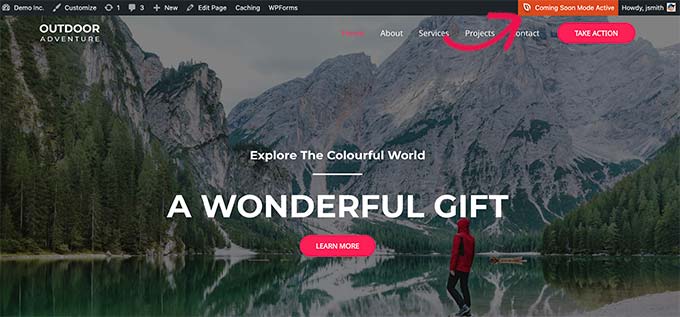
Po zakończeniu pracy nad swoją stroną, możesz po prostu przejść do ekranu SeedProd » Strony docelowe, aby wyłączyć stronę „wkrótce”.
Tutaj kliknij suwak „Aktywny”, aby ustawić go z powrotem na nieaktywny.
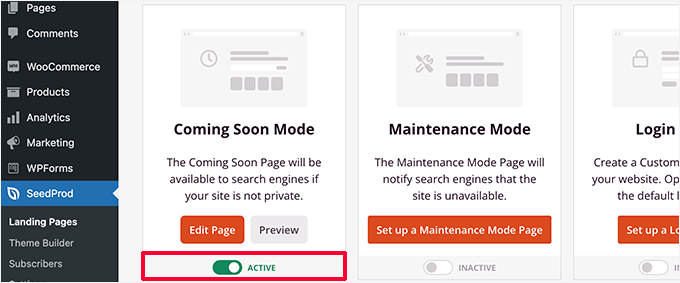
🔗 Powiązane: SeedProd pozwala również łatwo przełączyć witrynę w tryb konserwacji podczas pracy nad witryną z podglądem na żywo.
Nie wiesz, jaka jest różnica? Sprawdź nasze pełne porównanie trybu „wkrótce” a trybu konserwacji.
Pozwól klientom na podgląd strony WordPress przed jej uruchomieniem
Jeśli pracujesz nad stronami klientów, istnieje kilka łatwych sposobów, aby umożliwić klientom podgląd zmian przed ich publikacją.
Jednak najłatwiejszym sposobem jest użycie strony „Wkrótce” utworzonej za pomocą SeedProd, tak jak właśnie pokazaliśmy powyżej.
Po włączeniu trybu „Już wkrótce” na aktywny, musisz kliknąć przycisk „Edytuj stronę”.
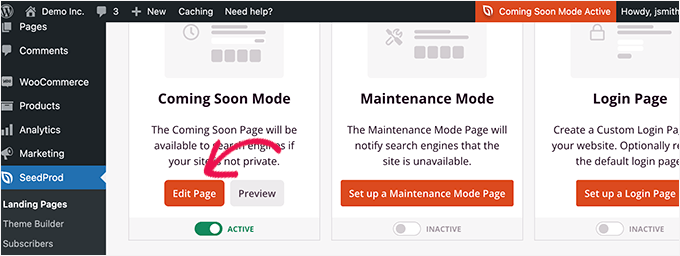
Spowoduje to uruchomienie kreatora stron na Twoim ekranie, gdzie musisz przełączyć się na zakładkę Ustawienia strony.
Następnie kliknij sekcję „Kontrola dostępu”.
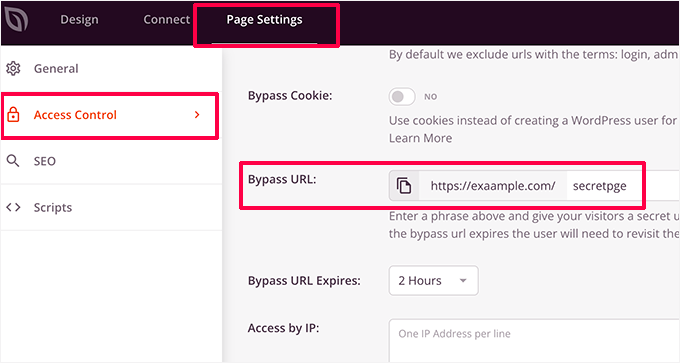
Stąd możesz utworzyć adres URL obejścia i wybrać, jak długo adres URL powinien pozostać aktywny. Nie zapomnij zapisać zmian.
Twoi klienci mogą teraz użyć tajnego adresu URL, aby ominąć stronę „wkrótce” i podglądnąć stronę internetową. Pozwala im to zobaczyć Twoje postępy bez konieczności tworzenia dla nich konta użytkownika.
Jeśli Twoja strona internetowa jest już aktywna i chcesz udostępnić zmiany klientom przed ich publikacją, omówimy to w następnym kroku.
Utwórz stronę testową WordPress, aby zobaczyć zmiany
Standardową najlepszą praktyką wśród profesjonalistów zajmujących się tworzeniem stron internetowych jest tworzenie witryny stagingowej, dzięki czemu można testować i przeglądać wszelkie zmiany przed zastosowaniem ich do aktywnej witryny.
Strona stagingowa to prywatna kopia Twojej witryny. Jest ukryta przed publicznością, co pozwala na testowanie i podgląd zmian na Twoim serwerze produkcyjnym.
Wiele z najlepszych firm hostingowych WordPress oferuje jednoklikowe tworzenie stron stagingowych. Możesz po prostu kliknąć przycisk, aby utworzyć stronę stagingową i łatwo zsynchronizować wszelkie zmiany wprowadzone na swojej aktywnej stronie.
W tym artykule pokażemy, jak utworzyć stronę stagingową na Bluehost.
Bluehost jest jedną z największych firm hostingowych na świecie i oficjalnie polecanym przez WordPress.org dostawcą hostingu WordPress. Oferują funkcję stagingu jednym kliknięciem dla wszystkich swoich klientów WordPress.
Najpierw musisz upewnić się, że wtyczka Bluehost jest zainstalowana i aktywowana na Twojej stronie internetowej. Jeśli jest już aktywowana, zobaczysz pozycję menu Bluehost u góry menu administracyjnego WordPress.
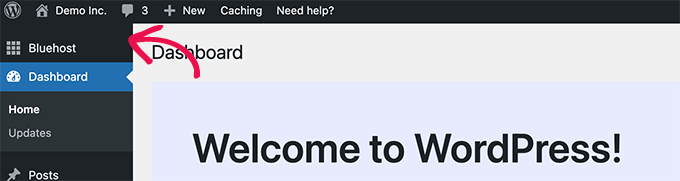
Jeśli nie widzisz menu Bluehost, możesz zalogować się do panelu sterowania swojego konta hostingowego Bluehost. Stamtąd kliknij przycisk „Witryny”.
Następnie kliknij „Ustawienia” na swojej stronie internetowej.

W obszarze zarządzania witryną przełącz się na zakładkę „Wtyczki”.
Następnie aktywuj wtyczkę Bluehost.
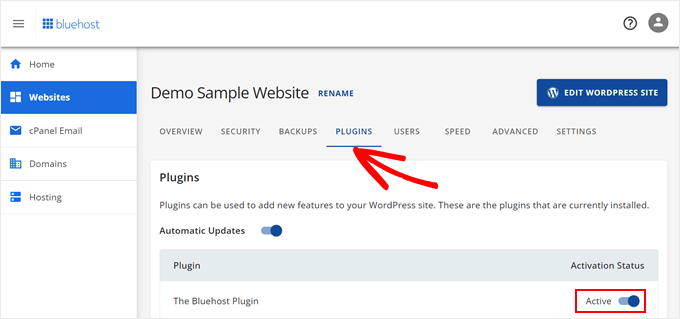
Gdy potwierdzisz, że wtyczka Bluehost jest zainstalowana i aktywna, możesz utworzyć swoją witrynę tymczasową.
Z obszaru administracyjnego WordPress kliknij stronę wtyczki Bluehost i przejdź do zakładki „Staging”.
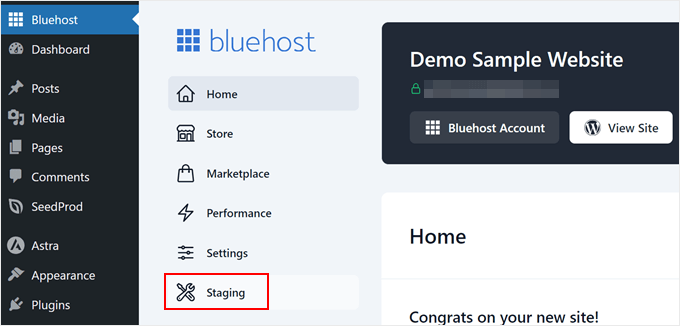
Następnie kliknij „Utwórz witrynę stagingową”.
Wtyczka wygeneruje następnie Twoją witrynę stagingową.
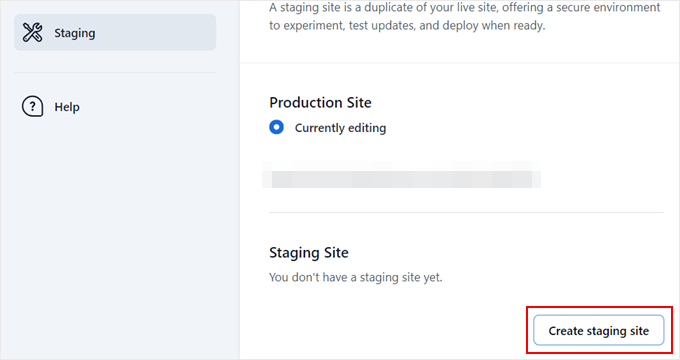
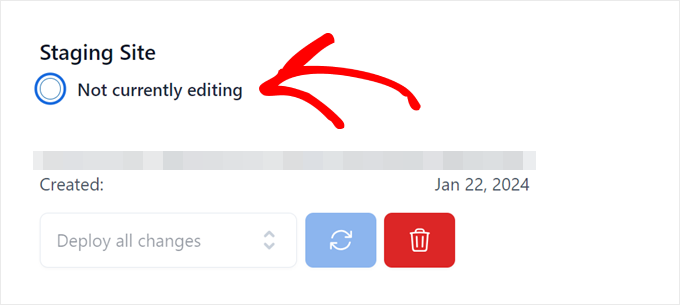
Po zakończeniu możesz kliknąć „Nie edytuj” (Not currently editing), aby przełączyć się na stronę przejściową i zacząć nad nią pracować.
Teraz możesz pracować nad swoją witryną tymczasową i zobaczyć swoje zmiany w podglądzie na żywo.
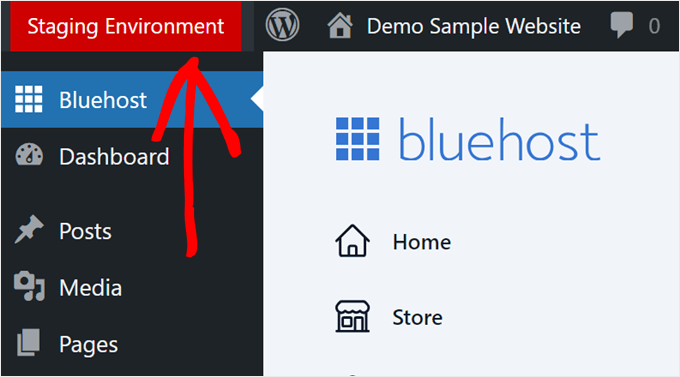
Po przełączeniu zobaczysz czerwone powiadomienie „Środowisko stagingowe” na pasku administracyjnym WordPress.
Ma to pomóc w odróżnieniu jej od Twojej aktywnej strony.
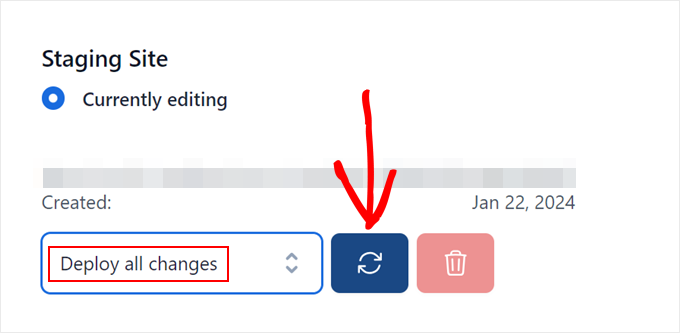
Po zakończeniu podglądu zmian na stronie testowej możesz ponownie przejść do strony wtyczki Bluehost i przejść do zakładki „Staging”.
Stąd wybierz opcję „Deploy All Changes” (Wdróż wszystkie zmiany) i kliknij przycisk odświeżania, aby wprowadzić zmiany na żywo.
Aby uzyskać więcej szczegółów i instrukcji dla innych środowisk hostingowych, zapoznaj się z naszym szczegółowym przewodnikiem na temat tworzenia strony stagingowej dla WordPress.
Podglądaj wpisy i strony WordPress przed publikacją
WordPress używa intuicyjnego edytora bloków, który automatycznie wykorzystuje stylizację Twojego motywu, aby wyświetlić podgląd na żywo Twoich wpisów i stron.
Może to jednak nie dać Ci jasnego obrazu tego, jak post lub strona będzie wyglądać na Twojej witrynie z nagłówkami, paskami bocznymi i innymi elementami układu.
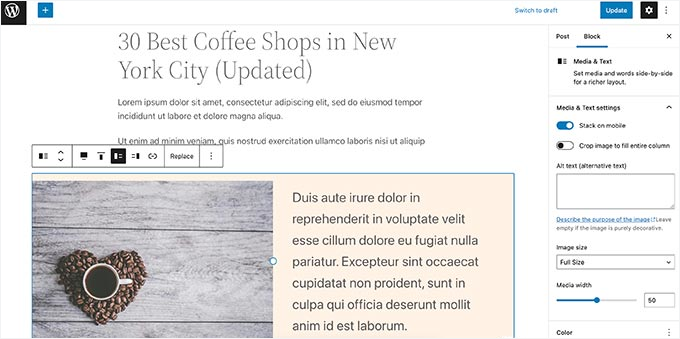
Na szczęście edytor blokowy pozwala również na podgląd posta lub strony bez jej publikowania.
Po prostu kliknij przycisk „Podgląd” w prawym górnym rogu.
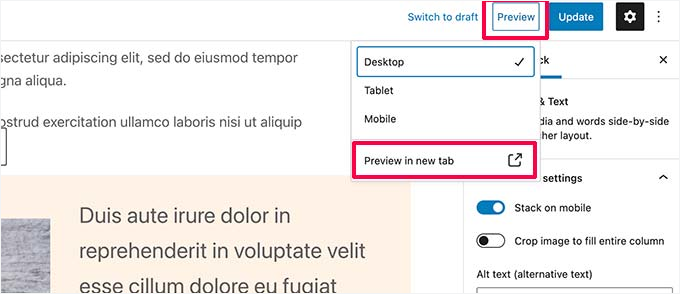
Możesz wybierać między opcjami podglądu na komputerze, tablecie i urządzeniu mobilnym. Zawsze zalecamy sprawdzanie podglądu na urządzeniu mobilnym, aby upewnić się, że Twoje treści wyglądają dobrze na mniejszych ekranach.
Po wybraniu typu urządzenia kliknij opcję „Podgląd w nowej karcie”, aby wyświetlić pełny podgląd na swojej stronie internetowej.
WordPress wyświetli Ci podgląd Twojego posta lub strony przed jej publikacją.
Jeśli chcesz zezwolić komuś innemu na wyłączny dostęp do podglądu jednego z Twoich nieopublikowanych wpisów, zapoznaj się z naszym przewodnikiem na temat jak zezwolić na publiczne podglądy wpisów w WordPressie.
Podgląd motywu WordPress przed przełączeniem
Zazwyczaj, jeśli aktywujesz motyw WordPress, natychmiast pojawia się on na Twojej stronie internetowej. Jeśli nie używasz strony stagingowej, Twoi użytkownicy zobaczą nowy motyw bez żadnych modyfikacji.
Ale czy nie byłoby miło móc podglądać motyw WordPress przed jego aktywacją na swojej stronie?
Na szczęście WordPress pozwala na podgląd motywu przed jego aktywacją.
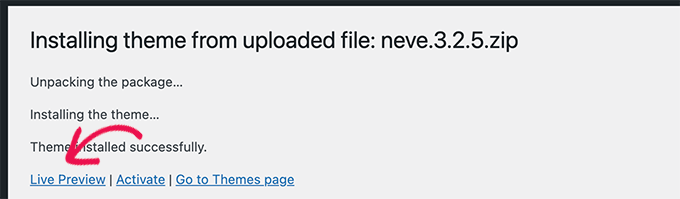
Po prostu zainstaluj motyw WordPress, który chcesz podglądnąć. Więcej szczegółów znajdziesz w naszym przewodniku na temat jak zainstalować motyw WordPress.
Po zainstalowaniu motywu kliknij link „Podgląd na żywo”.
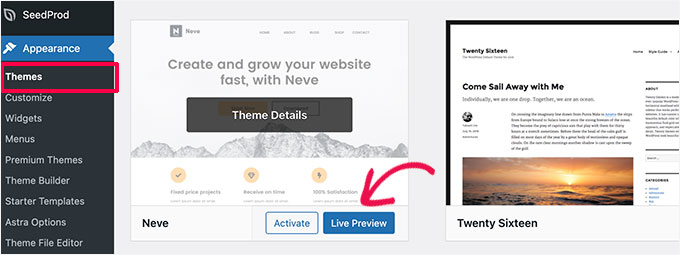
Alternatywnie możesz również odwiedzić stronę Wygląd » Motywy i najechać kursorem myszy na zainstalowany motyw.
Zobaczysz przycisk do uruchomienia „Podglądu na żywo”.
WordPress uruchomi następnie Niestandardowe ustawienia motywu.
Tutaj zobaczysz podgląd motywu na żywo z wykorzystaniem Twojej bieżącej zawartości:
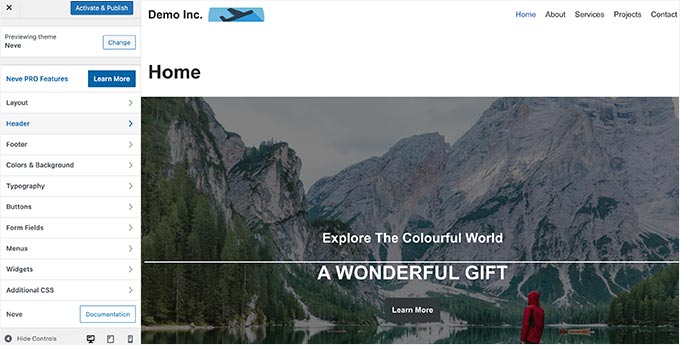
Niestandardowe ustawienia motywu wykorzystają Twoją istniejącą treść i menu nawigacyjne. Możesz wypróbować różne ustawienia motywu z lewego panelu.
Możesz wyjść z narzędzia do dostosowywania motywu bez aktywowania motywu. Spowoduje to jednak niezapisanie Twoich dostosowań.
Jeśli jesteś zadowolony z wyglądu motywu, możesz go aktywować, klikając przycisk „Aktywuj i publikuj” u góry menu.
Potrzebujesz pomocy w zmianie motywów? Zobacz nasz tutorial na temat jak prawidłowo zmienić motyw WordPress.
Podgląd dostosowań motywu WordPress
Chcesz wprowadzić zmiany w swoim motywie WordPress, ale nie jesteś pewien, jak będą wyglądać na Twojej aktywnej stronie?
WordPress oferuje kilka sposobów podglądu zmian w motywie przed ich zastosowaniem.
W przypadku większości motywów WordPress możesz podglądać swoje zmiany za pomocą narzędzia do dostosowywania motywów. Wystarczy przejść do strony Wygląd » Dostosuj, aby je uruchomić.
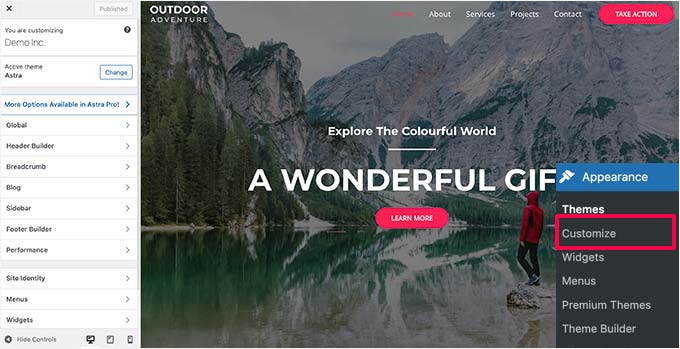
Stąd możesz wypróbować różne opcje motywu, zmienić menu, dostosować widżety, dodać niestandardowy kod CSS i wiele więcej.
Pozwala to na podgląd zmian w motywie bez faktycznego stosowania ich do Twojej aktywnej witryny.
Gdy będziesz zadowolony z wprowadzonych zmian, możesz kliknąć przycisk „Opublikuj”, aby zastosować te zmiany. Opcjonalnie możesz również kliknąć ikonę koła zębatego, aby zapisać zmiany jako wersję roboczą, zaplanować zmiany i udostępnić link do podglądu klientom.
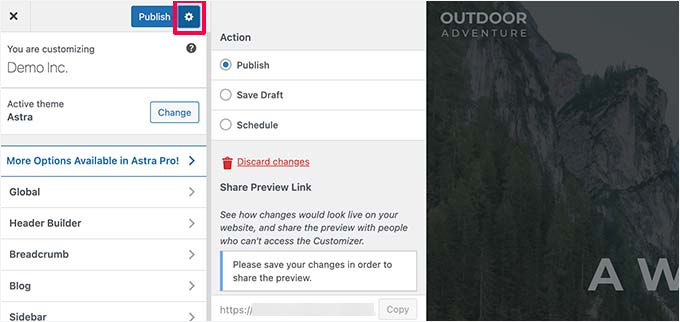
Należy jednak pamiętać, że Niestandardowe ustawienia motywu nie są dostępne dla motywów blokowych WordPress.
Jeśli używasz motywu blokowego, możesz uruchomić edytor, przechodząc do menu Wygląd » Edytor.
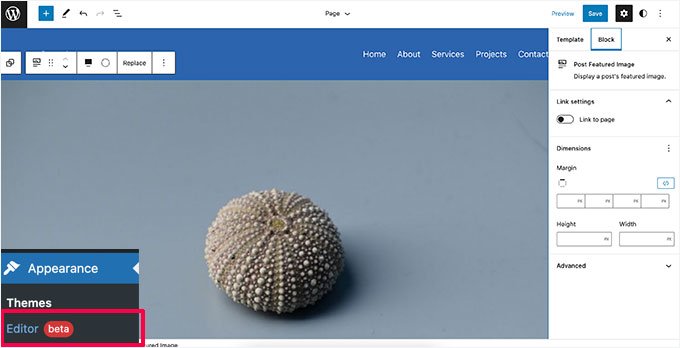
Edytor pełnej strony pozwala edytować motyw WordPress za pomocą bloków. Możesz edytować poszczególne pliki szablonów z podglądem strony na żywo.
Więcej szczegółów znajdziesz w naszym kompletnym przewodniku po edycji pełnej strony w WordPressie.
Pamiętaj tylko, że Edytor witryny wprowadza zmiany bezpośrednio w Twoim projekcie.
W przeciwieństwie do Narzędzia do dostosowywania motywu, nie ma przycisku „Zapisz wersję roboczą”, więc Twoje zmiany będą widoczne na Twojej stronie natychmiast po kliknięciu przycisku Zapisz (lub zostaną utracone, jeśli wyjdziesz bez zapisywania).
Podgląd niestandardowego motywu WordPress
Czy chcesz stworzyć całkowicie niestandardowy motyw WordPress z podglądem na żywo, bez pisania kodu?
SeedProd to najlepszy kreator motywów WordPress, który pozwala tworzyć niestandardowe motywy WordPress za pomocą wizualnego interfejsu z podglądem na żywo.

Najpierw musisz zainstalować i aktywować wtyczkę SeedProd. Aby uzyskać więcej szczegółów, zobacz nasz przewodnik krok po kroku, jak zainstalować wtyczkę WordPress.
Po aktywacji odwiedź stronę SeedProd » Ustawienia, aby wprowadzić swój klucz licencyjny. Te informacje znajdziesz na swoim koncie na stronie SeedProd.
Następnie musisz odwiedzić stronę SeedProd » Theme Builder.
Stąd kliknij przycisk „Motywy”.
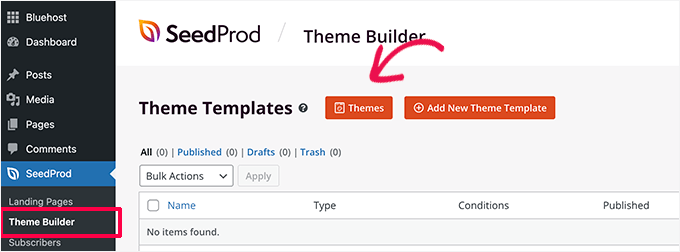
Spowoduje to wyświetlenie okna podręcznego, w którym możesz wybrać motyw jako punkt wyjścia.
SeedProd zawiera kolekcję pięknych motywów i szablonów, które możesz dostosować.
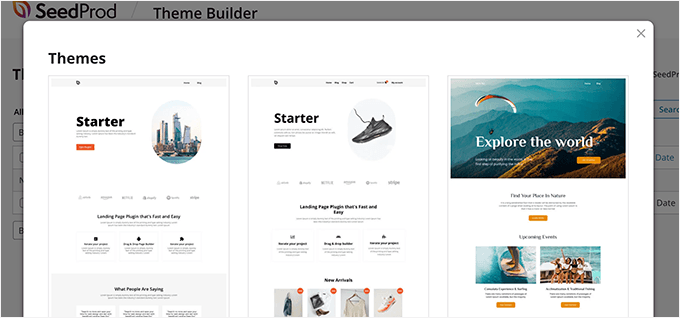
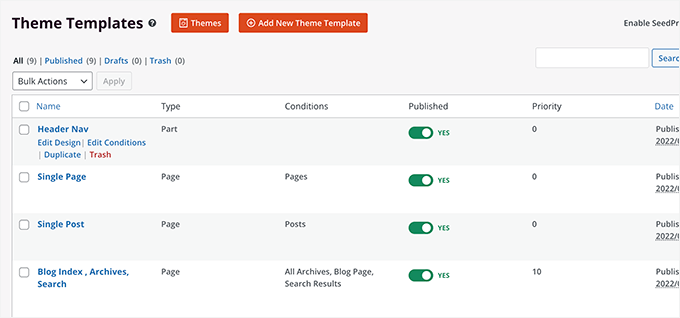
Po prostu kliknij, aby wybrać motyw, a SeedProd wygeneruje dla Ciebie wszystkie pliki szablonów motywu.
Teraz możesz kliknąć dowolny z tych plików motywu, aby edytować je w kreatorze motywów.
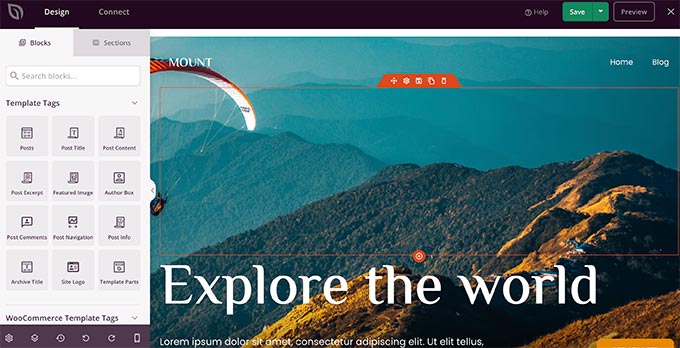
SeedProd zawiera intuicyjny kreator metodą przeciągnij i upuść, który wykorzystuje bloki i sekcje do tworzenia pięknych układów.
Możesz dodawać bloki do swojego projektu z lewej kolumny. Po prawej stronie zobaczysz podgląd szablonu motywu na żywo, który można edytować.
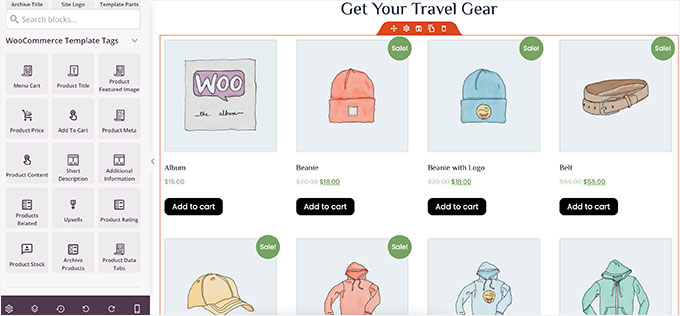
SeedProd oferuje również pełne wsparcie dla WooCommerce.
Oznacza to, że możesz projektować i podglądać swój sklep internetowy, w tym strony produktów, strony płatności i inne.
Chcesz zobaczyć, jak Twój motyw wygląda na urządzeniach mobilnych?
Po prostu kliknij ikonę telefonu komórkowego na dolnym pasku, a SeedProd pokaże podgląd swojego motywu na urządzeniu mobilnym.
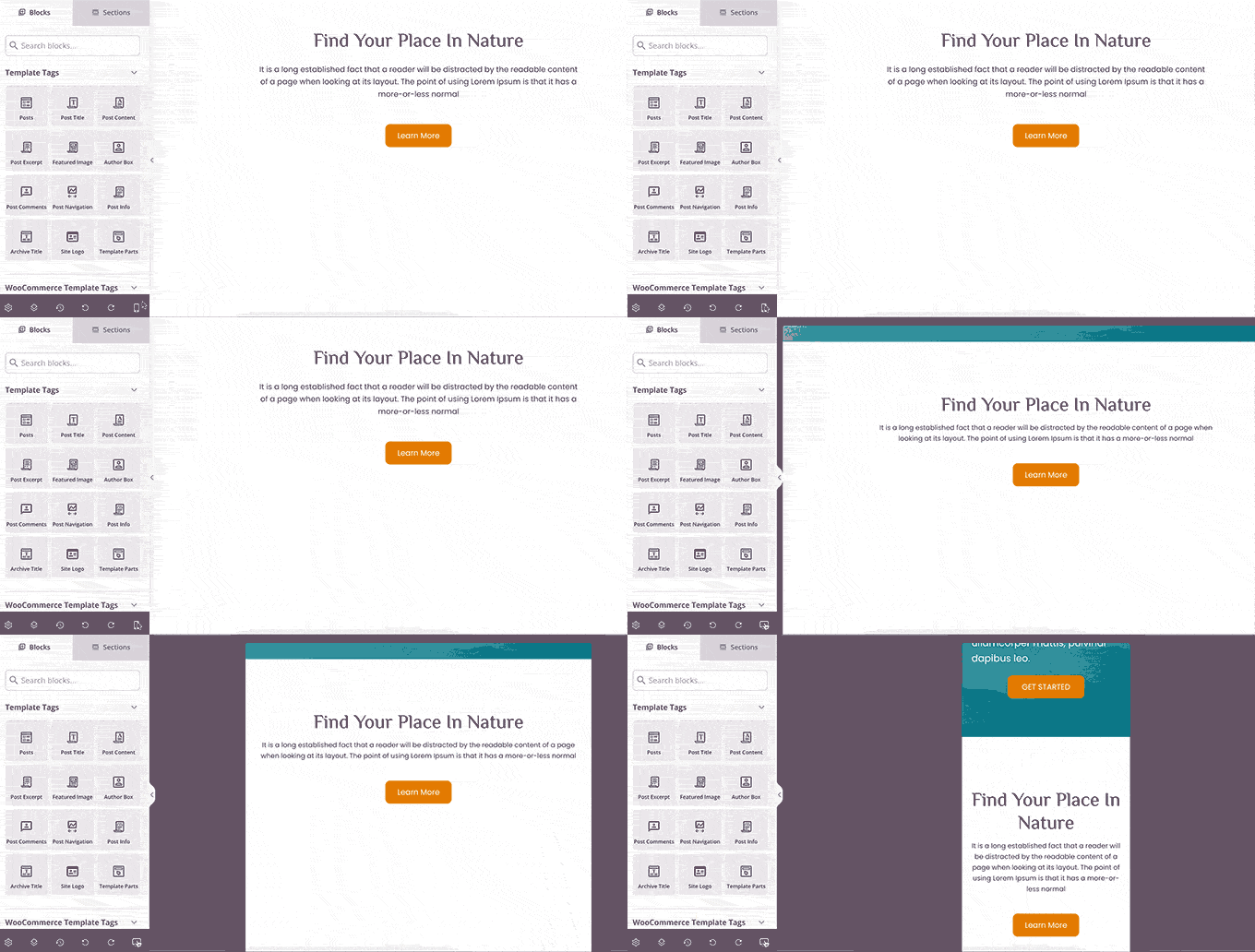
Po zakończeniu edycji motywu możesz kliknąć przycisk „Zapisz” (Save) w prawym górnym rogu i wyjść z konstruktora. Następnie możesz edytować inne szablony, jeśli to konieczne.
Kiedy będziesz gotowy do wdrożenia swojego niestandardowego motywu, po prostu włącz przełącznik „Włącz motyw SeedProd” na stronie kreatora motywów.
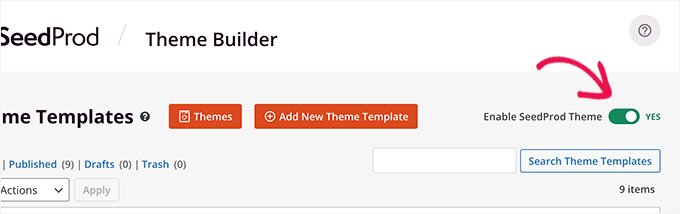
Twój niestandardowy motyw zostanie teraz opublikowany. Oznacza to, że zastąpi Twój istniejący motyw WordPress.
Aby dowiedzieć się więcej o kreatorze niestandardowych motywów SeedProd, zapoznaj się z naszym tutorialem na temat jak stworzyć niestandardowy motyw WordPress bez pisania kodu.
Podgląd stron docelowych WordPress przed uruchomieniem
Strony docelowe to specjalistyczne strony używane w kampaniach marketingowych, które są wysoce zoptymalizowane pod kątem konwersji i sprzedaży.
Niektóre motywy WordPress zawierają szablony stron docelowych, które można dostosować za pomocą edytora bloków.
Jednak jeśli potrzebujesz więcej opcji projektowania, będziesz potrzebować SeedProd. Jest to najlepszy kreator stron docelowych WordPress i pozwala łatwo tworzyć piękne strony docelowe dla Twojej witryny.
SeedProd oferuje dziesiątki profesjonalnie zaprojektowanych szablonów stron docelowych, które pomogą Ci zacząć. Ponadto Twoje strony docelowe będą wyglądać równie dobrze na wszystkich rozmiarach ekranu.
Najpierw musisz zainstalować i aktywować wtyczkę SeedProd. Po aktywacji musisz przejść na stronę SeedProd » Ustawienia, aby wprowadzić swój klucz licencyjny.
Te informacje znajdziesz na swoim koncie na stronie SeedProd.
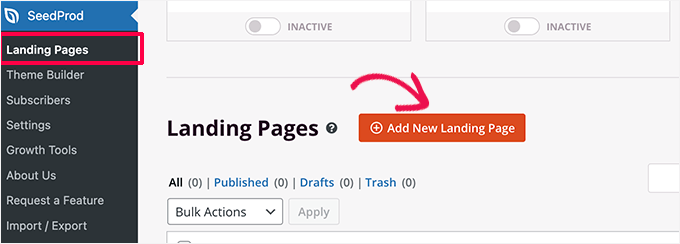
Następnie przejdź do ekranu SeedProd » Strony docelowe z paska bocznego administracji WordPress.
Aby rozpocząć projektowanie swojej strony, kliknij przycisk „Dodaj nową stronę docelową”.
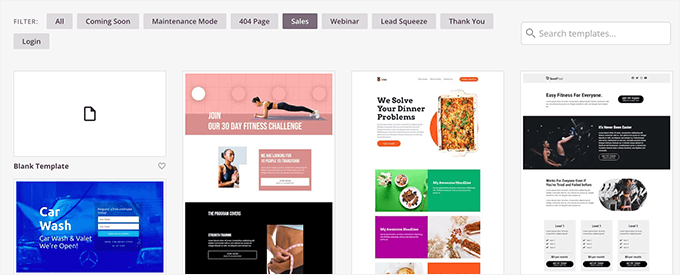
Następnie musisz wybrać szablon.
Istnieje kilka szablonów o wysokiej konwersji, których możesz użyć jako punktu wyjścia, lub możesz zacząć od pustego szablonu.
Spowoduje to wyświetlenie okna podręcznego, w którym musisz wprowadzić nazwę dla swojej strony docelowej i wybrać „slug” adresu URL.
Następnie kliknij przycisk „Zapisz i rozpocznij edycję strony”, aby kontynuować.

Spowoduje to uruchomienie interfejsu kreatora stron.
Jest to narzędzie do projektowania metodą przeciągnij i upuść, dzięki któremu możesz tworzyć swoją stronę z podglądem na żywo.
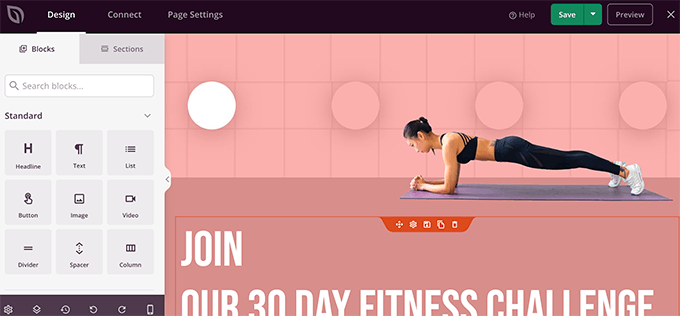
Po zakończeniu edycji strony docelowej możesz kliknąć przycisk „Zapisz” i wybrać „Opublikuj”, aby udostępnić ją na swojej stronie internetowej.
Więcej informacji znajdziesz w naszym tutorialu na temat jak tworzyć strony docelowe w WordPressie.
Dodatkowa wskazówka 🌟: Wykrywaj problemy z projektowaniem dzięki testowaniu regresji wizualnej
Chcesz przenieść zarządzanie swoją witryną na wyższy poziom? Testowanie regresji wizualnej pomaga automatycznie porównywać zrzuty ekranu Twojej witryny przed i po wprowadzeniu zmian.
Jest to jeden z najlepszych sposobów na wykrycie problemów z projektowaniem, które często umykają podczas ręcznych przeglądów. Obejmują one przesunięcia układu, błędy czcionek, niedopasowania kolorów lub problemy z odstępami, które pojawiają się tylko na określonych stronach lub rozmiarach ekranu.
Na przykład, nawet coś tak małego jak aktualizacja wtyczki może nieumyślnie zepsuć stylizację formularza kontaktowego lub przesunąć elementy poza wyrównanie.
Narzędzia do wizualnego porównania podkreślają te różnice obok siebie, dzięki czemu możesz je dostrzec i naprawić, *zanim* zauważą je Twoi odwiedzający.

Najłatwiejszym sposobem na rozpoczęcie jest użycie wtyczki VRTs dla WordPress. Pozwala ona na przeprowadzanie testów porównawczych wizualnych na określonych stronach lub szablonach bezpośrednio z Twojego panelu.
Możesz jej nawet użyć na stronie stagingowej, aby bezpiecznie testować aktualizacje przed wprowadzeniem jakichkolwiek zmian na żywo. Szczegółowe informacje znajdziesz w naszym kompletnym przewodniku na temat jak przeprowadzać testy regresji wizualnej.
FAQ: Podgląd witryny WordPress przed uruchomieniem
Zobaczmy szybkie odpowiedzi na często zadawane pytania czytelników dotyczące testowania lub tworzenia strony prywatnie.
Jak przetestować motyw WordPress bez publikowania go na żywo?
Najłatwiejszym sposobem jest użycie witryny stagingowej. Większość hostingów WordPress oferuje staging jednym kliknięciem, dzięki czemu możesz instalować motywy, dostosowywać układy i przeglądać zmiany bez wpływu na Twoją aktywną witrynę.
Jak pracować nad stroną WordPress bez publikowania jej na żywo?
Masz kilka opcji: użyj witryny stagingowej do prywatnego tworzenia, edytowania i testowania, utwórz lokalną witrynę na swoim komputerze lub włącz tryb konserwacji witryny za pomocą wtyczki, aby odwiedzający nie widzieli niedokończonych stron podczas pracy.
Ile czasu zajmuje opublikowanie strony WordPress na żywo?
Jeśli Twój domen jest już połączony z Twoim kontem hostingowym, strona może zostać opublikowana niemal natychmiast. Jeśli aktualizujesz DNS lub przenosisz hosting, propagacja zmian na całym świecie może potrwać kilka godzin (do 24–48 godzin).
Czy można uruchomić stronę WordPress w 2 godziny?
Tak, jest to możliwe, zwłaszcza jeśli używasz gotowego motywu lub szablonu startowego. Możesz skonfigurować hosting, zainstalować WordPress, wybrać motyw i opublikować podstawową witrynę w ciągu kilku godzin. Może to potrwać dłużej, jeśli chcesz niestandardowych projektów, zaawansowanych funkcji lub wielu stron.
Następne kroki w celu usprawnienia zarządzania witryną WordPress
Mamy nadzieję, że ten artykuł pomógł Ci dowiedzieć się, jak podglądać swoją stronę WordPress przed jej opublikowaniem na żywo.
Możesz również zapoznać się z naszymi poradnikami ekspertów na temat:
- Najbardziej użyteczne niestandardowe typy postów WordPress
- Jak opublikować stronę WordPress (proste sposoby)
- Jak dodać lub usunąć uprawnienia dla ról użytkowników w WordPress
- Jak stworzyć plan odzyskiwania po awarii WordPress
- Kompletny przewodnik po konserwacji WordPressa
Jeśli podobał Ci się ten artykuł, zasubskrybuj nasz kanał YouTube po samouczki wideo WordPress. Możesz nas również znaleźć na Twitterze i Facebooku.




Dennis Muthomi
Miałem/Miałam wielkie sukcesy, używając tych środowisk stagingowych i adresów URL obejścia z moimi klientami. Oto co działa u mnie naprawdę dobrze – najpierw ustawiam stronę stagingową, a następnie dodaję stronę „wkrótce” z dostępem do podglądu w określonym czasie. Pozwala to moim klientom na sprawdzenie zmian w bezpiecznej przestrzeni testowej, podczas gdy strona na żywo pozostaje nietknięta.
To zrobiło taką różnicę w moich projektach! Klienci są szczęśliwsi, ponieważ mogą wszystko przejrzeć, zanim zostanie opublikowane, a mój przepływ pracy jest teraz znacznie płynniejszy podczas premier.
Jiří Vaněk
Używałem wcześniej metod takich jak plik HOSTS, ale jest to skomplikowane, głównie dla osób bez wiedzy IT do konfiguracji pliku HOSTS. Teraz w końcu wybrałem ścieżkę ukrywania strony internetowej za pomocą wtyczki „w budowie” i tworzenia użytkowników dla osób, które muszą zobaczyć stronę. Logują się i widzą wygląd strony. Jest to również stosunkowo skomplikowane dla niektórych, ale nie tak bardzo, jak edycja pliku HOSTS dla strony internetowej na serwerze, do którego domena nie prowadzi.
Moinuddin Waheed
Pracuję nad stroną internetową klienta i byłem bardzo ciekawy, jak mogę pokazać klientowi aktualizacje strony przed ich publikacją, i tutaj znalazłem ten artykuł. Dziękuję wpbeginner, ułatwiło mi to pracę, ponieważ mogę teraz użyć adresu URL obejścia z kontroli dostępu i pozwolić klientowi zobaczyć przed publikacją.
Używałem funkcji "coming soon" z Elementor Page Builder. Jeśli ją odinstaluję i użyję innego wtyczki, czy usunie ona wszystkie rzeczy związane z wtyczką z mojego panelu, czy coś pozostanie po odinstalowaniu wtyczki?
Wsparcie WPBeginner
Po odinstalowaniu wtyczki powinna ona normalnie usuwać wszystko związane z wtyczką.
Administrator