


Przeglądanie mobilnej wersji Twojej strony WordPress w podglądzie na komputerze jest prostym, ale niezbędnym zadaniem.
Pozwala to sprawdzić, jak Twoja witryna wygląda na mniejszych ekranach, pomagając wykryć problemy z układem lub wady projektowe, które w przeciwnym razie mógłbyś przeoczyć.
Przez lata współpracowaliśmy z wieloma właścicielami stron internetowych, aby upewnić się, że ich witryny wyglądają świetnie i dobrze działają na urządzeniach mobilnych. Priorytetowo traktujemy również projekty przyjazne dla urządzeń mobilnych, kiedykolwiek tworzymy nowe strony i wpisy na stronie WPBeginner.
Jednym z problemów, które zauważyliśmy, jest to, że sprawdzanie wersji mobilnej na komputerze stacjonarnym może być trudne bez odpowiednich narzędzi.
Na szczęście narzędzie Dostosowywanie motywu WordPress i tryb urządzenia w narzędziach deweloperskich Google Chrome pozwalają szybko przeglądać i wprowadzać poprawki.
W tym przewodniku przeprowadzimy Cię przez obie metody przeglądania wersji mobilnej stron WordPress z poziomu komputera stacjonarnego.
💡Szybka odpowiedź: Wyświetl mobilną wersję swojej witryny WordPress na komputerze stacjonarnym
Spieszysz się? Oto najprostsze sposoby wyświetlania mobilnej wersji Twojej witryny WordPress na komputerze stacjonarnym.
- Metoda 1: Dostosowywanie motywu WordPress. Najprostszy sposób podglądu układów mobilnych, jeśli używasz klasycznego motywu. Po prostu przejdź do Wygląd » Dostosuj.
- Metoda 2: Chrome DevTools. Najlepsze narzędzie do technicznego sprawdzania witryny lub jeśli używasz motywu blokowego. Kliknij prawym przyciskiem myszy dowolną stronę i wybierz Zbadaj.
Dlaczego warto podglądać układ mobilny
Powinieneś podglądać swój układ mobilny, ponieważ Google używa teraz indeksowania mobilnego jako pierwszego w swoim algorytmie rankingowym. Oznacza to, że Google przede wszystkim analizuje mobilną wersję Twojej witryny, aby zdecydować, na której pozycji plasujesz się w wynikach wyszukiwania.
Jeśli Twój widok mobilny jest uszkodzony, Twoje rankingi SEO ucierpią.
Poza SEO, ponad 50% odwiedzających witryny uzyskuje dostęp do sieci za pośrednictwem telefonów komórkowych. Jeśli Twoja witryna nie działa dobrze na mniejszych ekranach, natychmiast stracisz ponad połowę swojej publiczności.
Nawet jeśli używasz responsywnego motywu WordPress, nadal musisz ręcznie sprawdzić widok mobilny. Z naszego doświadczenia wynika, że automatyczne skalowanie może czasami psuć określone elementy, takie jak długie nagłówki, duże obrazy lub wyskakujące formularze.
W poniższych sekcjach przyjrzymy się, jak możesz wyświetlić mobilną wersję swojej strony WordPress na komputerze.
Omówimy 2 różne metody testowania wyglądu Twojej witryny na urządzeniach mobilnych za pomocą przeglądarek stacjonarnych. Możesz kliknąć poniższe linki, aby przejść do dowolnej sekcji:
- Metoda 1: Korzystanie z narzędzia dostosowywania motywu WordPress
- Metoda 2: Korzystanie z trybu urządzenia w narzędziach deweloperskich Google Chrome
- Dodatkowa wskazówka: Tworzenie treści specyficznych dla urządzeń mobilnych w WordPress
- Samouczek wideo
- Często zadawane pytania dotyczące podglądu mobilnej wersji witryn WordPress na komputerze stacjonarnym
Zacznijmy!
Metoda 1: Korzystanie z narzędzia dostosowywania motywu WordPress
Możesz użyć narzędzia dostosowywania motywów WordPress, aby wyświetlić podgląd mobilnej wersji Twojej witryny WordPress.
Po prostu zaloguj się do swojego panelu WordPress i przejdź do ekranu Wygląd » Dostosuj.
📍Uwaga: Jeśli nie widzisz opcji Dostosuj, Twoja witryna prawdopodobnie używa motywu blokowego z pełnym edytorem witryny (FSE). W takim przypadku pomiń i przejdź do Metody 2 poniżej.
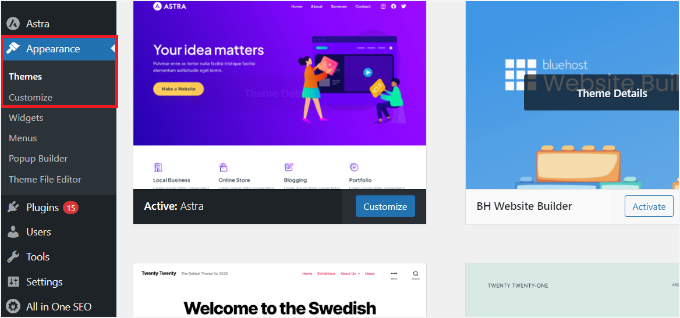
Spowoduje to otwarcie narzędzia do dostosowywania motywu WordPress.
W zależności od używanego motywu, możesz zobaczyć nieco inne opcje w menu po lewej stronie.
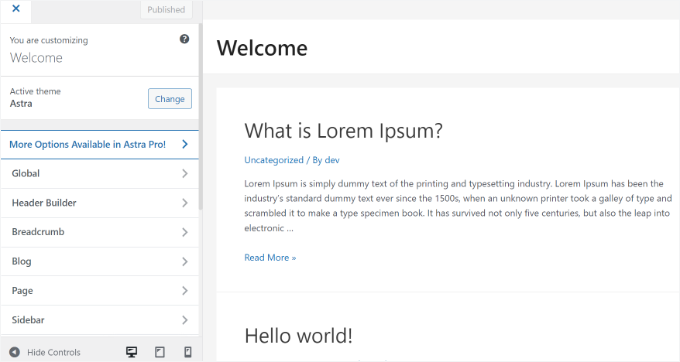
Na dole ekranu po prostu kliknij ikonę telefonu komórkowego.
Zobaczysz wtedy podgląd tego, jak Twoja witryna wygląda na urządzeniach mobilnych.
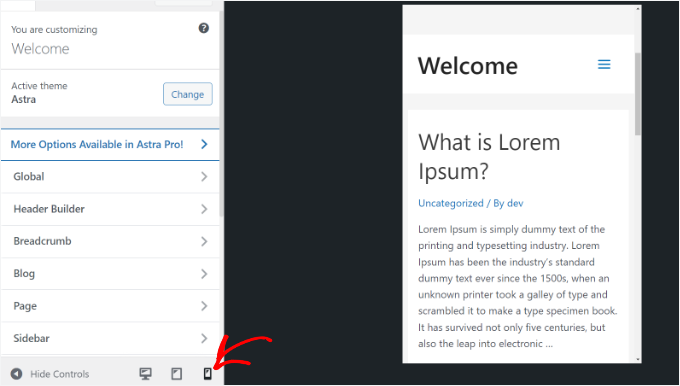
Ta metoda podglądu wersji mobilnej jest szczególnie przydatna, gdy nie zakończyłeś tworzenia swojego bloga lub gdy jest on w trybie konserwacji.
Możesz teraz wprowadzać zmiany na swojej stronie internetowej i sprawdzać, jak wyglądają, zanim je opublikujesz.
Metoda 2: Korzystanie z trybu urządzenia w narzędziach deweloperskich Google Chrome
Następną metodą wyświetlania mobilnej wersji strony jest użycie przeglądarki Google Chrome.
Przeglądarka Google Chrome ma zestaw narzędzi deweloperskich, które pozwalają na przeprowadzanie różnych kontroli na dowolnej stronie internetowej, w tym podgląd tego, jak wygląda ona na urządzeniach mobilnych.
Po prostu otwórz przeglądarkę Google Chrome na swoim komputerze stacjonarnym i odwiedź stronę, którą chcesz sprawdzić. Może to być podgląd strony w Twojej witrynie, a nawet strona konkurencji.
Następnie musisz kliknąć prawym przyciskiem myszy na stronie i wybrać opcję „Zbadaj”.
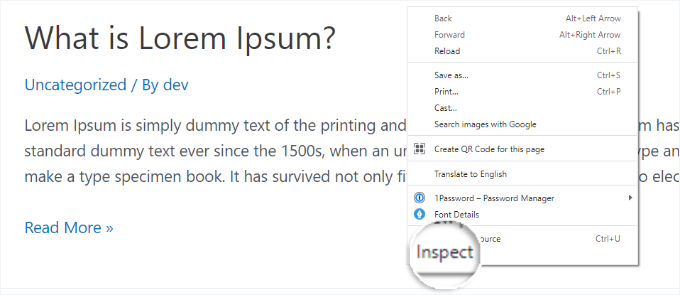
Nowy panel otworzy się po prawej stronie lub na dole ekranu.
Będzie to wyglądać mniej więcej tak:
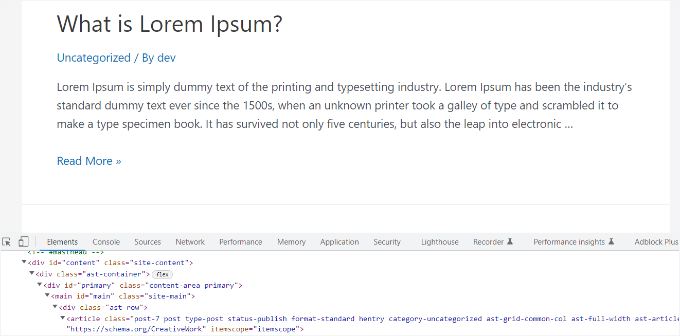
W panelu Narzędzia deweloperskie będziesz mógł zobaczyć kod źródłowy HTML swojej witryny, CSS i inne szczegóły.
Następnie musisz kliknąć przycisk „Przełącz pasek narzędzi urządzenia”, aby przejść do widoku mobilnego.
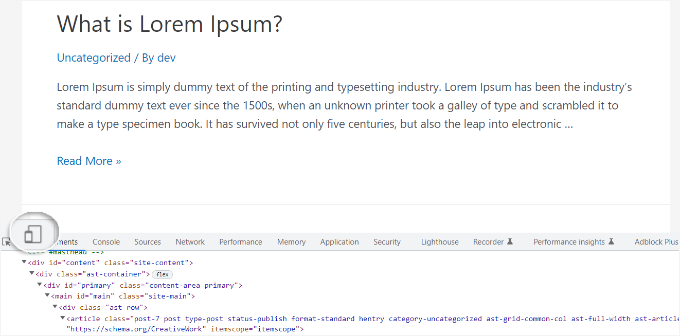
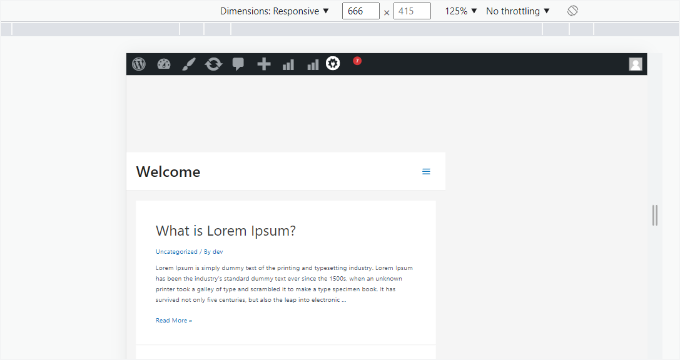
Zobaczysz podgląd swojej strony internetowej zmniejszony do rozmiaru ekranu mobilnego.
Ogólny wygląd Twojej strony internetowej również zmieni się w widoku mobilnym. Na przykład menu zostaną zwinięte, a dodatkowe ikony przesuną się na lewo zamiast na prawo od menu.
Gdy najedziesz kursorem myszy na widok mobilny swojej witryny, zmieni się on w okrąg.
Możesz przesuwać ten okrąg myszą, aby przewijać stronę w dół, tak jak palcem na ekranie dotykowym.
Możesz również przytrzymać klawisz 'Shift', a następnie kliknąć i przesunąć myszą, aby symulować szczypanie ekranu mobilnego w celu powiększenia lub pomniejszenia.
Nad widokiem mobilnym Twojej witryny zobaczysz dodatkowe opcje.
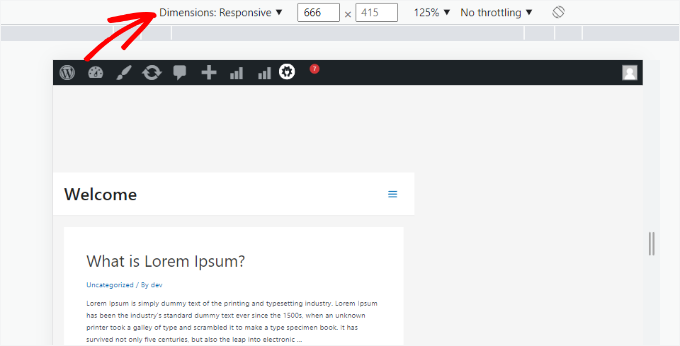
Te ustawienia pozwalają na wykonanie kilku dodatkowych czynności. Możesz sprawdzić, jak Twoja witryna wyglądałaby na różnych typach smartfonów.
Na przykład, możesz wybrać urządzenie mobilne, takie jak iPhone, i zobaczyć, jak Twoja witryna się na nim wyświetla.
Możesz również symulować wydajność swojej witryny na szybkich lub wolnych połączeniach 3G. Pomaga to sprawdzić, czy duże obrazy lub skrypty spowalniają Twoją witrynę dla użytkowników ze słabym połączeniem internetowym.
Na koniec, użycie ikony obracania pozwala przełączyć się w tryb poziomy. Zapewnia to prawidłowe dopasowanie układu, gdy użytkownik trzyma telefon bokiem.
Dodatkowa wskazówka: Tworzenie treści specyficznych dla urządzeń mobilnych w WordPress
Ważne jest, aby Twoja strona internetowa miała responsywny projekt, dzięki czemu mobilni użytkownicy będą mogli łatwo nawigować po Twojej stronie.
Jednak samo posiadanie responsywnej witryny może nie wystarczyć. Użytkownicy urządzeń mobilnych często szukają innych rzeczy niż użytkownicy komputerów stacjonarnych.
Wiele motywów premium i wtyczek pozwala tworzyć elementy, które wyświetlają się inaczej na komputerze stacjonarnym niż na urządzeniach mobilnych. Możesz również użyć wtyczki do tworzenia stron, takiej jak SeedProd, aby edytować swoje strony docelowe w widoku mobilnym.

Powinieneś rozważyć tworzenie treści specyficznych dla urządzeń mobilnych dla swoich formularzy generujących leady. Na urządzeniach mobilnych formularze te powinny prosić o minimalne informacje, najlepiej tylko o adres e-mail. Powinny również dobrze wyglądać i być łatwe do zamknięcia.
Aby uzyskać więcej informacji, zapoznaj się z naszym przewodnikiem na temat tworzenia strony docelowej w WordPress.
Innym świetnym sposobem na tworzenie wyskakujących okienek i formularzy generujących potencjalnych klientów specyficznych dla urządzeń mobilnych jest OptinMonster. Jest to najpotężniejsza wtyczka do wyskakujących okienek WordPress i narzędzie do generowania potencjalnych klientów na rynku.
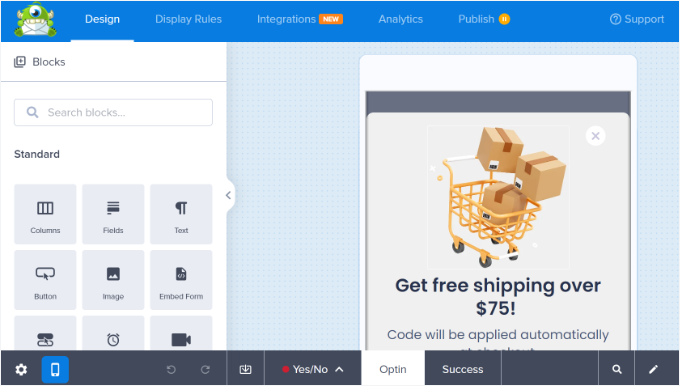
OptinMonster ma specyficzne zasady wyświetlania ukierunkowane na urządzenia, które pozwalają pokazywać różne kampanie użytkownikom mobilnym w porównaniu do użytkowników komputerów stacjonarnych. Możesz połączyć to z funkcją geolokalizacji OptinMonster i innymi zaawansowanymi funkcjami personalizacji, aby uzyskać najlepsze konwersje.
Zapoznaj się z naszym przewodnikiem na temat tworzenia mobilnych wyskakujących okienek, które konwertują, aby uzyskać więcej informacji.
Samouczek wideo
Zanim odejdziesz, możesz sprawdzić nasz samouczek wideo na temat tego, jak wyświetlić mobilną wersję stron WordPress z pulpitu.
Często zadawane pytania dotyczące podglądu mobilnej wersji witryn WordPress na komputerze stacjonarnym
Oto kilka pytań często zadawanych przez naszych czytelników na temat podglądu mobilnego układu Twojej witryny.
Czy te podglądy na pulpicie będą dokładnie odpowiadać rzeczywistym urządzeniom mobilnym?
Nie zawsze. Chociaż są pomocne w wykrywaniu oczywistych problemów z układem, te narzędzia oparte na komputerach stacjonarnych mogą jedynie naśladować wymiary ekranu, zachowanie przeglądarki i warunki sieciowe.
Mogą one nie wychwytywać osobliwości wydajności ani interakcji specyficznych dla sprzętu, takich jak gesty dotykowe.
Dlatego zawsze sugerujemy testowanie na rzeczywistych urządzeniach, w tym telefonach i tabletach, aby potwierdzić użyteczność w świecie rzeczywistym przed uruchomieniem.
Czy mogę edytować moją witrynę w widoku mobilnym z mojego komputera stacjonarnego?
Tak, WordPress pozwala edytować treści podczas podglądu trybu mobilnego w narzędziu dostosowywania lub za pomocą kreatorów stron, takich jak Elementor, SeedProd i Beaver Builder.
Po przełączeniu na podgląd mobilny możesz:
- Dostosuj dopełnienie, marginesy i rozmiary czcionek dla mniejszych ekranów.
- Ukryj lub pokaż określone elementy tylko na urządzeniach mobilnych (np. duże obrazy lub banery tylko na komputery).
- Testuj menu i widżety zaprojektowane do interakcji dotykowych.
Większość kreatorów stron oferuje ustawienia specyficzne dla urządzeń, dzięki czemu możesz dostosowywać układy bez wpływu na wersje na komputery stacjonarne lub tablety.
Jak mogę sprawdzić widok mobilny mojej witryny WordPress bez logowania?
Jeśli chcesz zobaczyć, jak wygląda Twoja strona na żywo dla odwiedzających, wypróbuj te metody:
- Otwórz swoją witrynę w oknie przeglądarki incognito i użyj trybu urządzenia narzędzi deweloperskich.
- Użyj internetowych narzędzi do sprawdzania responsywności, takich jak Responsive Design Checker.
Te narzędzia pozwalają przeglądać witrynę w różnych rozdzielczościach bez konieczności podawania danych logowania.
Mamy nadzieję, że ten artykuł pomógł Ci dowiedzieć się, jak wyświetlić podgląd układu mobilnego Twojej witryny. Możesz również zapoznać się z naszymi rekomendacjami ekspertów dotyczącymi najlepszych wtyczek do przekształcenia witryny WordPress w aplikację mobilną i dowiedzieć się o sposobach tworzenia przyjaznej dla urządzeń mobilnych witryny internetowej.
Jeśli podobał Ci się ten artykuł, zasubskrybuj nasz kanał YouTube po samouczki wideo WordPress. Możesz nas również znaleźć na Twitterze i Facebooku.





Dayo Olobayo
To naprawdę trafny artykuł dla mnie. Jestem w trakcie przeprojektowywania mojej strony internetowej i chcę mieć pewność, że będzie dobrze wyglądać zarówno na urządzeniach mobilnych, jak i stacjonarnych. Z pewnością wypróbuję metody opisane w tym poście.
Dennis Muthomi
Ten post nie mógł pojawić się w lepszym momencie!
Szukałem sposobów na podgląd mojej strony WordPress na różnych urządzeniach mobilnych, bez konieczności ręcznego sprawdzania na wielu różnych telefonach i tabletach. Nie miałem pojęcia, że narzędzia deweloperskie Google Chrome mają wbudowany tryb urządzenia – na pewno będę z niego korzystać od teraz.
Wsparcie WPBeginner
Glad we could show the easy way to test this
Admin
Dennis Muthomi
Właśnie odkryłem również, że mogę robić zrzuty ekranu różnych widoków urządzeń w Chrome DevTools, jest tam wiele przydatnych narzędzi do testowania
Mrteesurez
To dobrze, nawet o tym nie wiedziałem, dzięki za podzielenie się tym, co odkryłeś. W dzisiejszych czasach, gdy większy procent użytkowników korzysta z urządzeń mobilnych do odwiedzania i przeglądania stron internetowych, ważne jest, aby zoptymalizować swoją stronę internetową pod kątem urządzeń mobilnych i wiedzieć, jak ją podglądać na różnych ekranach, co ułatwia dostosowanie elementów strony.
Mrteesurez
Zwykle używałem do tego kreatora stron, teraz odkryłem, że możemy użyć narzędzia do dostosowywania motywu, pokazuje ono nawet trzy rozmiary ekranu do przełączania między różnymi ekranami urządzeń. Dzięki.
Ralph
Na mojej stronie internetowej mam nawet 75-77% ruchu mobilnego każdego miesiąca. Mój motyw jest responsywny, ale podgląd artykułu (mobilny) w samym WordPressie nigdy nie wygląda jak post na moim telefonie. Ani na telefonie mojej żony.
Z moją nową stroną internetową, którą tworzę od podstaw, myślę nawet o zbudowaniu jej w 100% dla użytkowników mobilnych.
Czy SeedProd jest do tego odpowiedni? Czy powinienem szukać konkretnego buildera?
Wsparcie WPBeginner
SeedProd will allow you to create a responsive theme for your site
Admin
Moinuddin waheed
Jest to bardzo ważny aspekt, ponieważ większość ruchu pochodzi z samego urządzenia mobilnego, a posiadanie dobrego interfejsu użytkownika z pewnością pomoże w dobrym doświadczeniu wizualnym.
Używałem generateblocks pro i generatepress i mają one również tę samą funkcję dostosowywania wyglądu wersji mobilnej strony internetowej.
Niemal wszystkie motywy i kreatory stron internetowych obecnie zawierają tę funkcję.
Wsparcie WPBeginner
It is definitely a good feature to have
Admin
Jiří Vaněk
Elementor oferuje również podobną funkcję dla tych, którzy tworzą strony internetowe za pomocą tego konstruktora. Na dole menu po lewej stronie znajduje się przełącznik do wyświetlania układu. Tutaj możesz przełączać się między widokami pulpitu, tabletu i telefonu komórkowego. Możesz także dodawać własne punkty przerwania i tworzyć niestandardowe rozdzielczości do celów testowych. Osobiście uważam, że bardzo przydatne jest sprawdzanie wyglądu witryny na wielu urządzeniach, ponieważ, co zaskakujące, ze względu na responsywny szablon, układ artykułu, zwłaszcza w Elementorze, może wyglądać dramatycznie inaczej.
Wsparcie WPBeginner
Thank you for sharing, page builders have started adding this view toggle for their users
Admin
Moinuddin Waheed
Myślę, że prawie wszyscy kreatorzy stron oferują teraz opcję, aby wersja mobilna wyglądała i prezentowała się równie dobrze jak wersja na komputery.
Używam Seedprod i stwierdziłem, że jest bardzo płynny podczas testowania wersji mobilnej.
Najlepsze w Seedprod jest to, że nie musimy wprowadzać wielu zmian, aby uzyskać dobry wygląd mobilny, a raczej drobna korekta wystarcza w większości przypadków.
Mrteesurez
Dopiero niedawno zacząłem używać Seedprod. Używam Elementora do podglądu mojej witryny na różnych rozmiarach ekranu i działa mi to dobrze. Ale odkryłem coś w Seedprod, co sprawia, że chcę się przełączyć, więc taka funkcjonalność testowania jest dla mnie dodatkową korzyścią.
ilham ilmam aufar
hello wpbeginner,
what if i want make mobilw view permanent on desktop view?
thanks
Sakirah
Witam, mam problem z ładowaniem mojej strony na urządzeniach mobilnych. Wyświetla się jako widok strony mobilnej, klasyczna wersja bez motywu. Muszę kliknąć „Wyświetl pełną stronę” na dole, aby wyświetlić responsywny motyw. Chcę wymusić „Wyświetl pełną stronę”, aby responsywny motyw był automatycznie wyświetlany na każdym urządzeniu mobilnym.
Wsparcie WPBeginner
Powinieneś sprawdzić swoją witrynę, aby zobaczyć, czy masz wtyczkę, która włącza ten widok mobilny, ponieważ nie powinno to być domyślne zachowanie WordPressa.
Admin
daniel
istnieje znacznie łatwiejszy sposób, aby to zrobić, po prostu klikając narzędzie inspekcji i włączając tryb mobilny (przycisk w lewym górnym rogu z ikoną telefonu).
Wsparcie WPBeginner
To jest metoda 2 w tym artykule.
Admin
Larissa mokom
Witam, Dziękuję za wszystkie informacje, którymi się tutaj dzielisz, mogę podążać za Twoimi przewodnikami krok po kroku, aby stworzyć mojego bloga. Moje pytanie brzmi: jak mogę naprawić problem z moimi widżetami (strona główna, o nas, kontakt), które nie wyświetlają się, gdy moja witryna jest otwierana na urządzeniu mobilnym, ale na komputerze wszystko wygląda dobrze.
Wsparcie WPBeginner
Powinieneś skontaktować się z pomocą techniczną swojego motywu, aby upewnić się, że nie jest to wybór oparty na stylu motywu.
Admin
Samson Onuegbu
Wow!
WPbeginner zawsze podaje najlepsze triki, o których wielu nigdy nie wiedziało, że istnieją.
Wkrótce uruchomimy naszą stronę i właśnie ułatwiłeś mi pracę nad responsywną stroną.
Wielkie dzięki!
Wsparcie WPBeginner
You’re welcome, glad you found our recommendations helpful
Admin