


Czasami musisz udostępnić stronę WordPress, nie publikując jej. Być może pracujesz nad wersją roboczą, która nie jest jeszcze gotowa, lub chcesz nadać klientowi lub subskrybentowi wyłączny dostęp.
Wyzwaniem jest znalezienie sposobu na zachowanie prywatności tych treści, jednocześnie ułatwiając właściwym osobom ich przeglądanie.
Właśnie tutaj przydaje się ochrona hasłem w WordPressie.
Jest to wbudowana funkcja, która ogranicza dostęp do Twoich treści bez konieczności posiadania pełnej witryny członkowskiej lub skomplikowanej konfiguracji.
W tym samouczku pokażę dwa proste sposoby ochrony treści hasłem w WordPressie. Do końca będziesz wiedział, jak utrzymać prywatność swoich stron, jednocześnie kontrolując, kto może je zobaczyć.
Wskazówka eksperta: Jeśli szukasz sposobów na ochronę wielu wpisów i stron w swojej witrynie, zapoznaj się z naszym przewodnikiem na temat tworzenia witryny członkowskiej w WordPressie.
Dlaczego potrzebujesz ochrony hasłem dla treści WordPress?
Ochrona hasłem w WordPress pozwala zachować pewne treści prywatne, jednocześnie udostępniając je konkretnym osobom. Jest to przydatne, gdy chcesz kontrolować, kto może wyświetlać stronę lub wpis, bez konieczności tworzenia pełnej strony członkowskiej.
Istnieje wiele sytuacji, w których może się to przydać. Być może czekasz na ostateczne zatwierdzenie, zbierasz opinie lub po prostu nie jesteś gotowy do publikacji. Zamiast pozostawiać treść w trybie wersji roboczej lub wysyłać sobie nawzajem załączniki e-mail, możesz udostępnić aktywny link chroniony hasłem.
Oto kilka typowych zastosowań ochrony hasłem w WordPressie:
- Wyjątkowa zawartość: Bloggerzy i twórcy używają ochrony hasłem do udostępniania wcześniejszego dostępu, dodatkowych samouczków lub postów tylko dla subskrybentów bez konieczności konfigurowania pełnego systemu członkostwa.
- Podgląd dla klienta: Projektanci, deweloperzy i copywriterzy często tworzą strony zabezpieczone hasłem, aby klienci mogli przeglądać treści.
- Komunikacja wewnętrzna: Właściciele firm mogą chronić poufne treści, takie jak raporty finansowe lub plany strategiczne, zachowując ich prywatność, jednocześnie zapewniając dostęp właściwym osobom.
- **Testowanie i opinie:** Przed uruchomieniem nowej strony z usługą lub produktem, ochrona hasłem ułatwia zbieranie opinii od wybranej grupy użytkowników beta, bez ujawniania jej całej publiczności.
- Treści osobiste: Bloggerzy rodzinni uwielbiają tę funkcję do udostępniania zdjęć i historii krewnym, jednocześnie uniemożliwiając dostęp nieznajomym.
Krótko mówiąc, ochrona hasłem zapewnia elastyczność, prywatność i kontrolę.
W tym artykule pokażę Ci, jak zabezpieczyć hasłem swoją stronę lub wpis.
A oto wszystko, co omówię w tym przewodniku:
- Method 1: Password-Protect a WordPress Page or Post (No Plugin)
- Method 2: Create a Custom Password-Protected WordPress Page (More Flexibility)
- Bonus: Ukryj chronione hasłem posty z pętli WordPress
- FAQ: Ochrona stron i wpisów hasłem w WordPress
- Dodatkowe zasoby: Zarządzanie stronami i postami w WordPress
Metoda 1: Zabezpiecz hasłem stronę lub wpis w WordPress
Jeśli potrzebujesz chronić tylko pojedynczą stronę lub wpis, WordPress ma prostą wbudowaną funkcję, która może pomóc. Cały proces zajmuje mniej niż dwie minuty i nie musisz martwić się o instalację ani konfigurację dodatkowego oprogramowania.
Krok 1: Otwórz edytor strony lub wpisu
Z obszaru administracyjnego WordPressa przejdź do Strony lub Wpisy i kliknij „Edytuj” pod tym, który chcesz zabezpieczyć.
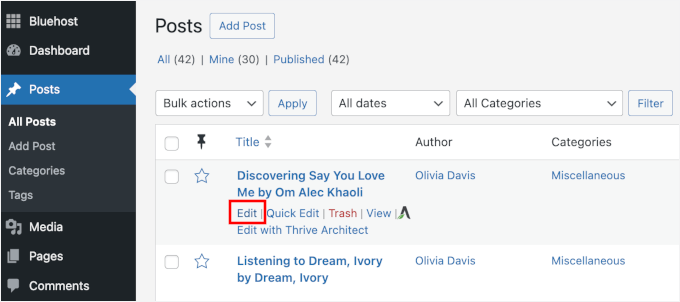
Spowoduje to otwarcie edytora treści, w którym zazwyczaj piszesz i formatujesz swoją treść.
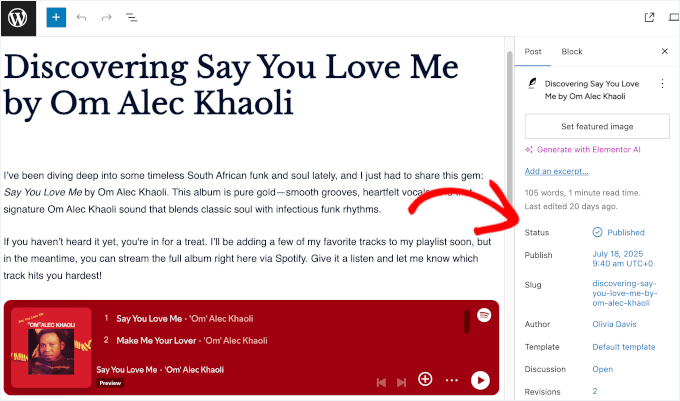
Zobaczysz wszystkie swoje znane narzędzia edycyjne, ale skupimy się na opcjach publikowania w pasku bocznym.
Krok 2: Włącz ochronę hasłem
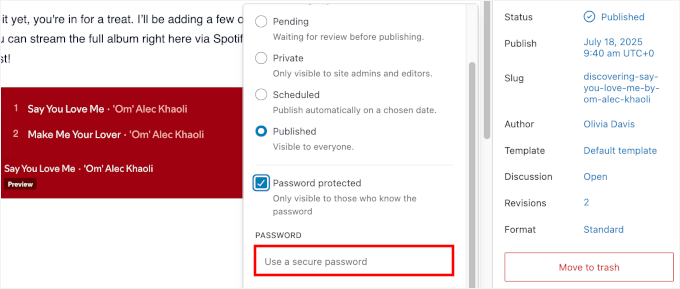
W bocznym pasku po prawej stronie poszukaj ustawienia „Status”.
Domyślnie WordPress ustawia wszystkie Twoje wpisy lub strony jako publiczne, co oznacza, że każdy może znaleźć i przeczytać Twoją treść.
Stąd kliknijmy łącze „Opublikowano”, a następnie w menu rozwijanym wybierzmy „Chronione hasłem”.
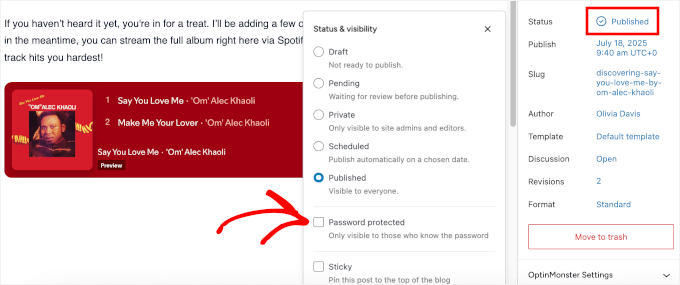
Otworzy to nowe pole, w którym możesz wprowadzić swoje hasło.
Oto prosty trik: Użyj hasła, które jest łatwe do zapamiętania dla zamierzonych odwiedzających, ale trudne do odgadnięcia dla innych. Nie potrzebujesz niczego wyszukanego, po prostu unikaj oczywistych wyborów, takich jak „1234” czy „password”.
Osobiście lubię tworzyć hasła, które mają znaczenie dla osób, z którymi je udostępniam, ale nie mają znaczenia dla nikogo innego.
W przypadku projektów klientów dobrze sprawdza się coś w stylu „NazwaKlienta2025” lub połączenie nazwy ich firmy z bieżącym miesiącem.
Krok 4: Zapisz lub zaktualizuj swoją stronę
Gdy wszystko będzie wyglądać dobrze, kliknij „Opublikuj” (lub „Zaktualizuj”, jeśli jest już opublikowany). WordPress automatycznie zapisze Twoje ustawienia hasła i natychmiast zastosuje ochronę treści.
Następnie możesz otworzyć stronę w prywatnym lub incognito oknie, aby upewnić się, że monit o hasło wyświetla się zgodnie z oczekiwaniami. Powinieneś zobaczyć prosty formularz z prośbą o hasło przed ujawnieniem treści:

I to wszystko! Ta metoda działa równie dobrze w przypadku ochrony wpisu lub strony WordPress, co czyni ją idealną dla wersji roboczych, pracy z klientem lub treści, których jeszcze nie chcesz publikować.
Metoda 2: Utwórz niestandardową stronę WordPress chronioną hasłem
Domyślny monit WordPressa z hasłem spełnia swoje zadanie, ale jest dość podstawowy. Jeśli chcesz mieć pełną kontrolę nad projektem, aby stworzyć spersonalizowane doświadczenie dla swoich odwiedzających, będziesz potrzebować potężniejszego narzędzia.
Jest to idealne zadanie dla SeedProd, najlepszego konstruktora stron WordPress metodą przeciągnij i upuść. Pozwala budować piękne, niestandardowe strony bez dotykania kodu.
💡 Ważne: Zanim zacznę, porozmawiajmy o tym, jak działa ochrona treści w SeedProd. Zamiast dodawać pole hasła do swojej treści, ta metoda „blokuje” ją za niestandardową stroną docelową.
Następnie możesz nadać dostęp określonym użytkownikom, pozwalając im ominąć bramkę i zobaczyć prywatne treści.
Niektóre z naszych marek partnerskich używają nawet SeedProd do tworzenia niestandardowych sekcji swoich witryn. Aby uzyskać więcej informacji o funkcjach wtyczki, zapoznaj się z naszą pełną recenzją SeedProd.
Krok 1: Zainstaluj i aktywuj SeedProd
Aby rozpocząć, utwórzmy konto SeedProd. Możesz przejść do witryny SeedProd i kliknąć przycisk „Pobierz SeedProd teraz”.
Następnie zostaniesz poproszony o wybranie planu i dokończenie procesu zakupu.

Po rejestracji zaloguj się na swoje konto SeedProd i pobierz plik .zip wtyczki z ich witryny. Gdy plik zostanie zapisany na Twoim komputerze, możesz wrócić do swojego panelu administracyjnego WordPressa.
Z tego miejsca możesz przejść do Wtyczki » Dodaj nową i kliknąć „Prześlij wtyczkę”.
Następnie kliknij „Wybierz plik”, aby przesłać plik zip SeedProd.

Następnie po prostu kliknij „Zainstaluj teraz”, a następnie „Aktywuj”, aby wtyczka była aktywna w Twojej witrynie. Jeśli potrzebujesz pomocy, zapoznaj się z naszym przewodnikiem na temat instalacji wtyczki WordPress.
📝 Uwaga: Dostępna jest również bezpłatna wersja SeedProd z katalogu wtyczek WordPress, jeśli chcesz ją najpierw przetestować.
Po aktywacji zobaczysz pozycję menu SeedProd w bocznym pasku WordPress.
Kliknij ją, a zostaniesz poproszony o aktywację klucza licencyjnego.

Klucz licencyjny możesz uzyskać w swoim panelu konta SeedProd. Po prostu skopiuj, wklej i kliknij przycisk „Zweryfikuj klucz”, aby zakończyć konfigurację.
Krok 2: Utwórz stronę „Wkrótce dostępne” lub „Tryb konserwacji”
Z pulpitu nawigacyjnego przejdź do SeedProd » Strony docelowe, a zobaczysz szablony dla trybu „Już wkrótce” i trybu konserwacji. Oba dobrze sprawdzają się w ochronie hasłem.
Z tego miejsca kliknij „Skonfiguruj stronę wkrótce”.
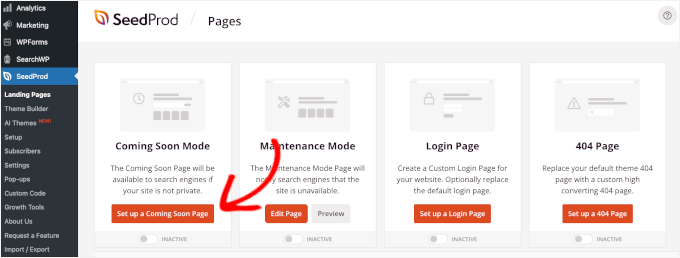
Na następnym ekranie zobaczysz bibliotekę profesjonalnie zaprojektowanych szablonów.
Możesz wybrać taki, który pasuje do Twojej marki lub nastroju, który chcesz stworzyć dla swojej chronionej treści.
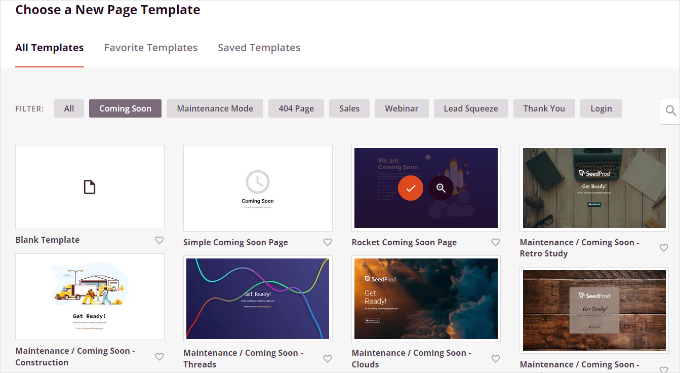
Aby wybrać szablon, możesz najechać kursorem na pole i kliknąć przycisk z zaznaczeniem.
Jeśli chcesz najpierw podgląd, kliknij przycisk lupy.

Po wybraniu szablonu zostaniesz przeniesiony do kreatora przeciągnij i upuść SeedProd, gdzie możesz wszystko dostosować.
Stąd możesz po prostu kliknąć dowolny element, aby go edytować, lub przeciągnąć nowe bloki z lewego panelu na swoją stronę. Możesz również usunąć gotowe treści i zastąpić je własnymi.
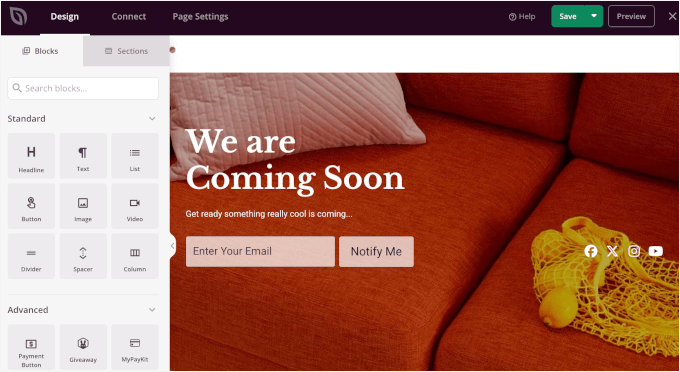
Ponieważ tworzymy stronę chronioną hasłem, dostosujmy treść, aby kierować odwiedzających i wyjaśnić, czego potrzebują, aby uzyskać dostęp do treści.
Kliknij blok(i) tekstowy na swojej stronie, aby edytować zawartość. Spowoduje to otwarcie ustawień bloku w panelu po lewej stronie.
Zazwyczaj dodaję krótkie wyjaśnienie i dane kontaktowe, aby ludzie wiedzieli, jak uzyskać hasło, jeśli go potrzebują.
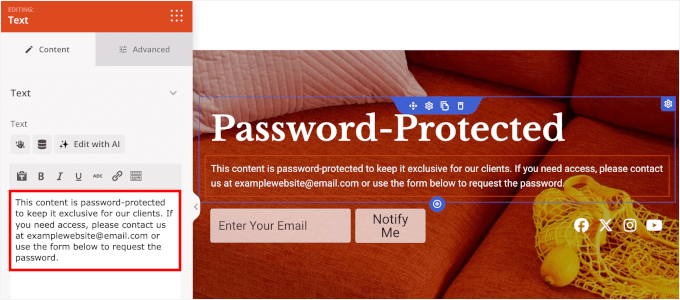
Możesz kontynuować dostosowywanie, aby uzyskać pożądany wygląd. Na przykład możesz dodać zegar odliczający do daty premiery, wyróżnić specjalne promocje lub stworzyć poczucie pilności nadchodzących wydarzeń.
Zapoznaj się z naszym przewodnikiem jak utworzyć stronę „Już wkrótce” w WordPressie, aby uzyskać instrukcje krok po kroku.
Krok 3: Włącz funkcje ochrony SeedProd
Ochrona SeedProd działa poprzez blokowanie Twoich treści za pomocą niestandardowej strony docelowej, zamiast dodawania pola hasła. Następnie możesz zezwolić określonym użytkownikom na obejście blokady i przeglądanie prywatnych treści.
Teraz, gdy Twój projekt jest gotowy, kliknij zakładkę „Ustawienia strony” na górze kreatora. Stamtąd możesz skonfigurować swoje kontrolki dostępu.
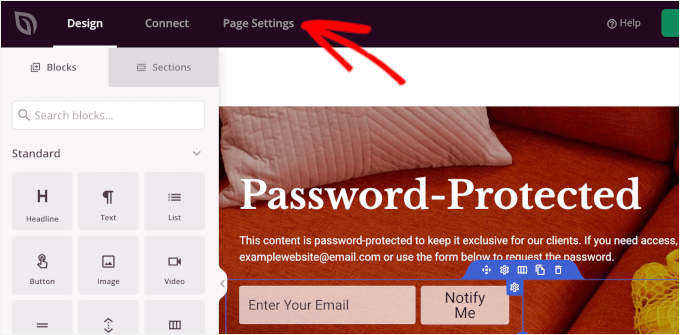
Na następnym ekranie przejdź do sekcji „Kontrola dostępu”, a zobaczysz kilka opcji kontrolujących, kto może zobaczyć Twoje treści.
Najpierw zezwolimy zamierzonym odwiedzającym na dostęp do Twojej chronionej strony, gdy strona „wkrótce” będzie aktywna.
Oto kilka sposobów, jak możesz to zrobić:
- Link omijający – Wygeneruj unikalny link, który pozwoli użytkownikom pominąć stronę „wkrótce dostępne” i bezpośrednio wyświetlić chronioną treść.
- Dostęp po adresie IP – Dodaj określone adresy IP, dzięki czemu każdy odwiedzający z tego adresu będzie mógł zobaczyć stronę bez hasła lub linku.
- Dostęp według roli – Ustaw określoną rolę WordPress, czy to Edytora, czy Współpracownika, dzięki czemu każdy z daną rolą użytkownika będzie mógł uzyskać dostęp do strony.
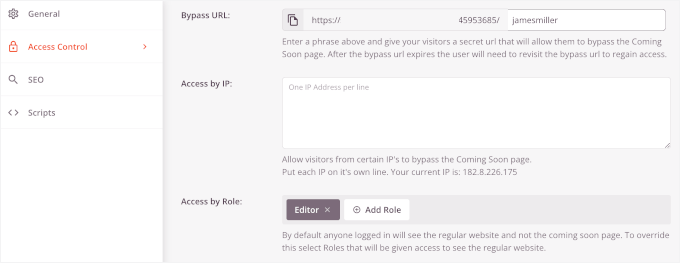
Te ustawienia są idealne do udzielania dostępu klientom, pracownikom lub testerom, bez konieczności publikowania strony.
Następnie kliknij przycisk opcji „Dołącz adresy URL”, aby określić dokładnie, które posty lub strony chcesz chronić za pomocą tej strony „Wkrótce dostępne”.
Następnie możesz wprowadzić adresy URL określonych stron, wpisów lub kategorii, które chcesz chronić, po jednym adresie URL na linię.
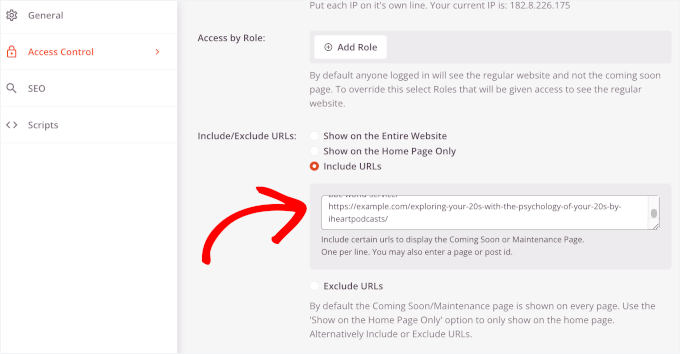
Daje to znacznie większą elastyczność niż wbudowana metoda WordPress, która działa tylko na poszczególnych elementach treści.
Krok 4: Przetestuj i opublikuj swoją chronioną stronę
Przed uruchomieniem strony możesz sprawdzić ustawienia, aby upewnić się, że uwzględniłeś wszystkie adresy URL, które chcesz chronić.
Gdy wszystko zostanie skonfigurowane zgodnie z Twoimi życzeniami, kliknij „Zapisz”, aby zachować zmiany.
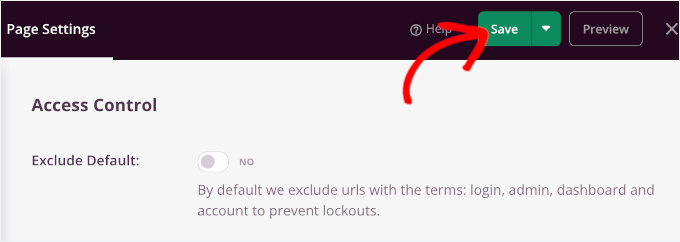
Następnie możesz przejść do SeedProd » Strony docelowe z Twojego obszaru administracyjnego WordPress.
W sekcji Tryb „Już wkrótce” zobaczysz przełącznik. Kliknij go, aby zmienić z „Nieaktywny” na „Aktywny”, a Twoja niestandardowa strona chroniona hasłem zostanie natychmiast opublikowana.
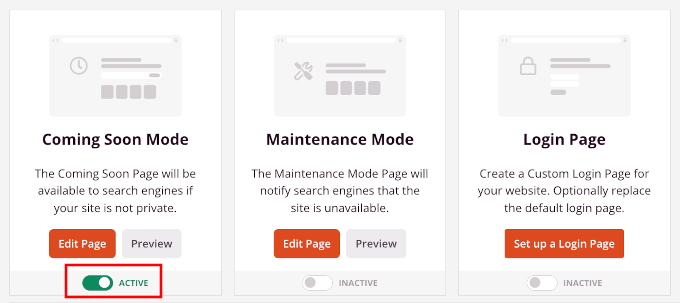
To wszystko! Twoja strona chroniona hasłem jest teraz aktywna i działa.
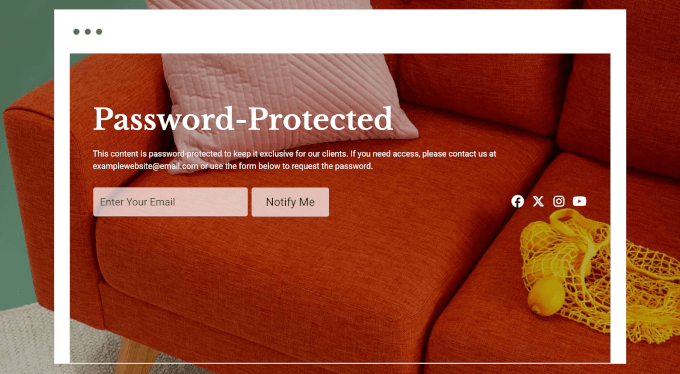
Każdy, kto spróbuje odwiedzić określone przez Ciebie adresy URL, zobaczy Twoją niestandardową stronę zamiast faktycznej treści.
Oto jak to wygląda na mojej stronie demonstracyjnej:
Bonus: Ukryj chronione hasłem posty z pętli WordPress
Domyślnie ochrona hasłem posta zabezpiecza tylko samą treść. Tytuł posta może nadal pojawiać się na Twojej stronie głównej lub na listach archiwów, co nie jest idealne, jeśli chcesz, aby post był całkowicie prywatny.
Na szczęście możesz całkowicie ukryć te wpisy przed widokiem. Zazwyczaj wiele osób powie, że będziesz musiał zmodyfikować plik functions.php swojego motywu lub użyć wtyczki specyficznej dla witryny.
Niemniej jednak ta metoda nie jest przyjazna dla początkujących, ponieważ jeden drobny błąd w pisowni może zablokować Ci dostęp do Twojej witryny WordPress. Dlatego zawsze polecam korzystanie z WPCode, najlepszej wtyczki do fragmentów kodu dla WordPress.
WPCode ułatwia dodawanie niestandardowych fragmentów kodu bez bezpośredniej edycji plików motywu. Jest to znacznie bezpieczniejsze, a Twój kod nie zniknie po aktualizacji lub zmianie motywu.
Wielu naszych partnerów używa WPCode do łatwego zarządzania niestandardowymi fragmentami kodu na swoich stronach WordPress. Szczegółowe informacje o wtyczce znajdziesz w naszej kompletnej recenzji WPCode.

Najpierw musisz zainstalować i aktywować wtyczkę WPCode. Instrukcje krok po kroku znajdziesz w naszym przewodniku jak zainstalować wtyczkę WordPress.
📝 Uwaga: Do tego samouczka możesz użyć bezpłatnej wtyczki WPCode. Ale jeśli potrzebujesz więcej funkcji, takich jak planowanie kodu i dostęp do pełnej historii rewizji, będziesz chciał zaktualizować do WPCode Pro.
Gdy WPCode będzie aktywny, przejdź do Fragmenty kodu » Dodaj fragment z panelu administracyjnego WordPress.
Następnie możesz najechać kursorem na pole „Dodaj własny kod (nowy fragment)” i kliknąć „+ Dodaj własny fragment”, gdy się pojawi.

Na następnym ekranie zostaniesz poproszony o wybranie typu kodu dla swojego niestandardowego fragmentu.
W tym samouczku wybierzesz opcję „Fragment PHP”.

Spowoduje to przejście do edytora WPCode.
Stąd możesz nadać swojemu fragmentowi opisowy tytuł, na przykład „Ukryj posty chronione hasłem”, aby łatwo go później znaleźć.
Następnie wklej ten kod w polu Podgląd kodu:
function wpb_password_post_filter( $where = '' ) {
    if (!is_single() && !is_admin()) {
        $where .= " AND post_password = ''";
    }
    return $where;
}
add_filter( 'posts_where', 'wpb_password_post_filter' );
Oto jak to wygląda w edytorze:
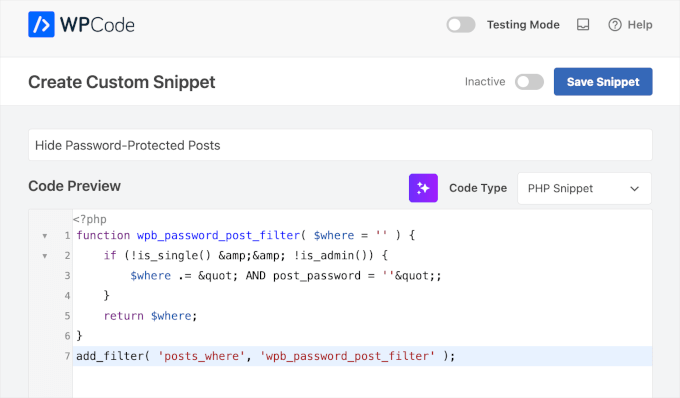
Na koniec możesz przełączyć przełącznik z pozycji Nieaktywny na Aktywny i kliknąć „Zapisz”.
To wszystko. Twoje chronione wpisy nie pojawią się na stronie głównej ani w archiwach witryny. Możesz wysłać adres URL wpisu użytkownikom z hasłem.
Szczegółowe informacje znajdziesz w naszym przewodniku jak ukryć wpisy chronione hasłem z pętli WordPress.
FAQ: Ochrona stron i wpisów hasłem w WordPress
Nadal masz pytania dotyczące działania ochrony hasłem w WordPress? Oto kilka najczęstszych, które otrzymujemy.
Czy odwiedzający mogą widzieć treści chronione hasłem w wynikach wyszukiwania?
WordPress domyślnie dobrze sobie z tym radzi. Chociaż wyszukiwarki takie jak Google mogą indeksować tytuł i adres URL strony chronionej hasłem, nie będą indeksować ani wyświetlać faktycznej treści ukrytej za hasłem.
Jeśli chcesz całkowicie ukryć te strony, możesz użyć metody Dołącz/Wyklucz adresy URL w SeedProd. Inną opcją jest ustawienie strony na „noindex” za pomocą wtyczki SEO.
Używamy All in One SEO (AIOSEO) na stronie WPBeginner, ponieważ oferuje proste, potężne narzędzia do zadań takich jak to. Możesz łatwo ustawić „noindex” dla konkretnej strony bezpośrednio z edytora, zapewniając, że pozostanie ona ukryta przed wyszukiwarkami. Zobacz naszą szczegółową recenzję AIOSEO, aby uzyskać informacje.
Co się dzieje, gdy ktoś wprowadzi błędne hasło?
Jeśli odwiedzający wpisze błędne hasło, WordPress odświeży stronę i wyświetli krótki komunikat o błędzie. Nie ma limitu prób, a wbudowane narzędzie nie posiada funkcji blokady.
Ułatwia to pracę z treściami o niskim ryzyku. Jednak w przypadku poufnych danych możesz potrzebować bardziej zaawansowanej ochrony (takiej jak dostęp oparty na użytkowniku lub wymagania dotyczące logowania).
Jak długo hasła pozostają aktywne?
Gdy odwiedzający wprowadzi poprawne hasło, WordPress używa przeglądarkowego ciasteczka, aby zapamiętać jego dostęp przez 10 dni. Jest to jak tymczasowy klucz, który zwalnia go z ponownego wpisywania hasła przy każdej wizycie.
Czy mogę używać tego samego hasła do wielu stron?
Tak! Zdecydowanie możesz ponownie użyć tego samego hasła na kilku stronach lub wpisach. Jest to pomocne, gdy udostępniasz kolekcję wersji roboczych lub stron tylko dla klientów pod jednym kodem dostępu.
Pamiętaj tylko, że każdy, kto ma hasło, będzie mógł wyświetlić wszystkie strony używające tego hasła, więc najlepiej stosować je w przypadkach o niskim poziomie bezpieczeństwa.
Czy ochrona hasłem zadziała z moim motywem?
W większości przypadków tak. Domyślna ochrona hasłem WordPress będzie działać z każdym dobrze zakodowanym motywem i dziedziczyć jego styl. Niemniej jednak domyślny formularz jest dość podstawowy.
Jeśli chcesz mieć pełną kontrolę nad wyglądem i stylem, na przykład dodając branding, obrazy lub stylizowane formularze, wtyczka taka jak SeedProd jest znacznie lepszą opcją.
Dodatkowe zasoby: Zarządzanie stronami i postami w WordPress
Mamy nadzieję, że ten artykuł pomógł Ci zabezpieczyć hasłem strony lub wpisy w WordPressie. Następnie możesz zapoznać się z naszymi pomocnymi przewodnikami na temat:
- Jak wyświetlić fragment posta chronionego hasłem w WordPress
- Jak napisać świetny wpis na blogu (struktura + przykłady)
- Sposoby ochrony treści w WordPress
- Jak stworzyć paywall w WordPress (z opcją podglądu)
- Zaawansowane wskazówki dotyczące stron docelowych, które zwiększą konwersje w WordPressie
- Przewodnik dla początkujących po rolach użytkowników i uprawnieniach w WordPressie
Jeśli podobał Ci się ten artykuł, zasubskrybuj nasz kanał YouTube po samouczki wideo WordPress. Możesz nas również znaleźć na Twitterze i Facebooku.



MJ
Po wpisaniu hasła na stronie chronionej hasłem i wyświetleniu chronionych informacji, jak mogę się ponownie wylogować, aby zobaczyć, jak strona wygląda dla odwiedzających niezalogowanych?
Dziękuję
Wsparcie WPBeginner
The simplest method would be to use an incognito/private browser window
Admin
Noreen
Ustawiono hasło dla strony Blog. Witryna to juliananoreen.com.
Zapisano.
Nadal jest widoczna! Znajomy przetestował z telefonu komórkowego. Widoczna również tam.
Czy jest jakieś dodatkowe ustawienie, które przeoczyłem?
Oczekuję zobaczyć komunikat i sekcję hasła, ale posty testowe są całkowicie widoczne.
Dziękuję za Twoje spostrzeżenia!
N
Wsparcie WPBeginner
Cześć Noreen,
Strona bloga jest miejscem zastępczym do wyświetlania Twoich wpisów na blogu WordPress. W przeciwieństwie do zwykłych stron WordPress, które wyświetlają treść strony, ta strona pokazuje listę Twoich wpisów na blogu. Zazwyczaj funkcja ochrony hasłem w WordPress działa na treści wpisu lub strony. Jednak strona bloga sama w sobie nie ma treści. Dlatego zanim ochrona hasłem zacznie działać, wyświetlane są wpisy na blogu.
Admin
Noreen
Och, cholera!
Masz jakieś pomysły, jak to w pełni zabezpieczyć, żebym mógł dodawać treści, a wszystkie elementy były ukryte? Początkowo próbowałem zabezpieczyć posty hasłem – to nie jest opcja, ponieważ tytuł i obrazy wyróżniające są nadal widoczne. Hmmmmm….?
Dzięki!
Wsparcie WPBeginner
Aby uzyskać to, czego szukasz, musisz skonfigurować wtyczkę członkowską, aby zabezpieczyć swoje treści hasłem: https://www.wpbeginner.com/plugins/5-best-wordpress-membership-plugins-compared/
Mary Ann
Zabezpieczyłem hasłem strony (i podstrony... nie wpisy). Chcę, aby użytkownik był proszony o ponowne wprowadzenie hasła po opuszczeniu strony...
Widziałem, że można ustawić post_password_expires na 0, ale gdzie mógłbym to zrobić dla strony?
Ben
Moja ochrona hasłem nie działa. Ciągle wraca do monitu o hasło. Tak, mam poprawne hasło. Jakieś pomysły?
ellen
Jakiś czas temu utworzyłem wpis chroniony hasłem, ale nie pamiętam hasła.
Czy możesz mi w tym pomóc?
z góry dziękuję
ellen
Właśnie to znalazłem...!!!
Diao
Jeśli nie znam hasła, jak przeczytać chroniony post?
Justin
Czy jest sposób na zmianę domyślnego tekstu na tych stronach chronionych hasłem? Chciałbym zostawić link w tym tekście, jeśli to możliwe?
Dzięki,
J
Stephanie
Cześć, używam ochrony hasłem dla konkretnej strony. Jednak za każdym razem, gdy używam hasła, aby uzyskać dostęp do strony, pojawia się okno podręczne z prośbą o moje dane administratora. Jak mogę rozwiązać ten problem? Tak się nie powinno dziać. Wcześniej używałem ochrony hasłem i działało dobrze, ale teraz już nie.
Mark
Mam strony, a nie wpisy, które są chronione hasłem. Ponieważ są to strony, nie mam problemu z ich wyświetlaniem w archiwach itp. Mam je w moim menu. Chcę, aby tylko strona główna, a nie żadne z jej podstron, pojawiała się w moim niestandardowym menu, dopóki użytkownik się nie zaloguje. Czy jest to możliwe?
Wsparcie WPBeginner
Zobacz nasz przewodnik na temat jak wyświetlać różne menu zalogowanym użytkownikom w WordPress
Admin
Mark
Czy ten kod działa tam, gdzie technicznie nie jest to „użytkownik”, który wprowadza hasło do chronionej strony? Każdy może to zrobić, nie musi być zarejestrowany jako użytkownik.
Mark Gason
Domyślny czas wygaśnięcia sesji logowania w WP wynosi 10 dni!! To nie ma większego sensu na prywatnym komputerze. Odkryłem, że jeśli użyłem wtyczki „Protected Posts Logout Button” i dodałem przycisk wylogowania do każdej strony chronionej hasłem, to kliknięcie jednego powodowało wylogowanie ze wszystkich. Umożliwia również ustawienie czasu automatycznego wylogowania/wygaśnięcia ciasteczka. Ustawiam więc 30 minut na wypadek, gdyby użytkownik nie wylogował się.
Ian
Strona statyczna – ustawiłem widoczność na „hasło” i ustawiłem hasło. Działało świetnie przez kilka tygodni. W ciągu ostatnich kilku dni, po wpisaniu hasła, strona zwraca „Zabronione”. Hasło jest poprawne. Wyłączyłem wtyczki, aktywowałem domyślne motywy i nadal ten sam wynik – nie mogę uzyskać dostępu do treści chronionych hasłem.
Jakieś przemyślenia…
Czy to problem z hostingiem serwera, czy z WP?
Amanda
Mam ten sam problem.
Naomi
Próbowałem tego i napotkałem następujący błąd: kiedy ktoś chce z tego skorzystać, wpisuje hasło (na stronie) i jest przekierowywany do captcha, a następnie do mojego logowania WordPress. Tak nie powinno być? Nie rozumiem tego.
tom
to działało świetnie do niedawnej aktualizacji, teraz dostaję tylko stronę 404..
Wsparcie WPBeginner
Spróbuj zaktualizować swoje linki bezpośrednie. Po prostu przejdź do Ustawienia > Linki bezpośrednie i kliknij przycisk Zapisz zmiany.
Admin
Tom
Tak, pierwsza rzecz, którą zrobiłem, byłem zaskoczony, gdy to nie rozwiązało problemu.
Wsparcie WPBeginner
Ponownie przetestowaliśmy kod z najnowszą wersją. Po naszej stronie działał poprawnie. Czy próbowałeś kroków rozwiązywania problemów, takich jak dezaktywacja wszystkich wtyczek, przełączenie na domyślny motyw, usunięcie i ponowne wygenerowanie pliku .htaccess?
Sean Vandenberg
Cześć, ciekawe – nigdy wcześniej tego nie widziałem (chyba!). .. Czy to będzie złe dla SEO? Czy wyszukiwarki nadal będą w stanie przetworzyć treść?
Maryam
To było całkiem fajne – chroni stronę. Wprowadzam poprawne hasło i strona wyświetla się poprawnie. Teraz, gdy odświeżam stronę, nadal się wyświetla. Kiedy ponownie pojawi się monit o hasło?
Justin
Nie mogę uzyskać dostępu do prywatnego bloga z mojego iPhone'a, ponieważ pozwala mi wpisać hasło tylko wielkimi literami, a moje hasło jest w całości małymi literami.
Ponadto wszelkie pola tekstowe, takie jak pole subskrypcji, są również w całości pisane wielkimi literami.
jak mogę to rozwiązać oprócz zmiany hasła na wielkie litery.
dzięki
Justin
Thomas Stahl
Myślę, że to świetna funkcja. Jak mogę otworzyć stronę chronioną hasłem za pomocą ciągu zapytania? Mogę wtedy wysłać link do moich znajomych. Dzięki za wszelkie pomysły.
Tomasz
Zeeshan
Witaj panie,
dodałem link na mojej stronie i chcę, aby za każdym razem, gdy ktoś w niego kliknie, pojawił się monit o podanie hasła, a jeśli użytkownik pomyślnie wprowadzi hasło, będzie miał dostęp do strony chronionej hasłem.
Z góry dziękuję
Ryan
Działa świetnie, Z WYJĄTKIEM tego, że post nadal pojawia się w widżecie „Najnowsze wpisy”. Czy istnieje jakaś zmiana kodu, aby to naprawić?
mdfaizan
Czy jest jakiś sposób, aby udostępnić ją zalogowanym użytkownikom. Domyślnie nawet zalogowany administrator nie może zobaczyć tego chronionego hasłem posta.
Czy jest jakiś sposób, aby udostępnić ją wszystkim zalogowanym użytkownikom?