


Czy kiedykolwiek chciałeś wyeksponować ważny artykuł na swojej stronie WordPress, utrzymując go na pierwszym planie, aby wszyscy odwiedzający mogli go zobaczyć? Przypięte posty są rozwiązaniem tego problemu.
Używaliśmy przypiętych wpisów niezliczoną ilość razy w naszych projektach blogowych, aby wyróżnić wszystko, od ważnych ogłoszeń po obszerne przewodniki. Jest to łatwy sposób na zwrócenie uwagi na ważne treści bez polegania na skomplikowanych wtyczkach lub zmianach kodu.
Jeśli chcesz dowiedzieć się więcej o używaniu przypiętych wpisów, czytaj dalej. Ten przewodnik krok po kroku wyjaśni Ci dokładnie, czym są, kiedy ich używać i jak ich używać.
Czym jest przypięty post w WordPress?
Wpis przypięty to wpis, który pozostaje na górze strony Twojego bloga WordPress. W przeciwieństwie do zwykłych wpisów, pozostaje on na stronie głównej Twojego bloga, dopóki nie usuniesz opcji przypięcia.
Domyślnie WordPress wyświetla najnowsze wpisy jako pierwsze. W miarę dodawania kolejnych treści, starsze wpisy przesuwają się w dół i ostatecznie trafiają do archiwum.
Oznacza to, że odwiedzający rzadziej natrafią na taki wpis, chyba że znajdą go w wynikach wyszukiwania lub będą przeglądać wszystkie wpisy na Twojej stronie internetowej WordPress.
Ale co, jeśli chcesz, aby Twoje artykuły filarowe dłużej znajdowały się na stronie głównej? Właśnie wtedy przydaje się funkcja przypinania wpisów w WordPress.
Kiedy używać przypiętego wpisu w WordPress
Podczas naszego korzystania z przypiętych postów odkryliśmy, że mogą one znacząco zwiększyć zaangażowanie w ważną treść. Czasami podwajając lub nawet potrajając liczbę wyświetleń kluczowych artykułów.
Istnieją głównie dwa rodzaje treści, które możesz chcieć przypiąć na stronie głównej swojego bloga.
1. Najlepsze treści (artykuły filarowe) na Twoim blogu
Artykuły filarowe to najważniejsze treści na Twojej stronie internetowej. Obejmują one dogłębne artykuły, obszerne poradniki i Twoje najpopularniejsze wpisy.
Są one najlepszym sposobem na zapoznanie nowych użytkowników z Twoim blogiem, generowanie leadów i zwiększenie liczby wyświetleń. Chcesz je wyróżnić na całej swojej stronie, aby upewnić się, że nowi użytkownicy mogą je znaleźć.
Na przykład, mogłeś napisać obszerny wpis na blogu szczegółowo omawiający konkretny temat. Ten artykuł będzie bardzo przydatny dla Twoich użytkowników i możesz chcieć go przypiąć na górze.
2. Krytyczne treści według aktualności czasowych
Innym rodzajem wpisu, który możesz chcieć przypiąć, są treści związane z czasem, takie jak aktualizacje produktów, ogłoszenia, konkursy i inne.
Jeśli ogłosiłeś ważne aktualizacje produktu za pośrednictwem swojego bloga, chcesz, aby Twoi użytkownicy zobaczyli je jak najszybciej. Podobnie, jeśli prowadzisz miesięczny konkurs, chcesz, aby wszyscy go zobaczyli, zanim wygaśnie.
Gdy czas ważności wpisu minie, możesz zastąpić go nowymi przypiętymi wpisami.
Mając to na uwadze, zobaczmy, jak łatwo przypiąć posty w WordPress.
Jak zrobić, aby wpisy WordPress były „lepkie” (2 sposoby)
WordPress posiada wbudowaną funkcjonalność do przypinania dowolnego wpisu na stronie głównej, co oznacza, że nie będziesz potrzebować żadnego wtyczki WordPress do tego celu.
Wszystkie standardowe motywy WordPress obsługują tę funkcję i wyróżnią przypięty wpis na stronie głównej lub stronie bloga.
Najpierw musisz otworzyć edytor bloków i edytować wpis, który chcesz przypiąć, lub utworzyć nowy.
Na ekranie edycji posta musisz otworzyć prawy pasek boczny, gdzie zobaczysz ustawienia swojego posta.
W ustawieniach „Podsumowanie” wystarczy zaznaczyć pole obok „Przypnij na górze bloga”.
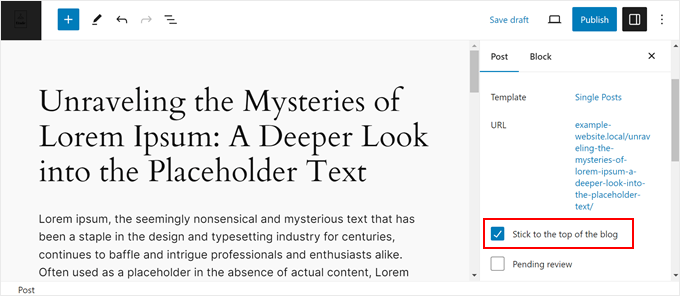
Następnie upewnij się, że zaktualizowałeś lub opublikowałeś swój wpis.
To wszystko! Twój wpis będzie teraz przypięty na stronie głównej Twojego bloga lub stronie głównej, dopóki nie odznaczysz pola.
Jeśli chcesz przypiąć starszy wpis, wykonaj te same kroki i po prostu kliknij przycisk „Zaktualizuj” na górze.
Starsze posty można również przypiąć za pomocą funkcji Szybka edycja.
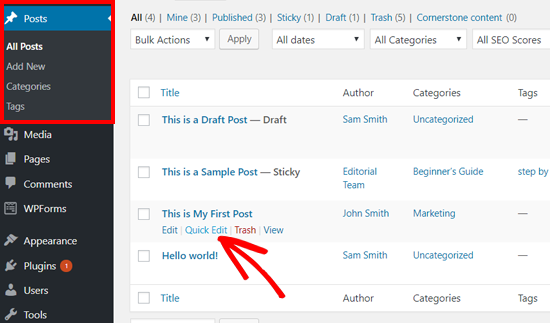
Po prostu przejdź do strony Wpisy » Wszystkie wpisy w swoim obszarze administracyjnym i wyszukaj tytuł odpowiedniego wpisu. Następnie kliknij opcję „Szybka edycja” poniżej.
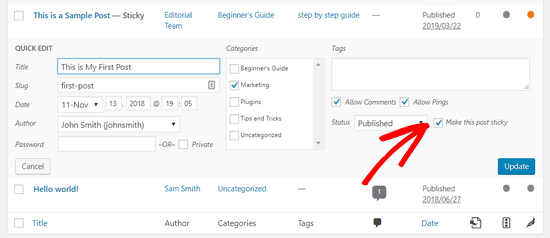
Po tym zobaczysz opcje szybkiej edycji, w tym pole wyboru przypiętego posta na dole po prawej stronie.
Musisz zaznaczyć pole wyboru i kliknąć przycisk „Zaktualizuj” poniżej.
Możesz również zastosować to do swoich nieopublikowanych wersji roboczych, aby po opublikowaniu były przypięte.
Aby uzyskać więcej wskazówek i sztuczek związanych z przypiętymi postami, możesz przeczytać te przewodniki:
- Jak dodać przypięte posty w archiwach niestandardowych typów postów WordPress
- Jak wykluczyć „lepkie” wpisy z pętli w WordPress
- Jak łatwo zmienić kolejność postów w WordPress (krok po kroku)
Więcej sposobów na prezentację i zarządzanie najlepszymi treściami
Przypięte posty świetnie nadają się do utrzymywania ważnych artykułów na górze bloga. Ale jest jeszcze więcej sposobów na wyróżnienie najlepszych treści w WordPress. Oto kilka innych sztuczek, które okazały się przydatne:
- Jak wyświetlać najpopularniejsze posty według liczby wyświetleń w WordPress
- Jak przekierować użytkowników do losowego posta w WordPress
- Jak wyświetlić najczęściej komentowane posty w WordPressie
- Jak wyświetlić powiązane posty w WordPress (krok po kroku)
- Jak dodać wyróżnione wpisy do paska bocznego WordPress
- Jak wyświetlać przyszłe zaplanowane posty w WordPressie
- Jak ustawić wygasanie postów lub części treści postów w WordPress
Mamy nadzieję, że ten artykuł pomógł Ci łatwo nauczyć się, jak przypinać wpisy w WordPress. Możesz również zapoznać się z naszym przewodnikiem na temat efektywnego zarządzania seriami wpisów w WordPress oraz naszą listą ważnych stron, które powinien mieć każdy blog WordPress.
Jeśli podobał Ci się ten artykuł, zasubskrybuj nasz kanał YouTube po samouczki wideo WordPress. Możesz nas również znaleźć na Twitterze i Facebooku.




Dennis Muthomi
Po przeczytaniu tego zastanowiłem się, czy podobne podejście można by zastosować do stworzenia przyklejonego spisu treści w pasku bocznym dla długich postów na blogu.
Gdy czytelnicy przewijają długie treści, byłoby wspaniale, gdyby spis treści w pasku bocznym był zawsze widoczny.
Czy to byłoby możliwe??
Wsparcie WPBeginner
If you have a table of contents widget then we would recommend using the method from our article below to make it sticky
https://www.wpbeginner.com/plugins/how-to-create-a-sticky-floating-sidebar-widget-in-wordpress/
Administrator
Dennis Muthomi
Thank you for the response and for linking me to that article!
I checked it out and it covers exactly what I was looking to do with keeping a sidebar table of contents visible while scrolling long posts.
THANK YOU SO MUCH
David Andrew Wiebe
Dziękuję za tutorial! Zapomniałem, jak to zrobić i potrzebowałem szybkiego odświeżenia. Działało jak marzenie.
Wsparcie WPBeginner
Glad our guide was helpful
Administrator
Cheryl Downes
Mój (stary) przyklejony post nie wyświetla się na stronie głównej ani na stronie kategorii.
Używam klasycznego edytora i postępowałem zgodnie z krokami w samouczku, ale chociaż mówi, że jest przyklejony, zachowanie posta się nie zmieniło?
Wsparcie WPBeginner
Możesz skontaktować się z pomocą techniczną swojego konkretnego motywu, aby sprawdzić, czy Twój motyw ma niestandardowy styl, który jest nieco dziwny.
Administrator
Katia
Cześć,
Dzięki za te informacje. Szukam nowego sposobu na stworzenie przypiętego wpisu na stronie kategorii, a nie na stronie głównej. Używałem do tego wtyczki, ale Wordfence powiadomił mnie, że nie była aktualizowana od 3 lat, więc lepiej poszukam innego rozwiązania. Czy masz jakieś sugestie w tej sprawie?
Dzięki
Katia
Wsparcie WPBeginner
We would first recommend taking a look at our article here: https://www.wpbeginner.com/opinion/should-you-install-plugins-not-tested-with-your-wordpress-version/

Administrator
Jubair Bin Iqbal
Dziękuję bardzo za Twój temat. Jest to dla mnie bardzo pomocne.
Wsparcie WPBeginner
You’re welcome, glad our guide could help
Administrator