


Przez ostatnie 16+ lat eksperymentowaliśmy z różnymi sposobami zarabiania pieniędzy online za pomocą WordPress. Chociaż założenie sklepu internetowego lub marketing afiliacyjny są prostymi opcjami, możesz być również zainteresowany stworzeniem strony z ogłoszeniami drobnymi.
Strona z ogłoszeniami drobnymi to internetowy rynek, na którym użytkownicy mogą publikować ogłoszenia dotyczące rzeczy, które chcą sprzedać, kupić lub wymienić. Może to być wszystko, od używanych mebli i ubrań po samochody, mieszkania, a nawet usługi, takie jak koszenie trawników czy opieka nad zwierzętami.
W tym artykule pokażemy Ci, jak łatwo stworzyć stronę z ogłoszeniami drobnymi w WordPressie, krok po kroku. Niezależnie od tego, czy jesteś początkującym, czy zaawansowanym użytkownikiem WordPressa, ten samouczek pomoże Ci stworzyć przyjazną dla użytkownika stronę z ogłoszeniami drobnymi bez zatrudniania programisty.
Dlaczego warto stworzyć witrynę z ogłoszeniami drobnymi?
Witryna z ogłoszeniami drobnymi pozwala użytkownikom publikować ogłoszenia dotyczące rzeczy, które chcą sprzedać. Inni ludzie odwiedzający Twoją witrynę mogą następnie wykorzystać szczegóły podane w tym ogłoszeniu, aby skontaktować się ze sprzedawcą i dokonać zakupu.
Możesz ustalić określoną prowizję od zakupu lub pobierać od użytkowników opłaty za publikowanie ogłoszenia na Twojej stronie. Możesz również zezwolić użytkownikom na dodawanie ogłoszeń o pracę, takich jak te, które można znaleźć na Freelancer lub Upwork.
Ponadto będziesz mógł stworzyć platformę specjalnie dostosowaną do potrzeb Twojej lokalnej społeczności w zakresie kupna, sprzedaży i znajdowania pracy. Możesz nawet skierować ofertę na konkretną niszę ogłoszeń drobnych, taką jak sprzęt sportowy czy odzież używana, aby przyciągnąć klientów.
Ułatwi to użytkownikom kupowanie lub sprzedawanie produktów w zaciszu własnego domu i przyciągnie więcej ruchu na Twoją stronę.
Ogólnie rzecz biorąc, budowanie strony z reklamami może być łatwym sposobem na zarabianie pieniędzy online.
Mając to na uwadze, przyjrzyjmy się, jak łatwo stworzyć stronę z ogłoszeniami drobnymi, krok po kroku. Oto podsumowanie kroków, które omówimy w tym samouczku:
- Krok 1: Wybierz kreator stron internetowych
- Krok 2: Wybierz nazwę domeny i hosting dla swojej strony internetowej
- Krok 3: Utwórz nową stronę WordPress
- Krok 4: Wybierz niestandardowy motyw
- Krok 5: Użyj wtyczki Katalog firm, aby stworzyć stronę z ogłoszeniami.
- Krok 6: Utwórz stronę główną i menu nawigacyjne
- Krok 7: Utwórz formularz kontaktowy za pomocą WPForms
- Krok 8: Użyj AIOSEO, aby zwiększyć rankingi witryny
- Bonus: Użyj MonsterInsights do analizy strony
Krok 1: Wybierz kreator stron internetowych
Aby uruchomić witrynę z ogłoszeniami drobnymi, najpierw musisz wybrać kreator stron internetowych.
W tym celu polecamy WordPress, ponieważ jest to najlepszy kreator stron internetowych na rynku, używany przez ponad 43% stron w Internecie. Jest darmowy, łatwy w użyciu i bardzo skalowalny.
Należy jednak pamiętać, że istnieją dwa rodzaje WordPressa.
WordPress.com to platforma hostingowa dla blogów, podczas gdy WordPress.org to oprogramowanie open-source, samoobsługowe. Szczegółowe informacje znajdziesz w naszym porównaniu WordPress.com i WordPress.org.
Do stworzenia strony z ogłoszeniami towarzyskimi potrzebny będzie WordPress.org, który daje Ci pełną swobodę twórczą i może integrować się z dowolnym pluginem do ogłoszeń towarzyskich. Aby dowiedzieć się więcej, zapoznaj się z naszą kompleksową recenzją WordPressa.
Po wybraniu kreatora stron internetowych, nadszedł czas na zakup hostingu i nazwy domeny.
Krok 2: Wybierz nazwę domeny i hosting dla swojej strony internetowej
Nazwa domeny to nazwa Twojej witryny w Internecie, na przykład LocalListing.com lub www.TreasureTrove.com. Jest to nazwa, którą klienci muszą wpisać w swojej przeglądarce, aby dotrzeć do Twojej witryny.
Z drugiej strony, hosting to miejsce, w którym Twoja strona internetowa znajduje się online i przechowuje wszystkie swoje dane. Możesz zapoznać się z naszymi najlepszymi propozycjami najlepszych usług hostingowych WordPress, jeśli potrzebujesz pomocy w wyborze dostawcy.
Teraz zauważysz, że chociaż WordPress jest darmowy, to właśnie tutaj zaczną się kumulować koszty. Nazwa domeny będzie kosztować około 14,99 USD rocznie, a koszty hostingu zaczynają się od 7,99 USD miesięcznie.
Jeśli dopiero zaczynasz, może to być nieco kosztowne.
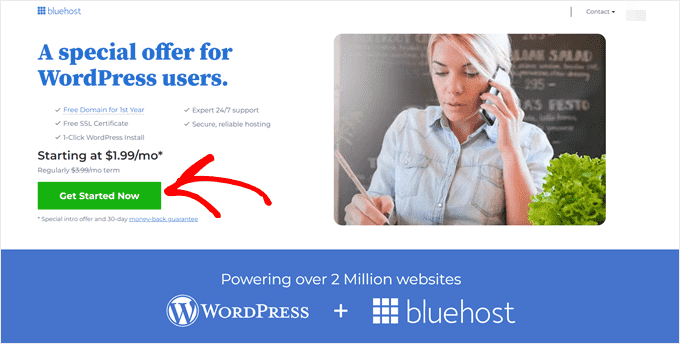
Na szczęście Bluehost oferuje czytelnikom WPBeginner hojny rabat wraz z darmową nazwą domeny i certyfikatem SSL. Są to jedne z największych firm na świecie i oficjalny partner hostingowy polecany przez WordPress.
Aby uzyskać zniżkę na Bluehost, po prostu kliknij poniższy przycisk.
Spowoduje to przejście do witryny Bluehost, gdzie musisz kliknąć przycisk „Rozpocznij”.
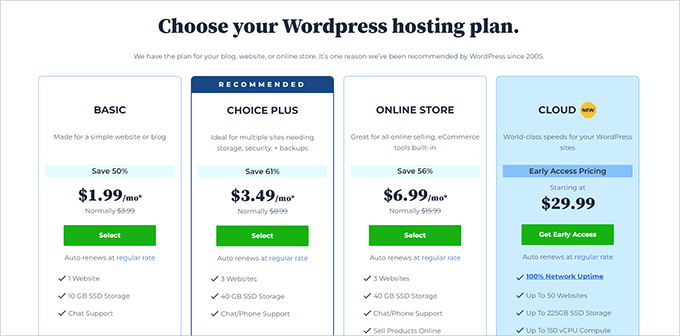
Zostaniesz teraz przekierowany na stronę z cennikiem. Tutaj możesz wybrać plan zgodnie z wymaganiami Twojej strony internetowej.
Polecamy plany Basic lub Choice Plus, ponieważ są one najpopularniejsze wśród naszych czytelników. Po dokonaniu wyboru kliknij przycisk „Select” pod planem.
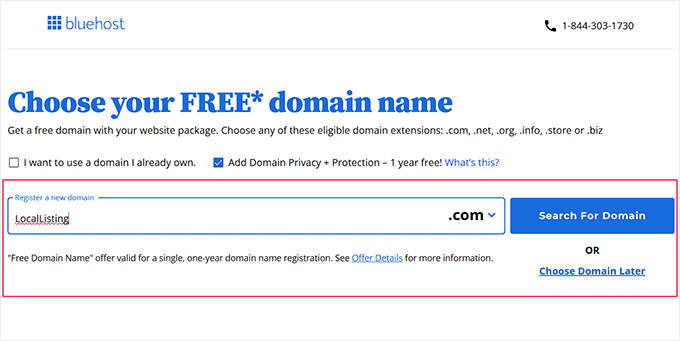
Spowoduje to przejście do innego ekranu, na którym możesz wpisać nazwę domeny, którą planujesz używać dla swojej witryny z ogłoszeniami drobnymi.
Pamiętaj, aby wybrać nazwę, która jest specyficzna dla Twojej niszy i jest łatwa do przeliterowania, wymówienia i zapamiętania. Aby uzyskać pomysły, możesz zapoznać się z naszym przewodnikiem dla początkujących na temat wyboru najlepszej nazwy domeny.
Jeśli to nie pomoże, możesz również wypróbować darmowy Generator nazw firm WPBeginner, aby wymyślić tytuł witryny.
Następnie wpisz nazwę i kliknij przycisk „Szukaj domeny”. Jeśli nazwa domeny jest dostępna, możesz ją wybrać, aby przejść do następnego kroku.
Następnie musisz dodać informacje o swoim koncie, numer telefonu, adres e-mail firmy, nazwę i kraj. Zobaczysz również listę dodatków, które możesz kupić wraz z hostingiem.
Następnie wpisz dane płatności, aby dokonać zakupu. Po tym otrzymasz e-mail z potwierdzeniem i danymi do logowania do swojego panelu Bluehost.

Będzie to Twój panel kontrolny, w którym możesz łatwo zarządzać swoją witryną z ogłoszeniami drobnymi.
Krok 3: Utwórz nową stronę WordPress
Po zakupie hostingu nadszedł czas na instalację WordPressa. Pamiętaj, że jeśli zarejestrujesz się na Bluehost korzystając z naszego linku powyżej, WordPress zostanie zainstalowany automatycznie.
Jeśli jednak planujesz utworzyć inną stronę internetową dla swoich ogłoszeń drobnych, możesz przełączyć się na zakładkę „Websites” w panelu Bluehost. Następnie kliknij przycisk „Add Site”.

Zostaniesz teraz przeniesiony na inny ekran, aby wybrać typ witryny. Ponieważ tworzysz zupełnie nową witrynę WordPress, musisz wybrać opcję „Zainstaluj WordPress”.
Jeśli chcesz po prostu przenieść już utworzoną witrynę WordPress na inną nazwę domeny, możesz wybrać opcję „Przenieś istniejący WordPress”. Po wykonaniu tej czynności kliknij przycisk „Kontynuuj”.

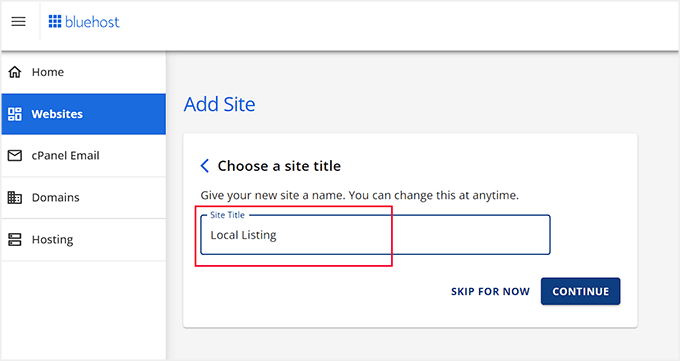
Teraz musisz dodać nazwę swojej witryny z ogłoszeniami drobnymi do pola „Tytuł witryny”.
Następnie kliknij przycisk „Continue”.
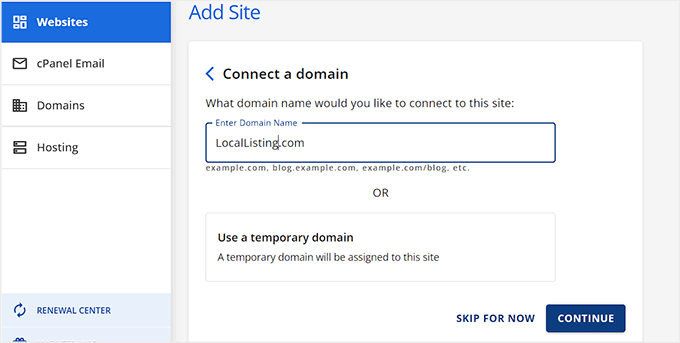
Bluehost poprosi Cię następnie o połączenie z nazwą domeny dla Twojej witryny z reklamami.
Jeśli jednak jeszcze go nie kupiłeś, możesz w międzyczasie wybrać opcję „Użyj tymczasowej domeny”. Pamiętaj, aby kliknąć przycisk „Kontynuuj”, aby przejść dalej.
Twoja witryna WordPress zostanie teraz dla Ciebie zainstalowana i może to potrwać kilka minut.
Po zakończeniu zostaniesz przekierowany do zakładki „Strony”, gdzie zobaczysz swoją nowo utworzoną stronę.
Kliknij przycisk „Edytuj”, aby zalogować się do obszaru administracyjnego WordPress.

Jeśli chcesz, możesz również zalogować się do swojego panelu administracyjnego, odwiedzając yoursite.com/wp-admin/ w przeglądarce internetowej. Pamiętaj tylko, aby zastąpić yoursite.com swoją własną nazwą domeny.
Uwaga: Jeśli wybrałeś inny hosting dla swojej strony z ogłoszeniami, taki jak WP Engine, SiteGround, lub Hostinger, możesz zapoznać się z naszym przewodnikiem dla początkujących jak zainstalować WordPress po instrukcje.
Krok 4: Wybierz niestandardowy motyw
Po wejściu na swoją stronę WordPress zauważysz, że domyślny motyw został na niej aktywowany.
Motyw to zasadniczo profesjonalnie zaprojektowany szablon, który kontroluje wygląd Twojej witryny dla odwiedzających.
Jednakże, aby zrobić dobre wrażenie i zachęcić użytkowników do publikowania ogłoszeń, dobrym pomysłem jest zastąpienie domyślnego motywu motywem pasującym do Twojej niszy.
Możesz użyć dowolnego z popularnych motywów WordPress i dostosować je do swoich upodobań.
Dodatkowo możesz zapoznać się z naszą listą najlepszych motywów biznesowych WordPress, aby uzyskać więcej pomysłów. Po wybraniu odpowiedniego motywu zapoznaj się z naszym poradnikiem jak zainstalować motyw WordPress.

Jednakże, jeśli nie podoba Ci się żaden z motywów, możesz zamiast tego użyć SeedProd. Jest to najlepszy kreator motywów WordPress, który pozwala stworzyć własny niestandardowy motyw w zaledwie kilka minut.
Możesz łatwo projektować swoje strony za pomocą kreatora przeciągnij i upuść oraz gotowych szablonów oferowanych przez wtyczkę. Kilka naszych marek partnerskich stworzyło dzięki niej swoje strony internetowe i osiągnęło doskonałe rezultaty. Aby dowiedzieć się więcej, możesz przeczytać naszą recenzję SeedProd.

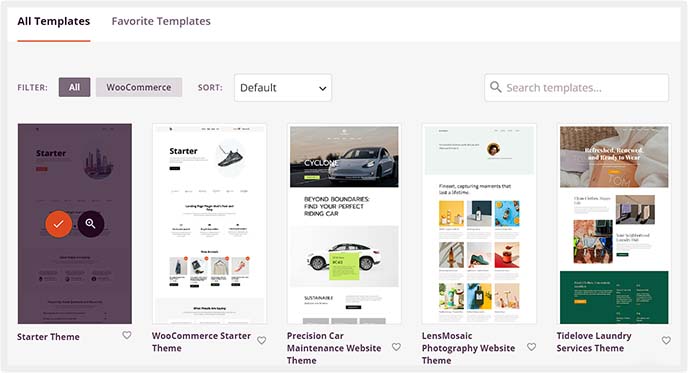
Po aktywacji odwiedź stronę SeedProd » Kreator motywów z pulpitu WordPress i kliknij przycisk „Zestawy szablonów motywów”.
Spowoduje to przejście do nowego ekranu, na którym możesz przeglądać szablony i wybrać ten, który Ci się podoba.
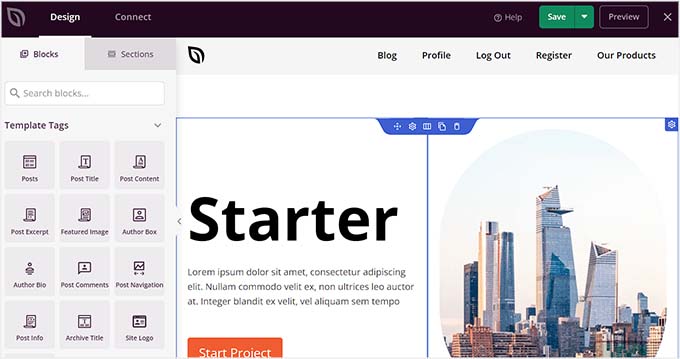
Zrobienie tego uruchomi wizualny kreator, w którym możesz dostosować motyw za pomocą bloków w lewej kolumnie.
Szczegółowe informacje znajdziesz w naszym poradniku na temat tworzenia własnego motywu w WordPress.
Z drugiej strony, jeśli zdecydowałeś się użyć konwencjonalnego motywu WordPress, musisz odwiedzić stronę Wygląd » Dostosuj z panelu administracyjnego WordPress.
Otworzy to narzędzie do dostosowywania motywu, gdzie możesz zmieniać kolory tła, lokalizacje menu, tytuły witryn i inne.
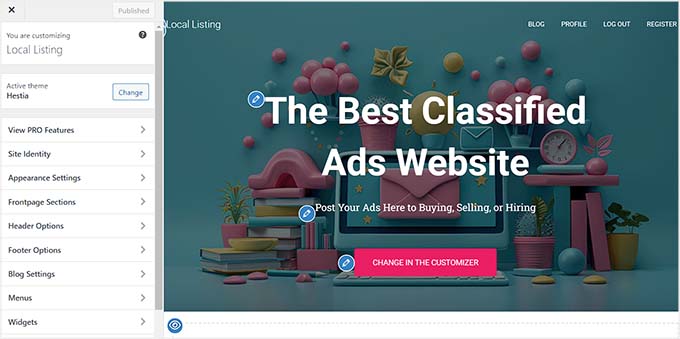
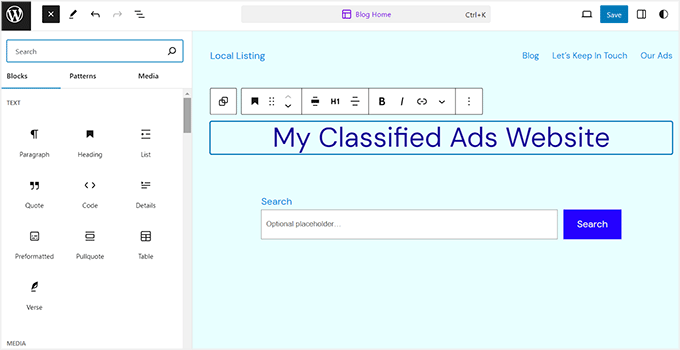
Jeśli jednak korzystasz z motywu blokowego, będziesz musiał odwiedzić stronę Wygląd » Edytor, aby otworzyć edytor całej witryny.
Tutaj możesz przeciągać i upuszczać bloki z lewej kolumny, aby dostosować swoją witrynę. Po zakończeniu nie zapomnij kliknąć przycisku „Zapisz”, aby zachować swoje ustawienia.
Więcej informacji znajdziesz w naszym poradniku na temat korzystania z edytora całych stron WordPress.
Krok 5: Użyj wtyczki Katalog firm, aby stworzyć stronę z ogłoszeniami.
Teraz, gdy dostosowałeś motyw, nadszedł czas, aby skonfigurować swoją stronę internetową do akceptowania ogłoszeń.
Aby to zrobić, będziesz potrzebować Wtyczki katalogu firm, która jest popularna do tworzenia katalogów, ustawiania ogłoszeń drobnych, organizowania ogłoszeń i akceptowania płatności.
Najpierw musisz zainstalować i aktywować Wtyczkę katalogu firm. Szczegółowe informacje znajdziesz w naszym poradniku jak zainstalować wtyczkę WordPress.
Uwaga: Wtyczka Business Directory Plugin ma bezpłatny plan, z którego możesz korzystać. Jednak aby odblokować niektóre funkcje, takie jak obsługa Stripe i PayPal, możesz potrzebować planu pro.
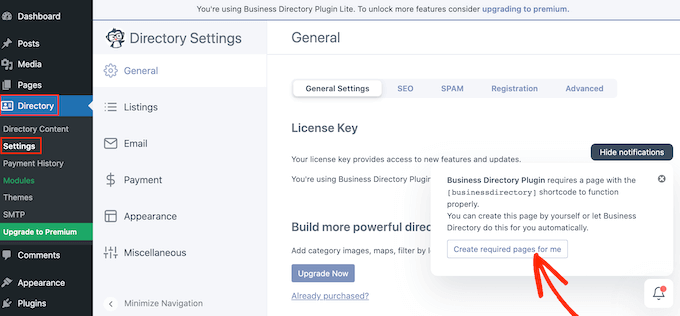
Po aktywacji przejdź na stronę Katalog » Ustawienia z poziomu panelu administracyjnego WordPress. Tutaj zobaczysz wyskakujące okienko z prośbą o zgodę na utworzenie kilku nowych stron w Twojej witrynie.
Kliknij przycisk „Utwórz dla mnie wymagane strony”. Wtyczka utworzy teraz stronę „Katalog firm”, na której użytkownicy będą mogli przeglądać różne oferty i publikować własne.
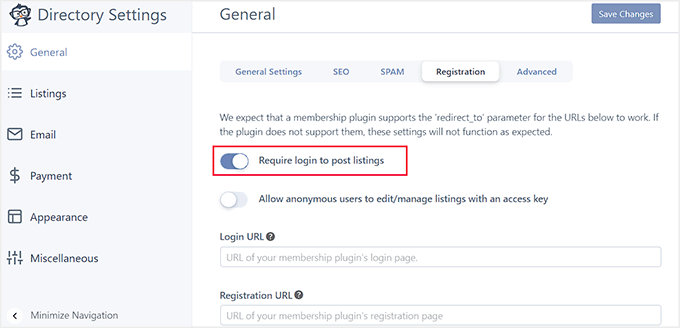
Po wykonaniu tej czynności przełącz się na zakładkę „Rejestracja” u góry.
Możesz teraz przełączyć przełącznik „Wymagaj logowania do publikowania ogłoszeń” na „WŁĄCZONY”, jeśli chcesz, aby użytkownicy musieli zarejestrować się i zalogować na Twojej stronie internetowej, aby przesłać swoje ogłoszenie.
Następnie możesz dodać adres URL strony logowania i rejestracji, którą utworzyłeś na swojej stronie internetowej. Jeśli tego nie zrobiłeś, zapoznaj się z naszym poradnikiem na temat tworzenia niestandardowej strony logowania w WordPress.
Możesz również wyłączyć tę opcję, jeśli chcesz zezwolić każdemu na przesyłanie ofert. Następnie kliknij przycisk „Zapisz zmiany”, aby zachować ustawienia.
Teraz możesz przełączyć się na zakładkę „Listings” z lewej kolumny.
Tam możesz skonfigurować liczbę ogłoszeń na stronę, wybrać domyślny status ogłoszenia i wiele więcej.
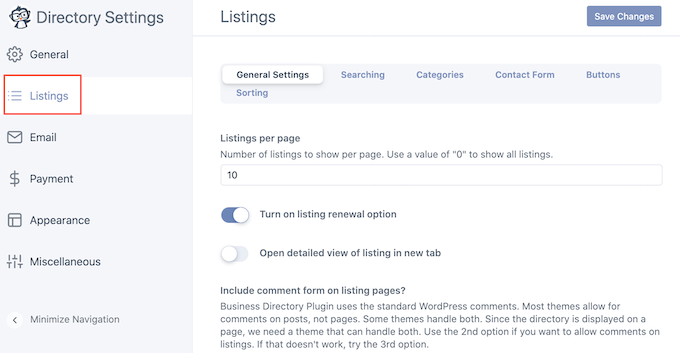
Możesz również zapoznać się ze wszystkimi innymi ustawieniami oferowanymi na tej stronie.
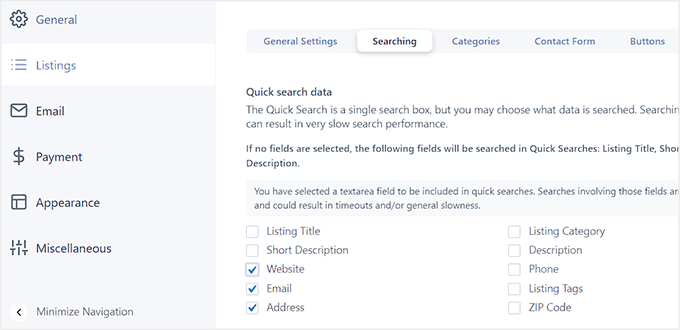
Na przykład możesz przełączyć się na zakładkę „Wyszukiwanie” i zaznaczyć pole obok danych, które chcesz udostępnić do wyszukiwania. Jeśli chcesz, aby użytkownicy mogli przeglądać oferty pracy na podstawie adresu e-mail użytkownika, możesz wybrać to pole.
Wskazówka eksperta: Jeśli chcesz ulepszyć wyszukiwanie w całej swojej witrynie, zalecamy użycie SearchWP. Więcej szczegółów znajdziesz w naszym poradniku na temat ulepszania wyszukiwania w WordPress.
Następnie kliknij przycisk „Zapisz zmiany”, aby zapisać swoje ustawienia.
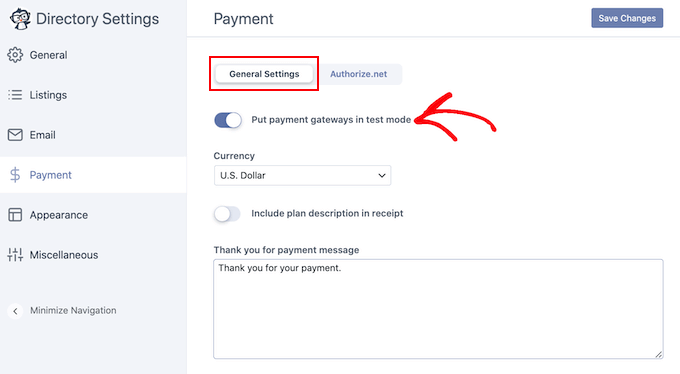
Następnie musisz przejść do zakładki „Płatności”.
Tutaj możesz wybrać walutę i dodać wiadomość o płatności, która zostanie wyświetlona użytkownikom po udanej transakcji.
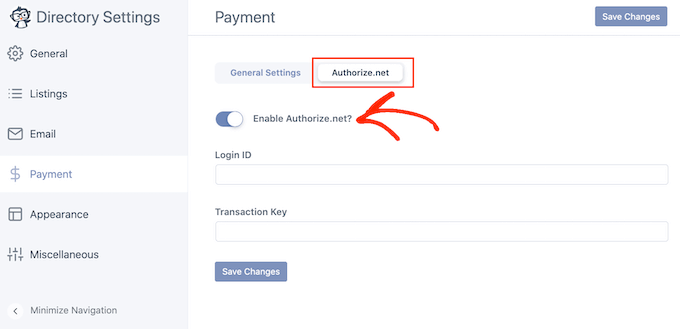
Następnie przełącz się na opcję „Authorize.net” i włącz przełącznik. Jest to jedyna dostępna metoda płatności w bezpłatnym planie. Jeśli korzystasz z planu premium, będziesz mógł również korzystać z PayPal, Stripe lub Payfast.
Teraz dodaj swój identyfikator logowania i klucz transakcyjny, aby połączyć bramkę płatności z wtyczką. Po zakończeniu kliknij przycisk „Zapisz zmiany”.
Aby zacząć przyjmować ogłoszenia drobne na swojej stronie internetowej, musisz odwiedzić stronę Katalog » Treść katalogu i przejść do zakładki „Pola formularza” z lewej kolumny.
Ten ekran pokaże teraz listę domyślnych pól, które są dodawane do formularza, który użytkownicy będą musieli wypełnić ze szczegółami swojego ogłoszenia.
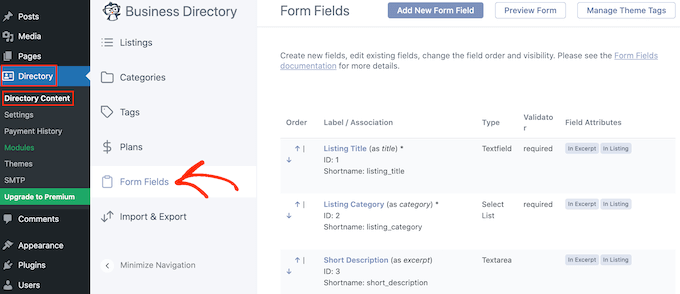
Stąd możesz zmienić kolejność pól formularza za pomocą strzałek w górę i w dół po lewej stronie każdego pola.
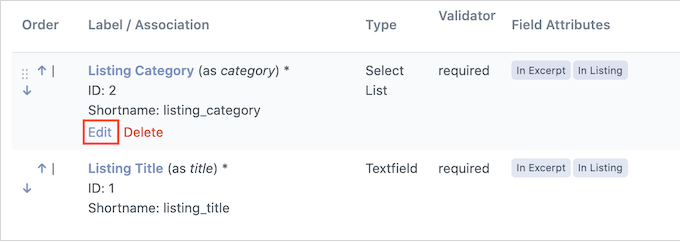
Możesz również usunąć pole, klikając link „Usuń”. Jeśli jednak chcesz edytować pole, kliknij link „Edytuj”.
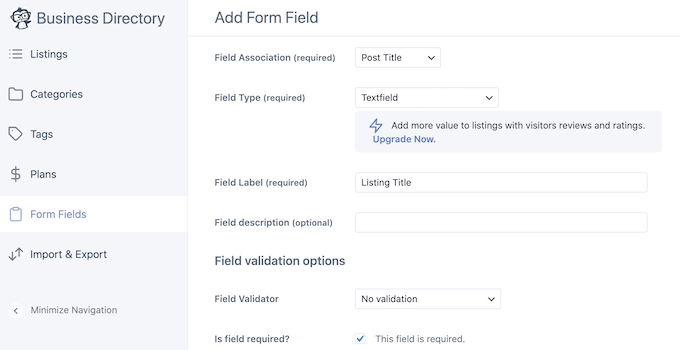
Otworzy to nową stronę, na której możesz zmienić etykietę pola, zmienić jego typ, oznaczyć pole jako obowiązkowe, dodać opcjonalny opis i wiele więcej.
Po zakończeniu kliknij przycisk „Zaktualizuj pole”, aby zapisać zmiany.
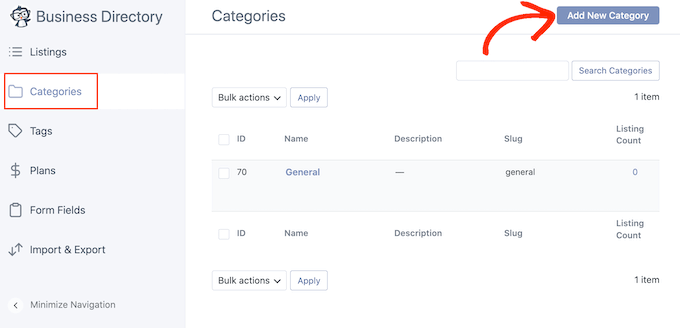
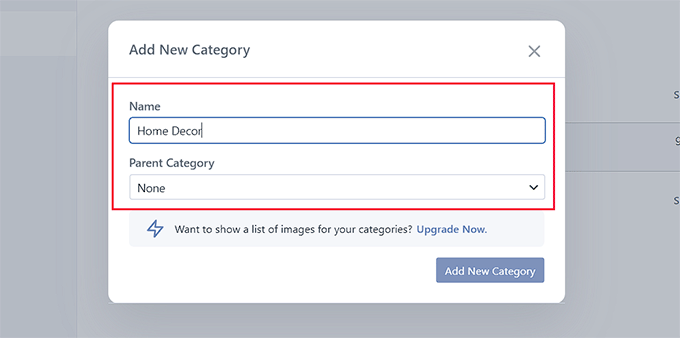
Następnie musisz przełączyć się na zakładkę „Kategorie” w lewej kolumnie i kliknąć przycisk „Dodaj nową kategorię”.
Zalecamy utworzenie co najmniej 4-5 kategorii dla Twoich ogłoszeń. Pomogą one użytkownikom przeglądać Twoje oferty, a także pomogą Ci dotrzeć do określonych nisz.
Na przykład możesz tworzyć różne kategorie dla sprzętu sportowego, ofert pracy, ubrań i nie tylko.
Kliknięcie przycisku otworzy wyskakujące okienko na ekranie, w którym możesz dodać nazwę kategorii.
Następnie kliknij przycisk „Dodaj nową kategorię” w monicie, aby zakończyć proces.
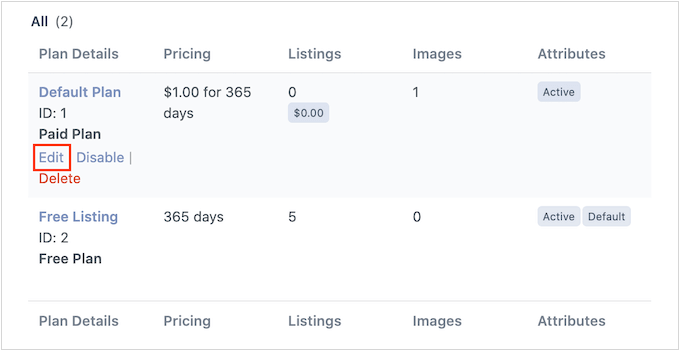
Następnie musisz przełączyć się na zakładkę „Plany”, gdzie zauważysz, że darmowy plan ogłoszeń i płatny plan za 1 USD na 365 dni zostały już dodane.
Aby zmienić te ustawienia, wystarczy kliknąć link „Edytuj” pod jedną z opcji.
Uwaga: Możesz również dodać zupełnie nowy plan cenowy, klikając przycisk „Dodaj nowy plan” u góry.
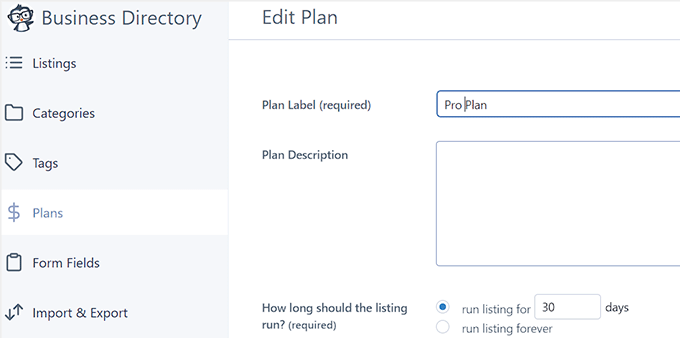
Spowoduje to przejście do nowego ekranu, gdzie możesz zmienić nazwę planów, zdecydować, jak długo ogłoszenie może być aktywne w ramach tego planu, liczbę dozwolonych obrazów, cenę i inne.
Po zakończeniu kliknij przycisk „Zapisz zmiany”, aby zapisać swoje ustawienia.
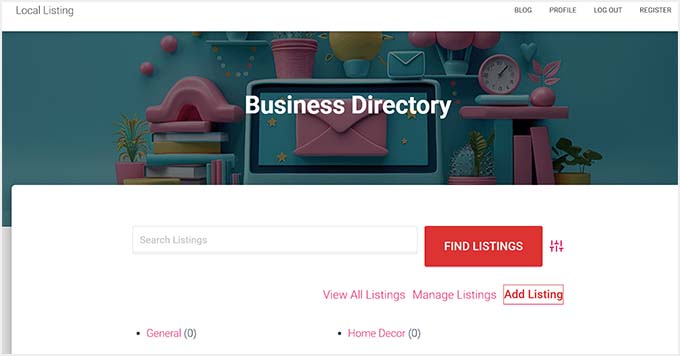
Teraz, gdy wszystko jest skonfigurowane, po prostu odwiedź stronę Katalog firm na swojej stronie internetowej, gdzie zauważysz formularz wyszukiwania, którego odwiedzający mogą użyć do wyszukiwania ogłoszeń.
Podobnie, jeśli ktoś chce przesłać zgłoszenie, może kliknąć przycisk „Dodaj zgłoszenie”.
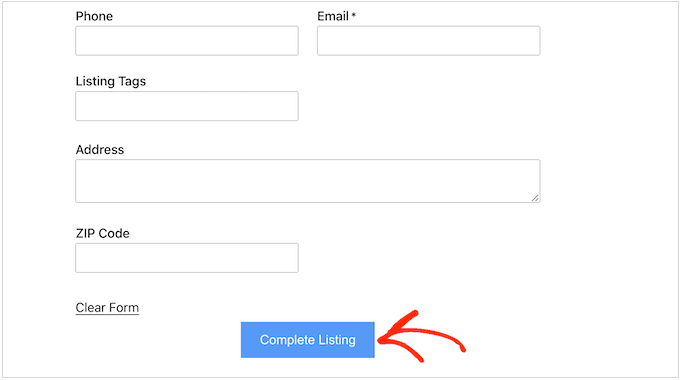
Przekieruje ich to do nowego ekranu, gdzie mogą dodać tytuł ogłoszenia, opis, adres URL strony internetowej, adres e-mail, numer telefonu i kod pocztowy.
Po zakończeniu użytkownicy mogą po prostu kliknąć przycisk „Ukończ zgłoszenie”, aby przesłać swoje ogłoszenie.
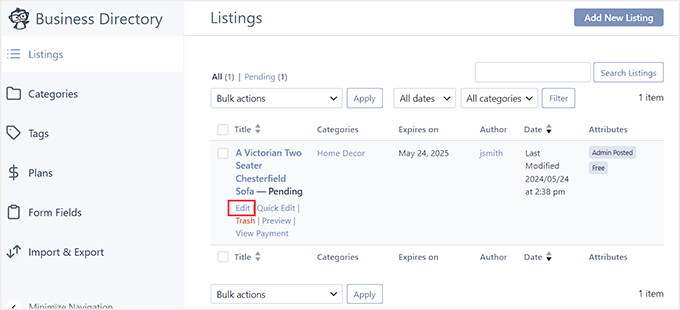
Gdy użytkownicy zaczną publikować ogłoszenia na Twojej stronie, będziesz mógł je przeglądać, odwiedzając stronę Katalog » Treść katalogu i przełączając się na zakładkę „Listy”.
Tutaj zauważysz, że wszystkie oferty są ustawione na „Oczekujące na przegląd”. Teraz, aby wprowadzić jakiekolwiek zmiany, możesz kliknąć przycisk „Edytuj”.
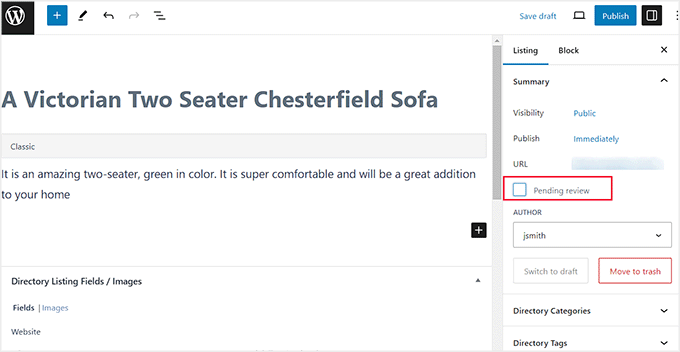
Otworzy to edytor bloków, w którym możesz sprawdzić wszystkie szczegóły ogłoszenia i dodać tagi.
Gdy będziesz zadowolony, po prostu odznacz opcję „Oczekuje na przegląd” i kliknij przycisk „Opublikuj”, aby ogłoszenie było aktywne.
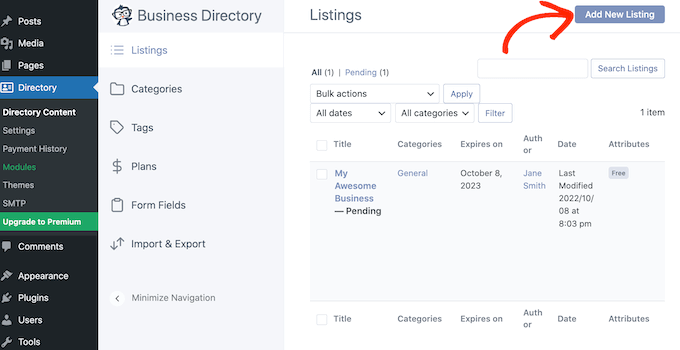
Możesz również samodzielnie dodać ogłoszenie, klikając przycisk „Dodaj nowe ogłoszenie” na stronie „Ogłoszenia”.
Ponownie otworzy to edytor bloków, gdzie możesz samodzielnie dodać wszystkie szczegóły dotyczące ogłoszenia.
Pomyślnie utworzyłeś witrynę z ogłoszeniami.
Jeśli potrzebujesz więcej informacji na temat funkcji wtyczki Business Directory Plugin, zapoznaj się z naszym samouczkiem jak utworzyć katalog sieciowy w WordPress.
Krok 6: Utwórz stronę główną i menu nawigacyjne
Wtyczka Business Directory utworzy specjalną stronę, na której użytkownicy będą mogli przeglądać Twoje ogłoszenia. Będzie ona również nazwana „Business Directory”, co może być mylące.
Zalecamy zmianę tej nazwy na coś związanego z ogłoszeniami drobnymi, odwiedzając sekcję Strony i wybierając opcję „Szybka edycja” pod tą stroną.
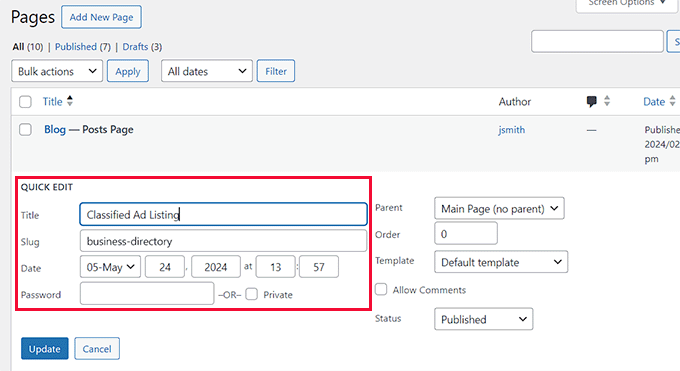
Następnie musisz dodać stronę z listą ogłoszeń drobnych do swojego menu nawigacyjnego, aby ułatwić użytkownikom przeglądanie Twoich ofert i publikowanie własnych ogłoszeń.
Aby to zrobić, musisz przejść do strony Wygląd » Menu i rozwinąć zakładkę „Strony” w lewej kolumnie. Tutaj musisz zaznaczyć opcję „Ogłoszenia drobne” i kliknąć przycisk „Dodaj do menu”.
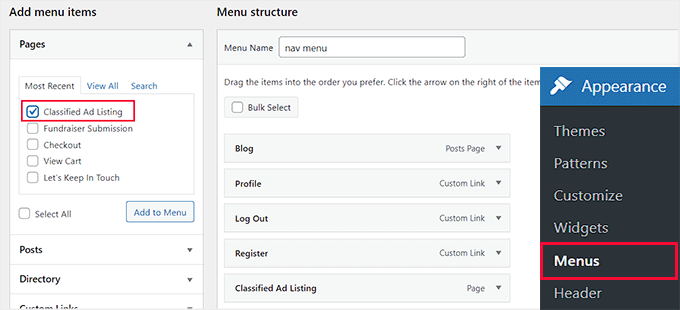
Po tym kliknij przycisk „Zapisz menu”, aby zapisać swoje ustawienia.
Jednak jeśli używasz motywu blokowego, ta metoda nie zadziała. Aby edytować menu w FSE, musisz przejść do strony Wygląd » Edytor z panelu administracyjnego WordPressa.
Spowoduje to otwarcie edytora całej witryny, gdzie musisz wybrać zakładkę „Nawigacja”.
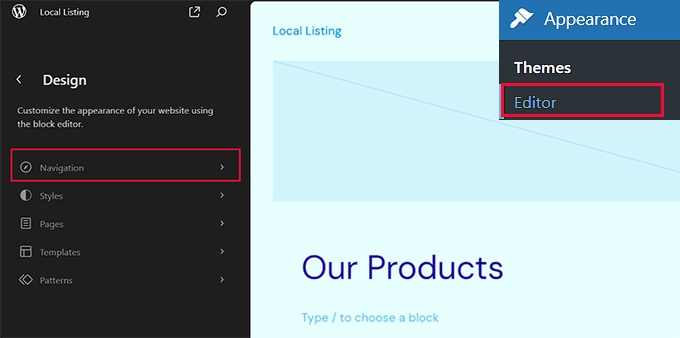
Po wykonaniu tej czynności, lista elementów aktualnie znajdujących się w menu nawigacyjnym zostanie wyświetlona w lewej kolumnie.
Stąd musisz kliknąć ikonę ołówka.
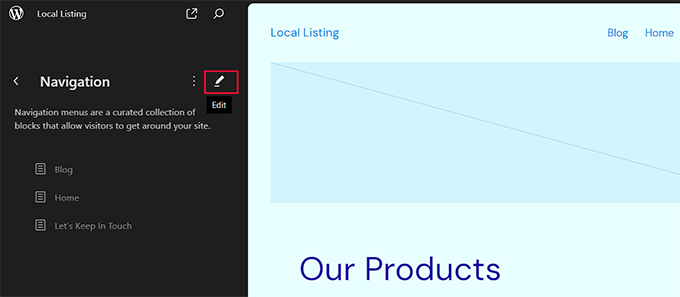
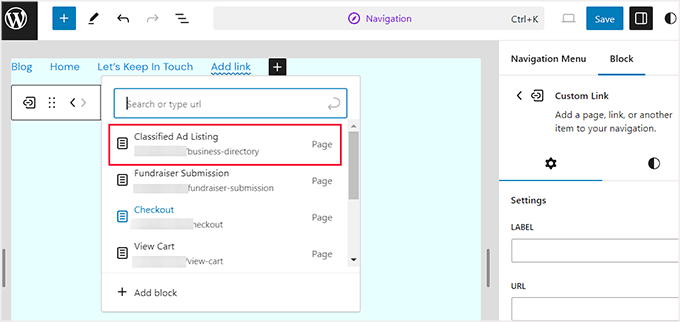
Pełny edytor witryny otworzy teraz sekcję menu, w której musisz kliknąć przycisk „Dodaj blok” (+) obok elementów menu nawigacyjnego.
Otworzy się okno, w którym musisz wyszukać stronę wtyczki pod podaną przez Ciebie nazwą. Gdy ją znajdziesz, możesz kliknąć, aby dodać ją do menu. Na koniec kliknij przycisk „Zapisz” u góry, aby zachować ustawienia.
Szczegółowe informacje znajdziesz w naszym poradniku jak dodać menu nawigacyjne w WordPress.
Następnie zalecamy dodanie atrakcyjnej strony głównej dla Twojej witryny z ogłoszeniami drobnymi. Będzie to wprowadzenie użytkownika do Twojej witryny i może zdecydować, czy chce zostać i przeglądać, czy odejść.
Aby Ci w tym pomóc, zapoznaj się z naszym przewodnikiem dla początkujących na temat tworzenia niestandardowej strony głównej w WordPress.

Po utworzeniu atrakcyjnej strony możesz łatwo ustawić ją jako stronę główną, odwiedzając stronę Ustawienia » Czytanie z paska bocznego administratora.
Teraz wybierz opcję „Strona statyczna” w sekcji „Twoja strona główna wyświetla”. Następnie otwórz menu rozwijane „Strona główna” i wybierz stronę, której chcesz użyć.

Na koniec kliknij przycisk „Zapisz zmiany”, aby zachować swoje ustawienia.
Krok 7: Utwórz formularz kontaktowy za pomocą WPForms
Po skonfigurowaniu wszystkich stron nadszedł czas na utworzenie i dodanie formularza kontaktowego.
Zapewni to użytkownikom wygodny sposób kontaktu z Tobą, jeśli mają jakiekolwiek pytania dotyczące metod płatności lub ogłoszeń drobnych. Dodatkowo może pomóc Ci zbudować listę e-mail poprzez przechwytywanie potencjalnych klientów.
Możesz to łatwo zrobić za pomocą WPForms, która jest najlepszą wtyczką formularzy kontaktowych na rynku.

Jest wyposażony w kreator przeciągnij i upuść, ponad 2000 gotowych szablonów i pełną ochronę przed spamem. Dodatkowo oferuje bezpłatny plan, jeśli masz ograniczony budżet.
Używaliśmy go w WPBeginner do tworzenia formularzy i uznaliśmy, że jest on bardzo skalowalny i niezawodny. Aby dowiedzieć się więcej, zapoznaj się z naszą recenzją WPForms.
Wystarczy użyć szablonu „Prosty formularz kontaktowy” WPForms, a następnie dodać go do dowolnej strony lub wpisu za pomocą bloku WPForms.

Aby uzyskać szczegółowe instrukcje, zapoznaj się z naszym samouczkiem na temat tworzenia formularza kontaktowego w WordPress.
Jeśli chcesz, aby użytkownicy mogli się z Tobą szybciej skontaktować, polecamy skorzystanie z biznesowej usługi telefonicznej, takiej jak Nextiva. Jest łatwa w użyciu, ma wiele funkcji i oferuje rozsądne ceny.
Pozwoli to użytkownikom na bezpośredni kontakt z Tobą telefonicznie w celu zadawania pytań lub zgłaszania incydentów na Twojej stronie internetowej, co poprawi doświadczenie użytkownika.
Możesz nawet użyć Nextiva do dodawania czatu na żywo, CRM, ankiet online, faksu i nie tylko. Szczegółowe informacje znajdziesz w naszym poradniku na temat jak skonfigurować system telefonu z automatyczną sekretarką dla Twojej witryny.
Krok 8: Użyj AIOSEO, aby zwiększyć rankingi witryny
Teraz, gdy zakończyłeś dostosowywanie i dodawanie funkcji do swojej strony z ogłoszeniami drobnymi, czas skupić się na SEO. Pomoże to w przyciągnięciu większego ruchu na platformę, zwiększeniu świadomości marki i ostatecznie doprowadzi do większej liczby konwersji.
Możesz to wszystko zrobić za pomocą All in One SEO dla WordPress.
Jest to najlepsza wtyczka SEO na rynku, z przyjaznym dla początkujących kreatorem konfiguracji, który pomoże Ci wybrać najlepsze ustawienia SEO dla Twojej witryny. Używamy jej w WPBeginner od kilku lat i zauważyliśmy poprawę wyników wyszukiwania naszych artykułów. Aby dowiedzieć się więcej, zapoznaj się z naszą recenzją AIOSEO.

AIOSEO oferuje również funkcje takie jak analizator nagłówków, mapy witryn XML, generator schematów, sprawdzanie niedziałających linków i wiele więcej.
Ponadto możesz wykonywać SEO obrazów i łączyć swoją witrynę z Facebookiem i Twitterem. Pozwoli Ci to udostępniać ważne reklamy na swoich profilach w mediach społecznościowych, aby przyciągnąć odwiedzających.
Więcej informacji znajdziesz w naszym kompletnym przewodniku po SEO w WordPress dla początkujących.
Bonus: Użyj MonsterInsights do analizy strony
Po zoptymalizowaniu witryny zalecamy również użycie MonsterInsights, które jest najlepszym rozwiązaniem analitycznym na rynku.
To narzędzie pomoże Ci zobaczyć, skąd pochodzą Twoi odwiedzający i jak wchodzą w interakcję z reklamami zamieszczonymi na Twojej stronie.

Będziesz również w stanie zidentyfikować, jak skuteczne są ogłoszenia drobne w generowaniu konwersji. Po zebraniu tych danych w czasie rzeczywistym za pomocą wtyczki możesz zoptymalizować swoje strategie SEO lub wypróbować inne sposoby na zwiększenie ruchu i generowanie leadów.
Ogólnie rzecz biorąc, MonsterInsights może pomóc w podejmowaniu decyzji opartych na danych w celu poprawy doświadczenia użytkownika i potencjalnego zwiększenia skuteczności Twoich ogłoszeń.
Szczegółowe informacje znajdziesz w naszym przewodniku krok po kroku dotyczącym śledzenia konwersji w WordPress.
Mamy nadzieję, że ten artykuł pomógł Ci dowiedzieć się, jak stworzyć stronę z ogłoszeniami. Możesz również zapoznać się z naszym przewodnikiem dla początkujących na temat jak sprzedawać reklamy na swojej stronie WordPress oraz naszymi najlepszymi wyborami najlepszych wtyczek WordPress do rozwoju Twojej firmy.
Jeśli podobał Ci się ten artykuł, zasubskrybuj nasz kanał YouTube po samouczki wideo WordPress. Możesz nas również znaleźć na Twitterze i Facebooku.


Moinuddin Waheed
Myślę, że mądrym posunięciem byłoby ponowne zdefiniowanie tej koncepcji, ponieważ trudno byłoby uzyskać prawdziwe pieniądze z ogłoszeń drobnych w dzisiejszych czasach, kiedy różne platformy zajęły ogromny ruch i publiczność.
Zintegrowanie tej strony internetowej z jakimś innym użytecznym blogiem lub firmą przyciągnęłoby użytkowników z tego obszaru.
Samo posiadanie ogłoszeń drobnych byłoby trudne do utrzymania.
kzain
Myślę, że tradycyjny model ogłoszeń towarzyskich staje się mniej opłacalny w erze mediów społecznościowych, gdzie podobne usługi są często darmowe. Widzę jednak ogromny potencjał w ponownym wykorzystaniu tej koncepcji do innych celów, takich jak tablica ofert pracy lub rynek usług. Pomysł stworzenia platformy, która łączy ludzi z możliwościami, a nie tylko z produktami, jest pociągający. I uwielbiam to, że WordPress sprawia, że budowanie i zarządzanie taką stroną jest dostępne nawet dla osób prywatnych lub małych zespołów. Dziękuję za inspirację i wskazówki – ten tutorial sprawił, że myślę o nowych możliwościach!
Wsparcie WPBeginner
Glad we could share some new options with you
Admin
Jiří Vaněk
W dzisiejszej erze mediów społecznościowych, strona internetowa skupiona wyłącznie na reklamach nie ma dla mnie większego sensu, ponieważ ludzie niechętnie płacą prowizje za coś, co jest dostępne za darmo gdzie indziej (moja opinia). Jednak ta opcja bardziej przykuła moją uwagę do stworzenia strony agencji, gdzie nacisk nie jest bezpośrednio na reklamy ani sprzedaż produktów, ale raczej na oferowanie stanowisk pracy. Widzę tu duży potencjał i podoba mi się, że w ten sposób można to stosunkowo łatwo prowadzić nawet na osobistej stronie internetowej. To moim zdaniem duża zaleta. Dziękuję za szczegółowy przewodnik.
Oyatogun Oluwaseun Samuel
To jest kolejna okazja do stworzenia naprawdę dobrego dodatkowego źródła dochodu. Niesamowite jest to, że wtyczka katalogu firm oferuje tak wiele możliwości. Wypróbuję wtyczkę katalogu firm, aby zobaczyć na własne oczy, jak działa.
Mrteesurez
To imponujące. WordPress jest tak potężny, że pozwala na tworzenie ogłoszeń drobnych bez pisania ani jednej linii kodu. Jak ten plugin naprawdę działa, czy jest tylko dla katalogów biznesowych czy ogłoszeń drobnych?
Wsparcie WPBeginner
Możesz go użyć do obu celów, jest zaprojektowany tak, aby umożliwić Ci stworzenie obu typów witryn.
Admin
Mrteesurez
Whaoo, cieszę się, że to słyszę, dziękuję za odpowiedź. Nie wiedziałem, że wtyczka jest do tego zdolna, to świetnie.
Chciałbym stworzyć stronę z ogłoszeniami drobnymi ze stroną z listą firm, gdzie będą wymienione wszystkie firmy lub przedsiębiorstwa, które tworzą ogłoszenia.