


Czy wiesz, że hostowanie wielu domen na jednym serwerze pozwala na łatwe zarządzanie nimi z jednego miejsca?
W ten sposób możesz w pełni wykorzystać zasoby serwera dla różnych witryn. Pomaga to również obniżyć koszty, ponieważ nie będziesz musiał kupować oddzielnych serwerów dla każdej witryny.
W ciągu ostatnich 16+ lat przetestowaliśmy i korzystaliśmy z wielu dostawców hostingu. Na podstawie naszego doświadczenia Hostinger, Bluehost i SiteGround oferują najlepsze serwery do hostowania wielu witryn.
W tym artykule pokażemy Ci, jak hostować wiele stron internetowych na jednym serwerze.
Dlaczego hostować wiele witryn na jednym serwerze?
Jeśli planujesz rozwijać swoją firmę z jednej strony internetowej na więcej, to sensowną opcją jest hostowanie ich na jednym serwerze.
Dzieje się tak, ponieważ łatwiej jest nimi zarządzać z jednego miejsca. Logowanie się i wylogowywanie z wielu witryn WordPress na różnych serwerach może być czasochłonne i niewygodne. Jeśli wszystkie Twoje witryny znajdują się na jednym serwerze, możesz po prostu przełączać się między nimi z tego samego panelu.
Hosting wielu witryn na jednym serwerze pomoże również zaoszczędzić i będzie bardziej ekonomiczny dla Twojej firmy.
Wielu dostawców hostingu oferuje hosting dedykowany, gdzie masz pełną kontrolę nad serwerem i możesz skonfigurować więcej niż jedną stronę internetową.
Zamiast kupować indywidualne plany hostingowe dla każdej witryny, możesz wybrać plan, który pozwala na wiele witryn WordPress na jednym serwerze. Pozwoli to również na pełne wykorzystanie zasobów serwera.
Mając to na uwadze, zobaczmy, jak możesz hostować wiele witryn na jednym serwerze.
Wybierz usługę hostingową i kup domeny
Zanim będziesz mógł dodać jakąkolwiek witrynę do serwera, pierwszym krokiem jest zakup usługi hostingowej i nazw domen dla Twoich witryn.
Wybór dostawcy hostingu WordPress
Istnieje wiele usług do wyboru, ale polecamy Hostinger. Jest to szybko rozwijający się dostawca hostingu internetowego, który oferuje różne rodzaje opcji hostingu.
Na przykład, możesz uzyskać hosting współdzielony premium, hosting WordPress, hosting VPS, hosting w chmurze, hosting zarządzany i inne.
Dokładnie przetestowaliśmy tego dostawcę hostingu. Możesz przeczytać o wszystkim w naszej recenzji Hostinger.

W planie Hostinger WordPress Starter możesz dodać do 100 witryn, otrzymać darmowy e-mail, certyfikat SSL, nielimitowaną przepustowość, zarządzany WordPress i inne. Otrzymujesz również 1 darmową nazwę domeny, ale będziesz musiał kupić inne domeny.
Najlepsze jest to, że użytkownicy WPBeginner mogą uzyskać do 78% ZNIŻKI na plany hostingowe WordPress. Po prostu kliknij poniższy link, aby skorzystać z oferty.
Kolejną zaletą korzystania z planów Hostinger WordPress jest to, że WordPress jest preinstalowany. Nie musisz ręcznie instalować WordPressa dla swoich witryn.
Jeśli szukasz alternatyw, możesz również użyć Bluehost lub SiteGround do dodania wielu witryn na jednym serwerze.
Kupowanie nazw domen dla Twojej witryny
Po wybraniu platformy hostingowej, następnym krokiem jest zakup nazw domen, które będziesz musiał hostować na serwerze.
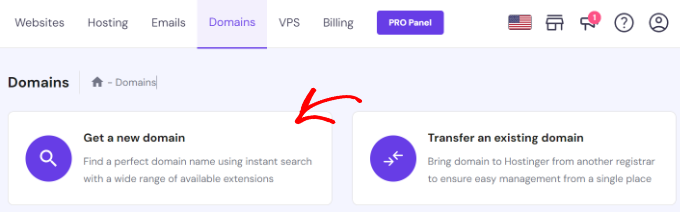
Hostinger pozwala na zakup nowej domeny lub przeniesienie istniejącej. Aby kupić domenę, przejdź do zakładki „Domeny” na pulpicie nawigacyjnym Hostinger.
Stąd po prostu wybierz opcję „Uzyskaj nową domenę”.
Następnie możesz wyszukać nazwę domeny.
Wpisz słowo kluczowe lub nazwę marki w pasku wyszukiwania.
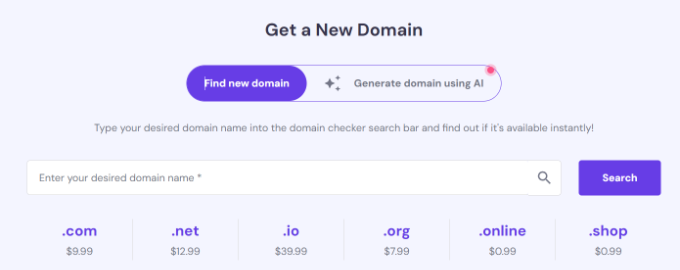
Stąd zobaczysz listę opcji adresów URL wraz z różnymi rozszerzeniami domen i cenami.
Po prostu wybierz opcję, którą chcesz, i kliknij przycisk „Kup domenę”.
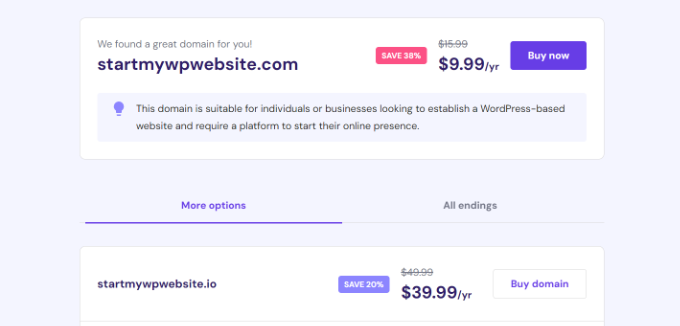
Następnie otworzy się wyskakujące okienko z różnymi okresami rozliczeniowymi dla Twojej nazwy domeny.
Przejdź dalej i wybierz okres rozliczeniowy.
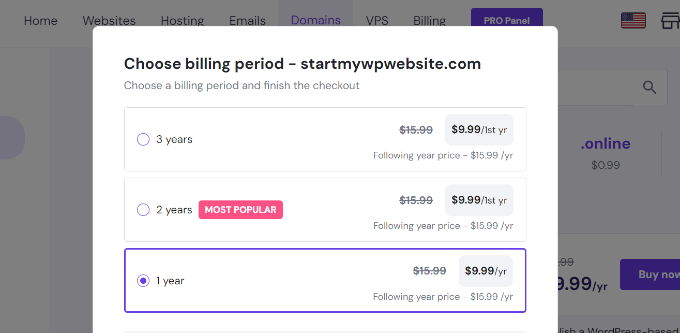
Następnie możesz dokończyć proces zakupu, wybierając metodę płatności i kupując nazwę domeny.
Możesz powtórzyć ten proces, aby kupić tyle dodatkowych domen, ile chcesz.
Alternatywna metoda: Jeśli nie chcesz kupować domeny od Hostinger, istnieje wielu rejestratorów domen, którzy pozwalają z łatwością zarejestrować nazwę domeny. Na przykład, możesz użyć Network Solutions, ponieważ oferuje rozszerzenia najwyższego poziomu, łatwy proces rejestracji domen i wiele funkcji.
Dodawanie wielu witryn WordPress do jednego serwera
Po wybraniu dostawcy hostingu i zakupie domen można dodać wiele stron do jednego serwera.
Z pulpitu nawigacyjnego Hostinger możesz przejść do zakładki „Witryny” i kliknąć opcję + Utwórz lub migruj witrynę.
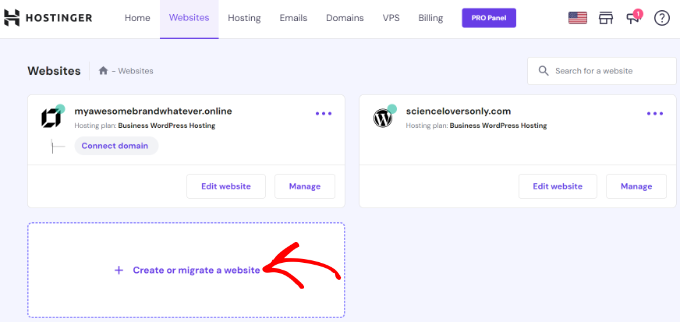
Następnie Hostinger przeprowadzi Cię przez proces tworzenia nowej strony internetowej na tym samym serwerze.
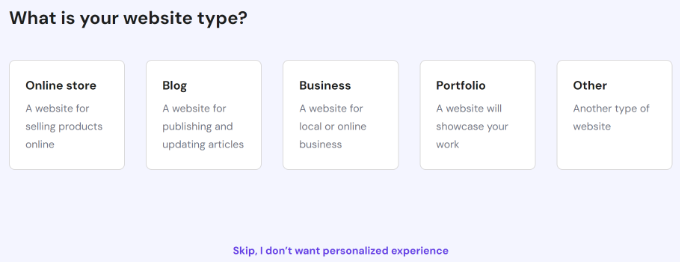
Na przykład, możesz wybrać typ witryny. Obejmuje to sklep internetowy, blog, firmę, portfolio i inne typy.
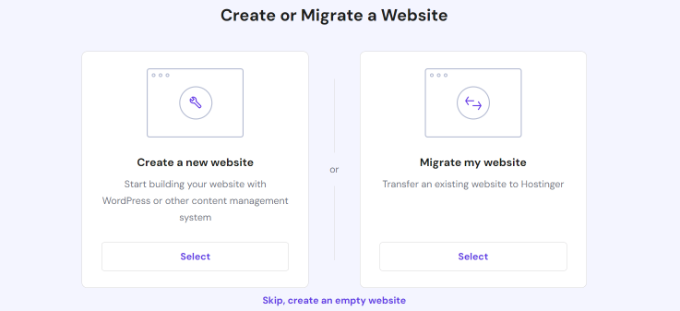
Następnie będziesz musiał wybrać, czy chcesz utworzyć, czy migrować witrynę.
Jeśli masz już stronę internetową na innej platformie hostingowej, możesz ją przenieść do Hostinger. Po prostu wybierz opcję „Migruj moją stronę” i postępuj zgodnie z instrukcjami.
W tym samouczku wybierzemy opcję „Utwórz nową witrynę”.
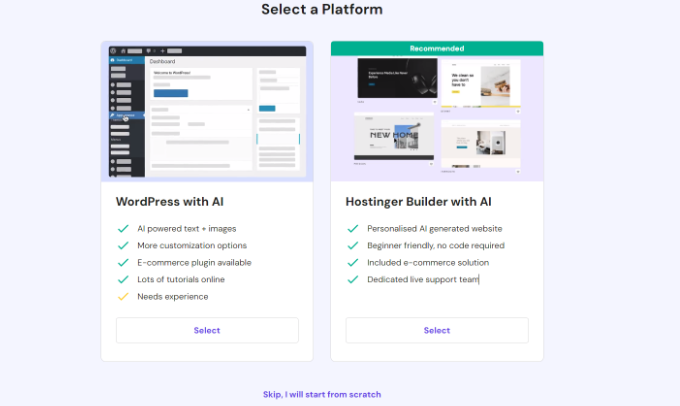
Następnie możesz wybrać platformę do budowy nowej witryny. Hostinger zaoferuje 2 metody, w których możesz użyć WordPressa z sztuczną inteligencją (AI) lub użyć kreatora stron internetowych Hostinger z AI do stworzenia witryny.
Wybierz opcję „WordPress z AI”.
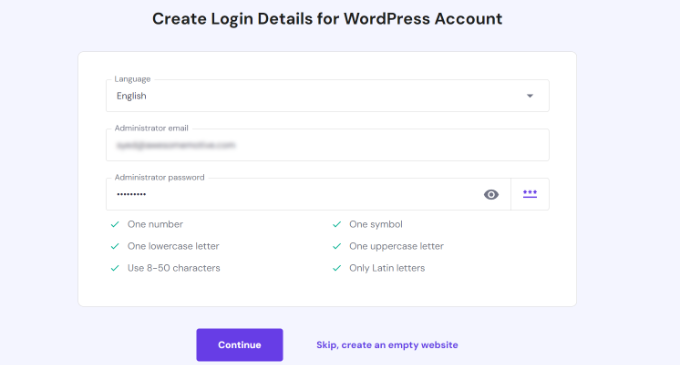
Stąd będziesz musiał wprowadzić dane logowania do swojego konta.
Po prostu wybierz język, wybierz adres e-mail administratora, wprowadź hasło i kliknij przycisk „Kontynuuj”.
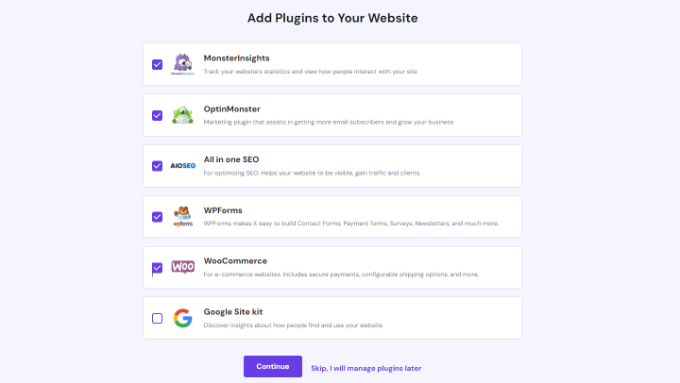
W następnym kroku Hostinger poprosi Cię o dodanie wtyczek WordPress do Twojej witryny.
Możesz po prostu wybrać wtyczki, które chcesz zainstalować, i kliknąć przycisk „Kontynuuj”.
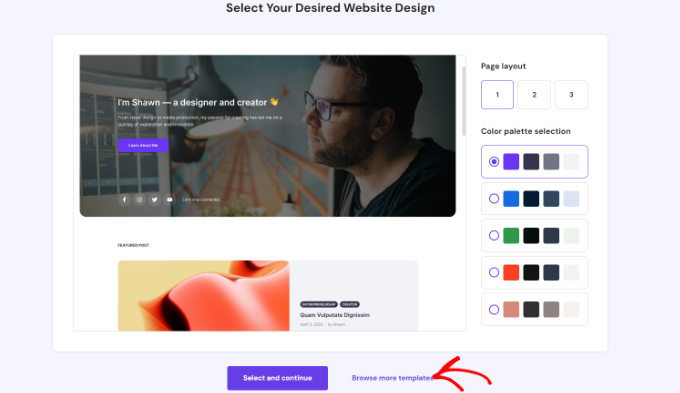
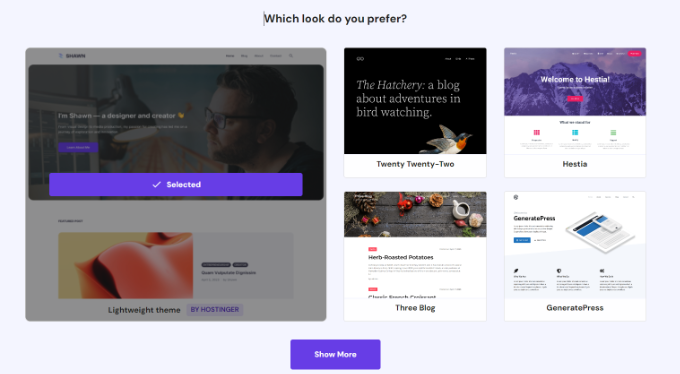
Następnie będziesz musiał wybrać projekt witryny.
Hostinger załaduje domyślny motyw, ale możesz kliknąć opcję „Przeglądaj więcej szablonów”, aby zobaczyć więcej projektów.
Stąd możesz wybrać inny motyw WordPress dla swojej witryny.
Możesz również kliknąć przycisk „Pokaż więcej” na dole, aby załadować więcej szablonów.
Po zakończeniu po prostu wybierz projekt i kliknij przycisk „Wybierz”.
Następnie Hostinger poprosi Cię o podanie nazwy marki i opisu Twojej firmy.
Wykorzystuje ChatGPT do generowania kilku fragmentów treści dla Twojej witryny. Po zakończeniu po prostu kliknij przycisk „Kontynuuj”.
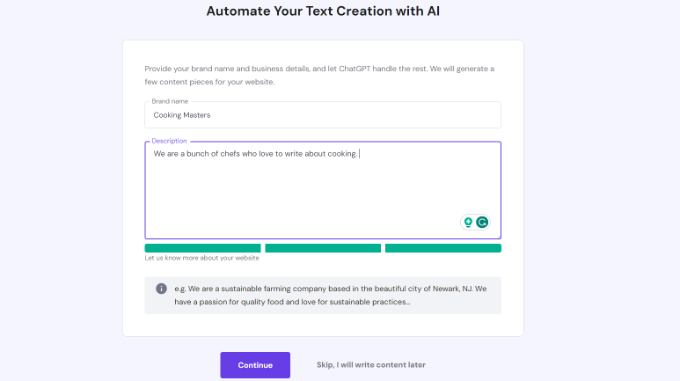
Możesz również pominąć ten krok, wprowadzając nazwę i krótki opis, a następnie klikając opcję „Pomiń, napiszę treść później” na dole.
Następnie musisz wprowadzić nazwę dla swojej strony internetowej. Hostinger wyświetli 2 opcje, gdzie możesz wybrać opcję „kup domenę” lub „użyj istniejącej domeny”.
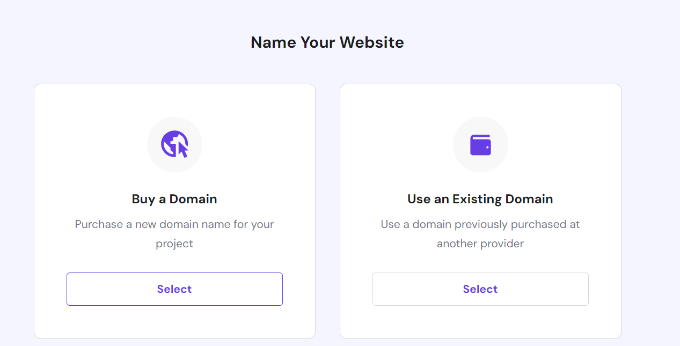
Jeśli jeszcze nie kupiłeś nazwy domeny, możesz wybrać opcję „Kup domenę” i uzyskać ją u Hostinger.
Jeśli jednak masz już wiele domen u innego dostawcy, możesz wybrać opcję „Użyj istniejącej domeny”.
W tym samouczku wybierzmy opcję „Użyj istniejącej domeny”.
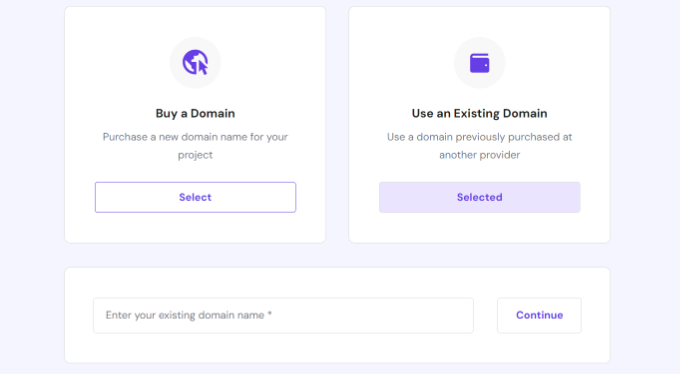
Następnie musisz wprowadzić nazwę domeny i kliknąć przycisk „Kontynuuj”.
Otworzy się okno podręczne ze szczegółami dotyczącymi wskazania domeny na serwery nazw Hostinger nameservers.
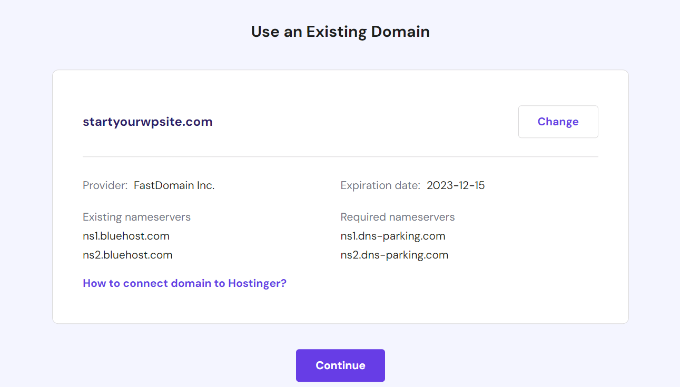
Możesz zobaczyć istniejące serwery nazw Twojej domeny i wymagane serwery nazw, które musisz zmienić w usłudze rejestracji domen. Instrukcje będą się różnić w zależności od rejestratora domen, którego używasz.
Jeśli potrzebujesz pomocy z transferem domeny, Hostinger oferuje przewodniki krok po kroku i dokumentację. Możesz również skontaktować się z ich wsparciem w celu uzyskania dalszej pomocy.
Uwaga: Musisz również upewnić się, że domena, którą przenosisz, nie jest zablokowana przez obecnego rejestratora i że od jej początkowej rejestracji minęło 60 dni.
Po zanotowaniu nazw serwerów możesz kliknąć przycisk „Kontynuuj”.
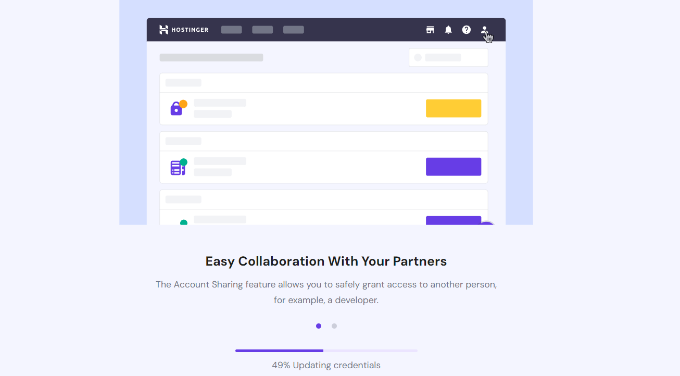
Hostinger rozpocznie następnie konfigurację Twojej witryny. Ukończenie konfiguracji zajmie kilka minut.
Ostatnim krokiem jest kliknięcie przycisku „Połącz” pod opcją Połącz swoją domenę po ustawieniu nazw serwerów u rejestratora domeny.

Po połączeniu możesz wyświetlić swoją witrynę z panelu Hostinger.
Po prostu przejdź do zakładki „Strony internetowe”, aby zobaczyć swoją nowo dodaną witrynę.
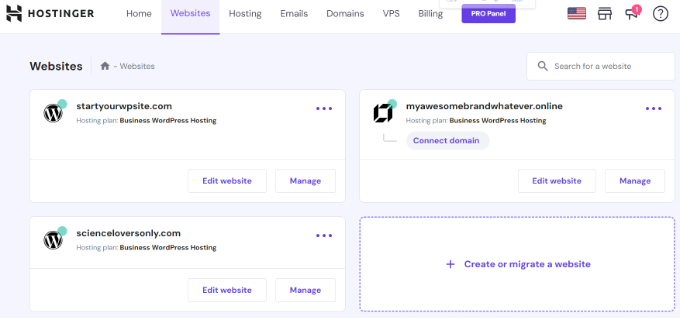
Teraz możesz powtórzyć te kroki i kliknąć opcję „+ Utwórz lub migruj witrynę”, aby dodać do jednego serwera tyle witryn, ile chcesz.
Bonus: Jak stworzyć więcej stron za pomocą WordPress Multisite
WordPress multisite pozwala na uruchomienie i zarządzanie wieloma witrynami z jednej instalacji WordPress. Sieci multisite są wykorzystywane przez duże korporacje, które potrzebują oddzielnych domen dla każdego działu, uniwersytety i szkoły, media, firmy internetowe i inne.
Istnieje niewielka różnica między hostingiem wielu witryn na jednym serwerze a multisite WordPress.
W multisite masz tę samą domenę nadrzędną (example.com), a nowe witryny są poddomenami (blog.example.com). Mogą one współdzielić wtyczki, użytkowników i inne elementy w zależności od Twoich ustawień.
Z drugiej strony, hostowanie wielu witryn na jednym serwerze oznacza, że masz różne nazwy domen dla każdej witryny. Są one całkowicie od siebie niezależne.
Możesz łatwo skonfigurować multisite WordPress za pomocą dowolnej usługi hostingowej, w tym Hostinger. Po skonfigurowaniu będziesz mógł dodawać wiele witryn do sieci i zarządzać nimi z tego samego panelu na jednym serwerze.
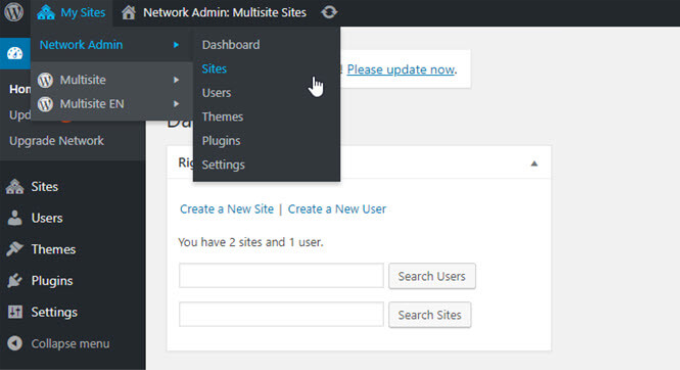
Aby dowiedzieć się więcej, zapoznaj się z naszym przewodnikiem na temat jak zainstalować i skonfigurować sieć WordPress multisite.
Mamy nadzieję, że ten artykuł pomógł Ci dowiedzieć się, jak hostować wiele witryn na jednym serwerze. Możesz również zapoznać się z naszym przewodnikiem na temat ile naprawdę kosztuje nazwa domeny oraz najlepszych alternatyw dla GoDaddy.
Jeśli podobał Ci się ten artykuł, zasubskrybuj nasz kanał YouTube po samouczki wideo WordPress. Możesz nas również znaleźć na Twitterze i Facebooku.


Oyatogun Oluwaseun Samuel
Od dawna szukam sposobu, aby to zrobić dla moich klientów w celu obniżenia kosztów i znacznego zwiększenia wydajności. Dziękuję wpBeginner za ten niezwykle przydatny artykuł.
Instrukcje krok po kroku sprawiają, że jest on dostępny nawet dla początkujących. Wskazówki dotyczące wyboru odpowiedniego dostawcy hostingu i konfiguracji serwera są szczególnie cenne.
Dennis Muthomi
dla kogoś, kto zaczyna z jedną stroną internetową dla swojej firmy, czy nadal polecałbyś wybór planu hostingowego, który pozwala na wiele stron od samego początku?
czy lepiej zacząć od podstawowego planu dla jednej strony, a następnie zaktualizować go później, gdy rozszerzy się na więcej stron internetowych?
Komentarze WPBeginner
Chociaż zależy to od Ciebie jako właściciela witryny, podstawowy, jedno-witrynowy plan może być w niektórych przypadkach lepszą opcją ze względu na niższy koszt.
Niemniej jednak, droższe plany często mają więcej zasobów serwerowych, więc możesz chcieć rozważyć moc obliczeniową serwera, której potrzebuje Twoja witryna, w stosunku do kosztów hostingu w miarę wzrostu ruchu na stronie.
Jiří Vaněk
Hi Dennis,
if you’re considering starting with one website and one domain, with the possibility of expanding into more businesses over time and needing more domains, it’s better to consider web hosting that allows for service expansion. That means starting with a basic plan and being able to upgrade it later when needed. Many providers offer flexible solutions with options to upgrade to better and more expensive website variants. It’s quite nonsensical to start immediately with an expensive website with a bunch of features that you won’t really use. That’s why I personally choose providers based on whether my website can grow along with the requirements I have for it. There’s nothing easier than asking customer support. At least you’ll immediately verify how quickly they respond to your inquiries
Jiří Vaněk
Chciałbym zapytać o ten temat. Mam jedną stronę internetową i jedną bazę danych. Na stronie jestem w stanie tworzyć podfoldery dla poszczególnych domen, które ustawiam jako alias. Zainstaluję wordpressa w podfolderach w jednej bazie danych, tak aby każdy miał inny prefiks. Tutaj wszystko jest proste. Ale jak rozwiązać problem, aby alias wyświetlał katalog główny strony głównej domeny, zamiast zawartości konkretnego podfolderu? Czy możliwe jest przygotowanie reguł przepisania (rewrite rules), które skierują domenę do podfolderu, a jednocześnie adres URL nie zostanie przepisany?
Wsparcie WPBeginner
W kwestii subdomen vs subkatalogów, ponieważ brzmi to jak to, co masz na myśli, zalecamy zapoznanie się z naszym poniższym artykułem, aby rozważyć, których użyć, i nie zalecamy próby działania jako oba jednocześnie.
https://www.wpbeginner.com/glossary/subdomain/
Administrator
Owadud Bhuiyan
Czy mogę kupić hosting bez domeny?
Wsparcie WPBeginner
It would depend on the hosting provider but some do have the option to do so
Administrator
Ralph
Świetny przewodnik dla początkujących. Mam to wszystko dzięki mojemu lokalnemu hostingowi, ale nadal dobrze wiedzieć, jak to zrobić, jeśli będę musiał to zmienić. I zrobię to, ponieważ dobry i innowacyjny hosting staje się coraz droższy. Zdecydowanie skorzystam z tego za kilka miesięcy podczas przenoszenia moich stron internetowych!
Mark Paradis
W scenariuszu multisite, czy można wykorzystać różne motywy WP, czy jesteś przywiązany do jednego?
Wsparcie WPBeginner
Możesz używać różnych motywów zainstalowanych na stronie super administratora.
Administrator
ASHIKUR RAHMAN
oprócz instalacji wp multisite. czy można hostować dwie różne domeny w dwóch różnych wersjach php? czy będą współdzielić tę samą wersję php/mysql?
Wsparcie WPBeginner
To zależy od Twojego dostawcy hostingu, zazwyczaj byłyby to te same wersje.
Administrator