


Jedną z najbardziej mylących rzeczy w przypadku błędów WordPressa jest to, gdy są one spowodowane czymś, czego nawet nie widać. Plik .htaccess jest domyślnie ukryty, ale cicho kontroluje ważne części Twojej witryny, takie jak przekierowania, linki stałe i zasady dostępu.
Widzieliśmy, jak użytkownicy zmagają się z dziwnymi problemami, takimi jak niedziałające linki, puste strony lub problemy z logowaniem. W wielu przypadkach niewielka zmiana w tym pliku była przyczyną problemu.
Ponieważ nie zawsze jest łatwo go zlokalizować lub edytować, początkujący często czują się zagubieni. Dobra wiadomość jest taka, że nie musisz być programistą, aby to naprawić.
W tym przewodniku pokażemy Ci, jak znaleźć plik .htaccess, naprawić typowe problemy i bezpiecznie przywrócić działanie Twojej witryny WordPress.
Oto szybki przegląd wszystkiego, co omówimy w tym przewodniku. Możesz kliknąć poniższe linki, aby przejść do dowolnej sekcji:
- Czym jest plik .htaccess?
- Jak sprawdzić, czy Twój plik .htaccess jest uszkodzony
- Jak uzyskać dostęp do pliku .htaccess w WordPress i go naprawić
- Typowe problemy do naprawienia w pliku .htaccess WordPress
- Często zadawane pytania dotyczące pliku .htaccess w WordPress
- Dodatkowe zasoby dotyczące pliku .htaccess w WordPressie
Czym jest plik .htaccess?
Plik .htaccess to ukryty plik, który kontroluje sposób, w jaki serwer obsługuje żądania na Twojej stronie WordPress. Pomyśl o nim jak o kontrolerze ruchu, który po cichu kieruje linki, odwiedzających i zasady dostępu za kulisami.
Pomaga tworzyć czyste i czytelne adresy URL dla Twoich stron. Zamiast długich ciągów liczb, otrzymujesz przyjazne linki, takie jak twojastrona.com/o-nas.
Plik może również chronić Twoją stronę, blokując niechciane adresy IP lub ograniczając dostęp do określonych folderów. Wiele wtyczek polega na nim, aby włączyć buforowanie i przyspieszyć działanie Twojej witryny.
Widzieliśmy przypadki, w których niewielka zmiana w tym pliku powodowała łamanie linków lub zatrzymanie działania wtyczek. Dlatego warto zrozumieć, co robi ten plik i jak go naprawić, jeśli coś pójdzie nie tak.
Następnie pokażemy Ci, jak sprawdzić, czy Twój plik .htaccess może powodować problemy.
Jak sprawdzić, czy Twój plik .htaccess jest uszkodzony
Plik .htaccess może czasami ulec uszkodzeniu bez ostrzeżenia. Zazwyczaj dzieje się tak z powodu konfliktu wtyczek, drobnego błędu podczas edycji lub chwilowego problemu z serwerem.
Oto kilka typowych oznak, które widzieliśmy, wskazujących na uszkodzony lub brakujący plik .htaccess:
- Niedziałające linki: Kiedy odwiedzający klikają link, ale trafiają na stronę 404 lub widzą dziwne błędy zamiast Twoich treści.
- Biały ekran śmierci: Twoja strona internetowa wyświetla całkowicie pustą stronę bez komunikatu o błędzie ani treści.
- Wtyczki nie działają poprawnie: Niektóre wtyczki wymagają poprawnego działania tego pliku. Jeśli jest uszkodzony, możesz zauważyć brakujące funkcje lub problemy z układem.
Jeśli napotykasz którykolwiek z tych problemów, nie martw się. W następnej sekcji pokażemy Ci krok po kroku, jak uzyskać dostęp do pliku .htaccess i bezpiecznie go naprawić.
Jak uzyskać dostęp do pliku .htaccess w WordPress i go naprawić
Plik .htaccess znajdziesz w katalogu głównym Twojej witryny WordPress. Istnieje kilka sposobów na jego otwarcie i edycję, w zależności od narzędzi, z których czujesz się komfortowo.
Możesz uzyskać do niego dostęp za pośrednictwem cPanel swojego dostawcy hostingu, korzystając z Menedżera plików, klienta FTP, takiego jak FileZilla, lub wtyczki w panelu administracyjnym WordPress.
Wskazówka Pro: Zawsze twórz kopię zapasową przed edycją pliku .htaccess. W ten sposób, jeśli coś pójdzie nie tak, możesz szybko przywrócić swoją stronę. Zobacz nasz pełny przewodnik po tym, jak wykonać kopię zapasową witryny WordPress.
1. Używanie menedżera plików lub klienta FTP
Jeśli nie możesz uzyskać dostępu do panelu administracyjnego WordPress, Menedżer plików lub FTP jest najlepszym sposobem na dotarcie do pliku .htaccess.
Zacznij od zalogowania się do panelu sterowania hostingu. Na przykład w Bluehost przejdź do ustawień swojej witryny i kliknij zakładkę „Zaawansowane”, aby uruchomić cPanel.
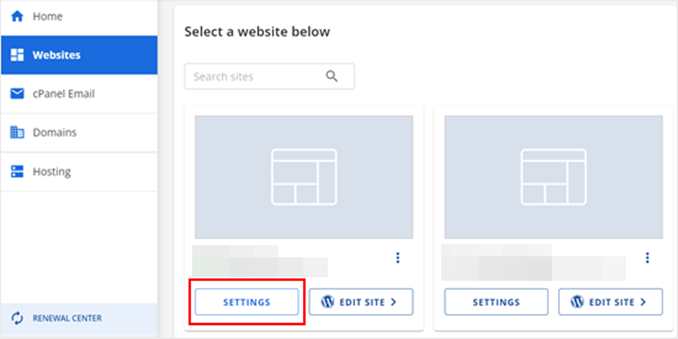

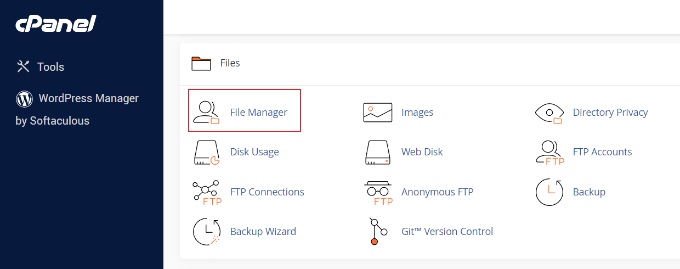
Po wejściu do cPanel przewiń do sekcji „Pliki”.
Następnie otwórz „Menedżer plików”.
W Menedżerze plików otwórz folder public_html. Tam znajdziesz plik .htaccess.
Jeśli jest ukryty, zapoznaj się z naszym przewodnikiem po tym, jak zlokalizować brakujące pliki .htaccess.
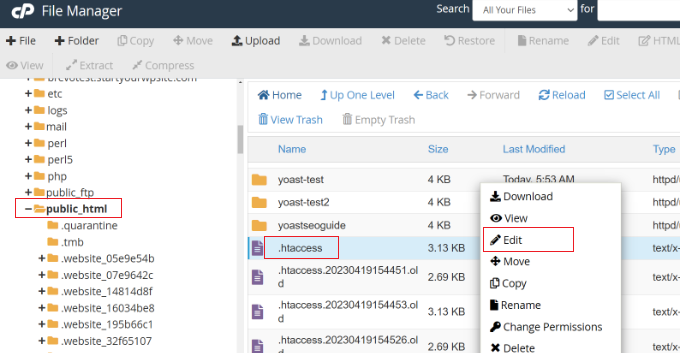
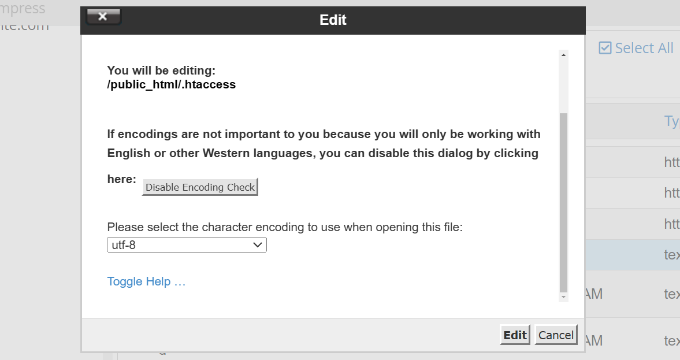
Kliknij prawym przyciskiem myszy na plik i wybierz „Edytuj”. Wyskakujące okienko przypomni Ci o wykonaniu kopii zapasowej.
Kliknij ponownie „Edytuj”, aby otworzyć edytor.
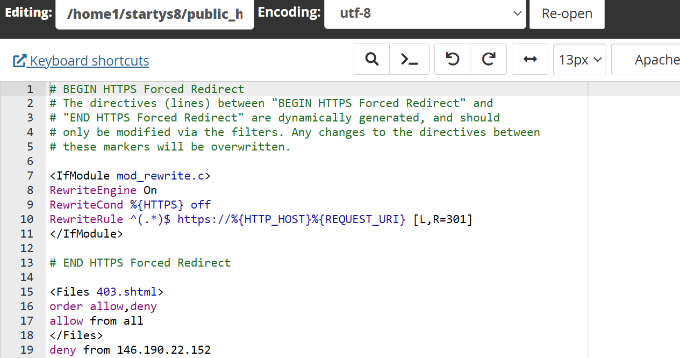
Teraz możesz przejrzeć plik. Poszukaj literówek, dziwnych znaków lub konfliktujących reguł wtyczek.
Napraw, co trzeba, i kliknij „Zapisz”.
Alternatywnie możesz użyć klienta FTP, takiego jak FileZilla, którego używaliśmy na wielu stronach w WPBeginner.
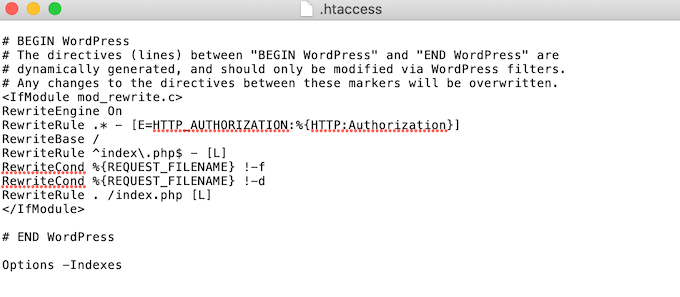
Po prostu połącz się ze swoim serwerem, znajdź plik .htaccess w katalogu głównym i wybierz „Wyświetl/Edytuj”.

Jeśli jesteś nowy w FTP, oto nasz samouczek krok po kroku po tym, jak używać FTP z WordPress.
Możesz edytować plik za pomocą prostego edytora tekstu, takiego jak Notatnik, a następnie przesłać go z powrotem na swoją stronę za pomocą FTP.
2. Używanie wtyczki takiej jak AIOSEO
Jeśli możesz zalogować się do panelu administracyjnego WordPress, najłatwiejszą opcją jest użycie wtyczki All in One SEO (AIOSEO). Jest to wtyczka SEO, której używamy w WPBeginner do zarządzania przekierowaniami, meta tagami, robots.txt, a nawet regułami .htaccess.
Aby uzyskać więcej informacji, zobacz naszą kompletną recenzję All in One SEO
Aby rozpocząć, zainstaluj i aktywuj wtyczkę. Zobaczysz kreatora konfiguracji, w którym możesz kliknąć „Rozpocznij” i postępować zgodnie z instrukcjami.

Aby uzyskać szczegółową pomoc w konfiguracji, zobacz nasz pełny samouczek po tym, jak poprawnie skonfigurować AIOSEO.
Następnie przejdź do **All in One SEO » Narzędzia** w swoim panelu. W zakładce „Edytor .htaccess” możesz przeglądać i edytować plik bezpośrednio z panelu administratora.

Wprowadź zmiany, a następnie kliknij „Zapisz zmiany”. To wszystko.
Typowe problemy do naprawienia w pliku .htaccess WordPress
Teraz, gdy wiesz, jak edytować plik .htaccess, przejdźmy przez niektóre typowe problemy, które może pomóc rozwiązać. Są to problemy, z którymi spotkało się niezliczona ilość użytkowników. Większość z nich jest łatwiejsza do naprawienia, niż się wydaje.
1. Naprawianie błędu wewnętrznego serwera 500
Błąd 500 (Internal Server Error) jest jednym z najbardziej frustrujących problemów w WordPressie. Zazwyczaj pojawia się bez żadnych pomocnych szczegółów i może sprawić wrażenie, że Twoja witryna jest całkowicie zepsuta.
W wielu przypadkach winowajcą jest uszkodzony plik .htaccess. Aby go naprawić, będziesz musiał zastąpić plik czystą wersją.
Połącz się ze swoją witryną za pomocą klienta FTP. Zlokalizuj istniejący plik .htaccess w folderze głównym i zmień jego nazwę na coś w rodzaju .htaccess-old. Zachowa to go jako kopię zapasową.
Następnie utwórz nowy plik w tym samym folderze i nazwij go .htaccess.

Otwórz plik i wklej następujące domyślne reguły WordPress:
# BEGIN WordPress
<IfModule mod_rewrite.c>
RewriteEngine On
RewriteBase /
RewriteRule ^index.php$ - [L]
RewriteCond %{REQUEST_FILENAME} !-f
RewriteCond %{REQUEST_FILENAME} !-d
RewriteRule . /index.php [L]
</IfModule>
# END WordPress
Zapisz plik i spróbuj ponownie załadować swoją stronę internetową.
Powinno to rozwiązać błąd, jeśli problemem był stary plik .htaccess. Aby uzyskać więcej pomocy, zobacz nasz przewodnik po naprawianiu wewnętrznego błędu serwera 500.
2. Naprawianie błędu „Zbyt wiele przekierowań”
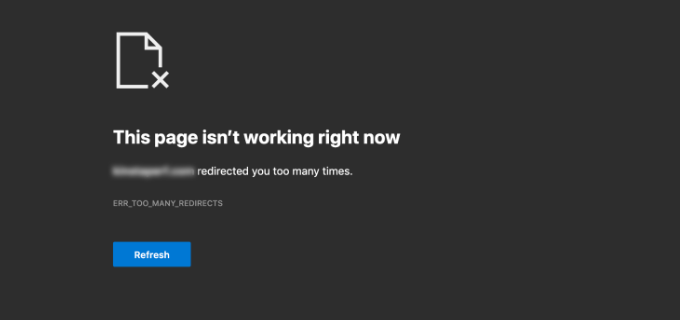
Ten błąd występuje, gdy Twoja witryna utknie w pętli przekierowań. Często pojawia się w przeglądarkach jako „zbyt wiele przekierowań” lub „przekierowano zbyt wiele razy”.
Szybkim sposobem na rozwiązanie tego problemu jest zresetowanie pliku .htaccess. Połącz się ze swoją witryną za pomocą Menedżera plików lub FTP i usuń bieżący plik.
Następnie przejdź do swojego panelu WordPress i odwiedź Ustawienia » Linki stałe.
Po prostu kliknij przycisk „Zapisz zmiany” na dole. Spowoduje to automatyczne wygenerowanie czystego pliku .htaccess.

Powinno to zatrzymać pętlę przekierowań. Jeśli nie, zobacz nasz pełny przewodnik po tym, jak naprawić problem „zbyt wiele przekierowań”.
3. Naprawianie postów zwracających błędy 404
Jeśli Twoje wpisy na blogu wyświetlają błędy 404, ale Twoja strona główna działa poprawnie, zazwyczaj oznacza to, że plik .htaccess jest brakujący lub błędnie skonfigurowany.
Jednym ze sposobów naprawy jest sprawdzenie uprawnień pliku. Połącz się ze swoją stroną przez FTP, kliknij prawym przyciskiem myszy na plik .htaccess i wybierz „Uprawnienia pliku”.

Ustaw wartość numeryczną na 666, aby WordPress mógł tymczasowo zapisać do pliku.
Następnie ponownie zapisz ustawienia permalinks, aby odświeżyć reguły pliku.

Po zniknięciu błędów 404 możesz zresetować uprawnienia do bezpieczniejszego ustawienia, takiego jak 644. Aby uzyskać pełny przewodnik, zobacz jak naprawić błędy 404 w postach WordPress.
Istnieją inne błędy WordPress, które mogą dotyczyć pliku .htaccess, ale są to najczęstsze, które widzimy. Aby uzyskać szerszą listę, zapoznaj się z naszym zestawieniem najczęstszych błędów WordPress i sposobów ich naprawy.
Często zadawane pytania dotyczące pliku .htaccess w WordPress
Co się stanie, jeśli usunę plik .htaccess w WordPress?
Jeśli usuniesz plik .htaccess, Twoja strona może zacząć wyświetlać błędy 404, przekierowania mogą przestać działać, a niektóre ustawienia bezpieczeństwa lub wydajności przestaną działać. WordPress zazwyczaj odtworzy plik, jeśli odwiedzisz Ustawienia » Permalinks i klikniesz ‘Zapisz zmiany’.
Czy mogę edytować plik .htaccess z poziomu panelu administracyjnego WordPress?
Bezpośrednio nie. WordPress nie udostępnia wbudowanego sposobu edycji plików .htaccess z poziomu panelu administracyjnego. Będziesz potrzebować wtyczki, klienta FTP lub Menedżera plików u swojego dostawcy hostingu.
Czy bezpieczne jest ręczne edytowanie pliku .htaccess?
Tak, ale powinieneś być ostrożny. Mały błąd może zepsuć Twoją stronę. Zawsze wykonaj kopię zapasową przed ręczną edycją pliku.
Dlaczego WordPress ciągle nadpisuje mój plik .htaccess?
WordPress aktualizuje plik .htaccess za każdym razem, gdy zmieniasz ustawienia permalinków lub gdy aktywowane są wtyczki z regułami przepisywania. Aby temu zapobiec, możesz przenieść niestandardowe reguły poza domyślny blok WordPress lub użyć wtyczki do zarządzania swoimi regułami.
Gdzie znajduje się plik .htaccess?
Plik .htaccess znajduje się w głównym katalogu Twojej witryny WordPress, zazwyczaj w tym samym folderze, który zawiera pliki wp-config.php i wp-content.
Dodatkowe zasoby dotyczące pliku .htaccess w WordPressie
Chcesz dowiedzieć się więcej o używaniu pliku .htaccess do ochrony i optymalizacji Twojej witryny WordPress? Te pomocne samouczki przeprowadzą Cię przez praktyczne przypadki użycia, zaawansowane wskazówki i powiązane rozwiązania:
- Jak zatrzymać WordPress przed nadpisywaniem pliku .htaccess
- Jak ograniczyć dostęp do pliku wp-login.php w WordPressie według adresu IP
- Najprzydatniejsze sztuczki z plikiem .htaccess dla WordPressa
- Jak przekierować stronę lub adres URL w WordPress
- Naprawianie błędu przekroczenia maksymalnego czasu wykonania w WordPress
Mamy nadzieję, że ten przewodnik pomógł Ci bezpiecznie naprawić plik .htaccess. Aby uzyskać więcej pomocy w utrzymaniu zdrowia Twojej witryny, zapoznaj się z naszym ostatecznym przewodnikiem po konserwacji WordPress i naszą listą najlepszych agencji wsparcia WordPress.
Jeśli podobał Ci się ten artykuł, zasubskrybuj nasz kanał YouTube po samouczki wideo WordPress. Możesz nas również znaleźć na Twitterze i Facebooku.



Olaf
Plik .htaccess jest bardzo potężnym narzędziem i czasami może zdziałać cuda, jeśli napotkasz limit, na przykład w PHP. Z drugiej strony, może również powodować bóle głowy. Zawsze warto mieć kopię zapasową tego pliku z czasów, gdy strona działała poprawnie, ponieważ szczerze mówiąc, ten plik nie zmienia się zbyt często. Moim zdaniem kopia zapasowa może rozwiązać 90% problemów z tym plikiem. A jeśli ktoś wprowadza w nim zmiany, polecam dwie rzeczy. Po pierwsze, nie pisz nic między # BEGIN WordPress a # END WordPress, ponieważ ta sekcja jest nadpisywana przez WordPress, a po drugie, upewnij się, że dodajesz komentarze. Pomoże to każdemu, kto przejmie stronę, zrozumieć modyfikacje, które wprowadziłeś w tym pliku.
Oyatogun Oluwaseun Samuel
Dziękuję za ten zasób dotyczący naprawy pliku .htaccess. Może być trudno stwierdzić, kiedy masz do czynienia z problemem htaccess, ale ten artykuł uwypuklił wskazówki, które mogą pomóc Ci rozpoznać wadliwy plik htaccess. Twoja dbałość o szczegóły i jasne wyjaśnienie niewątpliwie pomogą wielu użytkownikom WordPressa, takim jak ja, skutecznie rozwiązać problemy z htaccess. Świetna robota!
Kzain
Kiedyś miałem kompletne załamanie, ponieważ moje obrazy się nie ładowały, a okazało się, że to drobny błąd w pliku .htaccess. Dzięki za ten jasny przewodnik, WPBeginner! To zdecydowanie ratunek w tych chwilach, gdy twoja strona nagle zaczyna dziwnie działać.
Wsparcie WPBeginner
Cieszymy się, że nasz przewodnik okazał się pomocny!
Admin
Jiří Vaněk
Chciałbym zapytać. Czasami na hostingu współdzielonym moja witryna ulega awarii z błędem 500, ponieważ plik .htaccess zawierał dyrektywę, która była zabroniona na serwerze współdzielonym. Spowodowało to wystąpienie tego błędu w witrynie. Ponieważ nie wiedziałem, która dyrektywa jest przyczyną, musiałem skontaktować się z administratorem serwera. Zazwyczaj identyfikował dla mnie dyrektywę i często dostarczał również dziennik błędów serwera. Czy jest możliwe, że sam odkryję ten sam dziennik lub błąd w .htaccess, jeśli włączę tryb debugowania i dziennik debugowania? Czuję, że dziennik debugowania przechowuje również dzienniki błędów serwera. Czy się mylę?
Wsparcie WPBeginner
Jeśli hosting Twojego serwera posiada logowanie błędów, może to dać Ci pojęcie o tym, co spowodowało konkretny błąd na Twojej stronie.
Admin
Jiří Vaněk
Tak, ale zawsze muszę prosić dostawcę serwera o przesłanie logów w przypadku problemów, ponieważ nie mam panelu kontrolnego do przeglądania logów. Jest to czasochłonne zarówno dla mnie, jak i dla nich, ponieważ muszą pobrać i przesłać mi logi. Dlatego chciałem wypróbować metodę korzystania z logów debugowania i trybu debugowania.
Yunus Rahman
Świetny przewodnik! Plik .htaccess może być onieśmielający, ale ten tutorial sprawia, że jest łatwy do zrozumienia i naprawy typowych problemów.
Doceniam instrukcje krok po kroku i przykłady, które ułatwiają śledzenie. WPBeginner zawsze dostarcza wysokiej jakości treści, a ten post nie jest wyjątkiem.
Dziękuję za pomoc użytkownikom WordPress w rozwiązywaniu problemów z plikiem .htaccess – będzie to bardzo pomocne dla wielu osób.
Mrteesurez
To pomocne, dzięki.
Nikt nie może zaprzeczyć znaczeniu pliku htaccess dla strony internetowej, ponieważ jest on używany do naprawiania błędów i rozwiązywania wielu problemów na stronach.
Używam serwera WWW Apache, za każdym razem, gdy straciłem plik htaccess, generowałem nowy, postępując zgodnie z Twoim przewodnikiem.
Ale chciałbym zapytać: widzę, że AIOSEO jest używany do uzyskiwania dostępu do pliku htaccess, czy możliwe jest edytowanie i aktualizowanie pliku htaccess ze strony internetowej za pomocą wtyczki lub w inny sposób, bez konieczności logowania się do hostingu lub Cpanel?
Komentarze WPBeginner
Chociaż istnieją wtyczki, które to robią, istnieje dodatkowe zabezpieczenie polegające na niedozwoleniu edycji pliku .htaccess bezpośrednio w edytorze WordPress.
Ponadto, jeśli popełniony zostanie błąd, taki jak literówka, może to spowodować awarię witryny, a dostęp do panelu administratora będzie niemożliwy. Menedżer plików lub FTP nadal działa, gdy witryna jest niedostępna.
Zalecamy używanie menedżera plików lub FTP do edycji pliku .htaccess.
Mrteesurez
Dziękuję za cenne uwagi! Zwróciłeś uwagę na ważny punkt dotyczący ryzyka związanego z bezpośrednią edycją pliku .htaccess za pomocą edytora. Całkowicie zgadzam się, że dodatkowe bezpieczeństwo wynikające z używania menedżera plików lub FTP jest kluczowe. Łatwo przeoczyć, jak prosty błąd typograficzny może doprowadzić do awarii całej witryny, uniemożliwiając dostęp do obszaru administracyjnego. Korzystając z menedżera plików lub FTP, możesz zachować kontrolę, nawet jeśli coś pójdzie nie tak, zapewniając szybkie rozwiązanie wszelkich problemów. Widzę, że to podejście nie tylko ochroni moją witrynę, ale także zapewni bezpieczniejszy sposób zarządzania krytycznymi plikami. Podoba mi się Twoja rekomendacja i będzie ona również pomocna dla każdego, kto chce zachować bezpieczeństwo i stabilność swojej witryny.