


Obrazy odgrywają ważną rolę w uczynieniu Twoich treści bardziej angażującymi i łatwiejszymi do zrozumienia.
Jednak sprawienie, aby wszystko wyświetlało się poprawnie, może być trudne. Problemy często pojawiają się podczas dodawania obrazów wyróżniających, tworzenia galerii lub umieszczania wizualizacji w postach, zwłaszcza w miarę rozwoju witryny.
W WPBeginner regularnie pomagamy użytkownikom WordPressa w rozwiązywaniu problemów związanych z obrazami, od błędów przesyłania po problemy z układem i wyświetlaniem.
W tym przewodniku krok po kroku przeprowadzimy Cię przez najczęstsze problemy z obrazami w WordPressie i pokażemy, jak je szybko i pewnie rozwiązać. 🏞️
Ponieważ jest to szczegółowy artykuł, oto lista problemów związanych z obrazami, które omówimy. Możesz użyć tych szybkich linków, aby przejść do konkretnego tematu:
- Jak przesyłać obrazy w WordPress
- Jak wyrównać obraz do lewej lub prawej strony w WordPress
- Jak dodać podpisy pod obrazami
- Jak wyświetlać zdjęcia w kolumnach i wierszach
- Jak tworzyć responsywne galerie obrazów w WordPress
- Jak naprawić brakujące miniatury postów / obraz wyróżniający
- Jak dodać obrazy przykładowe do wpisów i stron w WordPressie
- Jak naprawić problem podwójnego wyświetlania obrazka wyróżniającego
- Jak przycinać obrazy w WordPress
- Jak dodać obraz nagłówka w WordPress
- Jak dodać obraz tła w WordPress
- Jak zoptymalizować obrazy dla WordPressa bez utraty jakości
- Jak dodać atrybuty tytułu do obrazów WordPress
- Jak znaleźć darmowe obrazy do wpisów na blogu WordPress
- Jak kategoryzować i tagować obrazy w WordPress
- Jak importować zewnętrzne obrazy w WordPress
- Jak wymagać obrazów wyróżnionych dla postów w WordPress
- Jak ustawić domyślny obrazek wyróżniający w WordPress
- Jak tworzyć dodatkowe rozmiary obrazów w WordPress
- Jak zapobiec generowaniu rozmiarów obrazów przez WordPress
- Jak zapobiegać kradzieży obrazów w WordPress
- FAQ: Typowe problemy z obrazami w WordPressie
- Dodatkowe zasoby dla witryn WordPress
Jak przesyłać obrazy w WordPress
WordPress sprawia, że przesyłanie obrazów do postów, stron i obszarów niebędących treścią, takich jak paski boczne, jest niezwykle łatwe.
Aby przesłać obrazy do wpisów i stron WordPress, wystarczy dodać blok Obraz do edytora zawartości.
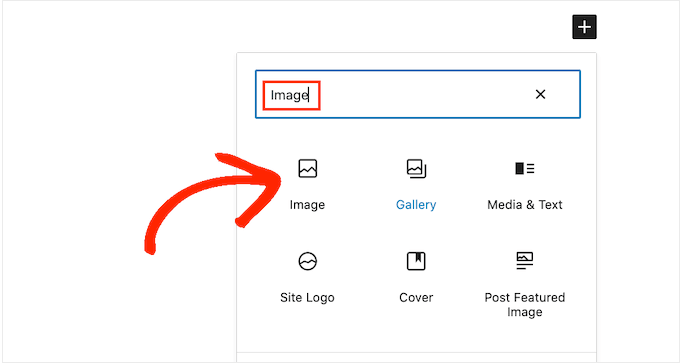
Możesz również dodać blok Obraz, po prostu wpisując /image w bloku „Akapit”.
Edytor zacznie pokazywać bloki, które możesz wstawić, gdy tylko zaczniesz pisać.
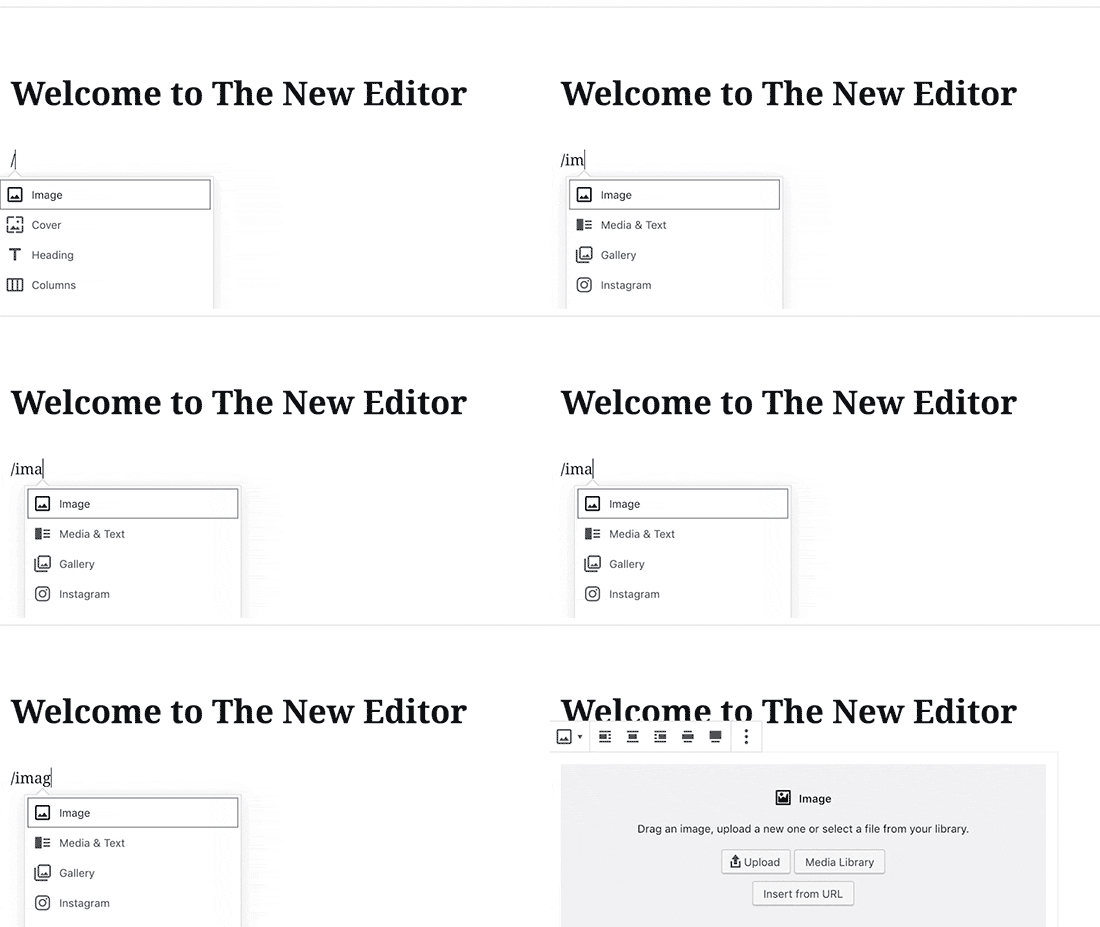
WordPress doda teraz blok Obraz do edytora zawartości.
Musisz kliknąć przycisk „Prześlij”, aby wybrać i przesłać obraz z komputera.
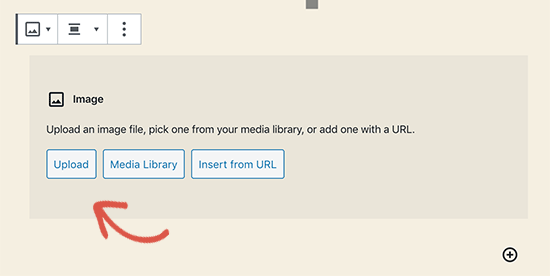
Możesz również wybrać wcześniej przesłany obraz z Twojej „Biblioteki Mediów”.
Po przesłaniu obrazu zobaczysz podgląd obrazu na żywo w edytorze.
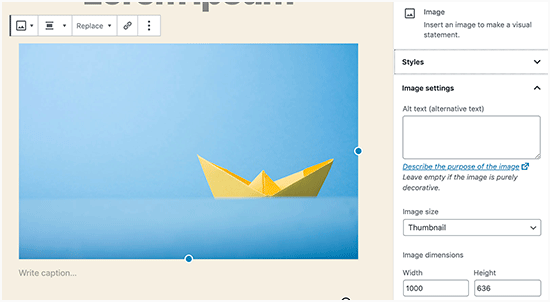
Zobaczysz również ustawienia obrazu w prawym panelu. Stamtąd możesz podać tekst alternatywny obrazu, wybrać rozmiar obrazu i dostosować styl obrazu.
💡 Wskazówka Pro: Masz problemy z przesyłaniem obrazów do WordPress? Sprawdź nasz poradnik, jak naprawić problem z przesyłaniem obrazów w WordPress.
Jak wyrównać obraz do lewej lub prawej strony w WordPress
W WordPressie wyrównywanie obrazów do lewej, prawej lub środka jest łatwe.
Po prostu wybierz obraz, klikając na niego, a następnie kliknij przycisk wyrównania z paska narzędzi bloku.
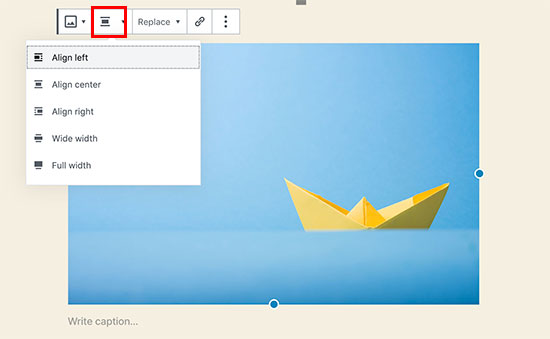
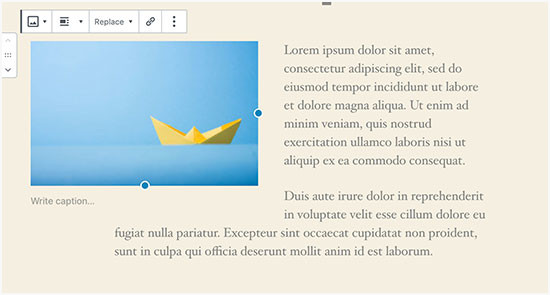
Być może zauważyłeś, jak niektóre popularne blogi WordPress używają obrazów z otaczającym je tekstem.
Robi się to za pomocą funkcji wyrównania.
Alternatywnie, zamiast bloku „Obraz”, możesz również użyć bloku „Media i tekst”.
Ten blok jest stworzony specjalnie do dodawania obrazów obok tekstu.
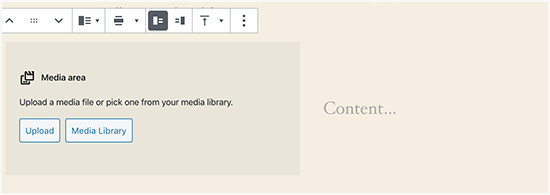
Następnie możesz przesłać obrazek i tekst obok siebie.
Możesz również użyć paska narzędzi bloku, aby zmienić stronę obrazu lub tekstu.
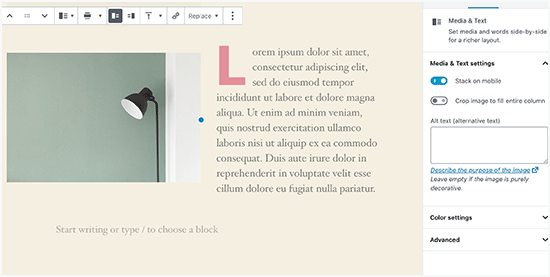
Aby uzyskać szczegółowe wskazówki, zapoznaj się z naszym poradnikiem, jak wyrównywać obrazy za pomocą edytora bloków WordPress.
Jak dodać podpisy pod obrazami
WordPress pozwala łatwo dodawać podpisy do obrazów. Po przesłaniu obrazu zobaczysz opcję dodania podpisu bezpośrednio pod podglądem obrazu.
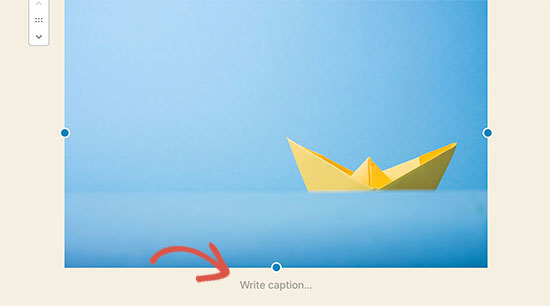
Podobnie możesz dodawać podpisy do galerii obrazów w WordPress. Aby uzyskać więcej informacji, zapoznaj się z naszym poradnikiem, jak dodawać podpisy do obrazów w WordPress.
Jak wyświetlać zdjęcia w kolumnach i wierszach
Często użytkownicy pytają nas, jak schludnie wyświetlać zdjęcia w kolumnach i wierszach.
Załóżmy, że chcesz udostępnić zdjęcia z przyjęcia urodzinowego lub wakacji. Możesz dodać je pojedynczo do wpisu, ale będzie to wyglądać jak długa lista obrazków.
Lepszym sposobem grupowania zdjęć jest tworzenie galerii obrazów.
WordPress posiada wbudowany blok „Galeria”, który pozwala łatwo dodawać obrazy w wierszach i kolumnach z podglądami miniatur.
Po prostu dodaj blok „Galeria” do edytora wpisów i wybierz obrazy, które chcesz przesłać.
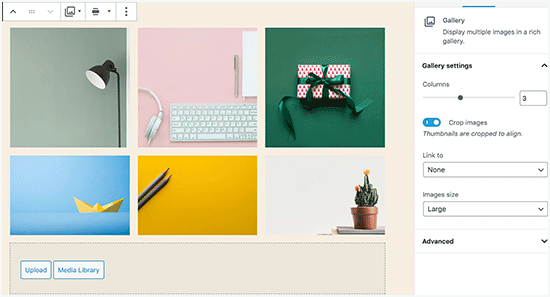
Aby uzyskać bardziej szczegółowe instrukcje, zapoznaj się z naszym poradnikiem, jak tworzyć galerie obrazów w WordPress.
Jak tworzyć responsywne galerie obrazów w WordPress
Zauważysz, że domyślne galerie obrazów WordPressa brakuje kilku funkcji. Na przykład nie są one zbyt łatwe do przeglądania, zwłaszcza na urządzeniach mobilnych.
Jeśli często przesyłasz obrazy i fotografie do swojej witryny WordPress, będziesz potrzebować wtyczki do galerii zdjęć WordPress.
Polecamy użycie Envira Gallery. Pozwala ona łatwo tworzyć piękne i w pełni responsywne galerie obrazów w Twojej witrynie WordPress.
Więcej informacji o wtyczce znajdziesz w naszej kompletnej recenzji Envira Gallery.

Najlepsze jest to, że dodaje dodatkowe funkcje, takie jak albumy, szablony galerii, udostępnianie w mediach społecznościowych, pokazy slajdów, znaki wodne, paginacja, ochrona hasłem, tagowanie, widok pełnoekranowy i wiele więcej.
Inną popularną wtyczką do galerii zdjęć WordPress jest NextGEN Gallery. Oferuje ona wiele układów galerii i piękną galerię typu lightbox do wyświetlania obrazów w WordPress.
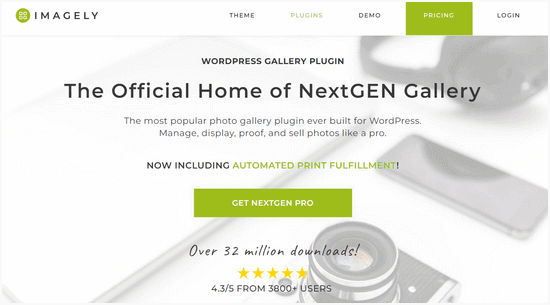
NextGEN Gallery zawiera również potężne funkcje dla profesjonalnych fotografów, takie jak proofing zdjęć, realizacja wydruków, ochrona obrazów, dodatek Adobe Lightroom, bramki płatności PayPal i Stripe, i inne.
Aby uzyskać więcej informacji, możesz zapoznać się z naszą pełną recenzją NextGEN Gallery.
Jak naprawić brakujące miniatury postów / obraz wyróżniający
Większość motywów WordPress pozwala na wyraźne wyświetlanie obrazka wyróżniającego przy Twoich artykułach. Zobaczmy, jak ustawić obrazek wyróżniający w WordPress, aby uniknąć brakujących miniatur.
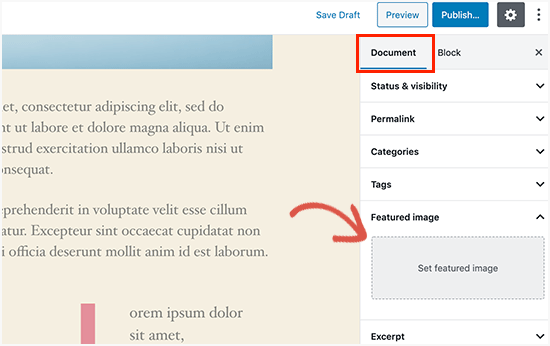
W edytorze postów poszukaj zakładki „Obraz wyróżniający” w panelu ustawień po prawej stronie. Następnie kliknij „Ustaw obraz wyróżniający”, aby przesłać miniaturę swojego posta.
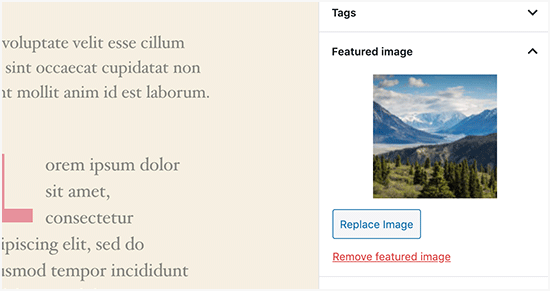
Po przesłaniu obrazu będziesz mógł zobaczyć miniaturę swojego posta w panelu ustawień obrazu wyróżniającego, tak jak pokazano tutaj.
Aby uzyskać więcej informacji, zapoznaj się z naszym poradnikiem, jak dodać obraz wyróżniający lub miniaturę wpisu w WordPress.
Jak dodać obrazy przykładowe do wpisów i stron w WordPressie
Obrazy nagłówkowe to szerokie lub pełnoekranowe obrazy, które mogą służyć jako separator między różnymi sekcjami artykułu lub długiej strony sprzedaży.
Są bardzo angażujące i pomagają użytkownikom łatwo przeglądać stronę, nie czując się przytłoczonymi nadmiarem tekstu.
Aby dodać obrazek wyróżniający, wystarczy dodać blok Obrazek wyróżniający do edytora.
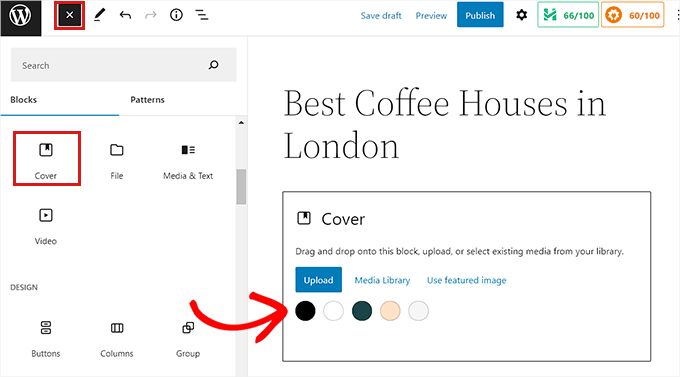
Następnie musisz przesłać obraz, którego chcesz użyć, ze swojego komputera lub wybrać go z Biblioteki Mediów. Jeśli nie chcesz używać obrazu, możesz również wybrać kolor tła jako okładkę.
💡 Wskazówka Pro: Najlepiej użyć dużego obrazu dla lepszego rezultatu.
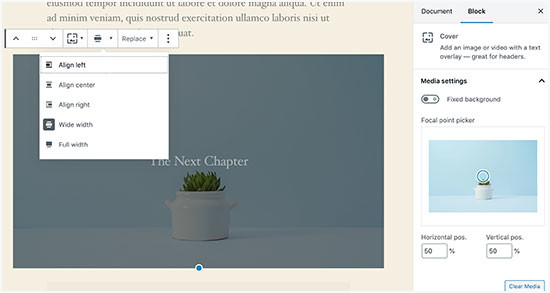
Zobaczysz teraz podgląd na żywo swojego obrazu okładkowego w edytorze bloków. Możesz zmienić opcje wyświetlania obrazu okładkowego z paska narzędzi bloku lub użyć ustawień po prawej stronie.
Aby dowiedzieć się więcej, zapoznaj się z naszym poradnikiem na temat różnicy między obrazem okładkowym a obrazem wyróżniającym w WordPress i jak ich efektywnie używać.
Jak naprawić problem podwójnego wyświetlania obrazka wyróżniającego
Wstawianie obrazu wyróżniającego w treści jest częstym błędem popełnianym przez początkujących.
Po ustawieniu obrazu wyróżniającego nie musisz go wstawiać do wpisu wraz z treścią.
Zrobienie tego spowoduje, że Twój obraz wyróżniony pojawi się dwukrotnie. Raz jako obraz wyróżniony i raz jako obraz wewnątrz posta.
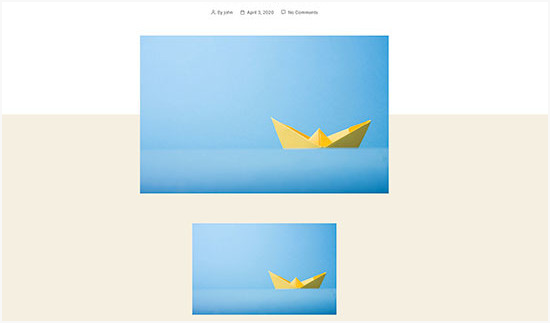
Możesz dodawać inne obrazy w swoim poście, ale Twój obrazek wyróżniający trafia do pola obrazka wyróżniającego.
Aby uzyskać więcej informacji, zapoznaj się z naszym poradnikiem, jak naprawić problem podwójnego wyświetlania obrazów wyróżniających we wpisach WordPress.
Jak przycinać obrazy w WordPress
Podczas przesyłania zdjęć z telefonu lub aparatu są one zazwyczaj zbyt duże.
WordPress automatycznie tworzy małe, średnie i duże rozmiary obrazów dla Twojego oryginalnego przesłanego pliku. Czasami jednak może być konieczne przycięcie obrazu do innego rozmiaru.
WordPress to nie Photoshop, ale oferuje pewne podstawowe funkcje edycji obrazu, takie jak skalowanie, przycinanie, odwracanie i obracanie obrazów.
Po prostu przejdź do Media » Dodaj nowe i prześlij swój obraz. Po przesłaniu kliknij obraz, aby otworzyć okno szczegółów załącznika.
W oknie szczegółów załącznika zobaczysz przycisk „Edytuj obraz” pod podglądem obrazu. Kliknięcie go otworzy edytor obrazów WordPressa.
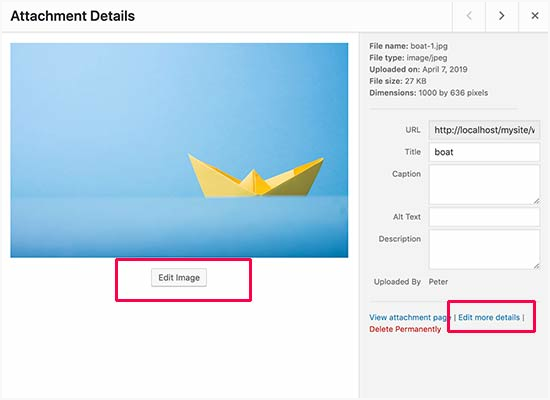
Stąd możesz kliknąć przycisk „Edytuj obraz” pod podglądem obrazu. Spowoduje to otwarcie ekranu edycji obrazu.
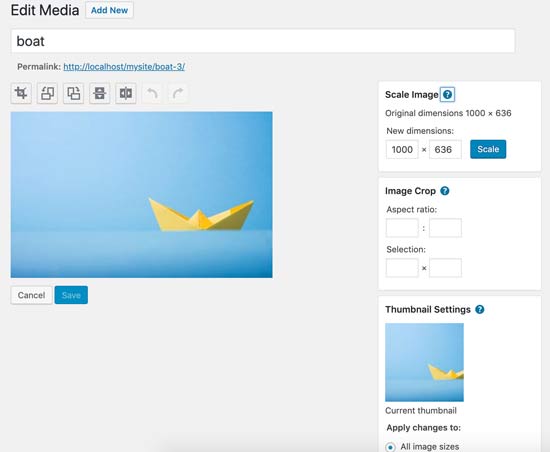
Na ekranie edytora obrazu zobaczysz przyciski do wykonywania podstawowych zadań edycji obrazu, takich jak przycinanie, obracanie, zmiana rozmiaru itp.
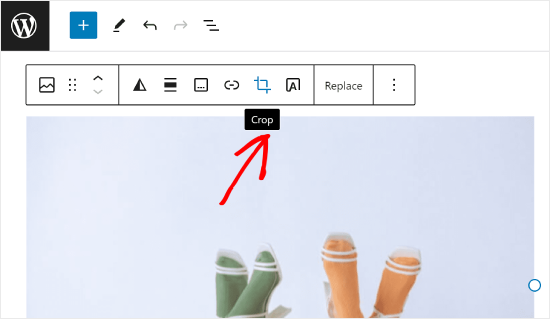
Jeśli używasz edytora blokowego, możesz przycinać obrazy za pomocą wbudowanego narzędzia do przycinania na pasku narzędzi obrazu.
Po prostu kliknij na blok obrazu i wybierz ikonę „Przytnij” na pasku narzędzi.
Po tym możesz dostosować proporcje obrazu i obszar przycięcia obrazu do swoich preferencji.
Możesz użyć oryginalnych proporcji obrazu lub predefiniowanych przez WordPress.
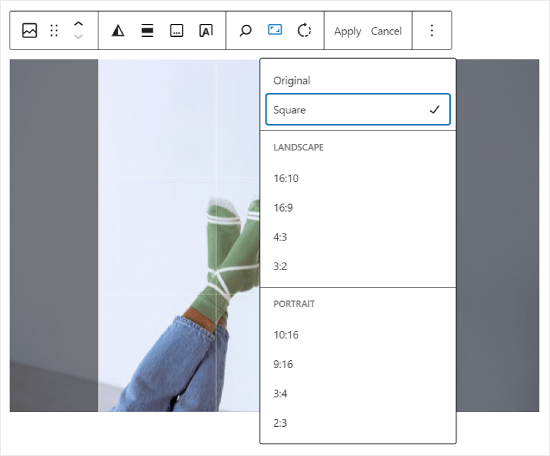
Bardziej szczegółowe instrukcje znajdziesz w naszym przewodniku na temat przycinania, obracania, skalowania i odwracania obrazów w WordPressie.
Jak dodać obraz nagłówka w WordPress
Obraz nagłówka w WordPressie to funkcja motywu. Wiele darmowych i premium motywów WordPress obsługuje obrazy nagłówka.
Niektóre motywy WordPress pozwalają ustawić obraz nagłówka dla całej witryny, podczas gdy inne pozwalają ustawić obraz nagłówka tylko dla strony głównej.
Możesz przesłać własny niestandardowy obraz nagłówka ze strony Wygląd » Dostosuj.

Jeśli używasz motywu blokowego, lokalizacja edycji nagłówka motywu jest inna.
Najpierw musisz przejść do Wygląd » Edytor.

Następnie wybierz „Wzorce”.
Spowoduje to przejście do strony, na której można uzyskać dostęp do wzorca nagłówka motywu.

Następnie przewiń w dół do sekcji „Części szablonu”.
Gdy już to zrobisz, po prostu wybierz „Nagłówek” i kliknij szablon nagłówka, aby go edytować.
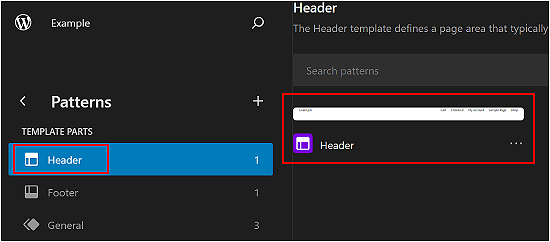
Stamtąd możesz dodać blok obrazu do wzorca nagłówka, tak jak w pierwszej sekcji tego artykułu.
Jak dodać obraz tła w WordPress
Podobnie jak niestandardowy obraz nagłówka, niestandardowy obraz tła jest funkcją motywu WordPress. Wiele motywów WordPress obsługuje niestandardowe obrazy tła.
Odwiedź Wygląd » Dostosuj, aby uruchomić „Dostosowywanie motywu”.
Jeśli widzisz opcję „Obraz tła”, oznacza to, że Twój motyw obsługuje niestandardowe tła.
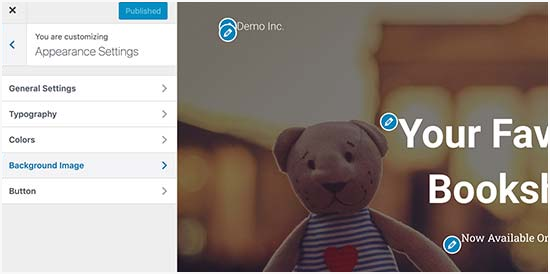
Jest to funkcja motywu, dlatego różni się w zależności od motywu. W zależności od motywu zobaczysz różne opcje stylizacji obrazu tła.
Jeśli Twój motyw nie obsługuje obrazu tła, nadal możesz użyć wtyczki, aby dodać pełnoekranowe obrazy tła do swojej witryny.
Jak zoptymalizować obrazy dla WordPressa bez utraty jakości
Jednym z najczęstszych problemów z obrazami, z jakimi borykają się użytkownicy WordPressa, jest to, jak skompresować obrazy bez utraty jakości.
Oprócz szybszego przesyłania, zoptymalizowane obrazy ładują się szybciej na froncie, co poprawia wrażenia użytkownika i zmniejsza współczynnik odrzuceń. Dzieje się tak, ponieważ zużywają mniej przepustowości, oszczędzając dane dla użytkowników z ograniczonymi połączeniami internetowymi.
Wyszukiwarki również biorą pod uwagę szybkość strony przy rankingu witryn. Zoptymalizowane obrazy przyczyniają się do szybszego ładowania, potencjalnie poprawiając Twoją pozycję w wyszukiwarce.
Na szczęście optymalizacja obrazów jest dość łatwa. Wystarczy niezawodna wtyczka do optymalizacji obrazów, taka jak Optimole, aby automatycznie kompresować obrazy.
Więcej informacji znajdziesz w naszym przewodniku na temat optymalizacji obrazów bez utraty jakości.
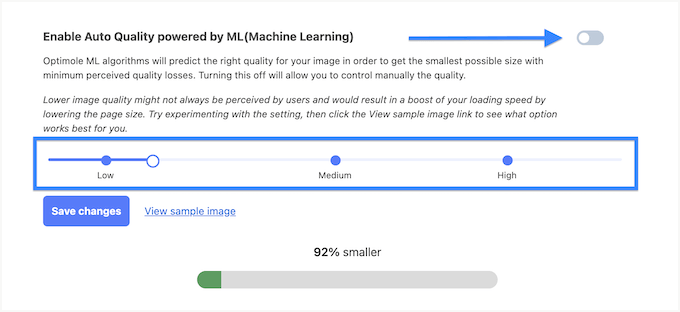
Dodatkowo możesz rozważyć leniwe ładowanie obrazów. Zapobiega to ładowaniu obrazów przez przeglądarki, dopóki użytkownik nie przewinie do ich lokalizacji.
Jak dodać atrybuty tytułu do obrazów WordPress
Chociaż nie jest to niezbędne do działania obrazu, atrybuty tytułu zapewniają krótki opis obrazu, który pojawia się, gdy użytkownik najeżdża na niego kursorem.
Może to poprawić doświadczenie użytkownika, dostarczając dodatkowego kontekstu dla odwiedzających. Na przykład, jeśli masz zdjęcie pysznego ciasta czekoladowego, atrybut tytułu, taki jak „Domowe ciasto czekoladowe”, może być pomocny.
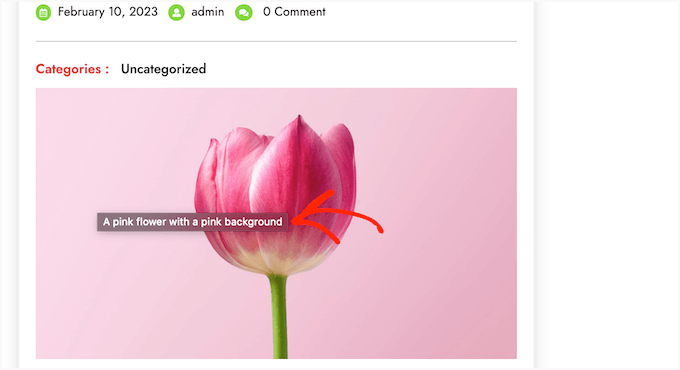
Atrybuty tytułu mogą być również korzystne dla SEO WordPressa. Chociaż nie wpływają bezpośrednio na pozycję w wyszukiwarce, mogą pomóc wyszukiwarkom zrozumieć zawartość obrazu i poprawić dostępność Twojej witryny.
Należy pamiętać, że atrybuty tytułu różnią się od tekstu alternatywnego. Tekst alternatywny jest używany przez wyszukiwarki i czytniki ekranu, dlatego zawsze należy najpierw dodać tekst alternatywny do obrazów.
Instrukcje krok po kroku znajdziesz w naszym przewodniku na temat dodawania atrybutów tytułu do obrazów w WordPressie.
Jak znaleźć darmowe obrazy do wpisów na blogu WordPress
Obrazy mogą sprawić, że Twoje artykuły będą się wyróżniać. Należy jednak szanować prawa autorskie innych osób i znajdować obrazy, których legalnie można używać.
Często pytają nas nasi czytelnicy o to, jak znaleźć najlepsze, wolne od opłat licencyjnych obrazy do wykorzystania w swoich wpisach.

Istnieje wiele stron internetowych, na których można znaleźć obrazy wolne od tantiem do wykorzystania. Szybko zauważysz jednak, że obrazy na tych stronach wyglądają na nadużywane i generyczne.
Możesz zapoznać się z naszą listą najlepszych źródeł darmowych obrazów w domenie publicznej i na licencji CC0, aby uzyskać więcej referencji.
Alternatywnie, możesz również użyć AI do generowania unikalnych obrazów i wyróżnić swoje wizualizacje na tle konkurencji.
Jak kategoryzować i tagować obrazy w WordPress
Jeśli prowadzisz bloga fotograficznego, zauważysz, że WordPress nie pozwala na sortowanie zdjęć i obrazów.
Czy nie byłoby wspaniale, gdyby można było dodawać tagi do obrazów, aby Ty i Twoi użytkownicy mogli je łatwo przeglądać?
Na szczęście istnieje kilka świetnych wtyczek, które pozwalają to zrobić. Więcej szczegółów znajdziesz w naszym artykule o tym, jak dodawać kategorie i tagi do Biblioteki Mediów WordPress.
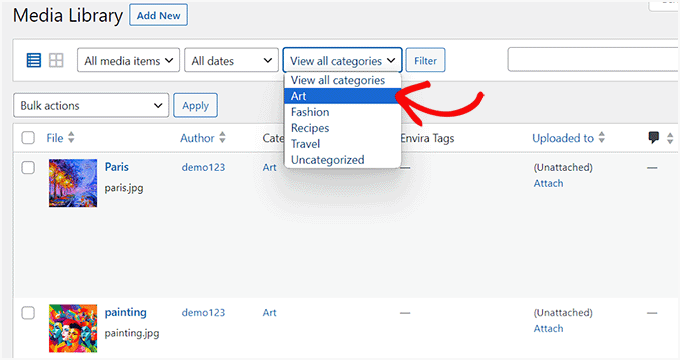
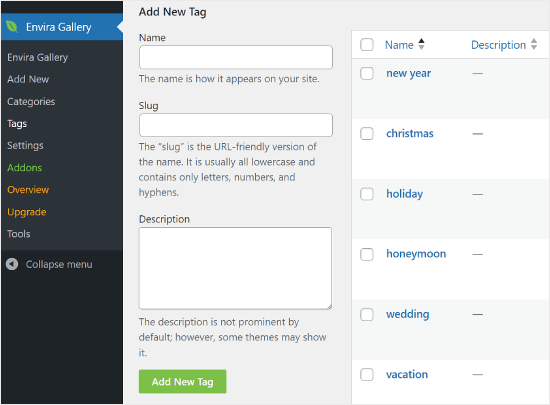
W przypadku bloga związanego z fotografią najlepszym rozwiązaniem jest użycie Envira Gallery, która zawiera dodatek do dodawania tagów.
Envira Gallery pozwala tworzyć piękne, responsywne galerie zdjęć w WordPress. Dzięki tagom użytkownicy mogą łatwo filtrować i sortować zdjęcia bez przeładowywania strony. Zobacz naszą szczegółową recenzję Envira Gallery, aby uzyskać więcej informacji o wtyczce.
Jak importować zewnętrzne obrazy w WordPress
To pytanie często pojawia się podczas migracji witryny do WordPress. Niektóre obrazy na Twojej stronie internetowej mogą nadal wskazywać na starszą lokalizację.
Jest to szczególnie prawdziwe w przypadku użytkowników importujących blogi z Bloggera, Squarespace lub WordPress.com.
Chociaż obrazy w Twojej witrynie mogą być wyświetlane poprawnie, nadal są ładowane z zewnętrznego źródła. Aby rozwiązać ten problem, wystarczy zainstalować i aktywować wtyczkę Auto Upload Images.
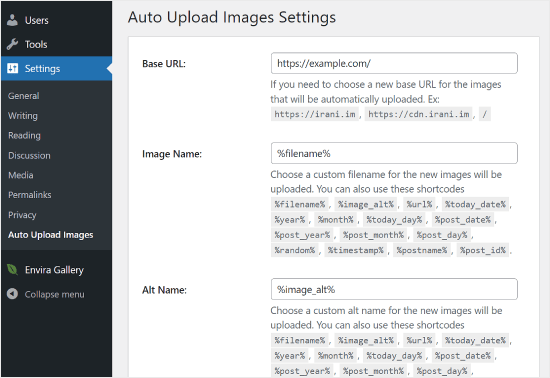
⚠️ Uwaga: Chociaż ta wtyczka nie była ostatnio aktualizowana, przetestowaliśmy ją osobiście i działa doskonale. Jeśli masz obawy dotyczące korzystania ze starszych wtyczek, zalecamy przeczytanie naszego artykułu na ten temat: Czy powinieneś instalować wtyczki nieprzetestowane z Twoją wersją WordPress?
Znasz wtyczkę, która lepiej sprawdza się w tym celu? Chętnie poznamy Twoje sugestie w komentarzach!
Wtyczka sprawdzi obrazy zewnętrzne po zaktualizowaniu lub zapisaniu dowolnego wpisu lub strony. Możesz to zrobić ręcznie dla każdego wpisu lub strony, lub możesz edytować zbiorczo wszystkie wpisy i po prostu kliknąć przycisk aktualizacji.
Szczegółowe instrukcje znajdziesz w naszym przewodniku na temat importowania zewnętrznych obrazów w WordPressie.
Jak wymagać obrazów wyróżnionych dla postów w WordPress
Podczas prowadzenia witryny z wieloma autorami w WordPress, niektórzy z Twoich autorów mogą nie być zaznajomieni z funkcją obrazu wyróżniającego.
W takim przypadku możesz przypomnieć sobie lub swoim użytkownikom o konieczności przesłania obrazka wyróżniającego przy każdym publikowaniu posta w WordPress.
Możesz to zrobić, instalując i aktywując wtyczkę PublishPress Checklists.
Po aktywacji wtyczka wyświetli czerwony wykrzyknik i zakładkę „Lista kontrolna”, informując użytkowników, że ten post wymaga obrazu wyróżniającego.
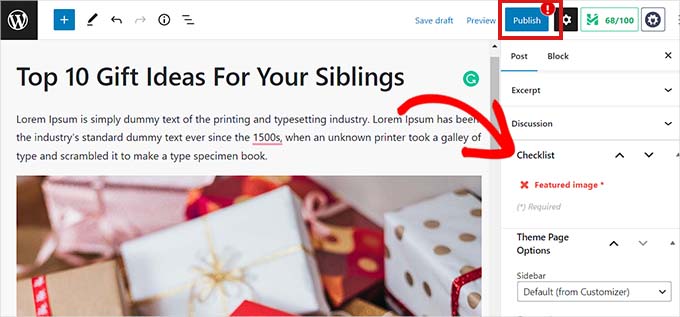
Ty i Twoi użytkownicy będziecie mogli zapisywać posty jako wersje robocze, ale nie będziecie mogli opublikować postu, dopóki nie dodacie obrazu wyróżniającego.
Zobacz nasz artykuł o tym, jak wymagać obrazów wyróżniających dla wpisów w WordPress, aby uzyskać więcej instrukcji.
Jak ustawić domyślny obrazek wyróżniający w WordPress
Znalezienie idealnego obrazu wyróżniającego dla każdego posta lub artykułu to trudne zadanie. Czasami możesz nie chcieć dodawać obrazu wyróżniającego do posta, ale Twój motyw może wyglądać niezręcznie bez niego.
Tutaj może przydać się domyślny obraz wyróżniający. Domyślny obraz wyróżniający jest używany, gdy artykuł nie ma własnego obrazu wyróżniającego.
Możesz ustawić domyślny obraz wyróżniający, korzystając z wtyczki Default featured image.
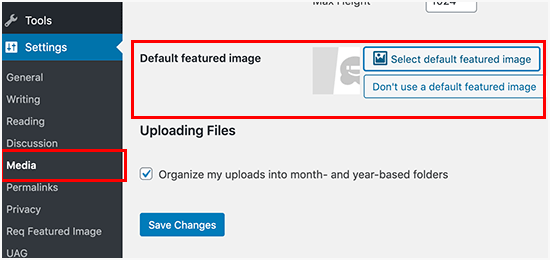
Aby uzyskać więcej instrukcji, zapoznaj się z naszym przewodnikiem o tym, jak ustawić domyślny obraz wyróżniający w WordPress.
Jak tworzyć dodatkowe rozmiary obrazów w WordPress
Domyślnie WordPress tworzy i zapisuje różne rozmiary przesłanych obrazów, w tym miniatury. Twój motyw WordPress może również generować różne rozmiary obrazów.
Jeśli chcesz utworzyć dodatkowe rozmiary obrazów dla swojej witryny WordPress, musisz je zarejestrować, dodając niestandardowy kod do pliku functions.php swojego motywu.
Aby dowiedzieć się więcej, zapoznaj się z naszym przewodnikiem o tym, jak tworzyć dodatkowe rozmiary obrazów w WordPress.
Jak zapobiec generowaniu rozmiarów obrazów przez WordPress
Jak wyjaśniono wcześniej, WordPress tworzy wiele rozmiarów obrazów dla Twoich przesłanych plików, w tym miniatur, średnich i dużych rozmiarów. Są one pomocne w wyświetlaniu obrazów w różnych kontekstach na Twojej stronie internetowej.
Jednakże, jeśli używasz niestandardowych rozmiarów obrazów lub chcesz zoptymalizować przestrzeń dyskową swojej witryny, możesz zapobiec generowaniu przez WordPress tych dodatkowych rozmiarów.
Aby dowiedzieć się, jak to zrobić, możesz przeczytać nasz tutorial o tym, jak zapobiec generowaniu wielu rozmiarów obrazów przez WordPress.
Jak zapobiegać kradzieży obrazów w WordPress
Czasami użytkownicy mogą kraść obrazy z Twojej witryny WordPress, aby używać ich na swoich stronach. Może to być bardzo frustrujące, zwłaszcza jeśli robisz własne zdjęcia lub tworzysz własne grafiki.
Na szczęście możesz zniechęcić do kradzieży obrazów, wyłączając kliknięcie prawym przyciskiem myszy, dodając znaki wodne do swoich obrazów, wyłączając hotlinking i dodając informacje o prawach autorskich.
Aby dowiedzieć się więcej, zapoznaj się z naszym przewodnikiem o tym, jak zapobiegać kradzieży obrazów w WordPress.
FAQ: Typowe problemy z obrazami w WordPressie
Oto szybkie odpowiedzi na najczęstsze pytania, które ludzie napotykają podczas pracy z obrazami w WordPress.
Dlaczego obrazy w WordPress są rozmazane?
Zazwyczaj dzieje się tak, gdy WordPress wyświetla przeskalowaną wersję Twojego obrazu lub gdy Twój motyw rozciąga mały obraz, aby dopasować go do większej przestrzeni. Użycie właściwego rozmiaru obrazu i przesyłanie wysokiej jakości obrazów pomaga temu zapobiec.
Dlaczego moje obrazy są uszkodzone w WordPressie?
Uszkodzone obrazy zazwyczaj oznaczają, że plik brakuje, został przeniesiony, usunięty lub adres URL obrazu jest nieprawidłowy. Może się to również zdarzyć, jeśli uprawnienia do plików są nieprawidłowe lub witryna nie może uzyskać dostępu do folderu przesyłania.
Dlaczego obrazy nie wyświetlają się w WordPressie?
Może to być spowodowane konfliktami wtyczek lub motywów, nieprawidłowymi ścieżkami plików, problemami z buforowaniem lub błędami serwera. Czasami wystarczy wyczyścić pamięć podręczną lub ponownie wygenerować miniatury.
Dlaczego moje obrazy ładują się tak długo?
Duże pliki graficzne spowalniają działanie. Jeśli Twoje obrazy nie są zoptymalizowane lub skompresowane, ładowanie ich zajmuje więcej czasu — zwłaszcza na urządzeniach mobilnych lub przy wolniejszych połączeniach.
Czy format PNG jest obsługiwany przez wszystkie przeglądarki?
Tak. PNG jest obsługiwany przez wszystkie nowoczesne przeglądarki od wielu lat, więc można go bezpiecznie używać na stronach WordPress. Możesz jednak nadal chcieć używać nowszych formatów obrazów, takich jak WebP. Zapewnia on wysoką jakość przy znacznie mniejszym rozmiarze pliku, co przyspiesza ładowanie Twojej witryny.
Dodatkowe zasoby dla witryn WordPress
Mamy nadzieję, że ten artykuł pomógł Ci rozwiązać niektóre z najczęstszych problemów z obrazami w WordPressie.
Jeśli chcesz zagłębić się w optymalizację WordPressa, zapoznaj się z tymi przewodnikami:
- Jak poprawnie zmienić motyw WordPress
- Ostateczny przewodnik po edycji strony WordPress
- Kompleksowy przewodnik po tworzeniu kopii zapasowych Twojej witryny WordPress
- Ostateczny przewodnik po zwiększaniu wydajności WordPress
- Kompleksowy przewodnik po konserwacji WordPress
- Przewodnik dla początkujących po rozwiązywaniu problemów z błędami WordPress
- Jak zresetować bazę danych WordPress do domyślnych ustawień
Jeśli podobał Ci się ten artykuł, zasubskrybuj nasz kanał YouTube po samouczki wideo WordPress. Możesz nas również znaleźć na Twitterze i Facebooku.


ViralMusk
Witaj,
Moja strona internetowa nie wyświetla obrazów na stronie głównej, ale wszystkie obrazy pojawiają się na stronie wpisu... Jaki jest problem i jak go rozwiązać
Wsparcie WPBeginner
Istnieje wiele możliwych powodów. Na początek warto przejrzeć nasz przewodnik rozwiązywania problemów tutaj: https://www.wpbeginner.com/beginners-guide/beginners-guide-to-troubleshooting-wordpress-errors-step-by-step/
Administrator
Dominic
Uprzejmie proszę o poradę, co może być przyczyną problemu z niewidocznym obrazem na stronie internetowej
Wsparcie WPBeginner
Istnieje kilka możliwych powodów. Na początek możesz zapoznać się z: https://www.wpbeginner.com/wp-tutorials/how-to-fix-the-403-forbidden-error-in-wordpress/
Administrator
Wendy
Cześć… Używam WordPressa 5.2 (najnowsza wersja) i php to 7.2. Próbuję ustawić obrazy wyróżniające dla postów, ale obraz się nie wyświetla? Jednak moje obrazy są widoczne dla wcześniej załadowanych postów (sprzed kilku lat), ale nie dla dwóch nowych dodanych postów. Przesyłam i dołączam z Edytora WordPress. Próbowałem wszystkiego, co sugerowano na stronie WP i innych stronach, i nie mogę znaleźć żadnych przydatnych informacji, które by pomagały. Obraz wyróżniający nadal nie jest widoczny na stronach. Czy masz jakieś spostrzeżenia lub sugestie?
Wsparcie WPBeginner
Trudno powiedzieć konkretny powód, czy pojawiły się jakieś komunikaty o błędach na Twojej stronie lub podczas przesyłania obrazu?
Administrator
Ashley
Cześć! Mam problem z edycją obrazka, który pojawia się, gdy ktoś wysyła link do naszej strony przez Facebooka lub Messengera, jak mogę to zmienić? Dziękuję!
Wsparcie WPBeginner
Aby to naprawić, warto zapoznać się z naszym artykułem tutaj: https://www.wpbeginner.com/wp-tutorials/how-to-fix-facebook-incorrect-thumbnail-issue-in-wordpress/
Administrator
Denise
Używam WordPress 5.2 (najnowsza wersja). Próbuję ustawić mój obraz wyróżniony. Przesyłam i dołączam go z poziomu Edytora WordPress. W ciągu kilku chwil obraz wyróżniony znika! Znika również mój wpisany fragment. Nie mogę znaleźć żadnych przydatnych informacji nigdzie. Zainstalowałem wtyczkę Health Check. Zaktualizowałem moje PHP. Przejrzałem wszystkie moje ustawienia JetPack. Nic. Obraz wyróżniony nadal znika. Czy masz jakieś wskazówki?
Wsparcie WPBeginner
Prawdopodobnie może to być konflikt wtyczek. Na początek warto wypróbować kroki opisane w naszym artykule rozwiązywania problemów tutaj: https://www.wpbeginner.com/beginners-guide/beginners-guide-to-troubleshooting-wordpress-errors-step-by-step/
Administrator
Arun Dixit
Dzięki za wspaniały artykuł. Jestem nowym blogerem. Używam motywu twenty seventeen (domyślny motyw wp). Mam jeden obraz na początku każdego wpisu. (Nie jest to obraz wyróżniający). Mam stronę bloga, na której wyświetlane są 3 najnowsze wpisy BEZ obrazu, który umieściłem we wpisie. Moje pytanie brzmi, co należy zrobić, aby ta strona bloga wyświetlała 3 najnowsze wpisy Z obrazami?
czekam na odpowiedź na mój powyższy e-mail.
dzięki jeszcze raz
Arun Dixit
Wsparcie WPBeginner
W przypadku obrazu, który pojawia się na stronie bloga, musisz ustawić obraz wyróżniający w samym poście i upewnić się, że wyczyściłeś pamięć podręczną swojej witryny, aby pojawił się poprawnie.
Administrator
Alexandra
Problem, z którym się borykam, dotyczy obrazu nagłówka w motywie Kale (Basic). Wczoraj mój obraz nagłówka był wyśrodkowany z resztą mojej strony głównej. Dzisiaj przesuwa się na samą prawą stronę ekranu. Wygląda to bardzo nieprofesjonalnie i jest mocno przesunięte. Nie mogę pojąć, dlaczego tak się dzieje.
Wsparcie WPBeginner
W przypadku błędów związanych z konkretnym motywem, jeśli skontaktujesz się z pomocą techniczną motywu, powinni oni być w stanie pomóc Ci z problemem nieprawidłowego wyświetlania strony.
Administrator
Carol
Mój problem jest inny niż wszystkie powyższe. Dodałem kilka grafik Amazon z okładek książek i wszystko było w porządku. Teraz zniknęły całkowicie, zamiast tego jako zastępcze pola pokazują się małe ramki. Kliknięcie w ramkę przenosi do strony Amazon. W międzyczasie nic nie robiłem, poza tworzeniem treści, i nagle to się stało. Kodowanie HTML zostało dodane w części Tekst strony. Co się stało i jak to naprawić?
Wsparcie WPBeginner
Możesz sprawdzić swoją bibliotekę mediów, czy obrazy nadal tam są, a także upewnić się, że nie wystąpił problem z uprawnieniami do plików Twojej witryny: https://www.wpbeginner.com/beginners-guide/how-to-fix-file-and-folder-permissions-error-in-wordpress/
Administrator
Kirtish
Podczas próby wstawienia obrazu w środku posta, kursor automatycznie przeskakuje na górę strony i nie można dodać obrazu. Szukam pomocy, próbowałem w explorerze, chrome i firefoxie
Jason McGathey
Witajcie wszyscy. Próbuję stworzyć obrazek z wieloma linkami wewnątrz, w zależności od tego, gdzie kliknie mysz. Wierzę, że jest to znane jako tworzenie mapy HTML dla obrazka. Wszystkie wyjaśnienia online wydają się naprawdę proste i bezpośrednie – i są praktycznie takie same, gdziekolwiek się udaję – ale nic z tego nie działa. Czy ktoś zna jakieś powszechne powody, dla których to nie działa poprawnie na WordPressie? Ktoś zasugerował, że mogę mieć wtyczkę do optymalizacji obrazów, która w jakiś sposób blokuje tę funkcję. Ktoś inny zasugerował, abym spróbował zmienić motyw. Jak dotąd realizacja tych pomysłów nie pomogła.
Wsparcie WPBeginner
Cześć Jason,
Możesz spróbować użyć wtyczki, aby to osiągnąć. Zapoznaj się z naszym artykułem na temat tworzenia interaktywnych obrazów w WordPressie.
Administrator
Glasgow
Podczas udostępniania moich postów na blogu, obrazek wyróżniający posta nie pojawia się już jako favicon posta. Czy możesz pomóc?
esther
Właśnie zaktualizowałem mój motyw WP (na Revelar). W większości moich poprzednich postów faktycznie nie używałem obrazu wyróżniającego. Od czasu zmiany, moje posty wyświetlają pierwszy obraz dwukrotnie, chyba że ustawiłem obrazy wyróżniające - gdzie obraz wyróżniający jest ustawiony, post wyświetla najpierw obraz wyróżniający, a następnie faktyczny pierwszy obraz. Sprawdziłem ustawienia dla obrazów wyróżniających dla każdego posta i są one puste (tam, gdzie nie były ustawione w przeszłości). Oczekiwałbym, że post będzie wyglądał zgodnie z projektem, a obraz wyróżniający będzie widoczny tylko na FB i tym podobnych. Z pewnością nie będzie duplikacji wewnątrz posta. Czy to problem z tym motywem, czy są jakieś inne ustawienia, które mogłem przeoczyć?
Molly
Mam problemy z moim niestandardowym nagłówkiem. Dodałem go do mojego bloga i wygląda idealnie na komputerze stacjonarnym i tablecie, ale nie pasuje prawidłowo na urządzeniu mobilnym. Jest naprawdę powiększony i obcięty. Czy masz jakieś wskazówki/porady, jak to naprawić? dzięki!
Dan
Kiedy publikuję swojego bloga na Facebooku lub Twitterze, mój obraz wyróżniający się nie pojawia; tylko puste pole po lewej stronie mojego tytułu. Czy można to naprawić?
Wsparcie WPBeginner
Cześć Dan,
Zapoznaj się z naszym przewodnikiem na temat problemu z nieprawidłową miniaturą na Facebooku w WordPressie.
Administrator
Steven Green
Dobry artykuł, ale z jakiegoś powodu moje zdjęcia i tekst nie wyświetlają się poprawnie, chociaż wcześniej tak było. Kiedy wyrównuję do lewej lub prawej, tekst obok zdjęcia jest widoczny na ekranie edycji (wizualny), ale po załadowaniu witryny tekst znajduje się cały pod obrazem, pozostawiając dużą przerwę. Będę wdzięczny za jakąś radę.
Dzięki
Norma Elliott
Świetna strona i mnóstwo pomocnych informacji. Zastanawiałem się, czy miałbyś jakąś radę w sprawie czegoś, z czym mam problem na moim blogu. Publikuję artykuł i dołączam zdjęcia, a potem kilka tygodni później artykuły można oglądać tylko na dużych urządzeniach elektronicznych, a nie na urządzeniach mobilnych. Były one pierwotnie widoczne na urządzeniach mobilnych, a potem znikają. Dołączyłem aktualizację wtyczki, która została zasugerowana przez HostGator. To jednak niczego nie naprawiło.
Wsparcie WPBeginner
Cześć Norma,
Możesz przejść do strony Wygląd > Motywy, a następnie przełączyć się na domyślny motyw WordPress, taki jak twenty seventeen. Zobacz, czy to rozwiązuje problem. Jeśli tak, to Twój motyw powoduje problem i musisz znaleźć inny motyw.
Administrator
Hannah
Wszystkie moje obrazy, niezależnie od tego, gdzie je umieszczę na stronie, będą wyświetlane tylko na górze posta po opublikowaniu lub podglądzie.
Jak sprawić, aby pozostały na swoim miejscu w tekście?
David
Zmniejszyłem wszystkie moje obrazy wyróżnione z 800 x 500 do 320 x 200, aby poprawić czas ładowania, ale nie widzę żadnych oszczędności w Pingdom i GT Metrix.
Wygląda na to, że WordPress informuje mnie, że obrazy są teraz maleńkie, 14 kb zamiast 80 kb, ale oryginalne obrazy w pełnym rozmiarze nadal są pobierane?
Frustrujące!! Czy możesz doradzić. Dzięki.
Ken James
Mam obraz o wymiarach 1700 x 500 etykiety produktu, który muszę wyraźnie pokazać. Przesyłam go w normalnym rozmiarze, mam ustawienia akceptujące tak duży obraz, a mimo to za każdym razem pojawia się maleńki obrazek. Co muszę zrobić, aby umieścić obraz na stronie w pożądanym rozmiarze? Czy to coś zbyt trudnego do zrobienia? Dlaczego WP wszystko tak komplikuje? To są podstawowe rzeczy.
Susan Dawson
Na mojej stronie WP obraz wyróżniony czasami musi mieć inny rozmiar. Wydaje się, że jest ustawiony tak, aby pojawiał się na moim blogu w tym samym rozmiarze, co w większości postów. Ale co jakiś czas obraz pojawia się na blogu jako obraz wyróżniony, bardzo duży. Jak mogę to dostosować?
Laura
Cześć, to świetny artykuł, dzięki. Postępowałem zgodnie z instrukcjami dodawania obrazu nagłówka, ale wszystko, co dostaję, to szarość. Myśli, że jest obraz, ponieważ pokazuje miniaturę w panelu dostosowywania. Co robię źle? Dzięki
Danielle
Witaj! Dziękuję bardzo za ten artykuł. Był bardzo pomocny.
Być może pominąłem tę informację, ale nadal mam problem.
Moi czytelnicy i ja nie widzimy mojego banera na całej stronie, gdy wchodzimy na moją stronę internetową.
Widzę baner na całej stronie, gdy wchodzę na moją stronę z mojego konta na WordPress, ale kiedy patrzę na nią przez telefon, w oknie incognito lub na laptopie kogoś innego, baner nie jest widoczny. Zamiast tego, w miejscu, gdzie zwykle jest baner, pojawia się znak zapytania lub małe pole obrazka.
Wszelkie sugestie dotyczące rozwiązania tego problemu byłyby absolutnie niesamowite.
Z góry dziękuję!
Prasad Dusane
Cześć,
moja strona internetowa nie wyświetla obrazów,
Dezaktywowałem wp smush, w3total catch i jetpack, a ten problem nadal występuje.
proszę powiedz mi, co mam zrobić?
Wsparcie WPBeginner
Cześć Prasad,
Sprawdź uprawnienia do plików i folderów.
Administrator
Stuart Simpson
Mój problem z WordPress 2017 polega na tym, że obraz wyróżniony pojawia się w poście na blogu i na stronie internetowej, ale nie pojawia się jako miniatura podczas publikowania na Facebooku. Mam Yoast i wszystko wydaje się w porządku, ale podczas próby publikacji pojawia się tylko link do strony internetowej, a nie obraz wyróżniony!
Ali
Strony takie jak ta są powodem, dla którego używamy blokerów reklam. NIE UŻYWAJCIE REKLAM PEŁNOEKRANOWYCH
Personel redakcyjny
Cześć Ali,
Widziałeś pełnoekranową reklamę na naszej stronie? Nie sprzedajemy żadnych tego typu reklam.
Czy mówisz o naszym pop-upie wyjściowym z zapisem na e-mail? Jeśli tak, powinien on wyświetlać się tylko raz dla użytkownika.
-Syed
Administrator
Shawn
Nie mogłem się oprzeć.
Mówią, że używają blokerów reklam, zakładając. Ale nadal pojawiło się wyskakujące okienko.
Zastanówmy się nad tym przez chwilę……
Any ways… what we need is tutorials on how NOT to send your images to your web developers. Nothing beats chopped up images that generate faceless thumbs o.O. Feaken awesome when you receive camera photos, but not all the same size and odd shapes that cause faceless (Chopped at mouth in some instances) photos. WP does great thumb generation. Now to deal with user flaws.
framipek
Czy możesz mi pomóc… chciałbym usunąć i przesłać nowe zdjęcie ilustracyjne. Zaczynam przesyłać do galerii, a potem system się psuje…
Przesłany plik nie może zostać przeniesiony do wp-content/uploads/2015/11
Shannon Costill
Wow – świetny artykuł!! Mnóstwo wskazówek, do których muszę wrócić później.
Czy znasz wtyczkę, która znajduje nieużywane obrazy, które mogłeś przesłać i nigdy nie używać?
Miałem taki nawyk, nie zdając sobie sprawy, że spowolni to moją witrynę... teraz nie pamiętam, czego używałem, a czego nie.
Dzięki wielkie!
Shannon
Ehtisham
Cześć, opublikowałem kilka postów w mojej kategorii i wszystkie mają obrazy wyróżnione, ale wszystkie wyświetlają się w różnych rozmiarach na stronie… Czy jest jakiś sposób, abym mógł je wszystkie naprawić w dokładnie jednym rozmiarze…
Chodzi o to, że wszystkie wyświetlają się w jednym rozmiarze
Oto one
Nicole
Mam problem z przesyłaniem obrazów. Ciągle otrzymuję następujące komunikaty:
Nie udało się przesłać pliku „DSC01398.ARW”.
Przepraszamy, ten typ pliku nie jest dozwolony ze względów bezpieczeństwa.
Co to oznacza? I co muszę zrobić, aby to naprawić? Wcześniej tak się nie działo.
Dziękuję
Wsparcie WPBeginner
Cześć Nicole,
Plik .ARW to surowy plik obrazu obsługiwany przez Twój aparat. Będziesz musiał zapisać go w skompresowanym formacie pliku, takim jak JPEG. Kilka programów do edycji obrazów (Adobe Photoshop) może pomóc w konwersji pliku. Możesz również znaleźć narzędzia online, które pomogą Ci go przekonwertować.
Administrator
David Lawson
Cześć. Kiedy jestem zalogowany jako administrator i patrzę na moją stronę, wszystkie zdjęcia są wyraźne. Ale kiedy wchodzę na stronę z innej przeglądarki lub po prostu się wyloguję, każde zdjęcie jest rozmazane. Czy możesz mi pomóc ustalić, co jest problemem?
Ashutosh
Cześć, mam jeden problem. Tutaj obrazy wyróżnione są widoczne, ale obrazy wewnątrz posta nie otwierają się. Nie wiem dlaczego, proszę o pomoc.
Sarah
Witaj. Niedawno założyłam bloga i ten artykuł jest bardzo pomocny. Dziękuję. Zastanawiam się, czy możesz pomóc mi z problemem, który mam z nagłówkami przy użyciu motywu Tuulikki. Wgrałam swoje logo dla „nagłówka strony posta”, ale nie jestem zadowolona ze sposobu, w jaki „pływa” ono pośrodku strony podczas przewijania w dół. Chciałabym, aby pozostało ono w pasku nawigacyjnym. Chętnie bym je również całkowicie usunęła, ale kiedy próbowałam, mój adres URL strony pojawił się w pasku nawigacyjnym, a moje duże logo strony głównej opada podczas przewijania i zajmuje około połowy strony. Wszelkie wskazówki byłyby bardzo mile widziane!
Corey
Jak zmienić rozmiar obrazów nagłówka lub wymusić zmianę rozmiaru? Używam 2013, a WordPress wyświetla obraz o szerokości 565 pikseli w nagłówku i powiększa go poza granice ekranu.
Wsparcie WPBeginner
Cześć Corey,
Zobacz nasz przewodnik na temat regeneracji obrazów w WordPress.
Administrator
pezo
Cześć,
Dziękuję za pomocny post i szybkie pytanie: po publikacji naszych postów ze zdjęciami, docierają one do subskrybentów naszych subskrybentów bez obrazu. Jak mogę to naprawić? Dziękuję bardzo i dziękuję za pomoc.
PEZO
Pseudoverse
Jesteś moim bohaterem! Dziękuję za wyjaśnienie, jak ustawić obrazek wyróżniający, tak prostym językiem. Jestem nowa w tworzeniu stron internetowych i tak bardzo się gubię w drobnych rzeczach. Serio, dziękuję za podzielenie się!
Trójca
Cześć!
Dziękuję bardzo za przygotowanie tego przewodnika! Mój problem polega na tym, że mam obrazy w moim poście i kiedy WSZYSTKIE się wyświetlają, jest świetnie... ale czasami wyświetla się idealnie, a czasami tylko połowa moich zdjęć się wyświetla — dotyczy to zarówno urządzeń mobilnych, jak i komputerów stacjonarnych. Ponownie przesłałem obrazy i upewniłem się, że zaimportowałem je do galerii WordPressa, ale nadal się to dzieje.
Proszę o pomoc!!
Dziękuję
Wsparcie WPBeginner
Cześć Trinity,
Możesz spróbować użyć narzędzia inspekcji w swojej przeglądarce, aby sprawdzić, czy zgłasza jakieś błędy. Jeśli to nie pomoże, wypróbuj kroki opisane w naszym przewodniku rozwiązywania problemów z WordPress. Pomoże Ci to ustalić, co powoduje problem, a następnie będziesz mógł go naprawić.
Administrator
Patrick
Witaj,
Dziękuję za pomocne wskazówki. Nadal mam problem z wyrównaniem moich obrazów. Są one poprawnie wyrównane z tekstem otaczającym je – dokładnie tak, jak chcę – ale podczas podglądu nadal nie są wyrównane i nie ma otaczającego tekstu.
Co robię źle!?
Dziękuję za wszelką pomoc, jaką możesz mi udzielić.
Kristine
Niedawno zmieniłem laptopa z Windows na Maca.
Zmieniłem moją domyślną przeglądarkę na Chrome z Safari, z którą dostarczane są Maki.
Teraz, gdy próbuję przesłać obraz w Chrome, otrzymuję błąd http w poście WP, a także nie mogę przesłać żadnego obrazu za pomocą Chrome na Macu do mojej witryny WP.
Jednak po powrocie do przeglądarki Safari moje obrazy ładowały się normalnie.
Wolałbym używać Chrome. Czy masz jakieś sugestie, jak naprawić ten problem z obrazami na mojej stronie podczas korzystania z Chrome, abym nie musiał przełączać się między Safari? Dziękuję
Wsparcie WPBeginner
Hej Kristine,
Spróbuj wylogować się z obszaru administracyjnego WordPress w Google Chrome. Wyczyść pliki cookie i pamięć podręczną przeglądarki. Uruchom ponownie przeglądarkę i zaloguj się do obszaru administracyjnego WordPress. Jeśli to nie zadziała, wypróbuj kroki opisane w naszym przewodniku rozwiązywania problemów z WordPress.
Administrator
Victoria Winifred
Kiedy wpisuję adres mojej strony internetowej na czyjejś stronie na Facebooku, pojawia się ze zdjęciem, które nie jest zdjęciem, które chcę, aby było podglądem mojego adresu internetowego. Na przykład, teraz jest opublikowane jedno ze zdjęć z mojego ostatniego bloga. Nie chcę promować zdjęcia, które pojawia się w każdym moim blogu, ale chcę, aby konkretne zdjęcie pojawiało się zawsze, gdy podaję adres mojej strony internetowej. Jak to zrobić? Wielkie dzięki!
Wsparcie WPBeginner
Cześć Victoria,
Facebook używa metadanych Open Graph z Twojej witryny do wyświetlania miniaturki. Jeśli jej nie ma, automatycznie wybiera inny obraz z Twojej witryny. Aby upewnić się, że widzisz odpowiedni obraz, musisz poinformować Facebooka, który obraz ma pokazać. Instrukcje znajdziesz w naszym przewodniku na temat dodawania danych Facebook Open Graph w WordPress.
Administrator
Leslie
Właśnie zmieniłem motyw. Moja lista stron bloga wcześniej wyświetlała obrazy, których używałem dla każdego wpisu (obraz treści, nie obraz wyróżniony). Używam adresu URL dla obrazów, a nie mojej biblioteki multimediów. Strona pojedynczego wpisu wyświetla obrazy, ale strona listy bloga nie, chyba że dodam obraz do biblioteki multimediów. Czy istnieje jakiś kod i/lub wtyczka, której mogę użyć, aby upewnić się, że obraz jest uwzględniony na stronie listy bloga, gdy dodam go do treści pojedynczego wpisu? Czy jest sposób na uzupełnienie wpisów, które wcześniej zawierały obraz, ale już go nie wyświetlają na stronie listy? Dziękuję!!!
Gordy Gordon
Mój nagłówek strony wymaga 2560x500 pikseli. Ale kiedy tworzę nagłówek o tych specyfikacjach, WP wyświetla go ogromnie. Pokazuje się tylko część nagłówka. Moja strona jest w przypadku, gdybyś musiał ją zobaczyć.
DZIĘKI, bardzo irytujące.
Carrie
Nagle pojawił mi się cień na zdjęciu nagłówka. Próbowałam wszystkiego, co wiem, aby go usunąć, ale nie mogę. Doceniam Twoją pomoc.
ostrzeżenie: call_user_function_array() oczekuje parametru 1 jako prawidłowej funkcji zwrotnej, funkcja „primer_video_header” nie została znaleziona itp. itp. itp.
Ruth MacGilp
Cześć. Migrowałem z Wami z blogera na WordPressa. Teraz wszystkie moje obrazy na starych postach na blogu są rozmazane. Czy jest sposób, aby zmienić je wszystkie masowo? Funkcja regeneracji miniatur nie działa. Czy muszę dosłownie przejść i zmienić rozmiar każdego z nich po kolei?
Wsparcie WPBeginner
Hej Ruth,
Czy możesz udostępnić link do swojej strony tutaj w komentarzu, abyśmy mogli ją obejrzeć? Dziękuję
Administrator
Rajesh Chourasia
Zawsze preferuję wp beginner dla mojej strony internetowej, aby naprawić wszelkie błędy, a ta strona jest jedną z najlepszych platform do rozwiązywania wszelkich problemów.
Jalal CHARAF
Cześć,
Wiele obrazów zniknęło ze strony internetowej i wydaje się, że brakuje ich na miniaturach w Bibliotece Mediów. Wydają się tam nadal być, ale jest to szary kwadrat i nie pokazuje żadnego obrazu, gdy otwieram go w bibliotece, oprócz nazwy pliku.
Masz pomysł, jak to rozwiązać?
Jalal
desi
witaj, niedawno zacząłem tworzyć bloga z bluehost przez wordpress, jednak jedyny problem, z którym nie mogę znaleźć pomocy, to to, że kiedy chcę przesłać obraz, klikam wybierz pliki i nic się nie dzieje, nie pokazuje żadnych moich zdjęć, nie wiem, co robić. próbowałem zakładki przesyłanie plików i zakładki biblioteka mediów... nic, proszę o pomoc z jakąkolwiek radą.
Chris Gardner
Mam swojego bloga WordPress od kilku lat, ale niejednokrotnie przypadkowo zwiększyłem rozmiar, tylko w moim widoku. Sprawdziłem i na laptopie mojego partnera jest w porządku, ale na moim jest ogromny. Dwa razy znalazłem rozwiązanie w Google, ale teraz nie mogę go znaleźć. Wiem, że było to coś bardzo prostego, ale nie pamiętam co! Powtarzam, tylko mój widok się powiększył, a nie sam blog.
Wsparcie WPBeginner
Cześć Chris,
Prawdopodobnie są to ustawienia powiększenia Twojej przeglądarki. Jeśli używasz Google Chrome, naciśnij klawisze CTRL+0 (Command+0 na Macu).
Administrator
Shanuka
Wgrywam produkty do menu sklepu. Kiedy wpisuję tekst, obraz skaluje się i zmienia rozmiar, a wszystkie obrazy mają różne rozmiary w zależności od długości mojego tekstu. Jak uzyskać stały rozmiar?
Tomasz
Witam,
Proszę, jak mogę naprawić ten problem, który mam za każdym razem, gdy próbuję przesłać obraz.
„Nie można utworzyć katalogu wp-content/uploads/2017/03. Czy katalog nadrzędny jest zapisywalny przez serwer?”
Dziękuję
Tomasz
Wsparcie WPBeginner
Cześć Thomasie,
Wygląda na to, że masz nieprawidłowe uprawnienia do plików i folderów, co uniemożliwia WordPressowi tworzenie folderów i zapisywanie obrazów. Zobacz nasz przewodnik na temat naprawiania uprawnień do plików i folderów w WordPress.
Administrator
Tomasz
Zmieniłem uprawnienia do folderów i plików zgodnie z zaleceniami, ale nadal otrzymuję błąd.
„Nie można utworzyć katalogu wp-content/uploads/2017/03. Czy katalog nadrzędny jest zapisywalny przez serwer?”
za każdym razem, gdy próbuję przesłać obraz lub plik.
Co jeszcze mogę zrobić, aby to rozwiązać.
Tomasz
Sharon
Cześć Wpbeginner,
Właśnie kupiliśmy szablon Tuulikki z Creative Market.
Niestety, zaimportowane obrazy (z Bloggera) się nie wyświetlają.
Na naszej stronie głównej nie ma żadnych obrazów. Dopiero po kliknięciu w link i otwarciu posta na blogu, czasami wyświetla się obraz wewnątrz. Oznacza to, że zostały przesłane i gdzieś tam są, prawda? Nie możemy rozgryźć, dlaczego nie wyświetlają się na stronie głównej i jak to naprawić. Mamy nadzieję, że nam pomożecie.
Dziękujemy z góry
Wsparcie WPBeginner
Cześć Sharon,
Wypróbuj instrukcje z naszego przewodnika na temat importowania zewnętrznych obrazów w WordPress.
Administrator
Folly KUEGAH CHOUCHOUDA
Mam problem z moją stroną; oczywiście WordPress; nagłówek obrazu, a czasem także stopka są zepsute, jak mogę to naprawić? Zrobiłem wszystko, co mogłem, ale nic.
Matus
Bardzo podobają mi się Wasze zdjęcia wyróżniające na WPBeginner.
Jakich czcionek tam używacie?