


Tworzenie e-booka z postów na blogu to jeden z najmądrzejszych sposobów na ponowne wykorzystanie swojej ciężkiej pracy. Jednak techniczne szczegóły formatowania stron i projektowania okładek mogą wydawać się przytłaczające.
Dobra wiadomość jest taka, że nie potrzebujesz drogiego oprogramowania ani specjalistycznych umiejętności. Najtrudniejszą częścią jest napisanie treści, a to już zrobiłeś.
Prawdopodobnie masz już wystarczająco dużo postów na swojej stronie, aby opublikować swoją pierwszą książkę już dziś. Pomogłem wielu różnym blogerom w uruchomieniu udanych produktów cyfrowych, stosując tę dokładną strategię.
W tym przewodniku pokażę Ci, jak tworzyć i sprzedawać e-booki w WordPressie od początku do końca.
Szybkie podsumowanie: E-booki można tworzyć za darmo za pomocą Dokumentów Google lub użyć wtyczki takiej jak Beacon do automatyzacji projektowania. Aby sprzedać swoją książkę, polecam użyć Easy Digital Downloads, dzięki czemu możesz zachować więcej zysków.
Dlaczego warto tworzyć e-booka z postów na blogu WordPress?
Jeśli publikujesz regularne posty na swoim blogu na stronie WordPress, masz mnóstwo treści, które możesz ponownie wykorzystać lub monetyzować. A jednym z najlepszych sposobów na ponowne wykorzystanie treści jest spakowanie ich w e-booka.
Pisanie e-booka może budować wiarygodność Twojej witryny. Możesz go użyć do rozbudowy listy e-mailowej, zaoferować jako ekskluzywną treść na stronie członkowskiej lub sprzedać go, aby zarobić na swoim blogu.
Jednak pisanie książki jest trudne i 97% osób, które zaczynają pisać książkę, nigdy jej nie kończy.
Dobra wiadomość jest taka, że być może już napisałeś książkę. Twoje najpopularniejsze posty na blogu mogą już zawierać wystarczającą ilość wartościowych treści, aby przekształcić je w udanego e-booka. Możesz też użyć swojego bloga do napisania nowej książki, post po poście.
Teraz przyjrzyjmy się, jak stworzyć e-booka z postów na blogu WordPress. Oto, co omówię w tym samouczku:
- Choosing Which Blog Content to Use in Your eBook
- Tworzenie profesjonalnie wyglądającej okładki dla Twojego e-booka
- Method 1: Create a PDF eBook Using Google Docs (Free)
- Method 2: Design a Professional eBook Using Beacon (Recommended)
- How to Promote and Monetize Your eBook in WordPress
- Często zadawane pytania dotyczące tworzenia e-booków w WordPress
- Dodatkowe zasoby dotyczące zarabiania pieniędzy online
Wybór treści bloga do wykorzystania w e-booku
Twoim pierwszym zadaniem jest zdecydowanie, które posty na blogu powinny znaleźć się w Twoim e-booku. Jeśli Twój blog dotyczy określonego tematu lub niszy, być może wystarczy znaleźć najpopularniejsze posty na blogu.
Każdy post stanie się rozdziałem Twojego e-booka.
Jednakże, jeśli chcesz stworzyć wiele e-booków, powinieneś wybrać posty na blogu dotyczące bardziej szczegółowych tematów, takich jak popularne posty w określonej kategorii. Możesz nawet rozważyć przyszłe pomysły na e-booki, planując treści, o których będziesz pisać na swoim blogu.
Jak znaleźć najbardziej angażujące treści do umieszczenia w e-booku
Chcesz stworzyć e-book, który ludzie faktycznie chcą czytać.
Powinieneś zacząć od zidentyfikowania swoich najpopularniejszych i najbardziej angażujących postów na blogu. W ten sposób wiesz już, że Twoi czytelnicy są zainteresowani tymi tematami.
Jeśli jeszcze nie śledzisz zaangażowania użytkowników na swoim blogu WordPress, najlepszym sposobem na rozpoczęcie jest użycie MonsterInsights. Jest to najlepsza wtyczka analityczna dla WordPress i pozwala zobaczyć dane Google Analytics bezpośrednio w panelu.
Używamy MonsterInsights na WPBeginner do śledzenia, jak odwiedzający wchodzą w interakcję z naszymi treściami. Aby dowiedzieć się więcej o naszym doświadczeniu, przeczytaj naszą pełną recenzję MonsterInsights.

Istnieje również darmowa wersja MonsterInsights, z której możesz również skorzystać.
Wskazówka eksperta: Chociaż podstawowa wtyczka jest bezpłatna, automatyczne śledzenie pobierania plików jest funkcją Pro, która wymaga płatnego planu MonsterInsights Plus lub wyższego.
Po zainstalowaniu i aktywowaniu MonsterInsights będziesz również konfigurować śledzenie Google Analytics w WordPress. Gdy Twój blog będzie śledzony przez pewien czas, będziesz mógł przeglądać ważne wskaźniki zaangażowania użytkowników, takie jak najpopularniejsze treści.
Wystarczy odwiedzić stronę Statystyki » Raporty w panelu administracyjnym WordPress i przejść do raportu „Przegląd”. Możesz przewinąć w dół, aby zobaczyć różne raporty i znaleźć swoje najpopularniejsze treści w sekcji „Najpopularniejsze wpisy/strony”.
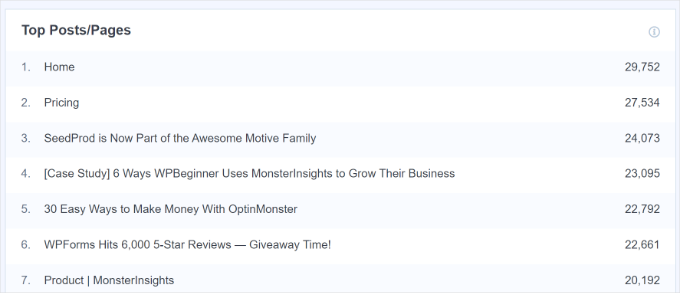
Aby dowiedzieć się więcej o identyfikowaniu treści o najlepszych wynikach, zapoznaj się z naszym przewodnikiem na temat jak śledzić zaangażowanie użytkowników w WordPressie za pomocą Google Analytics.
Teraz, gdy znasz swoje najpopularniejsze posty, musisz wybrać, które z nich umieścić w swoim e-booku. Powinny one zawierać ponadczasowe treści, które pozostaną świeże, a także logicznie pasować do siebie jako rozdziały, tworząc kompletny e-book.
Pisanie serii postów na blogu w celu stworzenia treści do e-booka
Innym sposobem na tworzenie treści na blogu do e-booka jest napisanie serii artykułów na określony temat. Te posty na blogu można następnie skompilować w e-booka.
Robimy coś podobnego na WPBeginner, gdzie regularnie kompilujemy serię postów w nowy artykuł.
Oto kilka przykładów artykułów, które skompilowaliśmy z przerobionych treści z naszych istniejących artykułów:
- Najczęstsze błędy WordPress i jak je naprawić
- Niezwykle przydatne sztuczki dla pliku funkcji WordPress
- Jak naprawić typowe problemy z obrazami w WordPress
- Przydatne sztuczki konfiguracyjne WordPress, o których możesz nie wiedzieć
- Kompleksowy przewodnik po zwiększaniu szybkości i wydajności WordPress
W rzeczywistości, gdy piszesz o złożonym temacie, prawie zawsze lepiej jest napisać serię postów, które dzielą temat na mniejsze części.
Więcej informacji znajdziesz w naszym przewodniku na temat efektywnego zarządzania seriami wpisów w WordPressie.
Szybkie aktualizowanie wybranych postów do e-booka
Po wybraniu postów na blogu, które chcesz umieścić w swoim e-booku, poświęć trochę czasu na ich szybką aktualizację, jeśli jest to konieczne.
Robiąc to teraz, upewnisz się, że zarówno post na blogu, jak i e-book będą wolne od błędów i będą zawierać wszystkie niezbędne informacje.
Możesz zacząć od poprawienia błędów ortograficznych lub gramatycznych w opublikowanych postach. Najprawdopodobniej zrobiłeś to przed publikacją, ale warto sprawdzić ponownie.
Ważne: Poprawiaj literówki lub błędy rzeczowe tylko w opublikowanych postach na blogu. NIE usuwaj linków wewnętrznych, przycisków wezwania do działania ani słów kluczowych SEO ze swojej witryny. Usuniesz te elementy później, podczas edycji dokumentu, aby nie zaszkodzić SEO Twojej witryny.
Najlepsze sposoby na sprawdzanie poprawności swoich postów znajdziesz w naszym przewodniku na temat sprawdzania błędów gramatycznych i ortograficznych w WordPressie.
Poświęć również czas na sprawdzenie komentarzy pod każdym postem. Mogą one wskazać obszary, w których post na blogu nie jest wystarczająco jasny lub brakuje w nim ważnych informacji. Poświęć czas na rozwiązanie tych problemów.
Później w tym artykule wprowadzisz dalsze edycje, które będą potrzebne w e-booku, ale nie w postach na blogu.
Tworzenie profesjonalnie wyglądającej okładki dla Twojego e-booka
Jednym z najlepszych sposobów na stworzenie profesjonalnie wyglądającego e-booka jest użycie dobrze zaprojektowanej okładki. Czytelnicy faktycznie ocenią Twoją książkę po jej okładce.
Uwaga: Chociaż wtyczka Beacon (Metoda 2) zawiera podstawowe szablony, zalecam najpierw stworzenie niestandardowej okładki w Canva. Daje to plik obrazu wysokiej jakości (JPG lub PNG), który będzie potrzebny później do wyświetlenia na stronie sklepu e-commerce.
Możesz zatrudnić profesjonalnego grafika z platformy freelancerskiej, takiej jak 99designs lub Fiverr. Możesz też użyć oprogramowania do projektowania graficznego lub usług internetowych, aby zrobić to samodzielnie, nawet jeśli nie masz umiejętności projektowych.
Zanim stworzysz okładkę swojej książki, upewnij się, że najpierw sfinalizowałeś tytuł e-booka. Powinien być jasny i zwięzły, przyciągać uwagę czytelnika i opisywać, o czym jest książka. Możesz również chcieć stworzyć podtytuł i opis książki.
Jednym z najłatwiejszych sposobów na stworzenie okładki jest użycie Canva, darmowej internetowej platformy do projektowania graficznego. Posiada łatwe w użyciu narzędzia, które pozwalają na stworzenie okładki książki z szablonu.
Podstawowe konto Canva jest bezpłatne i zapewnia dostęp do wielu gotowych szablonów. Aby uzyskać pełną moc Canvy, możesz rozważyć założenie konta Pro za około 12 USD miesięcznie. Pozwala to na przesyłanie własnych czcionek, ustawianie kolorów marki i wiele więcej.
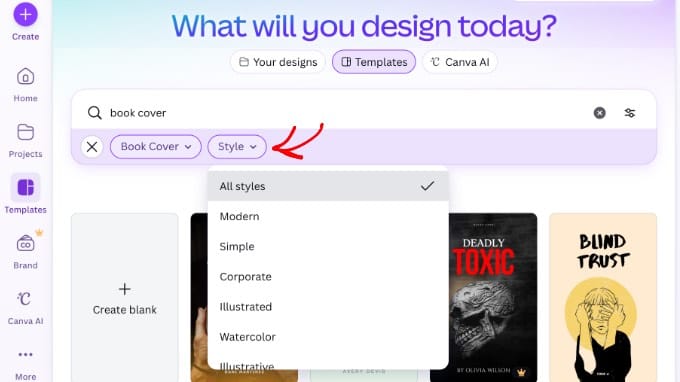
Po utworzeniu konta po prostu wpisz „okładka książki” w pasku wyszukiwania i naciśnij Enter. Następnie możesz wybrać „Okładka książki” z menu rozwijanego Kategoria, aby przefiltrować wyniki.
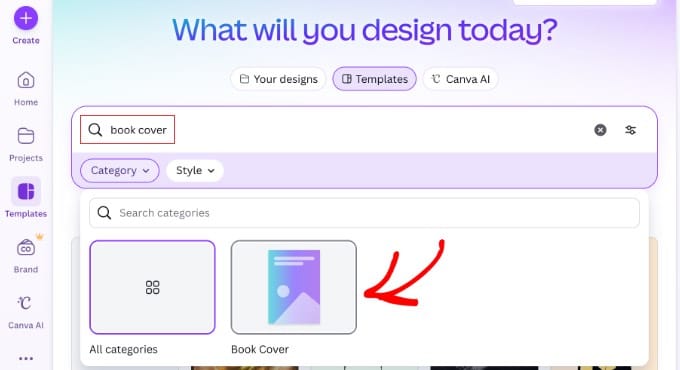
Canva wyświetli listę tysięcy szablonów okładek książek.
Zazwyczaj mają one prawidłowy stosunek szerokości 1,6 i wysoką rozdzielczość, idealną do publikowania e-booków.
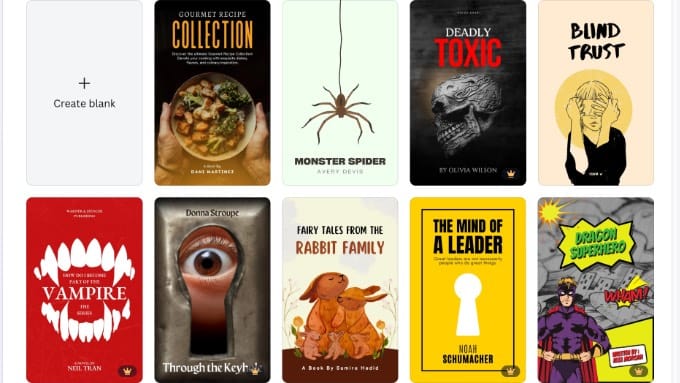
Możesz dalej doprecyzować wyniki, klikając menu rozwijane Styl na górze.
Pozwala to na wybór spośród opcji takich jak Nowoczesny, Prosty, Korporacyjny lub Ilustrowany, aby znaleźć idealny wygląd dla swojej książki.
Gdy znajdziesz szablon, którego chcesz użyć do swojej okładki, po prostu kliknij go, aby go wyświetlić. Zobaczysz również, czy jest to szablon darmowy, płatny, czy pro. Następnie kliknij przycisk „Dostosuj ten szablon”.
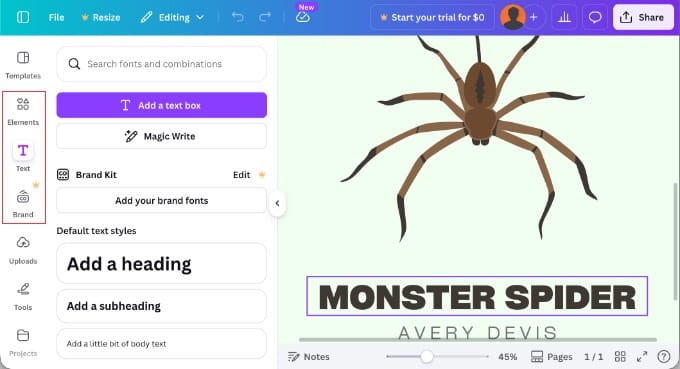
Canva załaduje teraz swój interfejs edycji metodą przeciągnij i upuść. Możesz wskazać i kliknąć dowolny element w szablonie, aby go edytować. Upewnij się, że wpisałeś poprawny tytuł, podtytuł i autora. Możesz obracać, zmieniać rozmiar, przycinać i usuwać elementy.
Na lewym pasku bocznym możesz użyć zakładki Elementy, aby dodać kształty i grafiki, lub zakładki Tekst, aby dodać dynamiczne efekty tekstowe. Jeśli masz Canva Pro Brand Kit, możesz użyć zakładki „Marka”, aby natychmiast zastosować swoje logo i czcionki.
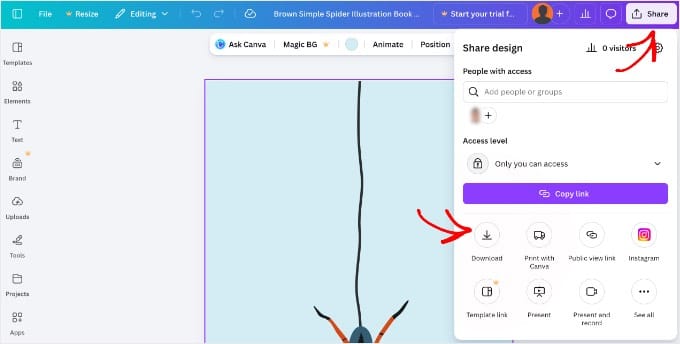
Po zakończeniu tworzenia okładki będziesz musiał ją zapisać na swoim komputerze.
Po prostu kliknij przycisk Udostępnij w prawym górnym rogu i wybierz „Pobierz” z menu.
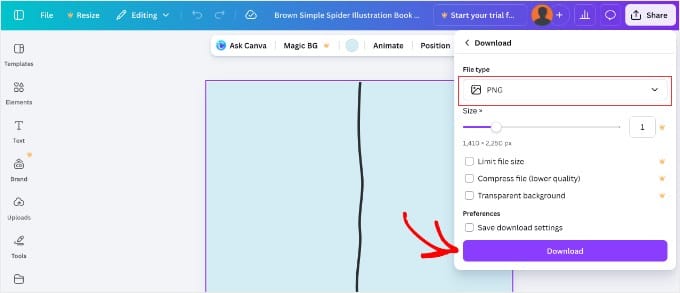
Z menu rozwijanego możesz wybrać różne typy plików, w tym PDF, JPG i PNG.
W tym samouczku wybierzemy PNG, a następnie klikniemy przycisk „Pobierz”.
Metoda 1: Utwórz e-book w formacie PDF za pomocą Google Docs (bezpłatnie)
Możesz stworzyć e-book ze swoich postów na blogu za pomocą Google Docs. Wymaga to nieco więcej pracy ręcznej niż nasza druga metoda, ale jest bezpłatna i ułatwia edycję i dostosowywanie e-booka.
Musisz zacząć od utworzenia nowego dokumentu Google i nazwania go tytułem Twojego e-booka.
Następnie upewnij się, że w menu Widok zaznaczona jest opcja „Pokaż układ wydruku”. Pozwoli to zobaczyć, jak będzie wyglądać każda strona Twojego e-booka.
Krok 1: Jak wstawić okładkę e-booka
Pierwszą rzeczą, którą musisz zrobić, jest wstawienie okładki, którą wcześniej utworzyłeś.
Możesz przeciągnąć i upuścić obrazek na pierwszej stronie lub wybrać Wstaw » Obraz z menu i przesłać go z komputera.
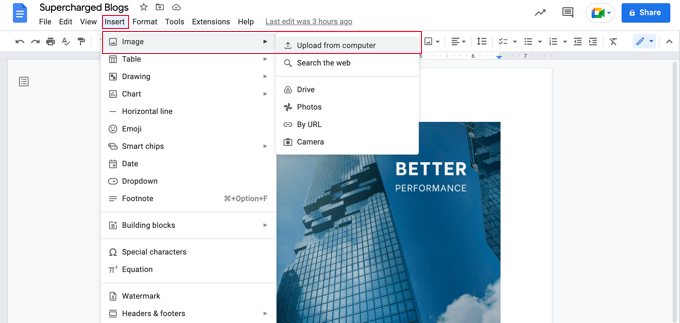
Gdy to zrobisz, powinieneś wybrać Wstaw » Podział » Podział strony z menu, aby rozpocząć nową stronę.
Krok 2: Jak stworzyć stronę tytułową i spis treści
Na nowej stronie wpisz tytuł swojego e-booka. Zanim naciśniesz Enter, upewnij się, że sformatowałeś go jako tytuł, wybierając „Tytuł” z menu rozwijanego Style.
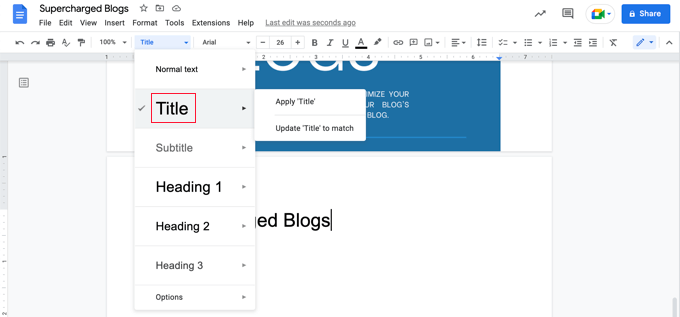
Jeśli chcesz wyśrodkować tytuł, musisz wybrać Format » Wyrównanie i wcięcia » Wyśrodkuj.
Teraz możesz nacisnąć klawisz Enter kilka razy i wpisać podtytuł e-booka, jeśli go masz, a także swoje imię lub nazwę swojego bloga jako autora.
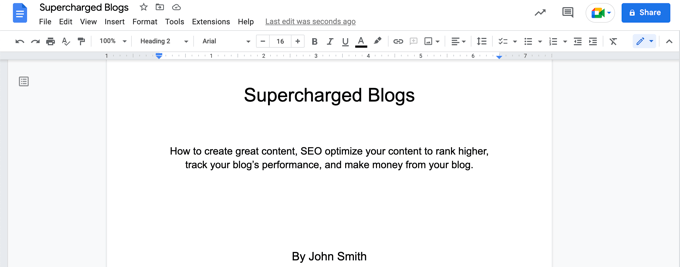
Możesz sformatować je większą czcionką i wyśrodkować. Nie używaj stylu nagłówka, ponieważ te linie zostaną uwzględnione w Twojej spisie treści. Możesz również użyć klawisza Enter, aby odpowiednio odstąpić te linie na stronie.
Po zakończeniu powinieneś ponownie wybrać z menu Wstaw » Podział » Podział strony, aby rozpocząć kolejną nową stronę.
Na następnej stronie dodasz spis treści. Google Docs automatycznie wypełni go nagłówkami w miarę dodawania treści do dokumentu.
Zacznij od wpisania nagłówka „Spis treści” i sformatuj go stylem Nagłówek 1.
Wskazówka: Jeśli tekst nadal jest wyśrodkowany, musisz wybrać Format » Wyczyść formatowanie z menu, aby powrócić do domyślnego formatowania.
Teraz możesz nacisnąć Enter i wybrać z menu Wstaw » Spis treści. Możesz wybrać wersję z numerami stron i wersję z hiperłączami.
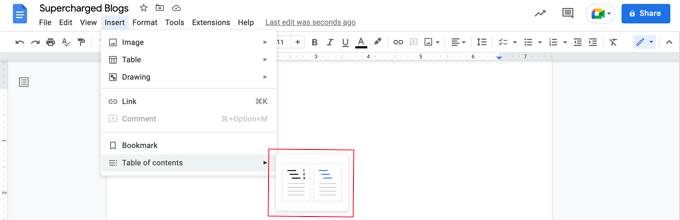
W tej chwili spis treści będzie dość pusty, ale zostanie zaktualizowany w miarę dodawania postów z bloga do Twojego e-booka.
Krok 3: Jak wkleić treść postów z bloga
Teraz czas zacząć wklejać zawartość z postów na blogu do Google Docs. Zanim wkleisz każdy post z bloga, upewnij się, że wstawiasz nowy podział strony (Wstaw » Podział » Podział strony), aby każdy rozdział e-booka zaczynał się na nowej stronie.
Następnie przejdź do swojej witryny WordPress i przejdź do swojego posta na blogu.
Po prostu zaznacz cały post, skopiuj go do schowka, a następnie wklej do Google Docs. Następnie musisz powtórzyć tę czynność dla każdego posta:
- Wstaw podział strony w Google Docs.
- Otwórz swój następny wpis na blogu WordPress.
- Skopiuj tekst i wklej go do dokumentu.
Wskazówka: Jeśli wkleisz treść, a wygląda ona niechlujnie lub przenosi dziwne formatowanie z Twojego motywu, spróbuj wkleić jako „Zwykły tekst” (Ctrl+Shift+V lub Cmd+Shift+V). Będziesz musiał ponownie dodać pogrubienia i nagłówki, ale zapewni to Twojej e-książce czysty, spójny wygląd.
Możesz również ustawić tytuły postów (nowe nagłówki rozdziałów) jako Nagłówek 2 w Google Docs, aby zostały uwzględnione jako rozdziały w spisie treści i konspekcie dokumentu.
W mojej przykładowej e-książce wkleiłem zawartość 7 wpisów na blogu do Google Docs, aby stworzyć e-książkę liczącą 167 stron. Wybranie opcji Narzędzia » Liczba słów z menu pokazuje, że dokument zawiera prawie 25 000 słów.
Krok 4: Jak edytować treść e-booka
Teraz powinieneś przejrzeć zawartość swojej e-książki i wprowadzić wszelkie niezbędne zmiany. Niektóre rzeczy, które sprawdzają się w poście na blogu, nie będą pasować do e-książki.
Na przykład, możesz potrzebować dostosować tytuł każdego wpisu na blogu, aby lepiej pasował jako nagłówek rozdziału. A jeśli dodałeś wezwanie do działania na końcu każdego wpisu na blogu, być może będziesz musiał usunąć je z każdego rozdziału w swojej e-książce.
Być może będziesz musiał zastąpić odniesienia do „postów” słowem „rozdziały”. Powinieneś również zastąpić wewnętrzne linki do swojego bloga linkami do rozdziałów w swojej e-książce, jeśli są one zawarte.
Powinieneś również popracować nad przejściami między rozdziałami, aby książka lepiej się czytała. W przeciwnym razie może przypominać zbiór oddzielnych postów na blogu. Możesz również dodać mocniejsze wprowadzenie i zakończenie do książki.
Możesz również dodać dodatkowe materiały do książki, takie jak sekcje dotyczące:
- Jak korzystać z tej książki
- Co znajdziesz w tej książce
- O autorze
- Dane kontaktowe
- Informacje o prawach autorskich
- Ujawnienia i Warunki użytkowania
- Zasoby i linki
- Przypisy i źródła
Na koniec upewnij się, że poprawiłeś wszelkie błędy ortograficzne i gramatyczne, które znajdziesz podczas edycji.
Krok 5: Jak dostosować projekt swojej e-książki
Zanim wyeksportujesz swoją e-książkę z Google Docs, zastanów się, czy możesz poprawić jej projekt.
Na przykład możesz dostosować wygląd nagłówków lub zwykłego tekstu.
Jest to łatwe do zrobienia w Google Docs. Możesz zacząć od bezpośredniej zmiany formatu konkretnego nagłówka. Po prostu wybierz czcionkę, którą chcesz, czy ma być pogrubiona lub podkreślona, lub inne opcje projektowe.
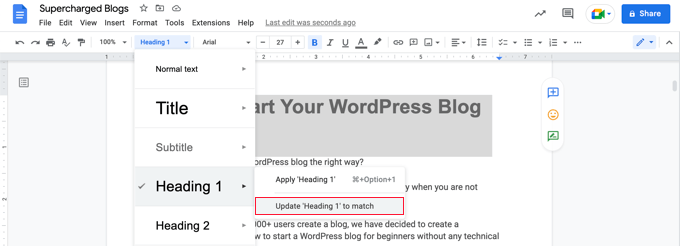
Po tym zachowaj zaznaczony tekst. Kliknij menu rozwijane Style (które może obecnie wyświetlać „Nagłówek 1” lub „Zwykły tekst”) na pasku narzędzi.
Następnie najedź kursorem na Nagłówek 1 » Zaktualizuj „Nagłówek 1”, aby pasował. Spowoduje to automatyczne zaktualizowanie wszystkich innych nagłówków w dokumencie, aby wyglądały tak samo.
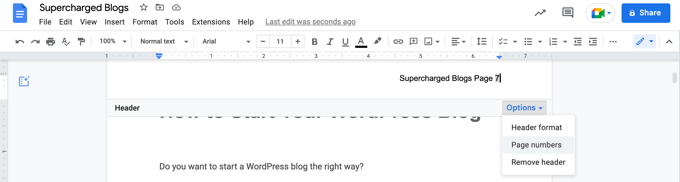
Możesz również dodać nagłówek lub stopkę zawierające tytuł Twojego e-booka i numery stron.
Po prostu wybierz Wstaw » Nagłówki i stopki, a następnie kliknij „Nagłówek” lub „Stopka” w menu. Numerację stron można ustawić, klikając menu „Opcje” w nagłówku.
Kiedy będziesz zadowolony ze sposobu formatowania Twojego e-booka, nadszedł czas, aby wyeksportować go w formacie e-booka.
Krok 6: Jak wyeksportować e-booka jako PDF
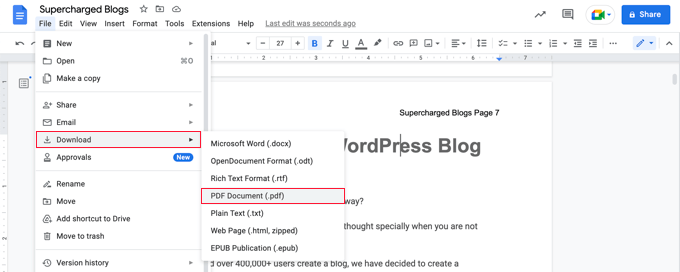
Teraz, gdy zakończyłeś tworzenie swojego e-booka, możesz zapisać go na komputerze jako plik PDF. Wystarczy wybrać z menu opcję Plik » Pobierz » Dokument PDF.
Wskazówka: Przed wyeksportowaniem e-booka zalecam zaktualizowanie spisu treści, aby uwzględnić wszystkie nowe rozdziały, które dodałeś. Po kliknięciu na spis treści, na górze znajdziesz przycisk zatytułowany „Zaktualizuj spis treści”.
Google Docs umożliwia również pobranie e-booka jako publikacji EPUB.
Chociaż pliki PDF są świetne na komputery, format EPUB jest lepszy dla czytników e-booków i urządzeń Kindle, ponieważ tekst może zmieniać rozmiar, aby dopasować się do ekranu. Powinieneś użyć tego formatu, jeśli planujesz umieścić swoją książkę na Amazon.
Metoda 2: Zaprojektuj profesjonalny e-book za pomocą Beacon (zalecane)
Beacon to najbardziej przyjazne dla początkujących narzędzie do tworzenia lead magnetów i e-booków bezpośrednio z Twoich postów na WordPressie. Dokładnie przetestowałem Beacon, aby sprawdzić, jak wypada w porównaniu z innymi rozwiązaniami. Aby dowiedzieć się więcej o moim doświadczeniu, przeczytaj moją pełną recenzję Beacon.
Oferuje darmowy plan, który pozwala na stworzenie jednego e-booka miesięcznie, co jest idealne na początek.
Beacon oferuje profesjonalnie zaprojektowane szablony i przyjazny dla użytkownika edytor, dzięki czemu możesz tworzyć e-booki bez konieczności zatrudniania programisty lub projektanta. Należy pamiętać, że darmowa wersja zawiera branding Beacon w pliku PDF, ale można przejść na płatny plan, aby go usunąć.
Pierwszą rzeczą, którą musisz zrobić, jest zainstalowanie i aktywowanie wtyczki Beacon. Więcej szczegółów znajdziesz w naszym przewodniku krok po kroku na temat jak zainstalować wtyczkę WordPress.
Krok 1: Zaimportuj zawartość swojego bloga
Po aktywacji przejdź do Beacon » Utwórz w swoim panelu administracyjnym WordPress. Jeśli nigdy wcześniej nie korzystałeś z Beacon, zostaniesz poproszony o utworzenie darmowego konta, aby uzyskać dostęp do kreatora e-booków.
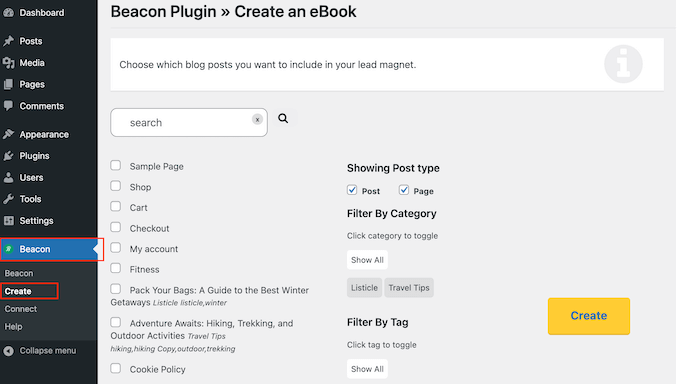
Beacon przeskanuje Twoją witrynę i wyświetli wszystkie znalezione strony i posty.
Możesz filtrować tę zawartość, zaznaczając lub odznaczając pola „Strony” i „Posty”. Jeśli masz dużo zawartości, możesz również filtrować według konkretnych kategorii i tagów, aby znaleźć dokładnie te posty, które chcesz uwzględnić w swoim e-booku.
Po prostu znajdź posty blogowe, których chcesz użyć, i zaznacz pole obok nich. Możesz wybrać wiele postów, aby połączyć je w jeden e-book.
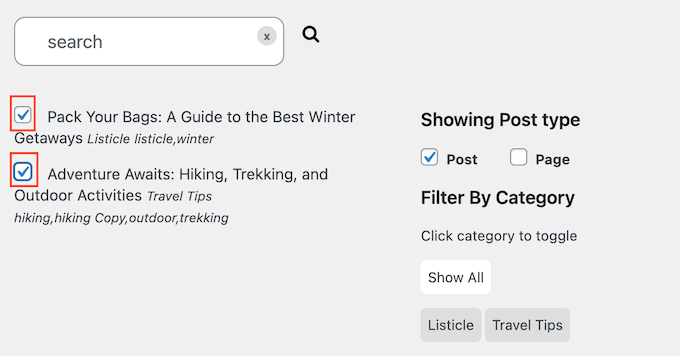
Gdy będziesz zadowolony z wyboru, kliknij przycisk „Utwórz”.
Krok 2: Wybierz szablon
Beacon otworzy się teraz w nowej karcie i poprosi o wybranie szablonu dla Twojego e-booka.
Beacon oferuje szeroką gamę gotowych szablonów. Chociaż możesz później dostosować te projekty, wybranie szablonu, który ściśle odpowiada Twojej wizji, zaoszczędzi Ci mnóstwo czasu.
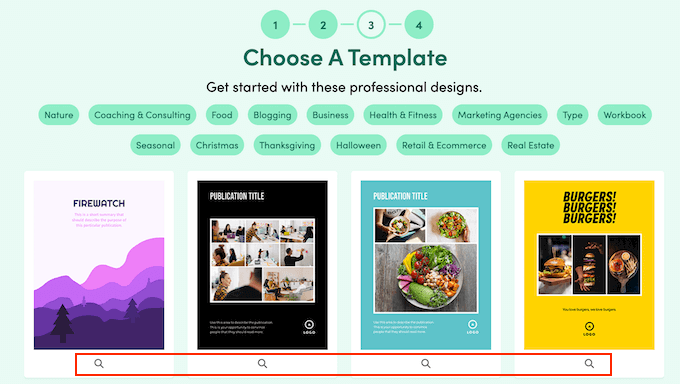
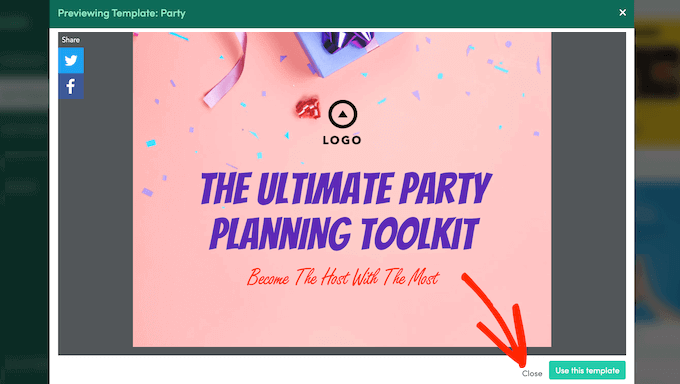
Aby wyświetlić podgląd szablonu, kliknij małą ikonę lupy pod nim.
Gdy znajdziesz projekt, którego chcesz użyć, kliknij „Użyj tego szablonu”.
Krok 3: Dostosuj swój e-book
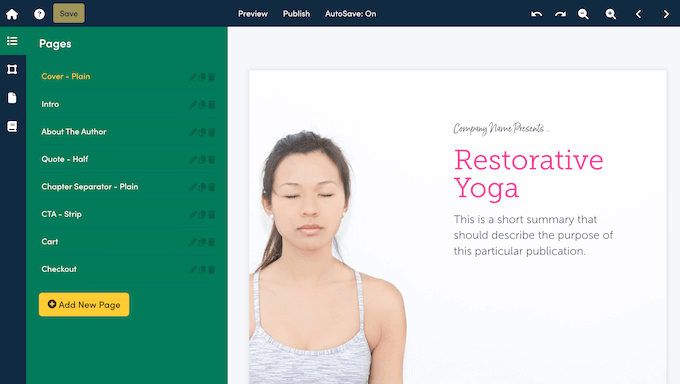
Beacon wygeneruje teraz e-booka przy użyciu wybranych postów blogowych i otworzy go w edytorze typu „przeciągnij i upuść”, dzięki czemu możesz go dostosować.
Dodawanie niestandardowej okładki
Beacon automatycznie generuje ogólną stronę tytułową. Jednakże, ponieważ wcześniej utworzyłeś profesjonalną okładkę w Canvie, powinieneś użyć jej zamiast tego.
Po prostu kliknij stronę Okładka w menu po lewej stronie. Następnie możesz usunąć domyślne elementy tekstowe i przesłać swój obraz z Canvy, aby użyć go jako okładki na całą stronę.
Dostosowywanie projektu wizualnego
Po prawej stronie ekranu zobaczysz podgląd swojego e-booka na żywo. Po lewej znajduje się menu pokazujące wszystkie strony i ustawienia.
Możesz użyć menu po lewej stronie, aby zmienić globalne style, takie jak rozmiar czcionki, kolor i odstępy, aby pasowały do Twojej marki.
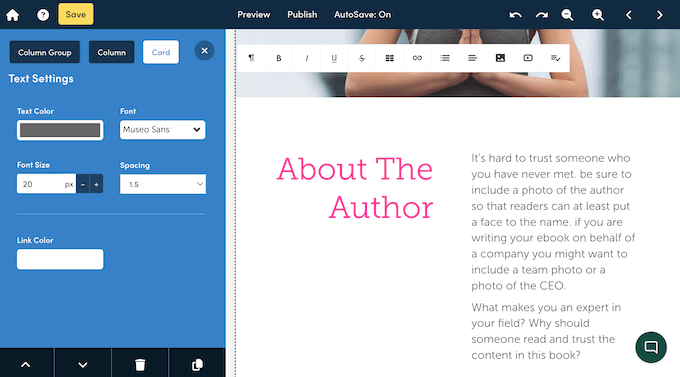
Przegląd zaimportowanej zawartości
Chociaż Beacon automatycznie importuje Twoje treści, nadal powinieneś przejrzeć tekst, aby upewnić się, że płynie on jak książka. Możesz kliknąć dowolny blok tekstu w podglądzie na żywo, aby edytować treść bezpośrednio.
Być może będziesz musiał usunąć elementy, które działają w postach na blogu, ale nie w e-bookach, takie jak linki „Czytaj więcej”, wewnętrzne wezwania do działania lub odniesienia do innych postów. Pełną listę rzeczy do sprawdzenia znajdziesz w sekcji edycji w Metodzie 1.
Zmiana kolejności i dodawanie stron
Możesz również użyć zakładki „Strony”, aby zmienić kolejność rozdziałów. Po prostu przeciągnij i upuść strony w kolejności, w jakiej chcesz, aby pojawiły się w książce.
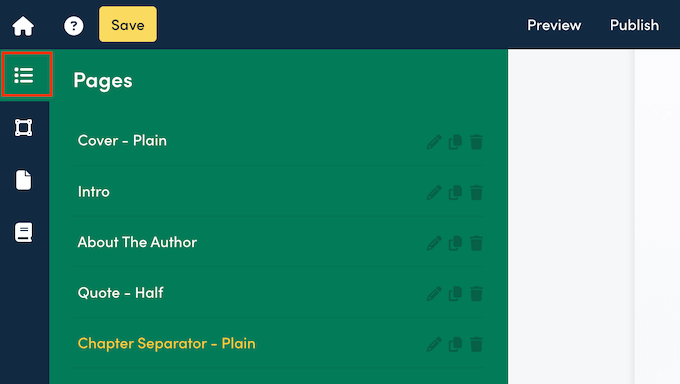
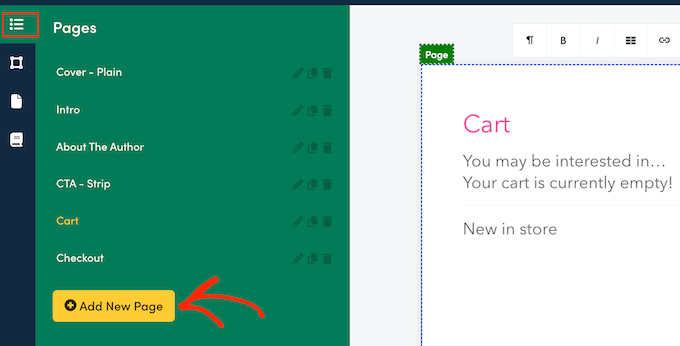
Jeśli potrzebujesz dodać więcej treści, których nie było w Twoich postach na blogu, takich jak strona „O autorze” lub spis treści, możesz to łatwo zrobić.
Po prostu kliknij przycisk „Dodaj nową stronę” i wybierz spośród gotowych szablonów stron Beacon.
Krok 4: Publikowanie e-booka
Kiedy będziesz zadowolony z wyglądu swojego e-booka, czas go opublikować.
Po prostu kliknij przycisk „Opublikuj” na górnym pasku narzędzi.
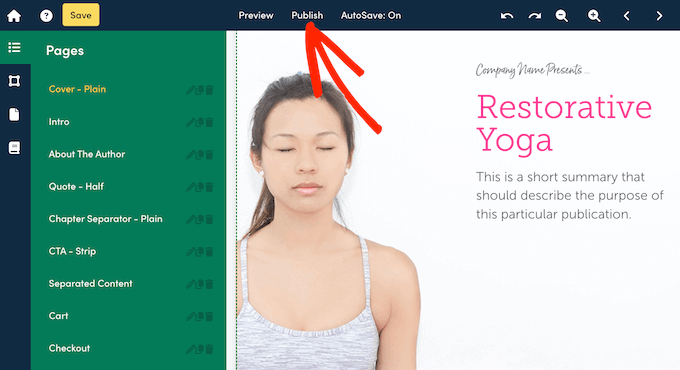
Beacon oferuje kilka opcji publikowania:
- Pobierz PDF: Pozwala to pobrać standardowy plik PDF na komputer. Następnie możesz przesłać ten plik do swojej biblioteki multimediów WordPress lub sprzedawać go za pomocą wtyczki eCommerce.
- Smart PDF: Tworzy wersję e-booka dostępną online. Jest przyjazny dla urządzeń mobilnych i pozwala śledzić analizy, takie jak liczba osób czytających Twoją książkę.
W tym samouczku kliknę „Pobierz PDF”, a następnie potwierdzę, klikając przycisk „Wygeneruj PDF”, aby uzyskać plik, który możesz dystrybuować.
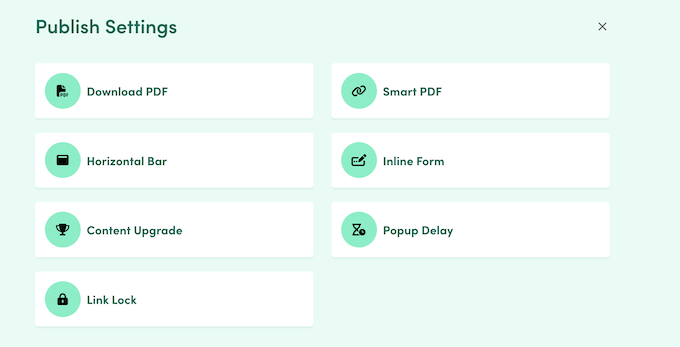
Po prostu poczekaj, aż Beacon wygeneruje plik, a następnie zapisz go na swoim komputerze.
Jak promować i monetyzować swój e-book w WordPress
Teraz, gdy stworzyłeś e-booka ze swoich postów na blogu, potrzebujesz sposobu na jego promocję, aby więcej odwiedzających mogło go pobrać. Istnieje kilka sposobów, aby to zrobić.
Metoda, którą wybierzesz, zależy od Twojego celu biznesowego. Możesz podarować e-booka za darmo, aby zwiększyć świadomość, użyć e-booka jako magnesu na potencjalnych klientów, aby uzyskać więcej subskrybentów e-mail, lub sprzedać swojego e-booka, aby zarabiać pieniądze online.
1. Umożliwienie bezpłatnego pobierania e-booków w WordPress
Możesz zaoferować swojego e-booka jako bezpłatny plik do pobrania, korzystając z bloku Plik WordPress.
Po prostu edytuj post lub stronę, na której chcesz dodać pobieranie swojego e-booka, a następnie dodaj blok „Plik”.
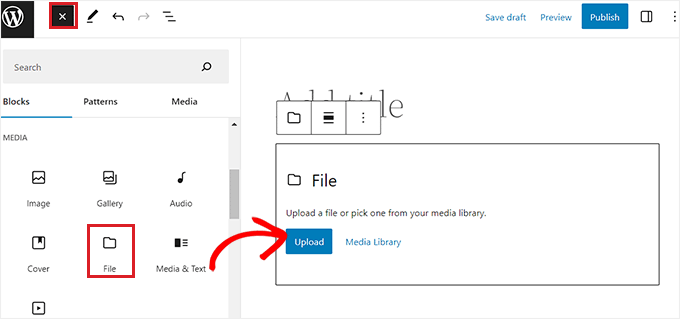
Pozwoli Ci to przesłać e-booka na Twoją witrynę, a domyślnie będzie on wyświetlany w poście w małej przeglądarce PDF.
Szczegółowe instrukcje znajdziesz w naszym przewodniku jak dodawać e-booki do pobrania w WordPressie.
Wskazówka: Jeśli chcesz, aby Twoi odwiedzający mogli wyszukiwać treść e-booka na Twojej stronie, musisz wiedzieć, że WordPress domyślnie tego nie robi. Napisałem przewodnik jak dodać indeksowanie i wyszukiwanie PDF w WordPressie, ale zalecam to tylko wtedy, gdy Twój e-book jest darmowy.
2. Wykorzystanie e-booków do pobrania w celu pozyskania większej liczby subskrybentów
Jeśli używasz swojego e-booka do powiększenia swojej listy e-mailowej lub pozyskania leadów, upewnij się, że Twoi odwiedzający nie będą mogli uzyskać dostępu do e-booka, dopóki nie udostępnią swoich adresów e-mail.
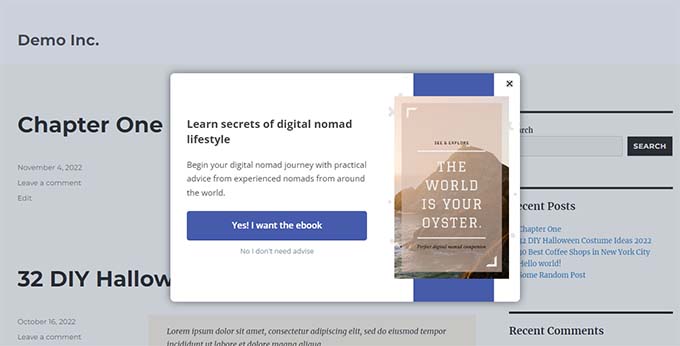
Możesz to skonfigurować za pomocą OptinMonster, najlepszej wtyczki do generowania leadów dla WordPress. Używamy jej na WPBeginner i zwiększyliśmy nasze konwersje o ponad 600%.
Aby uzyskać szczegółowe instrukcje, zapoznaj się z naszym przewodnikiem na temat jak dodawać ulepszenia treści w WordPress.
3. Sprzedaż e-booków do pobrania w WordPressie
Sprzedaż produktów cyfrowych, takich jak e-booki, online to jeden z najlepszych sposobów na zarabianie pieniędzy z Twojej witryny WordPress.
Aby sprzedawać e-booki, będziesz potrzebować Easy Digital Downloads, najlepszej wtyczki e-commerce dla WordPressa. To narzędzie ułatwia sprzedaż dowolnego rodzaju plików cyfrowych z własnego sklepu internetowego bez ponoszenia wysokich opłat rynkowych.
Po zainstalowaniu i aktywacji możesz łatwo dodawać nowe pobrania do swojej witryny. Łatwo jest dodać tytuł i opis dla swojego e-booka, a także kategorie i tagi.
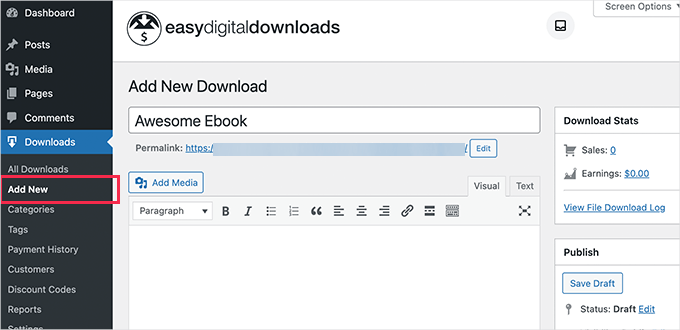
Wtyczka obsługuje również ceny. Możesz łatwo ustawić jedną cenę za zakup e-booka za darmo. Jeśli chcesz zaoferować więcej opcji, możesz użyć płatnej wersji EDD do ustawienia zmiennych cen.
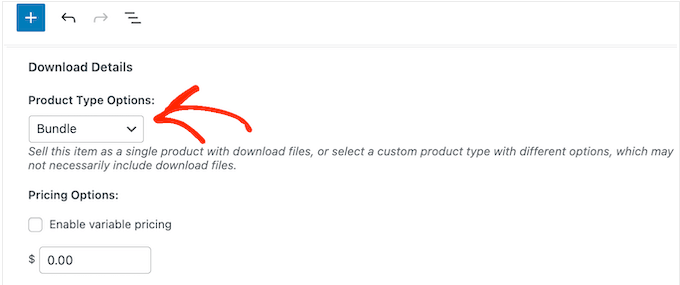
Na przykład, możesz mieć jedną opcję sprzedaży samego e-booka, a drugą, która zawiera pakiet z dodatkowym produktem. Korzystając z płatnego przepustki EDD, możesz nawet tworzyć pakiety produktów, które pojawiają się na tej samej stronie produktu.

Uwaga: Aby akceptować płatności, musisz skonfigurować bramkę płatności. Easy Digital Downloads obsługuje Stripe, PayPal i inne. Możesz to skonfigurować, przechodząc do Pobrane » Ustawienia i klikając zakładkę Płatności.
Zapobieganie piractwu e-booków
Jedną z największych obaw sprzedawców e-booków jest udostępnianie ich plików za darmo. Easy Digital Downloads posiada wbudowane funkcje zapobiegające temu.
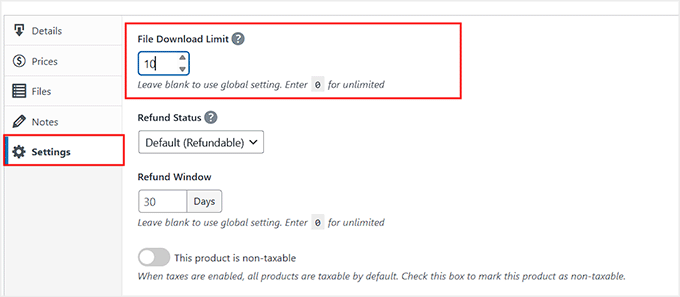
W ustawieniach produktu możesz ustawić Limit pobierania plików. Zalecam ustawienie tego na 3 lub 5. Zapewnia to, że klient może pobrać plik, jeśli go zgubi, ale link wygaśnie po osiągnięciu limitu, dzięki czemu nie może go udostępnić innym.
Następnie możesz przesłać swój e-book i dodać obraz okładki, który będzie wyświetlany na Twojej stronie internetowej.
Bardziej szczegółowe instrukcje znajdziesz w Metodzie 3 naszego przewodnika na temat jak dodawać e-booki do pobrania w WordPress.
Tworzenie niestandardowej strony sprzedaży dla Twojego e-booka
Chociaż Easy Digital Downloads tworzy dla Ciebie podstawową stronę produktu, możesz chcieć stworzyć niestandardową stronę docelową, aby zwiększyć sprzedaż.
Niestandardowa strona sprzedaży pozwala usunąć pasek boczny, używać obrazów na pełną szerokość i skupić się całkowicie na konwersji odwiedzających w kupujących. Tak sprzedają swoje e-booki najlepsi marketerzy.
Najlepszym sposobem na zrobienie tego jest użycie SeedProd. Jest to najlepszy kreator stron WordPress typu przeciągnij i upuść i zawiera sześć wstępnie zaprojektowanych szablonów specjalnie do promocji e-booków.
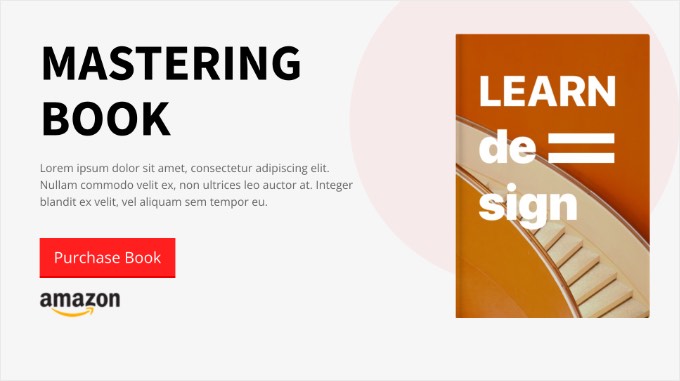
Szablony te wykorzystują najlepsze praktyki branżowe i responsywne układy. Na przykład:
- Strona sprzedaży e-booka: Minimalistyczny projekt z podglądem, aby przekonać odwiedzających do zakupu.
- Strona przechwytywania leadów e-booka: Projekt z ciemnym tłem i silnym naciskiem, idealny do pozyskiwania leadów.
- Strona zapisu na e-booka: Kolorowy, długi układ, który pozwala odpowiedzieć na często zadawane pytania i podać szczegóły.
Wszystkie te szablony są w pełni konfigurowalne, dzięki czemu możesz idealnie dopasować je do swojej marki. Możesz również podłączyć przycisk „Kup” z Easy Digital Downloads bezpośrednio do swojej strony SeedProd.
Więcej szczegółów znajdziesz w naszym przewodniku jak stworzyć stronę sprzedaży w WordPress (która konwertuje).
Dodatkowe wskazówki dotyczące promocji Twojego e-booka
Pierwszym krokiem jest po prostu stworzenie e-booka. Aby sprzedawać, musisz dotrzeć do odpowiednich ludzi.
Oto kilka sprawdzonych strategii promocji Twojej nowej książki.
1. Promuj wśród swojej obecnej grupy odbiorców
Najłatwiejszym sposobem na pierwsze sprzedaże jest marketing do osób, które już Cię znają. Powinieneś wysłać newsletter e-mailowy i użyć powiadomień push, aby ogłosić premierę.
W przypadku usług e-mail marketingu polecam Constant Contact lub Brevo, ponieważ są one przystępne cenowo dla nowych użytkowników.
Możesz również użyć PushEngage, najlepszej wtyczki powiadomień push dla WordPress, aby dotrzeć do czytelników Twojego bloga. Ma jedne z najwyższych wskaźników zaangażowania i pomaga automatycznie przyciągać odwiedzających z powrotem na Twoją stronę. Zobacz nasz poradnik na temat jak wysyłać powiadomienia push, aby uzyskać więcej szczegółów.
2. Zorganizuj wirusowy konkurs
Inną sprawdzoną techniką promowania Twojego e-booka są konkursy. Pomagają one wykorzystać moc mediów społecznościowych do przyciągnięcia większej liczby nowych użytkowników na Twój blog.
Polecam RafflePress, najlepszą wtyczkę do konkursów dla WordPress, do tworzenia wirusowych konkursów. Łatwo łączy się ze wszystkimi głównymi platformami mediów społecznościowych i ułatwia odwiedzającym udostępnianie Twojej książki.
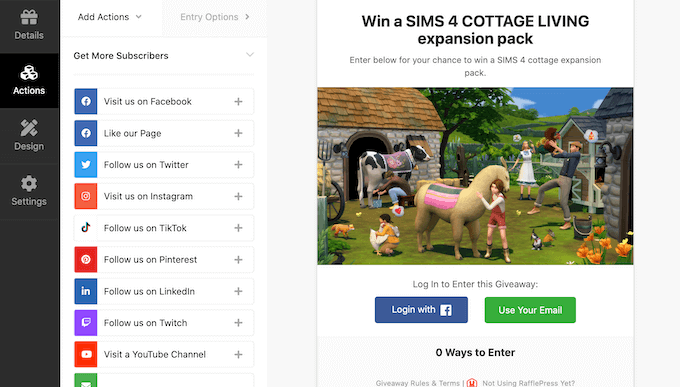
Więcej szczegółów znajdziesz w naszym przewodniku jak przeprowadzić wirusowy konkurs w WordPress.
3. Wykorzystaj dowód społeczny, aby zwiększyć sprzedaż
Kiedy odwiedzający widzą, że inni kupują Twój e-book, są bardziej skłonni kupić go sami. Nazywa się to dowodem społecznym.
Powinieneś użyć TrustPulse, najlepszego wtyczki dowodów społecznościowych dla WordPress, aby wyświetlać bańki powiadomień, gdy ktoś kupi Twoją książkę. Wykorzystuje to FOMO (strach przed przegapieniem) w celu zwiększenia współczynników konwersji.
4. Twórz pakiety e-booków, aby zwiększyć przychody
Jeśli napisałeś wiele e-booków lub masz inne produkty cyfrowe, możesz je połączyć w pakiety, aby zwiększyć średnią wartość zamówienia.
Na przykład, zamiast sprzedawać trzy e-booki po 10 USD każdy, możesz sprzedać „Kompletny pakiet mistrzowski” za 25 USD.
Easy Digital Downloads pozwala łatwo tworzyć pakiety produktów. Dzięki temu klient czuje, że otrzymuje dobrą ofertę, a Ty zarabiasz więcej na sprzedaży.
Często zadawane pytania dotyczące tworzenia e-booków w WordPress
Często słyszę od użytkowników, którzy chcą ponownie wykorzystać swoje treści, ale mają konkretne pytania dotyczące tego procesu. Oto niektóre z najczęstszych pytań dotyczących tworzenia i sprzedaży e-booków.
1. Czy mogę sprzedawać posty z bloga, które są dostępne za darmo na mojej stronie?
Tak, absolutnie. Chociaż Twoje posty na blogu są darmowe, przekopywanie się przez archiwa w celu ich znalezienia jest czasochłonne. E-book pakuje te informacje w jeden, łatwy do odczytania plik.
Wielu najlepszych blogerów sprzedaje kompilacje swoich najlepszych prac, ponieważ czytelnicy cenią sobie wygodę skompilowanego formatu.
2. Jaka jest najlepsza wtyczka WordPress do tworzenia e-booków?
Polecam użycie wtyczki Beacon. Pozwala ona na importowanie istniejących postów WordPress, wybór profesjonalnego szablonu i dostosowanie projektu za pomocą edytora typu „przeciągnij i upuść”. Beacon automatycznie zajmuje się formatowaniem, co oszczędza godziny pracy w porównaniu do narzędzi ręcznych.
3. Czy powinienem utworzyć plik PDF czy EPUB?
Jeśli planujesz sprzedawać e-booka bezpośrednio na swojej stronie WordPress, najlepszym formatem jest PDF. Pliki PDF zachowują spójność projektu na wszystkich urządzeniach i są łatwe do pobrania i odczytania przez klientów.
Jednak jeśli chcesz sprzedawać swoją książkę na Amazon Kindle lub Apple Books, będziesz musiał wygenerować plik EPUB.
Uwaga: Możesz eksportować do EPUB za pomocą Google Docs (Metoda 1), ale wtyczka Beacon (Metoda 2) obecnie tworzy tylko pliki PDF.
4. Jak sprzedawać mojego e-booka bez płacenia wysokich opłat?
Aby zatrzymać więcej zysków, powinieneś sprzedawać swojego e-booka bezpośrednio na własnej stronie, korzystając z Easy Digital Downloads. Platformy zewnętrzne często pobierają dużą część Twojej sprzedaży. Korzystając z Easy Digital Downloads, unikasz wysokich opłat za platformy i zachowujesz maksymalny zysk.
5. Jak długa powinna być moja e-book?
Nie ma ścisłej zasady dotyczącej długości e-booka. Celem jest rozwiązanie konkretnego problemu dla czytelnika. Niektóre udane e-booki to krótkie, 20-stronicowe poradniki oferujące szybkie rozwiązanie, podczas gdy inne to obszerne, 100-stronicowe podręczniki.
Skup się na dostarczaniu wartości, a nie na osiągnięciu określonej liczby słów.
Dodatkowe zasoby dotyczące zarabiania pieniędzy online
Teraz, gdy wiesz, jak stworzyć e-booka, możesz chcieć dowiedzieć się więcej o sprzedaży produktów cyfrowych lub rozwijaniu swojej publiczności.
Oto kilka innych poradników, które pomogą Ci odnieść sukces:
- Jak dodać pobieranie e-booków w WordPressie
- Sprawdzone sposoby na zarabianie pieniędzy online poprzez blogowanie z WordPress
- Przetestowane i łatwe sposoby na szybsze powiększenie listy e-mail
- Kompleksowy przewodnik po tworzeniu strony członkowskiej WordPress
- Jak śledzić zaangażowanie użytkowników w WordPress za pomocą Google Analytics
Jeśli podobał Ci się ten artykuł, zasubskrybuj nasz kanał YouTube po samouczki wideo WordPress. Możesz nas również znaleźć na Twitterze i Facebooku.


Jiří Vaněk
To świetny pomysł i dziękuję za wszystkie informacje zawarte w artykule. Od jakiegoś czasu zastanawiam się, jak zwiększyć liczbę adresów e-mail dla mojego newslettera i bawię się tym pomysłem. Zamiana artykułów na książkę i oferowanie jej za darmo w zamian za adres e-mail wydaje się fantastycznym sposobem na dalsze działanie. Dziękuję za doskonałe rady i wskazówki.
Wsparcie WPBeginner
You’re welcome, glad our recommendations were helpful!
Admin
Hajjalah
Na pewno jest to jeden z najważniejszych poradników, jakie kiedykolwiek wdrożyłem. Starannie podążając za tym artykułem, udało mi się stworzyć mój pierwszy e-book. Jestem bardzo szczęśliwy, że zostałem odnoszącym sukcesy autorem
dzięki uprzejmości WPBeginner.
Do tej pory sprzedałem 11 sztuk na mojej stronie internetowej, korzystając z wtyczki Easy Digital Downloads, i 4 sztuki na moim koncie Patreon. Może się to wydawać niewiele, ale to dla mnie ogromne osiągnięcie i widzę moją przyszłość wydawniczą jako jasną. Dziękuję WPBeginner za pomocne artykuły.
Jiří Vaněk
Everyone starts with small numbers. To me, any beginning is a great boost, whether you’ve sold just 4 units or 400. Those of us who have blogs know how challenging those first few daily users were and how we delighted in seeing the traffic graphs rise. I wish you many more successes, and I’m curious to see if, when I try the same approach as you, I’ll also manage to make some sales or at least exchange for an email address.
Moinuddin Waheed
Od dawna planuję napisać e-booka i słusznie zauważyłeś, że większość ludzi, którzy zaczynają pisać książkę, nigdy jej nie kończy, ponieważ jest to trudne i czasochłonne zadanie.
Zastosowałem drugą technikę, tj. pisanie postów na blogu, a następnie przekształcanie ich w e-booka. Ta metoda jest bardzo pomocna, ponieważ nigdy nie pozwala nam czuć, że nic nie robimy, czujemy, że tworzymy angażujące posty dla moich czytelników.
Pomaga również w powiększaniu naszych list mailingowych. Sam pobrałem darmowe e-booki, subskrybując ich listę mailingową.
Regina Ryerson
Świetna robota – zmieniająca zasady gry. Przyszło w samą porę. Zdecydowanie kupię wtyczkę do e-booków/blogów, a być może narzędzie do analizy.
Wsparcie WPBeginner
Dziękuję!
Admin