


Czy chcesz utworzyć widżet informacji kontaktowych w WordPress?
Dodanie widżetu z danymi kontaktowymi pozwoli Ci wyświetlić swój adres e-mail, numer telefonu, adres i profile w mediach społecznościowych. Ułatwi to odwiedzającym kontakt z Tobą.
W tym artykule pokażemy Ci, jak łatwo utworzyć widżet z danymi kontaktowymi w WordPress, krok po kroku.

Dlaczego warto dodać widżet z danymi kontaktowymi w WordPress?
Podczas tworzenia strony internetowej WordPress kluczowe jest podanie danych kontaktowych w celu stworzenia listy e-mailowej, generowania leadów i rozwoju małej firmy.
Widżet z danymi kontaktowymi pozwala wyświetlić Twój adres e-mail, numer telefonu i profile w mediach społecznościowych w preferowanej sekcji widżetów.
W ten sposób odwiedzający będą mogli łatwo się z Tobą skontaktować, jeśli będą chcieli złożyć zamówienie, potrzebować wsparcia lub mieć jakiekolwiek pytania.
Umieszczenie danych kontaktowych w obszarze widżetu może również poprawić ranking Twojej witryny. Dzieje się tak, ponieważ Google bierze pod uwagę dane kontaktowe jako jeden z czynników przy ustalaniu rankingu witryn w wynikach wyszukiwania.
Mając to na uwadze, zobaczmy, jak łatwo możesz utworzyć widżet informacji kontaktowych na swojej stronie WordPress.
Jak stworzyć widżet informacji kontaktowych w WordPress
Najpierw musisz zainstalować i aktywować wtyczkę Contact Information Widget. Więcej szczegółów znajdziesz w naszym przewodniku dla początkujących, jak zainstalować wtyczkę WordPress.
Dzięki temu wtyczce możesz dodać blok z danymi kontaktowymi w dowolnym obszarze z obsługą widżetów.
Po aktywacji po prostu przejdź do strony Wygląd » Widżety w panelu administracyjnym WordPress.
Gdy już tam będziesz, wybierz, gdzie chcesz dodać widżet, w tym pasek boczny, nawigację lub stopkę.
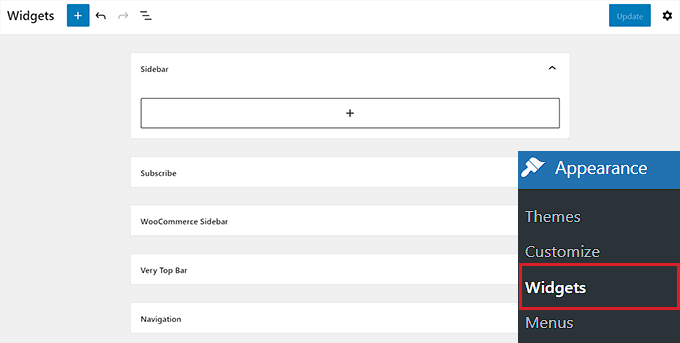
Pamiętaj, że obszary, w których możesz umieszczać widżety, są definiowane przez Twój motyw, więc może to wyglądać inaczej w zależności od używanego motywu.
Jeśli nie masz pewności co do swojego motywu, możesz zapoznać się z naszym artykułem na temat Najpopularniejszych i Najlepszych Motywów WordPress. W tym artykule użyjemy Hestia i dodamy widżet danych kontaktowych w pasku bocznym.
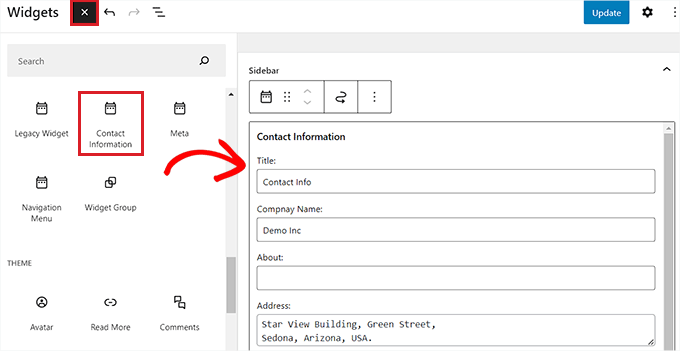
Aby to zrobić, kliknij przycisk dodaj blok (+) w lewym górnym rogu ekranu, aby otworzyć menu bloków.
Stąd znajdź i dodaj widżet „Informacje kontaktowe” do swojego paska bocznego.
Teraz po prostu wypełnij wszystkie dane kontaktowe, które chcesz udostępnić swoim czytelnikom, takie jak numer telefonu firmowego, adres, faks, nazwa i inne.
Następnie po prostu kliknij przycisk „Aktualizuj”, aby zapisać zmiany.
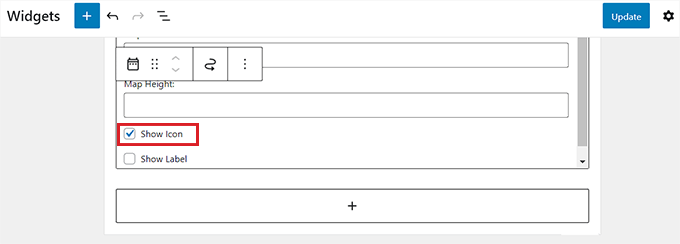
Jeśli chcesz, możesz również wyświetlić ikony obok swoich danych kontaktowych.
Aby to zrobić, przewiń w dół do końca widżetu „Informacje kontaktowe” i zaznacz pole „Pokaż ikonę”.
Ikony, które będą wyświetlane obok informacji kontaktowych, zostaną automatycznie wybrane na podstawie typu wprowadzonych informacji.
Następnie po prostu kliknij przycisk „Aktualizuj”, aby zapisać zmiany.
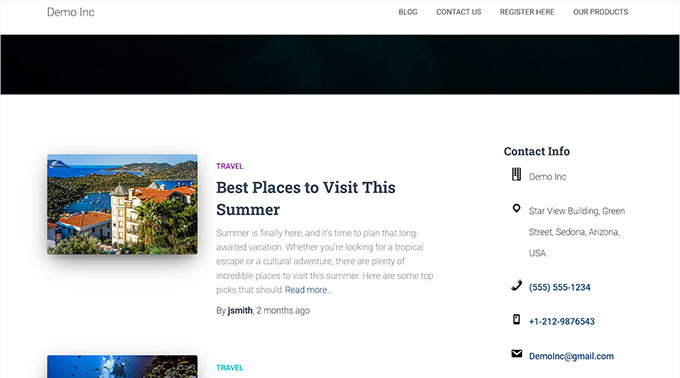
Teraz, gdy opuścisz panel administracyjny WordPress i odwiedzisz swoją stronę, zobaczysz ikonę wyświetlaną obok Twoich danych kontaktowych.
Na przykład zobaczysz słuchawkę telefonu obok numeru telefonu lub kopertę obok firmowego adresu e-mail.
Końcowe przemyślenia i kolejne kroki
Wyzwaniem w przypadku widżetu z danymi kontaktowymi jest to, że będzie on widoczny na wszystkich stronach Twojej witryny. Zazwyczaj te informacje najlepiej dodać w stopce witryny.
Często podczas tworzenia strony internetowej firmy możesz chcieć wyświetlać te informacje tylko na stronie kontaktowej. Niektórzy właściciele stron internetowych w ogóle nie chcą ujawniać swoich służbowych adresów e-mail, aby ograniczyć spam.
W takich przypadkach będziesz musiał utworzyć stronę kontaktową, a następnie dodać formularz kontaktowy na swojej stronie za pomocą wtyczki takiej jak WPForms. Jest to najlepsza wtyczka formularza kontaktowego WordPress, która oferuje kreator typu „przeciągnij i upuść”, ponad 1500 gotowych szablonów i pełną ochronę przed spamem.
Możesz również osadzić swoją lokalizację za pomocą Map Google i innych szczegółów na tej stronie. Jest to coś, co robi większość stron firmowych.
Mamy nadzieję, że ten artykuł pomógł Ci dowiedzieć się, jak dodać widżet danych kontaktowych w WordPress. Możesz również zapoznać się z naszym przewodnikiem na temat tworzenia biuletynu e-mailowego i naszym wyborem ekspertów dotyczącym najlepszego oprogramowania do czatu na żywo.
Jeśli podobał Ci się ten artykuł, zasubskrybuj nasz kanał YouTube po samouczki wideo WordPress. Możesz nas również znaleźć na Twitterze i Facebooku.


Samuel
Zaimplementowałem widżety z danymi kontaktowymi na kilku stronach i zauważyłem znaczący wzrost zaangażowania użytkowników i zapytań. Uczynienie danych kontaktowych łatwo dostępnymi i łatwymi do znalezienia może zachęcić odwiedzających do kontaktu, co jest niezbędne do budowania relacji z klientami i napędzania rozwoju biznesu.
Jiří Vaněk
Czy można stworzyć coś podobnego za pomocą kreatora stron SeedProd lub Elementor, jeśli nie używam edytora bloków?
Wsparcie WPBeginner
Tak, oba mogą pomóc w stworzeniu czegoś podobnego.
Admin
Jiří Vaněk
Dziękuję za radę. Używam tylko Elementora lub SeedProd, więc prawdopodobnie przy nich zostanę. Dzięki za potwierdzenie, że można to zrobić również w ten sposób.