


Wielu klientów porzuca koszyki, ponieważ nie czują się pewnie, wprowadzając informacje o płatności.
Odznaki zaufania to prosty, ale potężny sposób na uspokojenie kupujących, pokazanie im, że proces płatności jest bezpieczny, i zwiększenie konwersji.
W tym poradniku przeprowadzę Cię przez wiele sposobów dodawania odznak zaufania do stron płatności WordPress za pomocą WooCommerce i Easy Digital Downloads.
Pokażę również, które odznaki działają najlepiej, gdzie je umieścić, aby uzyskać maksymalny efekt, oraz dokładne narzędzia, których możesz użyć – zarówno darmowe, jak i płatne.
Do końca będziesz w stanie wyświetlać profesjonalne pieczęcie zaufania, które zwiększają pewność klientów i pomagają zwiększyć sprzedaż.
💡Szybki przewodnik: Którą metodę wybrać?
Ten przewodnik obejmuje 4 główne sposoby dodawania odznak zaufania. Oto krótkie podsumowanie, które pomoże Ci wybrać najlepszą opcję dla Twojego sklepu:
- Metoda 1 (Niestandardowy kod dla WooCommerce przy użyciu WPCode): Najlepsza, jeśli chcesz lekkiego, darmowego sposobu na dodanie niestandardowych odznak zaufania do istniejącej strony płatności WooCommerce bez zmiany jej układu.
- Metoda 2 (Dodaj odznaki do istniejącej strony płatności za pomocą Merchant): Użyj tej metody, jeśli chcesz zachować obecny projekt strony płatności WooCommerce i dodać odznaki zaufania bez konieczności kodowania.
- Metoda 3 (Zbuduj niestandardowe WooCommerce Checkout za pomocą FunnelKit): Wybierz tę opcję, jeśli chcesz całkowicie przeprojektowaną, wysoko konwertującą stronę płatności z odznakami zaufania wbudowanymi w szablon.
- Metoda 4 (Dodaj odznaki do płatności za pobrania cyfrowe za pomocą WPCode + EDD): Ta metoda jest idealna dla sklepów sprzedających produkty cyfrowe za pomocą Easy Digital Downloads. Pozwala umieścić odznaki bezpośrednio w przepływie płatności EDD.
Zanim przejdę do przewodnika dla początkujących, oto kilka szybkich linków, które pomogą Ci przejść do interesujących Cię sekcji:
- What Are Trust Badges?
- The Benefits of Using Trust Seals in Your Online Store
- Method 1: Add Trust Badges in WooCommerce With Custom Code (Best for Existing Checkout & Free Option)
- Metoda 2: Dodaj odznaki zaufania do swojej obecnej strony płatności za pomocą Merchant (bez przeprojektowania)
- Metoda 3: Stwórz wysoko konwertującą stronę płatności z wbudowanymi odznakami zaufania za pomocą FunnelKit
- Metoda 4: Dodaj odznaki zaufania do stron płatności za produkty cyfrowe (użytkownicy Easy Digital Downloads)
- Dodatkowe wskazówki dotyczące wykorzystania dowodu społecznego w Twoim sklepie internetowym
- Najczęściej zadawane pytania dotyczące dodawania odznak zaufania w WordPress
- Powiązane przewodniki dotyczące zwiększania sprzedaży w WordPressie
Czym są odznaki zaufania?
Odznaki zaufania to wizualne elementy lub ikony zaprojektowane tak, aby zapewnić odwiedzających, że Twoja strona internetowa lub sklep internetowy są bezpieczne, niezawodne i godne zaufania. Prawdopodobnie widziałeś je na stronach realizacji zamówienia, stronach produktów, a nawet w stopkach stron internetowych.
Często zawierają odznaki takie jak „Bezpieczna płatność”, „Gwarancja zwrotu pieniędzy”, „Zweryfikowany sprzedawca” lub „Darmowa wysyłka”. Te symbole działają jako subtelne, ale potężne sygnały, które pomagają klientom czuć się bezpiecznie podczas zakupów w Twoim sklepie.
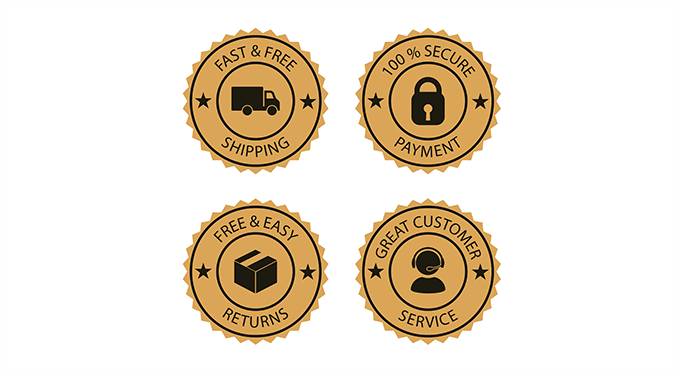
Odznaki zaufania są szczególnie ważne dla sklepów internetowych, ponieważ klienci udostępniają wrażliwe informacje, takie jak dane karty kredytowej.
Dobrze umieszczona odznaka zaufania, na przykład taka, która pokazuje, że Twoja witryna korzysta z szyfrowania SSL lub jest wspierana przez renomowanego procesora płatności, może rozwiać obawy i pomóc zmniejszyć liczbę porzuconych koszyków.
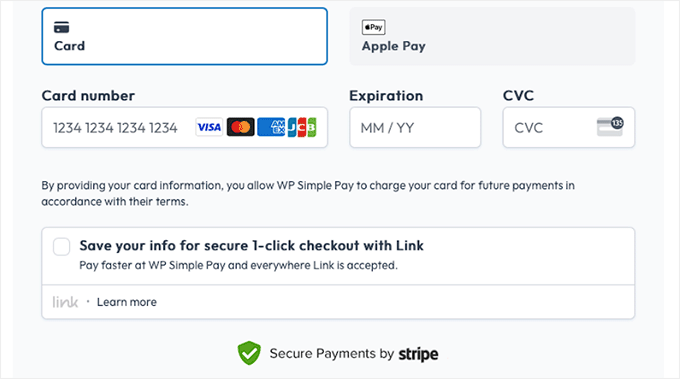
Nawet drobne wybory projektowe, takie jak dodanie logo PayPal lub Stripe, mogą mieć duży wpływ na zaufanie klientów.
Ponadto WordPress ułatwia dodawanie odznak zaufania za pomocą wtyczek, widżetów, a nawet niestandardowego kodu.
Rodzaje odznak zaufania, których możesz użyć
Pamiętaj, że nie wszystkie odznaki zaufania są takie same i każda służy określonemu celowi, aby rozwiać różne obawy klientów. Od bezpieczeństwa po gwarancje wysyłki, rodzaj użytej odznaki zaufania może mieć duże znaczenie dla postrzegania Twojego sklepu przez klientów.
Oto niektóre z najczęstszych typów odznak zaufania używanych na stronach WordPress.
1. Odznaki bezpiecznej płatności
Jedną z największych obaw klientów podczas zakupów online jest to, czy ich dane osobowe i płatnicze są bezpieczne. W tym miejscu pojawiają się pieczęcie bezpiecznej realizacji zamówienia.
Te odznaki, często wyświetlane jako ikona kłódki lub oznaczone jako „SSL Secured”, informują kupujących, że Twoja witryna korzysta z szyfrowania SSL w celu ochrony wrażliwych danych.
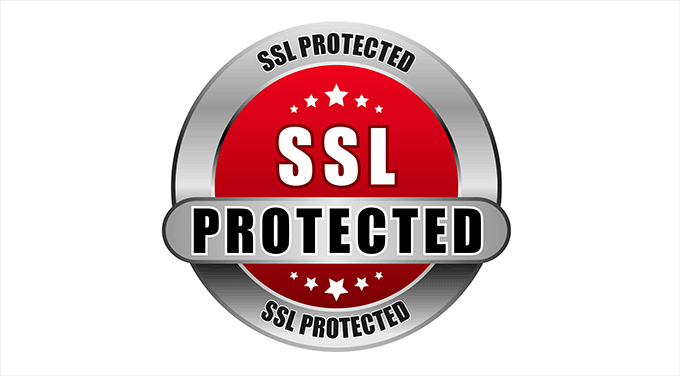
W WordPressie, bezpieczne odznaki płatności mogą być automatycznie dodawane, jeśli używasz niezawodnego certyfikatu SSL.
Wielu dostawców hostingu oferuje nawet SSL za darmo.
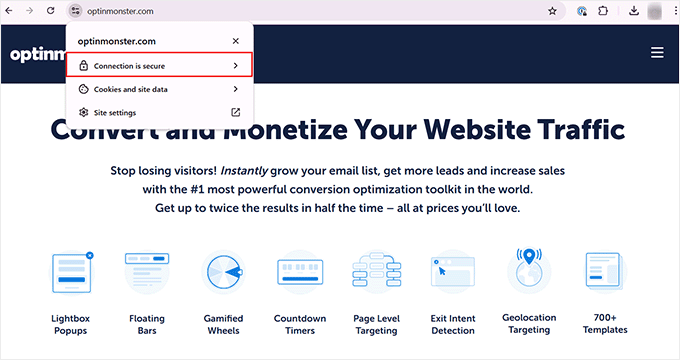
Połączenie tego z widocznym znaczkiem na stronie płatności jasno pokazuje klientom, że ich dane płatnicze są bezpieczne przed hakerami lub wyciekami.
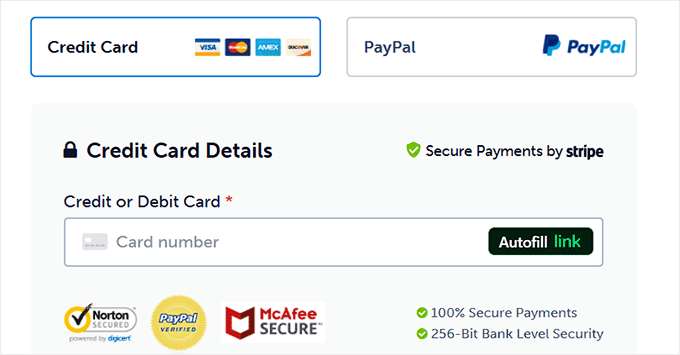
2. Odznaki procesorów płatności
Dodatkową warstwę uspokojenia zapewniają odznaki procesorów płatności. Logotypy zaufanych dostawców płatności, takich jak PayPal lub Stripe, informują klientów, że ich transakcje są obsługiwane przez znane i bezpieczne systemy.
Na przykład, używamy logo „PayPal Verified” na stronie płatności MonsterInsights. Natychmiast zapewnia to klientom, że mają możliwość bezpiecznego płacenia za pośrednictwem zaufanej platformy.
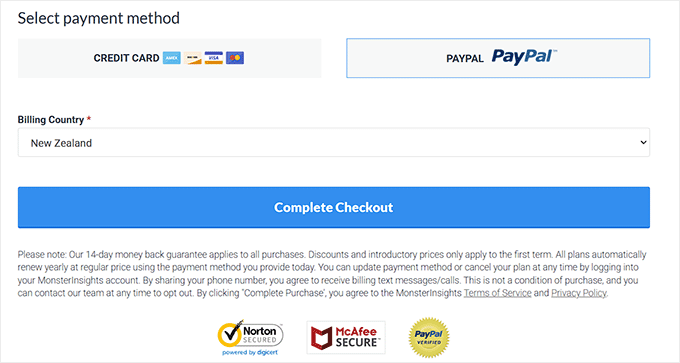
To proste dodanie może zrobić ogromną różnicę, gdy niezdecydowany klient zastanawia się, czy dokończyć zakup, czy nie.
3. Odznaki z logo kart kredytowych
Inną propozycją odznak zaufania jest wyświetlanie odznak z logo kart kredytowych na stronie realizacji zamówienia. Te odznaki, takie jak Visa, MasterCard, American Express i inne, informują klientów, że mogą bezpiecznie dokonywać płatności preferowaną kartą.
Pomaga odwiedzającym czuć się pewniej podczas udostępniania informacji o płatnościach, ponieważ rozpoznają te główne marki płatności. Jest to prosty sposób na pokazanie, że Twoja witryna obsługuje bezpieczne transakcje.
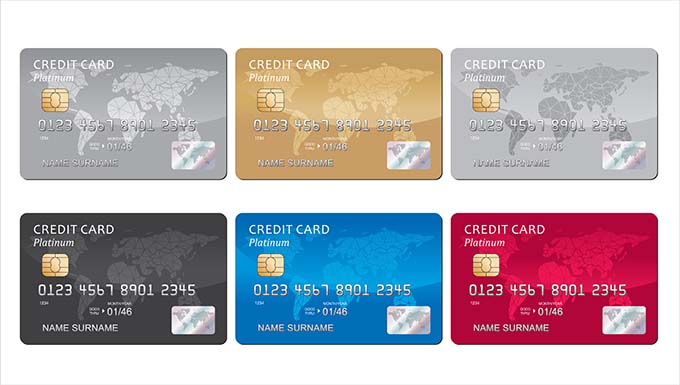
Polecam umieścić te logotypy kart w widocznym miejscu, na przykład w pobliżu opcji płatności lub przycisku realizacji zakupu.
4. Odznaki satysfakcji klienta
Odznaki satysfakcji klienta to świetny sposób na zwiększenie pewności siebie i zachęcenie ludzi do zakupu. Te odznaki sygnalizują potencjalnym kupującym, że Twój sklep ceni ich doświadczenia i oferuje niezawodne usługi.
Na przykład Gwarancja zwrotu pieniędzy to odznaka satysfakcji klienta, która zapewnia klientów, że jeśli nie będą zadowoleni z zakupu, mogą otrzymać zwrot pieniędzy.
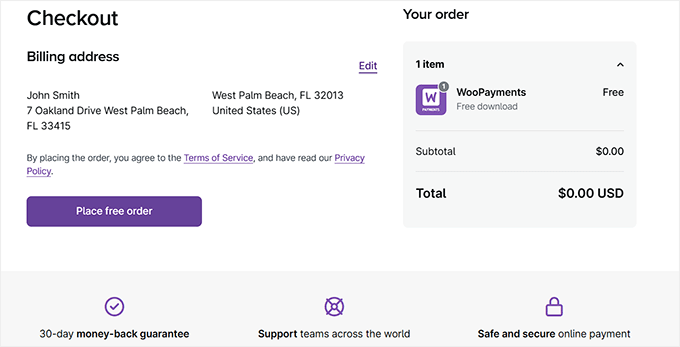
Podobnie, znaczek „Darmowa wysyłka” może natychmiast sprawić, że Twój sklep będzie bardziej atrakcyjny. Jest to łatwy sposób na zwiększenie konwersji poprzez podkreślenie korzyści, której wielu klientów szuka podczas zakupów online.
Możesz również dodać odznakę zweryfikowanego sprzedawcy, jeśli masz sklep na platformie takiej jak Etsy. Pozwoli to pokazać, że Twój sklep jest wiarygodny i godny zaufania.

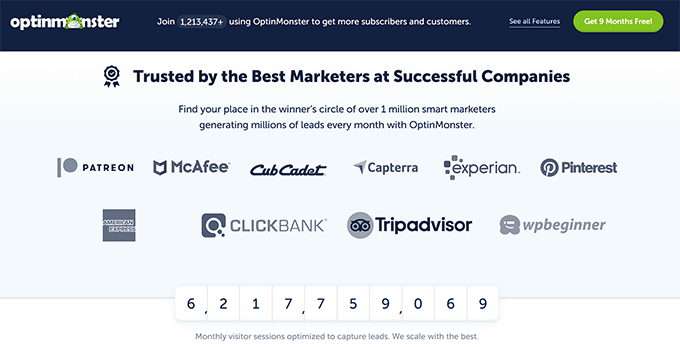
5. Odznaki z logo klientów i partnerów
Wyświetlanie logo Twoich klientów na Twojej stronie internetowej to potężny sposób na budowanie wiarygodności i zaufania.
Kiedy potencjalni klienci widzą, że znane marki lub firmy współpracują z Tobą lub korzystają z Twojego produktu, daje to Twojej firmie pieczęć aprobaty.
Na przykład w OptinMonster pokazujemy listę logo wszystkich znanych marek, które korzystają z naszego produktu.
6. Odznaki potwierdzenia od stron trzecich
Odznaki poparcia stron trzecich to kolejne narzędzie do zwiększania Twojej wiarygodności. Pokazują one, że Twoja firma została uznana lub zatwierdzona przez zewnętrzną organizację lub eksperta.
Te odznaki działają jako niezależna walidacja, że Twoje produkty lub usługi spełniają określone standardy, co sprawia, że potencjalni klienci czują się pewniej w swoich decyzjach zakupowych.
Na przykład pieczęcie od zaufanych organizacji, takich jak Better Business Bureau (BBB) lub pieczęcie certyfikatów bezpieczeństwa (jak Norton lub McAfee), mogą w znacznym stopniu uspokoić klientów, że Twoja witryna jest bezpieczna.
Jeśli Twoja firma zdobyła nagrody branżowe lub została wyróżniona w czołowych publikacjach, możesz również wyświetlić te odznaki. Będą one służyć jako dowód, że eksperci lub influencerzy w Twojej dziedzinie rozpoznają jakość i sukces Twojej firmy.
Korzyści z używania pieczęci zaufania w Twoim sklepie internetowym
Dodawanie odznak zaufania do Twojej witryny WordPress to coś więcej niż tylko profesjonalny wygląd. Daje również klientom pewność, że podejmą kolejny krok.
Kiedy odwiedzający ufają Twojej witrynie, chętniej na niej pozostaną, dokonają zakupu, a nawet wrócą po więcej.
Oto kilka kluczowych korzyści z używania odznak zaufania na Twojej stronie:
- Zmniejsz liczbę porzuceń koszyka: Jednym z największych powodów porzucania koszyków przez klientów jest obawa przed oszustwem lub kwestie bezpieczeństwa. Wyświetlanie odznak zaufania, takich jak „Bezpieczne płatności” lub „Zabezpieczone SSL”, zapewnia ich, że ich informacje są bezpieczne.
- Zwiększ konwersje: Odznaki zaufania bezpośrednio wpływają na Twoją sprzedaż. Kiedy klienci widzą, że Twój sklep jest zweryfikowany lub oferuje gwarancje, czują się pewniej, kupując od Ciebie. W rzeczywistości badanie wykazało, że dobrze umieszczone odznaki zaufania mogą znacząco zwiększyć współczynniki konwersji.
- Buduj wiarygodność: Odznaki takie jak „Zweryfikowany sprzedawca” lub te od znanych procesorów płatności (jak PayPal czy Stripe) sprawiają, że Twoja strona wygląda na bardziej wiarygodną.
- Zachęcaj do powtarzalnych zakupów: Kiedy klienci mają pozytywne, godne zaufania doświadczenia, chętniej wracają. Odznaki takie jak „Gwarancja zwrotu pieniędzy” lub „100% satysfakcji gwarantowane” informują kupujących, że stoisz za swoimi produktami i możesz budować długoterminową lojalność.
- Popraw postrzeganą wartość: Odznaki zaufania poprawiają również sposób, w jaki klienci postrzegają Twoje produkty i usługi. Odznaka taka jak „Darmowa wysyłka” ma psychologiczny wpływ, ponieważ użytkownicy uwielbiają ideę uzyskania większej wartości bez dodatkowych kosztów.
Teraz przyjrzyjmy się, jak je dodać w WordPressie.
Metoda 1: Dodaj odznaki zaufania w WooCommerce za pomocą niestandardowego kodu (najlepsza dla istniejącego formularza zamówienia i darmowa opcja)
Jeśli już masz niestandardowy formularz zamówienia WooCommerce i preferujesz darmowe rozwiązanie oparte na kodzie, ta metoda jest dla Ciebie idealna.
Zamiast instalować wtyczkę, możesz bezpośrednio wstawić własne odznaki zaufania za pomocą kodu. Może to być jednak ryzykowne, a nawet może zepsuć Twoją stronę internetową.
Dlatego zamierzam użyć WPCode.
Jest to najlepsza wtyczka do fragmentów kodu WordPress na rynku. Po dokładnym przetestowaniu doszedłem do wniosku, że jest to najłatwiejszy i najbezpieczniejszy sposób dodawania niestandardowego kodu. Aby dowiedzieć się więcej o tym narzędziu, możesz zapoznać się z naszą szczegółową recenzją WPCode.
Uwaga: Pamiętaj, że będziesz musiał również dodać własne obrazy pieczęci zaufania do biblioteki multimediów WordPress. Szczegółowe informacje znajdziesz w naszym przewodniku na temat jak prawidłowo dodawać obrazy w WordPressie.
Najpierw musisz zainstalować i aktywować wtyczkę WPCode. Instrukcje krok po kroku znajdziesz w naszym poradniku jak zainstalować wtyczkę WordPress.
📌Uwaga: Wtyczka posiada również darmową wersję, której możesz użyć do tego poradnika. Jednak przejście na plan pro zapewni Ci dostęp do inteligentnej logiki warunkowej, fragmentów blokowych i biblioteki fragmentów kodu w chmurze.
Po aktywacji wtyczki przejdź do strony Fragmenty kodu » + Dodaj fragment z panelu administracyjnego WordPress.
Tutaj kliknij przycisk „Użyj fragmentu” pod opcją „Dodaj własny kod (nowy fragment)”.

Zostaniesz teraz przekierowany do nowego ekranu, gdzie musisz dodać nazwę fragmentu kodu. Ta nazwa będzie służyć wyłącznie do Twojej identyfikacji i nie będzie widoczna dla żadnych użytkowników.
Następnie wybierz „Fragment HTML” jako „Typ kodu” z wyskakującego okienka.

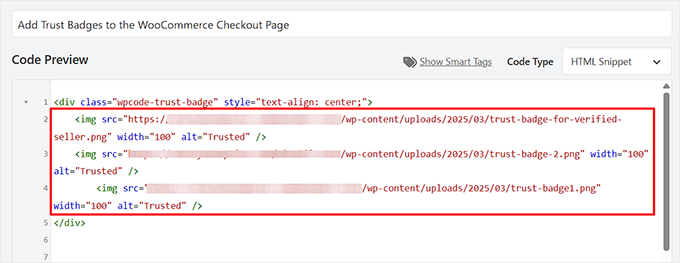
Wpisz poniższy niestandardowy kod w polu „Podgląd kodu”:
<div class="wpcode-trust-badge" style="text-align: center;">
	<img src="/wp-content/uploads/2025/03/trust-badge.png" width="100" alt="Trusted" />
</div>
Pamiętaj, aby zastąpić adres URL obrazu zastępczego adresem URL obrazu odznaki zaufania, aby poprawnie wyświetlał się on na stronie kasy.
💡Wskazówka Pro: Przed przesłaniem obrazów odznaki zaufania upewnij się, że są one zoptymalizowane pod kątem sieci. Duże pliki obrazów mogą spowolnić stronę kasy. Zapisanie ich jako .png lub .jpeg o mniejszym rozmiarze pliku pomoże utrzymać szybkie ładowanie strony.
Pamiętaj, że będziesz musiał przesłać obraz odznaki zaufania do swojego sklepu WooCommerce i pobrać jego adres URL z biblioteki multimediów WordPress. Jeśli nie wiesz, jak to zrobić, zapoznaj się z naszym samouczkiem na temat jak uzyskać adres URL obrazów przesłanych w WordPress.
Możesz dodać dowolną liczbę obrazów odznak zaufania.
Teraz przewiń w dół do sekcji „Wstawianie” i wybierz opcję „Krótki kod”.
Następnie przełącz przełącznik „Nieaktywny” na „Aktywny” i kliknij przycisk „Zapisz fragment”.
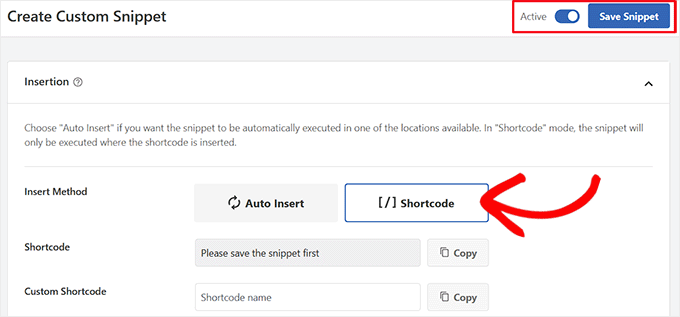
Po wykonaniu tej czynności WPCode wygeneruje krótki kod, który dodasz do swojej strony realizacji zamówienia WooCommerce.
Po prostu kliknij przycisk „Kopiuj” i przechowuj krótki kod w bezpiecznym miejscu.
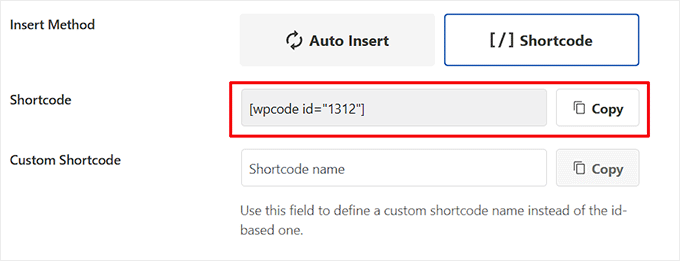
Teraz otwórz stronę realizacji zakupu w swoim sklepie w edytorze bloków WordPress.
Powiązany artykuł🔍: Jeśli dopiero zaczynasz tworzyć sklep, zapoznaj się z naszym przewodnikiem WooCommerce w prosty sposób, aby uzyskać szczegółowe instrukcje.
Tutaj musisz wybrać odpowiednie miejsce w bloku płatności, aby wyświetlić swoją odznakę zaufania, upewniając się, że jest ona dobrze widoczna dla klientów.
Aby uzyskać maksymalny efekt, zalecam dodanie skróconego kodu w pobliżu sekcji opcji płatności lub tuż nad przyciskiem „Złóż zamówienie”. Jest to moment, w którym klienci potrzebują najwięcej pewności.
Aby zapewnić bezpieczeństwo i stabilność Twojego sklepu, blok WooCommerce checkout celowo ogranicza, które bloki można w nim umieścić.
Ale nie martw się, wklejenie skróconego kodu do zwykłego bloku Akapit jest prawidłowym i w pełni funkcjonalnym sposobem, aby się pojawił.
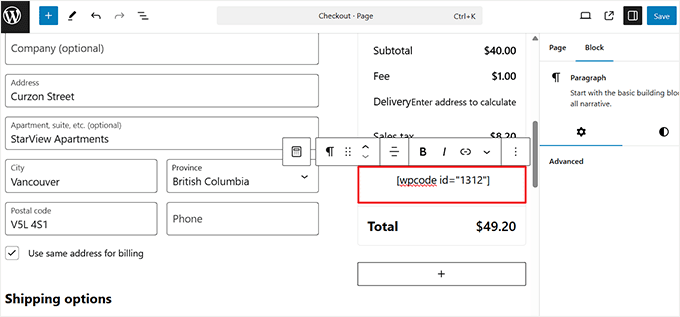
Na koniec kliknij przycisk „Zaktualizuj” lub „Opublikuj”, aby zapisać zmiany.
Teraz odwiedź swój sklep WooCommerce, aby zobaczyć odznaki zaufania w akcji.
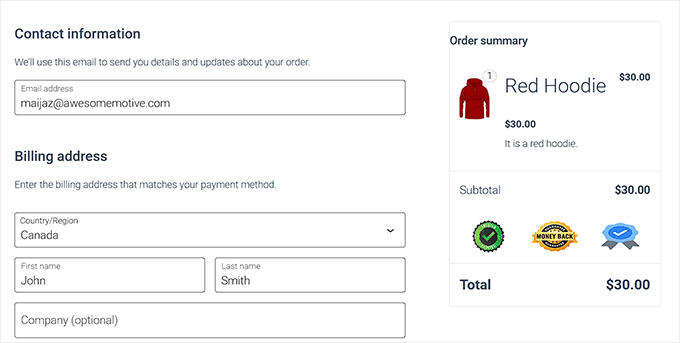
Metoda 2: Dodaj odznaki zaufania do swojej obecnej strony płatności za pomocą Merchant (bez przeprojektowania)
Jeśli chcesz dodać odznaki zaufania do swojej strony płatności bez jej przeprojektowywania lub używania kodu, ta metoda jest dla Ciebie idealna.
Merchant by aThemes to wtyczka WooCommerce typu wszystko w jednym, która pozwala dodawać odznaki za pomocą kilku kliknięć, zachowując jednocześnie dokładnie ten sam układ.
Powodem, dla którego umieściłem tę metodę jako drugą, jest to, że Merchant to bardzo potężna wtyczka z wieloma funkcjami. Pomyśl o niej jak o skrzynce narzędziowej, a 'Odznaki zaufania' to tylko jedno z narzędzi w środku. Zawiera również moduły do ofert 'Kup jeden, otrzymaj jeden', pakietów produktów i wiele więcej.
Jeśli chcesz tylko dodać odznaki zaufania, ten wtyczka może być przesadą. Ale jeśli chcesz ulepszyć swój sklep w inny sposób, jest to świetne rozwiązanie typu „wszystko w jednym”.
Najpierw musisz zainstalować i aktywować wtyczkę Merchant by aThemes. Szczegółowe instrukcje znajdziesz w naszym poradniku jak zainstalować wtyczkę WordPress.
📌Uwaga: Merchant oferuje darmową wersję, której możesz użyć do tego poradnika. Ale przejście na wersję Pro da Ci dostęp do wszystkich innych modułów, jeśli będziesz chciał ich użyć później.
Po aktywacji przejdź do strony Merchant » Moduły z panelu administratora WordPress i przewiń w dół do sekcji „Zbuduj zaufanie”.
Tutaj znajdziesz moduł „Odznaki zaufania”. Kliknij go, aby otworzyć ustawienia.
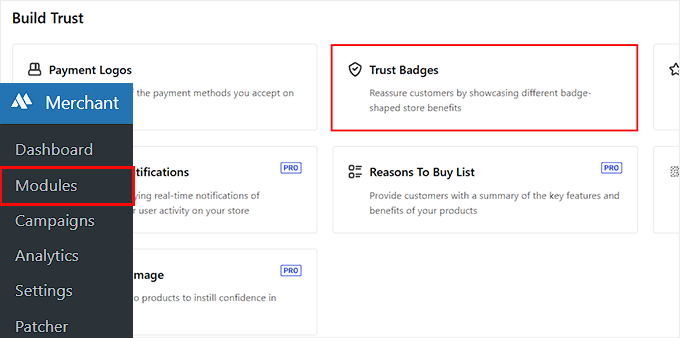
Spowoduje to przejście do edytora modułów Merchant, gdzie po lewej stronie zobaczysz wszystkie ustawienia, które możesz kontrolować, a po prawej podgląd strony płatności.
Możesz teraz włączyć niektóre domyślne odznaki zaufania, takie jak „Oryginalne”, „Wsparcie 24/7” i „100% Gwarancja Satysfakcji”, klikając je.
Jeśli chcesz przesłać własne odznaki zaufania, kliknij przycisk „Wybierz odznaki”. Otworzy to Twoją bibliotekę mediów WordPress, gdzie możesz przesłać dowolne obrazy odznak, takie jak logo procesorów płatności (np. Visa, PayPal, Stripe), pieczęcie gwarancji zwrotu pieniędzy lub ikony bezpiecznych płatności.
Upewnij się, że Twoje odznaki zaufania obrazy są zoptymalizowane i nie są zbyt duże, ponieważ duże obrazy mogą spowolnić Twoją witrynę.
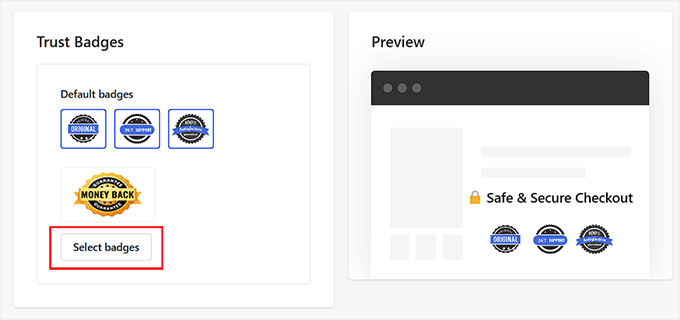
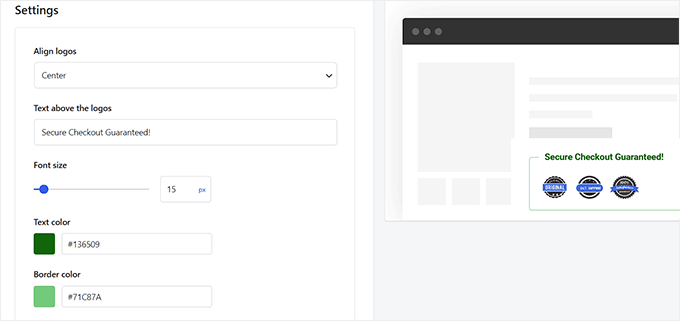
Po wybraniu odznak przewiń w dół do sekcji „Ustawienia”. Tutaj możesz dostosować wygląd odznak na stronie płatności.
Możesz zacząć od wyboru wyrównania – lewe, prawe lub środkowe. Zalecam wybór wyrównania środkowego, ponieważ wygląda ono bardziej zrównoważone i naturalnie przyciąga uwagę klienta.
Następnie dodaj niestandardowy tekst nad odznakami. Jest to świetne miejsce na umieszczenie krótkiej, uspokajającej wiadomości, takiej jak „Gwarantowana bezpieczna płatność” lub „Twoje informacje są w 100% chronione”.
Ten tekst przyciąga uwagę i pomaga budować zaufanie podczas procesu płatności. Z tego panelu możesz również dostosować rozmiar czcionki, kolor tekstu i kolory obramowania, aby pasowały do Twojej marki.
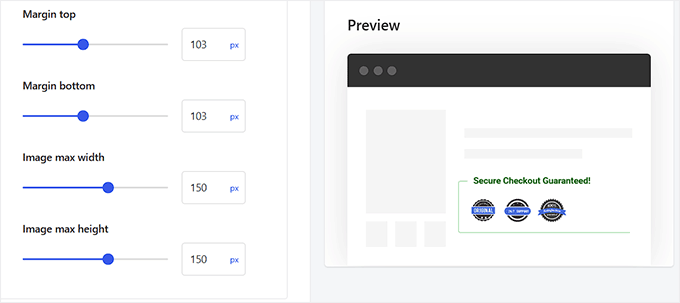
Poniżej znajdziesz ustawienia marginesów. Pozwalają one dodać przestrzeń nad i pod odznakami zaufania, pomagając sekcji wyróżnić się, nie sprawiając, że strona wydaje się przeładowana.
Następnie możesz ustawić maksymalną wysokość i szerokość dla swoich odznak. Zalecam wypróbowanie różnych rozmiarów i sprawdzenie podglądu na żywo, aby zobaczyć, co wygląda najlepiej.
Nie chcesz, aby odznaki były tak duże, że przyćmią stronę płatności, ale też nie chcesz, aby były tak małe, że klienci ledwo je zauważą. Podgląd pomaga znaleźć idealną równowagę.
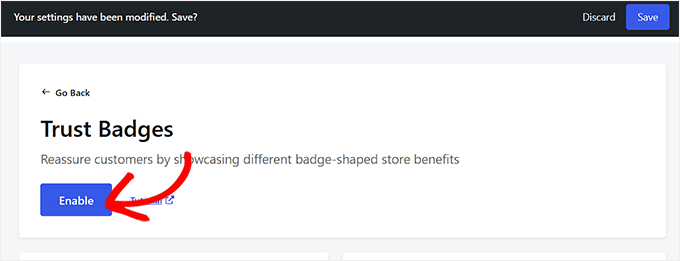
Po zakończeniu dostosowywania wszystkiego przewiń na górę i kliknij przycisk „Zapisz”, aby zapisać swoje ustawienia.
Następnie włącz moduł, aby odznaki zaufania stały się widoczne na Twojej stronie płatności na żywo.
Teraz, gdy odwiedzisz stronę płatności swojego sklepu WooCommerce, zobaczysz odznaki zaufania wyświetlone dokładnie tam, gdzie je dodałeś.
Pomaga to uspokoić klientów, że ich płatność jest bezpieczna i zwiększa ich pewność siebie w dokończeniu zakupu.
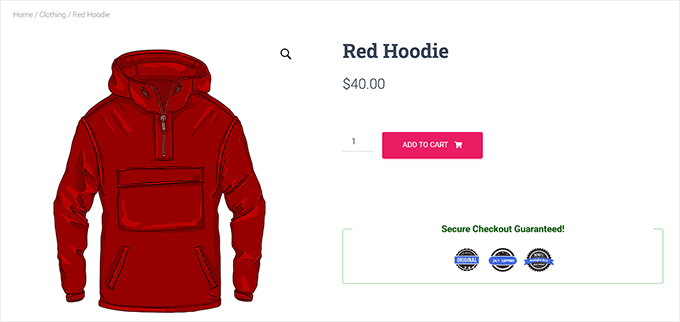
Metoda 3: Stwórz wysoko konwertującą stronę płatności z wbudowanymi odznakami zaufania za pomocą FunnelKit
Ta metoda jest idealna, jeśli chcesz zrobić coś więcej niż tylko dodać odznaki. Pokazuje, jak całkowicie zastąpić domyślną stronę WooCommerce nową, wysoko konwertującą stronę kasy.
Do tego kompletnego przeprojektowania potrzebujesz wtyczki FunnelKit Funnel Builder. Oferuje ona profesjonalnie zaprojektowane szablony strony kasy, które już zawierają odznaki zaufania w strategicznych miejscach.
Pamiętaj, że ta wersja będzie wymagała stworzenia całkowicie niestandardowej strony kasy WooCommerce. Więc jeśli chcesz tylko dodać odznaki zaufania do swojej istniejącej strony kasy, przejdź do Metody 1 lub 2.
Przez lata wielokrotnie testowałem FunnelKit i jest to świetne narzędzie do ulepszania Twojego sklepu WooCommerce. Aby uzyskać więcej informacji o funkcjach wtyczki, możesz zapoznać się z naszą kompletną recenzją FunnelKit.
Najpierw musisz zainstalować i aktywować wtyczkę FunnelKit Funnel Builder. Szczegółowe informacje znajdziesz w naszym poradniku jak zainstalować wtyczkę WordPress.
📌Uwaga: Większość szablonów stron płatności będzie zablokowana w bezpłatnym planie. Dlatego polecam użycie wersji FunnelKit Pro.
Po aktywacji wtyczki musisz przejść do strony FunnelKit » Store Checkout i kliknąć przycisk „Utwórz sklep do płatności”.
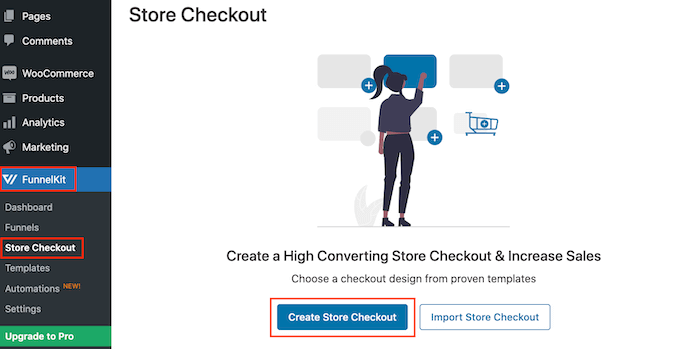
Teraz możesz wybierać spośród profesjonalnie zaprojektowanych szablonów stron płatności FunnelKit.
Aby przyjrzeć się bliżej odznaki zaufania dla każdego szablonu, po prostu kliknij przycisk „Podgląd”.
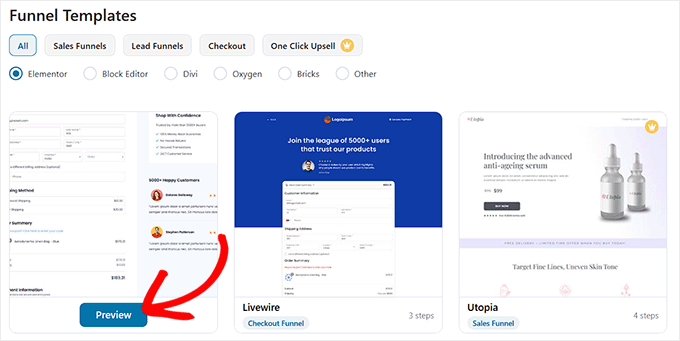
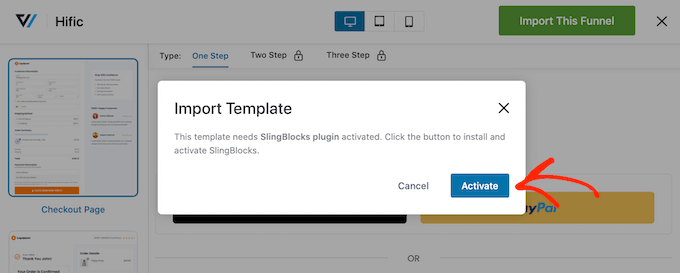
Używam szablonu Hific, który zawiera wiele odznak zaufania związanych z bezpieczeństwem.
Kiedy znajdziesz szablon, którego chcesz użyć, kliknij przycisk „Importuj ten lejek”.
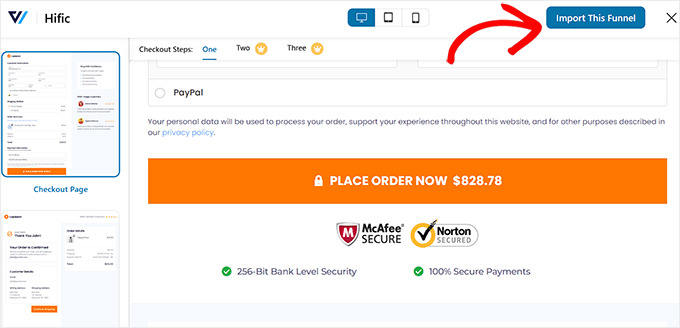
Zrobienie tego spowoduje wyświetlenie monitu na ekranie.
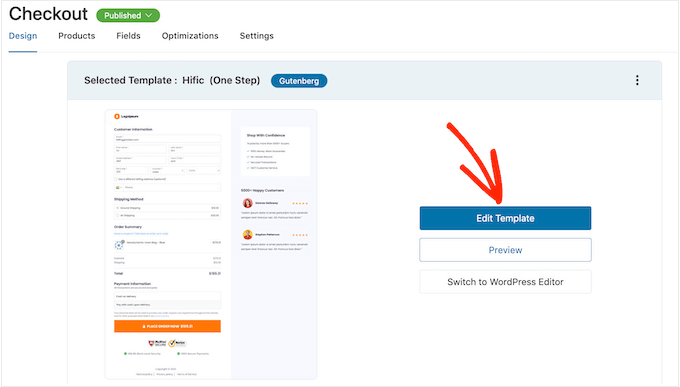
Kliknij przycisk „Aktywuj”. Po wykonaniu tej czynności wpisz nazwę strony płatności dla swojego sklepu.
Będziesz teraz mógł edytować stronę realizacji zamówienia według własnych upodobań.
Instrukcje krok po kroku znajdziesz w naszym przewodniku jak dostosować strony płatności w WooCommerce.
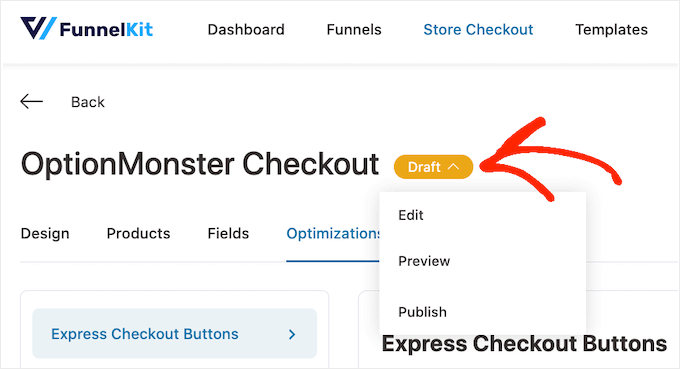
Po zakończeniu wróć do strony Kasa sklepu i kliknij przycisk „Wersja robocza”.
Następnie wybierz opcję „Opublikuj” z menu rozwijanego.
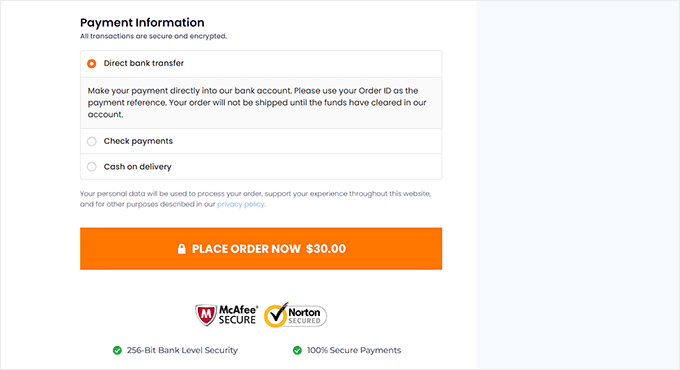
Teraz odwiedź swój sklep WooCommerce, aby zobaczyć niestandardową stronę realizacji zamówienia.
Tutaj zobaczysz pieczęcie zaufania na dole.
Więcej informacji na temat maksymalnego wykorzystania FunnelKit znajdziesz w naszym przewodniku na temat jak stworzyć lejek sprzedażowy o wysokiej konwersji w WordPressie.
Metoda 4: Dodaj odznaki zaufania do stron płatności za produkty cyfrowe (użytkownicy Easy Digital Downloads)
Jeśli sprzedajesz produkty cyfrowe za pomocą Easy Digital Downloads, ta metoda jest specjalnie dla Ciebie.
Dzięki wbudowanym lokalizacjom EDD w WPCode możesz łatwo wyświetlać odznaki zaufania na swoich stronach płatności za produkty cyfrowe. Musisz tylko upewnić się, że masz już działający sklep do sprzedaży produktów cyfrowych w WordPress.
📌Uwaga: Pamiętaj, że lokalizacje specyficzne dla EDD są dostępne tylko w wersji pro WPCode. Jeśli używasz bezpłatnego planu, możesz zamiast tego użyć metody skróconego kodu.
Będziesz także musiał dodać własne obrazy pieczęci zaufania do biblioteki mediów WordPress. Szczegółowe informacje znajdziesz w naszym przewodniku jak prawidłowo dodawać obrazy w WordPress.
Najpierw zainstaluj i aktywuj wtyczkę WPCode. Szczegółowe informacje znajdziesz w naszym przewodniku jak zainstalować wtyczkę WordPress.
Po aktywacji wtyczki przejdź do strony Fragmenty kodu » + Dodaj fragment i wybierz opcję „Dodaj własny kod (nowy fragment)”.
Następnie wybierz „Fragment HTML” jako typ kodu.
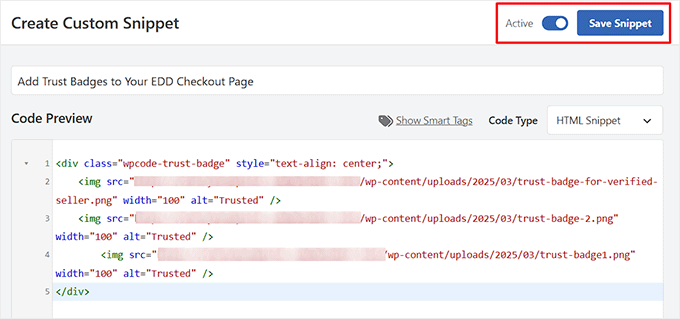
Teraz po prostu dodaj następujący niestandardowy kod do pola „Podgląd kodu”:
<div class="wpcode-trust-badge" style="text-align: center;">
	<img src="/wp-content/uploads/2025/03/trust-badge.png" width="100" alt="Trusted" />
</div>
Po wykonaniu tej czynności upewnij się, że dodałeś adres URL obrazu swojej odznaki zaufania z biblioteki multimediów. Jeśli nie wiesz, gdzie go znaleźć, zapoznaj się z naszym przewodnikiem na temat jak uzyskać adres URL obrazów przesłanych do WordPress.
Następnie przewiń w dół do sekcji „Wstawianie” i wybierz tryb „Automatyczne wstawianie”.
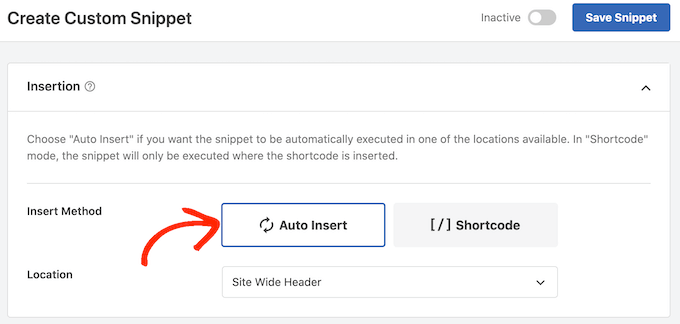
Następnie musisz rozwinąć sekcję „Lokalizacja” i przejść do zakładki „eCommerce”.
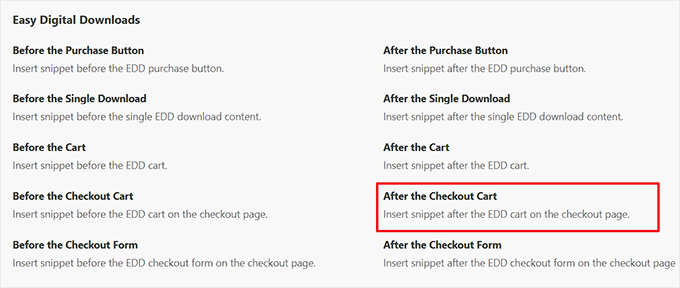
Następnie przewiń w dół do sekcji „Easy Digital Downloads” i wybierz opcję „Po koszyku realizacji zamówienia”. Teraz Twoje odznaki zaufania zostaną automatycznie dodane do strony realizacji zamówienia EDD.
Jeśli korzystasz z darmowej wersji WPCode, musisz skopiować skrócony kod WPCode i wkleić go na swojej stronie płatności. Szczegółowe informacje znajdziesz w naszym przewodniku na temat jak dodawać skrócone kody w WordPress.
Przełącz przełącznik „Nieaktywny” na „Aktywny” u góry.
Następnie kliknij przycisk „Zapisz fragment”, aby zapisać swoje ustawienia.
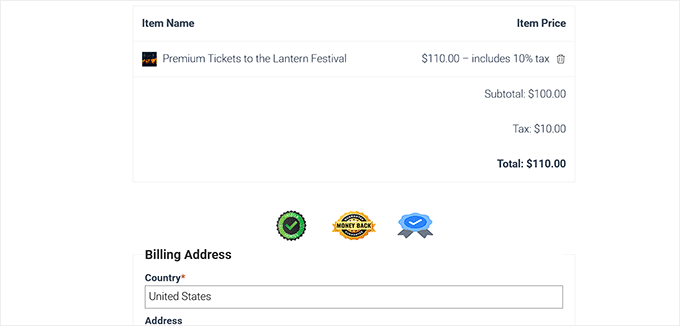
Teraz odwiedź stronę płatności w swoim sklepie z cyfrowymi produktami.
Tutaj zauważysz, że odznaki zaufania są wyświetlane w wybranej lokalizacji.
Dodatkowe wskazówki dotyczące wykorzystania dowodu społecznego w Twoim sklepie internetowym
Używanie losowych ikon na stronie realizacji zamówienia nie zwiększy automatycznie konwersji. Zamiast tego potrzebujesz odpowiednich sygnałów zaufania we właściwych miejscach.
Oto kilka wskazówek, jak najlepiej wykorzystać dowód społeczny w swoim sklepie WordPress:
- Dopasuj odznaki do projektu swojego sklepu: Odznaki zaufania powinny wyróżniać się na tyle, aby przyciągnąć uwagę, ale nie kolidować z Twoim projektem. Unikaj zbyt dużych, zniekształconych lub niedopasowanych odznak, które sprawiają, że strona płatności wygląda na zagraconą.
- Testuj i zobacz, co działa najlepiej: Nie wszystkie odznaki działają tak samo w każdym sklepie. Sugeruję wypróbowanie różnych umiejscowień, projektów i komunikatów, aby zobaczyć, co rezonuje z Twoimi klientami. Testy A/B mogą pomóc Ci znaleźć idealną kombinację.
- Pokaż więcej dowodów społecznych dzięki opiniom klientów. Pokazywanie pozytywnych opinii od zadowolonych klientów może również przekonać kupujących do dokończenia zakupu. Szczegółowe informacje znajdziesz w naszym przewodniku jak wyświetlać opinie z Google, Facebooka i Yelp w WordPress.
- Wyświetlaj powiadomienia o zakupach w czasie rzeczywistym. Pokazując użytkownikom, że inni klienci kupują Twoje produkty, możesz przekonać ich do zrobienia tego samego. Dowiedz się, jak to zrobić, w naszym przewodniku jak utworzyć powiadomienie o sprzedaży na żywo w WooCommerce.
- Używaj wysokiej jakości obrazów: Zawsze używaj profesjonalnie wyglądających, wysokiej jakości obrazów odznak. Rozmazana lub źle zaprojektowana odznaka może sprawić, że Twoja witryna będzie wyglądać na mniej godną zaufania, co jest odwrotnością tego, czego chcesz.
Najczęściej zadawane pytania dotyczące dodawania odznak zaufania w WordPress
Oto kilka często zadawanych pytań dotyczących dodawania odznak zaufania do strony płatności w WordPressie.
Gdzie mogę znaleźć darmowe obrazy odznak zaufania?
Darmowe obrazy odznak zaufania można znaleźć, wyszukując na stronach z darmowymi zdjęciami lub korzystając z narzędzia do projektowania graficznego, takiego jak Canva.
Wiele bramek płatności, takich jak PayPal i Stripe, oferuje również oficjalne logo, które można pobrać i używać. Pamiętaj tylko, aby wybrać wysokiej jakości, profesjonalnie wyglądające obrazy.
Czy dodanie zbyt wielu odznak zaufania może zaszkodzić moim konwersjom?
Tak, jest to możliwe. Chociaż odznaki zaufania są pomocne, dodanie zbyt wielu może zaśmiecić stronę płatności i sprawić, że będzie wyglądać na spamerską.
Najlepiej wybrać 3-5 odznak o dużym wpływie, które są odpowiednie dla Twojego sklepu i dobrze zaprojektowane. Celem jest uspokojenie, a nie przytłoczenie.
Czy dodanie odznak zaufania spowolni moją stronę płatności?
Sam kod nie spowolni Twojej witryny. Jednak obrazy, których używasz, mogą.
Bardzo ważne jest, aby zoptymalizować obrazy odznak zaufania dla sieci przed ich przesłaniem. Małe, skompresowane pliki obrazów zapewnią, że Twoja strona płatności pozostanie szybka.
Powiązane przewodniki dotyczące zwiększania sprzedaży w WordPressie
- Jak zmniejszyć opłaty transakcyjne Stripe w WordPress (porady ekspertów)
- Jak utworzyć sekcję Usługi w WordPress (łatwe sposoby)
- Ważne statystyki, dane i trendy dotyczące płatności online
- Jak zarabiać pieniądze dzięki AI (łatwe pomysły)
- Najlepsze domowe rzeczy do zrobienia i sprzedaży online (wybór eksperta)
- Przetwarzanie płatności w WordPress: Ostateczny przewodnik dla początkujących
Jeśli podobał Ci się ten artykuł, zasubskrybuj nasz kanał YouTube po samouczki wideo WordPress. Możesz nas również znaleźć na Twitterze i Facebooku.



Masz pytanie lub sugestię? Zostaw komentarz, aby rozpocząć dyskusję.