


Google AdSense to jeden z najprostszych sposobów na zarabianie pieniędzy z Twojej strony internetowej. Przez lata pomagaliśmy wielu blogerom w problemach z monetyzacją, a AdSense okazał się niezawodnym rozwiązaniem.
Dzięki Google AdSense możesz automatycznie sprzedawać przestrzeń reklamową swojej witryny reklamodawcom i otrzymywać za to zapłatę. Najlepsze w tym jest to, że praktycznie nie ma wymagań, aby zacząć, co czyni go dostępnym dla blogerów na wszystkich poziomach.
Niezależnie od tego, czy jesteś doświadczonym blogerem, który chce zdywersyfikować swoje strumienie dochodów, czy nowicjuszem, który chce zacząć zarabiać online, Google AdSense oferuje fantastyczną okazję.
W tym artykule pokażemy Ci, jak dodać Google AdSense w WordPress, wraz z kilkoma najlepszymi praktykami i wskazówkami, które zdobyliśmy i które mogą pomóc Ci zwiększyć Twoje zarobki.
Co to jest Google AdSense?
Google AdSense to sieć reklamowa prowadzona przez Google, która umożliwia blogerom i właścicielom stron internetowych zarabianie pieniędzy poprzez wyświetlanie tekstowych, graficznych, wideo i innych interaktywnych reklam na swoich stronach. Reklamy te są targetowane na podstawie treści witryny i odbiorców, dzięki czemu są bardzo trafne.
Google AdSense jest bezproblemowy, ponieważ nie musisz zajmować się reklamodawcami ani martwić się o zbieranie pieniędzy. Google zarządza relacjami z reklamodawcami i je utrzymuje. zbierają płatności, pobierają swoją opłatę za zarządzanie i wysyłają Ci resztę pieniędzy.
AdSense oferuje reklamy rozliczane za kliknięcie (CPC), co oznacza, że zarabiasz pieniądze za każdym razem, gdy użytkownik kliknie reklamę na Twojej stronie internetowej. Kwota otrzymana za kliknięcie zależy od wielu czynników.
Rozpoczęcie pracy z AdSense
Pierwszą rzeczą, którą musisz zrobić, to założyć konto Google AdSense. Jeśli masz konto Gmail, możesz użyć swojego istniejącego konta do rejestracji.
Po przesłaniu aplikacji będziesz musiał poczekać na jej przegląd przez zespół Google AdSense. Może to potrwać od kilku godzin do kilku tygodni w przypadku niektórych wydawców.
Po zatwierdzeniu możesz zalogować się na swoje konto AdSense i uzyskać kod reklamy. Jest to kod, który musisz umieścić na swojej stronie internetowej WordPress, aby wyświetlać reklamy.
Dzięki reklamom automatycznym Google AdSense możesz wkleić tylko jeden fragment kodu, a następnie Google automatycznie zdecyduje, kiedy, gdzie i ile reklam wyświetlić na każdej stronie.
Jednak wielu wydawców używa ręcznej metody do indywidualnego umieszczania reklam na swoich stronach internetowych.
Pokażemy obie metody. Zalecamy najpierw rozpocząć od ręcznego umieszczania reklam. Gdy zaczniesz zarabiać, możesz poeksperymentować z automatycznymi reklamami, aby porównać je samodzielnie.
1. Ręczne umieszczenie kodu reklamowego Google AdSense w WordPress
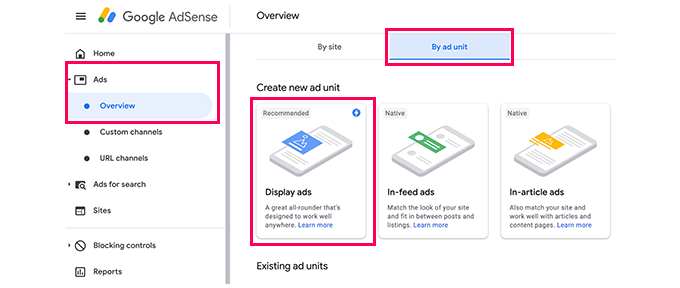
Zaczniesz od kliknięcia menu Reklamy w lewej kolumnie, a następnie przejdziesz do zakładki „Według jednostki reklamowej”. Stamtąd musisz kliknąć „Utwórz nową reklamę”.
Zostaniesz poproszony o wybranie typu reklamy. Możesz wybrać spośród reklam graficznych, reklam w kanale informacyjnym i reklam w artykułach.
Jeśli nie jesteś pewien, zacznij od reklam wyświetlanych.
Następnie musisz podać nazwę dla tej jednostki reklamowej i wybrać rozmiar oraz typ reklamy.
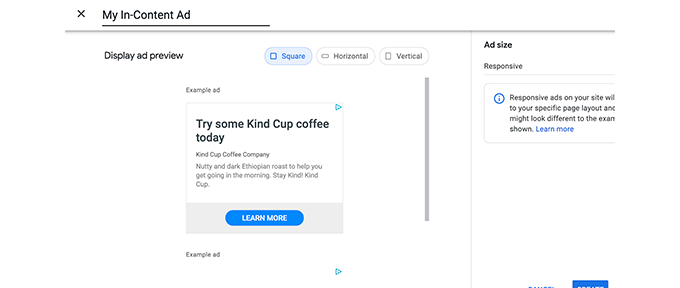
Nazwa reklamy jest używana tylko do celów wewnętrznych, więc możesz ją nazwać dowolnie, na przykład „NazwaStrony PasekBoczny”.
Następną opcją jest wybór rozmiaru reklamy. Chociaż Google oferuje szeroką gamę rozmiarów reklam, istnieją pewne rozmiary, które są wymienione jako zalecane, ponieważ są najpopularniejsze wśród reklamodawców. Zobacz nasz przewodnik po najlepszych rozmiarach banerów Google AdSense, aby uzyskać więcej szczegółów.
Możesz również wybrać, czy chcesz, aby Twoja reklama była responsywna, czy stała. Zalecamy wybór reklam responsywnych, ponieważ dobrze działają na wszystkich urządzeniach i rozmiarach ekranu.
Następnie kliknij przycisk „Utwórz”, aby kontynuować.
AdSense wygeneruje teraz kod reklamy za Ciebie. Zawiera on unikalny identyfikator jednostki reklamowej i Twój identyfikator wydawcy.
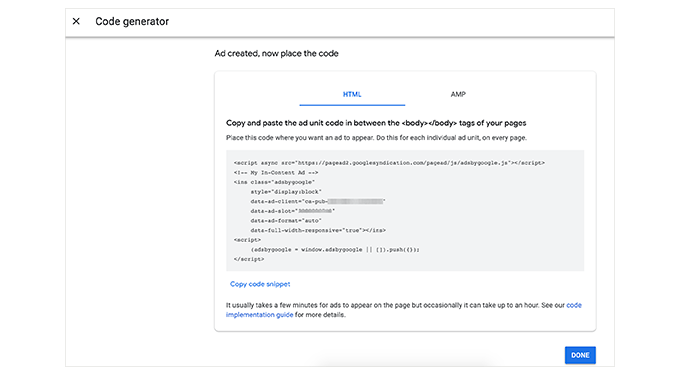
Po prostu skopiuj swój kod reklamy i wklej go do edytora zwykłego tekstu, takiego jak Notatnik lub TextEdit. Będzie Ci potrzebny w następnym kroku.
Dodawanie Google AdSense w WordPress
Następnie musisz określić, gdzie chcesz wyświetlać reklamę na swojej stronie internetowej. Reklamy najczęściej wyświetlane są w bocznym pasku. Możesz dodać Google AdSense do swojego bocznego paska, używając widgetów WordPress.
Po prostu przejdź do strony Wygląd » Widżety w obszarze administracyjnym WordPress. Następnie kliknij przycisk „+”, aby dodać blok widżetu „Niestandardowy HTML” do odpowiedniego obszaru widżetu.
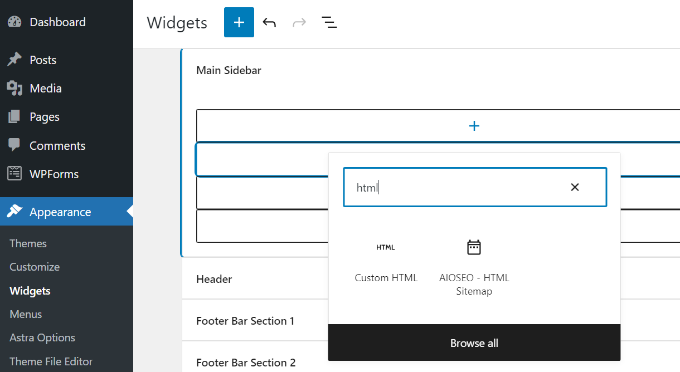
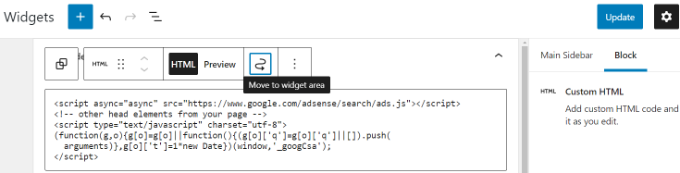
Następnie musisz wprowadzić kod Google AdSense w bloku widżetu Niestandardowy HTML.
Po tym nie zapomnij kliknąć przycisku „Zaktualizuj”.
Aby uzyskać lepszą kontrolę nad umieszczaniem i śledzeniem, zalecamy wypróbowanie wtyczki WordPress, takiej jak Advanced Ads lub AdSanity.
Możesz zapoznać się z naszym przewodnikiem na temat najlepszych rozwiązań WordPress do zarządzania reklamami, aby uzyskać więcej szczegółów.
2. Dodaj kod AdSense dla reklam automatycznych w WordPress
Dodawanie poszczególnych reklam do różnych obszarów witryny zajmuje dużo czasu. Większość początkujących ma trudności ze znalezieniem najlepszych miejsc do wyświetlania reklam na swoich stronach.
Aby to rozwiązać, Google wprowadziło automatyczne reklamy. Pozwala to po prostu dodać jeden fragment kodu do swojej witryny, a Google AdSense sam określi lokalizację, rozmiar i typ reklamy o najwyższym zarobku.
Wadą tej metody jest mniejsza kontrola nad umiejscowieniem reklam na Twojej stronie internetowej.
Jeśli chcesz korzystać z funkcji automatycznych reklam, oto jak dodać Google AdSense do swojej witryny.
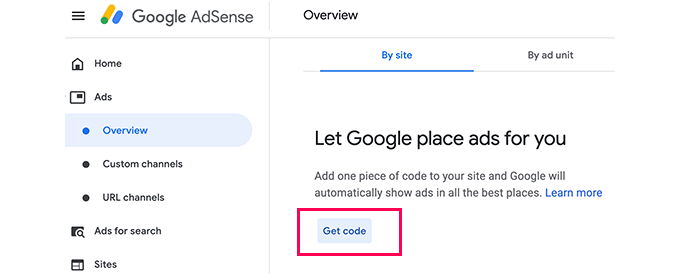
Najpierw zaloguj się na swoje konto Google AdSense i kliknij zakładkę Reklamy. Następnie musisz kliknąć przycisk „Pobierz kod”, aby wygenerować kod reklam automatycznych.
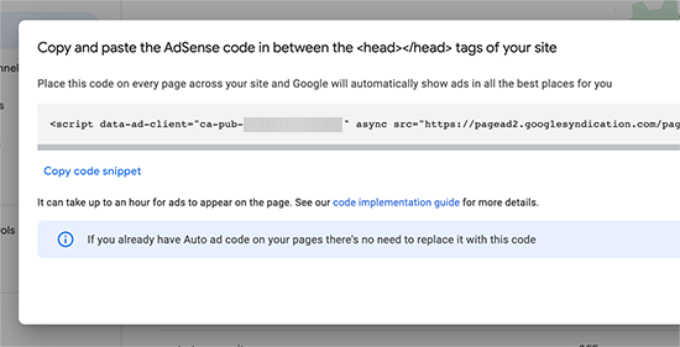
AdSense wygeneruje teraz fragment kodu z Twoim identyfikatorem wydawcy i wyświetli go. Możesz teraz skopiować i wkleić ten kod do edytora tekstu.
Dodawanie kodu automatycznych reklam AdSense w WordPress
Funkcja automatycznych reklam wykorzystuje pojedynczy fragment kodu do generowania reklam dla całego Twojego bloga WordPress. Oznacza to, że musisz dodać ten kod do każdej strony, na której chcesz wyświetlać reklamy.
Możesz dodać kod bezpośrednio do pliku header.php swojego motywu. Jednak kod reklamy zostanie utracony, jeśli kiedykolwiek zmienisz lub zaktualizujesz swój motyw.
Bezpieczniejszą i lepszą metodą jest użycie wtyczki do fragmentów kodu. Polecamy WPCode, ponieważ jest to najprostszy i najbardziej niezawodny sposób na dodawanie kodu w całej witrynie.

WPCode pozwala na wstawianie kodu do nagłówka i stopki Twojej witryny bez modyfikowania plików motywu. Dzięki temu kod reklamowy pozostaje na miejscu nawet po zmianie motywu. Aby dowiedzieć się więcej o wtyczce, zapoznaj się z naszą kompletną recenzją WPCode.
Najpierw musisz zainstalować i aktywować bezpłatny wtyczkę WPCode. Więcej szczegółów znajdziesz w naszym przewodniku krok po kroku na temat jak zainstalować wtyczkę WordPress.
Uwaga: Darmowa wersja WPCode zawiera wszystko, czego potrzebujesz do dodawania niestandardowych fragmentów kodu na swojej stronie. Jednak jeśli chcesz uzyskać zaawansowane funkcje, takie jak piksele konwersji, zaplanowane fragmenty kodu, wersje kodu i inne, możesz przejść na WPCode Pro.
Po aktywacji przejdź do strony Fragmenty kodu » Nagłówek i stopka. Stąd musisz wkleić swój kod Google AdSense w sekcji nagłówka.
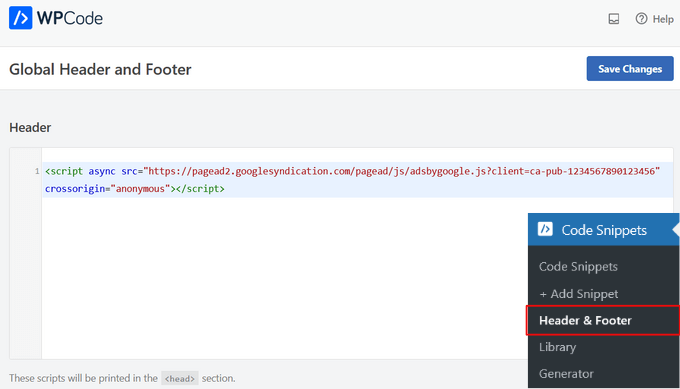
Pamiętaj, aby kliknąć przycisk „Zapisz zmiany”, aby zastosować kod do swojej witryny.
WPCode automatycznie doda kod AdSense do wszystkich Twoich stron. Może minąć trochę czasu, zanim Google przeanalizuje Twoją witrynę i zacznie wyświetlać reklamy.
Powiązane: Zobacz nasz poradnik, jak dodać kod nagłówka i stopki w WordPress, aby uzyskać więcej szczegółów.
Możesz również użyć wtyczki WPCode, aby automatycznie wyświetlać reklamy Google AdSense w określonych obszarach, takich jak przed początkiem posta, po poście, przed lub po akapicie i nie tylko.
Nasz przewodnik na temat jak wstawiać reklamy w treści postów w WordPressie pokazuje dokładnie, jak to zrobić, krok po kroku.
Najlepsze praktyki i często zadawane pytania dotyczące AdSense
Na przestrzeni lat odpowiedzieliśmy na wiele pytań związanych z AdSense. Korzystając z AdSense na kilku naszych stronach w przeszłości, nauczyliśmy się bardzo dużo o optymalizacji. Poniżej przedstawiamy najlepsze praktyki i często zadawane pytania dotyczące AdSense.
Jaki jest najlepszy rozmiar reklamy AdSense?
Chociaż rozmieszczenie reklam jest kluczowe, stwierdziliśmy, że najlepsze rozmiary to 336×280 i 300×250. Te reklamy zazwyczaj pasują do większości rozmiarów ekranu i mają również najlepszą stawkę.
Aby dowiedzieć się więcej, zapoznaj się z naszym przewodnikiem po najlepiej działających rozmiarach banerów Google AdSense.
Jakie jest najlepsze umiejscowienie reklam AdSense?
To całkowicie zależy od Twojego układu. Celem jest uzyskanie większej liczby wyświetleń i kliknięć, więc chcesz umieścić swoje reklamy w bardziej widocznym miejscu. Odkryliśmy, że reklamy w treści posta, bliżej góry ekranu, zazwyczaj generują najwięcej kliknięć.
Kilku użytkowników pytało nas o dodawanie AdSense w pływającym widżecie, ponieważ będzie on bardzo widoczny. Zdecydowanie odradzamy takie rozwiązanie, ponieważ jest ono niezgodne z Warunkami Korzystania z Usług Google. Naruszenie ich regulaminu może spowodować wykluczenie z programu.
Czy mogę klikać we własne reklamy Google AdSense?
Początkujący często kuszą się na klikanie własnych reklam lub proszenie członków rodziny o klikanie w ich reklamy. Proszę, nie rób tego. Algorytm Google jest bardzo inteligentny i wie, kiedy klikasz we własną reklamę. Może to spowodować zablokowanie Cię z programu.
Aby dowiedzieć się więcej, zapoznaj się z naszym przewodnikiem na temat zapobiegania nieprawidłowym kliknięciom w AdSense w WordPress.
Co to jest RPM strony w Google AdSense?
RPM oznacza Revenue per Mille, czyli przychód na 1000 wyświetleń. Jest to obliczane poprzez pomnożenie całkowitej liczby kliknięć przez koszt kliknięcia, a następnie podzielenie przez całkowitą liczbę wyświetleń strony.
Czy mogę używać mojego konta AdSense z Bloggera lub YouTube z WordPress?
Tak, możesz. Jeśli zacząłeś używać AdSense na jednej z platform hostowanych przez Google, takich jak Blogger lub YouTube, możesz zmienić typ swojego konta AdSense i używać go z WordPress. Będziesz musiał podać Google AdSense adres URL strony, którą chcesz monetyzować, wypełniając formularz zgłoszeniowy.
Po prostu zaloguj się na swoje konto AdSense, a następnie w sekcji „Moje reklamy” kliknij opcję „Inne produkty”. Następnie musisz kliknąć „Uaktualnij teraz” i wypełnić formularz zgłoszeniowy.
Co to jest CTR w Google AdSense?
CTR, czyli współczynniki klikalności, znacznie różnią się w zależności od rodzaju strony internetowej. Kliknięcia w Twoje reklamy zależą od wielu czynników, takich jak tematyka Twojej strony, rodzaj odbiorców, umiejscowienie reklam na stronie i inne. Idealny CTR dla Google AdSense jest bardzo trudny do zdefiniowania, ponieważ nie masz dostępu do współczynników klikalności innych stron internetowych podobnych do Twojej.
Jednak Google AdSense ma wbudowane narzędzia, które zaczną wyświetlać komunikaty, jeśli Twoja witryna nie osiąga dobrego współczynnika klikalności (CTR). Możesz postępować zgodnie z przewodnikami optymalizacji wyświetlanymi w panelu Google AdSense, aby zwiększyć swoje przychody z reklam.
Możesz również zapoznać się z naszym przewodnikiem na temat jak skonfigurować śledzenie konwersji Google Ads w WordPressie.
Kiedy i jak Google AdSense płaci wydawcom?
Każdego miesiąca Google AdSense oblicza Twoje zarobki z poprzedniego miesiąca i wyświetla je na stronie „Transakcje”. Jeśli Twoje zarobki osiągną wymagany próg, Twoja płatność zostanie przetworzona i wypłacona do 21. dnia tego miesiąca.
Dostępnych jest wiele metod płatności, w tym bezpośredni przelew elektroniczny, przelew bankowy, czek, Western Union i inne.
Dlaczego Google AdSense odrzuciło moją aplikację?
Google Adsense może odrzucić Twoją aplikację, jeśli Twoja strona jest nowa lub w inny sposób nie spełnia zasad programu AdSense ani jego warunków.
Jeśli tak, zawsze możesz rozważyć użycie innej wtyczki do zarządzania reklamami lub spróbować innego sposobu na zarabianie na swojej witrynie WordPress.
Jakie są wymagania, aby aplikacja Google AdSense została zatwierdzona?
Oto minimalne wymagania, aby Twoja aplikacja o konto Google AdSense została zatwierdzona.
- Twoja witryna i cała jej zawartość muszą być zgodne z zasadami programu AdSense oraz regulaminem.
- Twoja strona internetowa powinna mieć co najmniej 6 miesięcy.
- Ty, jako wnioskodawca, musisz mieć ukończone 18 lat.
Uwaga: Nawet jeśli Twoja aplikacja spełnia wszystkie wymagania, Google AdSense nadal zastrzega sobie prawo do odrzucenia Twojej aplikacji.
Czy mogę dodać Google AdSense do mojego bloga WordPress.com?
WordPress.com nie pozwala na dodawanie Google AdSense do Twojej witryny, chyba że przejdziesz na plan Business. Więcej na ten temat znajdziesz w naszym przewodniku dotyczącym różnic między WordPress.com a WordPress.org.
Jaka jest różnica między Google AdSense a Google AdWords?
Google AdWords pozwala na reklamowanie się na innych stronach internetowych, w tym tych uczestniczących w programie Google AdSense.
Google AdSense pozwala zarabiać na swojej stronie internetowej poprzez wyświetlanie reklam.
Jak usunąć reklamy AdSense?
Jeśli Google AdSense wyświetla zbyt wiele reklam lub widzisz reklamy w losowych miejscach na swojej stronie, prawdopodobnie używasz reklam automatycznych Google AdSense.
Aby wyłączyć reklamy automatyczne, zaloguj się na swoje konto AdSense i przejdź do sekcji Reklamy » Przegląd. Następnie kliknij ikonę „Edytuj” obok swojej witryny. Możesz wyłączyć opcje reklam automatycznych w „Ustawieniach witryny”, aby całkowicie usunąć reklamy automatyczne z Twojej witryny. Możesz też wybrać opcję „Wykluczenia stron”, aby wyłączyć reklamy automatyczne z określonych stron.
Samouczek wideo
Jeśli nie lubisz postępować zgodnie z pisemnymi instrukcjami, możesz zamiast tego obejrzeć nasz film o tym, jak dodać Google AdSense do swojej witryny WordPress:
Mamy nadzieję, że ten artykuł pomógł Ci dodać Google AdSense do Twojej witryny WordPress. Możesz również zapoznać się z naszym przewodnikiem na temat jak dodać reklamy Amazon w WordPress oraz najlepszych usług e-mail marketingu, aby zwiększyć liczbę subskrybentów.
Jeśli podobał Ci się ten artykuł, zasubskrybuj nasz kanał YouTube po samouczki wideo WordPress. Możesz nas również znaleźć na Twitterze i Facebooku.




Eridu Life
Dziękuję bardzo za artykuł. Właśnie skończyłem konfigurować AdSense na moim blogu. Zainstalowałem automatyczne reklamy, ale nie jestem pewien co do nich. Daję im kilka dni na działanie i zobaczę, jak się spiszą. Zainstalowałem również wtyczkę Ad Inserter, wydaje się, że jest to lepsza opcja, ponieważ mam większą kontrolę nad tym, gdzie wyświetlane są reklamy. Wszystkiego najlepszego.
Wsparcie WPBeginner
You’re welcome, we hope the more controlled ads help you set up your site how you like
Admin
Dennis Muthomi
Do you have tutorial guides similar to this one that walks through how to add other ad platforms apart from GOogle Adsense?
Thanks
Wsparcie WPBeginner
While not specific ad platforms, we do have a guide you may find helpful below
https://www.wpbeginner.com/wp-tutorials/how-to-sell-ads-on-your-wordpress-blog-step-by-step/
Admin
Dennis Muthomi
Thank you for linking to that article. And also replying back
Dayo Olobayo
Składałem wnioski o Google AdSense dla mojego bloga, ale ciągle są odrzucane z powodu naruszeń zasad, których wyraźnie nie potrafię wskazać. Jednak mój blog w tym miesiącu skończy 6 miesięcy, więc może to jest powód odrzucenia.
Czy mogę zapytać, jaka jest minimalna liczba postów, które blog musi mieć, aby spełnić wymagania Google AdSense?
Wsparcie WPBeginner
Google nie określa minimalnej liczby postów, aby zapobiec publikowaniu przez użytkowników tylko minimalnej liczby; głównie szuka oryginalnych treści.
Admin
Dayo Olobayo
W porządku. Przeczytałem w regulaminie Google Adsense o konieczności ujawnienia polityki prywatności. Udało mi się umieścić tę stronę na mojej stronie internetowej po przeczytaniu Twojego artykułu o polityce prywatności. Złożę wniosek ponownie za kilka tygodni (po upływie 6 miesięcy) i mam nadzieję, że zostanie zatwierdzony. Jeszcze raz dziękuję.
Moinuddin Waheed
Nie ma konkretnych kryteriów zatwierdzania Google AdSense, które określałyby minimalną liczbę postów.
Podstawowe wytyczne to przestrzeganie zasad, takich jak posiadanie strony "O nas", strony kontaktowej, polityki prywatności i prawidłowej nawigacji do różnych menu.
W celu złożenia wniosku o AdSense, myślę, że 15-20 wysokiej jakości postów na blogu pomoże Ci uzyskać zatwierdzenie AdSense.
Jiří Vaněk
Jeśli chodzi o najlepsze miejsce do umieszczenia Google AdSense, polecam najpierw przeprowadzić analizę mapy cieplnej na stronie internetowej. Można to zrobić za pomocą wielu narzędzi. Mapa cieplna to zasadniczo narzędzie, które pokaże najczęściej używane miejsca w sieci. Oznacza to fizyczną lokalizację, w której użytkownicy klikają najczęściej. Według takiej analizy można bardzo dobrze określić pozycję reklamy, aby była najbardziej skuteczna.
Moinuddin Waheed
Dziękuję za podzielenie się swoimi doświadczeniami z użyciem map ciepła do umieszczania reklam i zrozumienia aktywności użytkowników w różnych lokalizacjach strony internetowej.
Myślę, że można przeprowadzić testy A/B dotyczące umieszczania reklam i zdecydować na podstawie tego, co działa, a co nie działa.
Mary
Pytanie… jak „zablokować” reklamy, gdy jestem zalogowany na mojej stronie WordPress? Dostałem ostrzeżenie e-mail od Google na ten temat. Muszę opracować kilka stron i nie wiem, jak wyłączyć reklamy tylko wtedy, gdy jestem zalogowany i tworzę.
Wsparcie WPBeginner
Zależałoby to od sposobu dodawania reklam i używanych narzędzi. Zazwyczaj nie powinieneś widzieć front-endu swojej witryny podczas korzystania z edytora, co nie ładowałoby Twoich reklam.
Admin
Peter Iriogbe
Dodatkowo, jeśli używasz WordPressa i chcesz blokować reklamy podczas tworzenia, oto prosty sposób: Zainstaluj rozszerzenie blokujące reklamy w swojej przeglądarce internetowej. W ten sposób, gdy jesteś zalogowany i pracujesz nad swoją witryną, reklamy nie będą Ci przeszkadzać. Nie wpłynie to na to, jak odwiedzający widzą Twoją witrynę, tylko na Twój widok podczas pracy nad nią.
CHUGEN
Witaj Pani, bardzo podobał mi się Twój tutorial, ale. hmm mam pytanie dotyczące problemu, z którym się teraz borykam jako początkujący, czy muszę wykupić subskrypcję premium, aby zainstalować pożądane wtyczki, które są już wyświetlane jako darmowe? proszę o pomoc w tej sprawie.
Wsparcie WPBeginner
It sounds like you are using WordPress.com while our tutorials are for WordPress.org sites, our guide below should help clear up any confusion.
https://www.wpbeginner.com/beginners-guide/self-hosted-wordpress-org-vs-free-wordpress-com-infograph/
Admin
Craig
Widzę w komentarzach, że Site Kit był wspomniany w 2020 roku. Teraz, gdy jest 2023 rok, być może naprawili jakieś błędy. Zakładam, że istnieją zalety i wady korzystania z wtyczki Google Site Kit w porównaniu do ręcznego generowania reklam, jak sugeruje ten post. Czy ręczne generowanie reklam nadal jest zalecaną przez Ciebie metodą? Czy absolutnie nie użyłbyś wtyczki Google Site Kit z powodu X.Y.Z? Pytam dla kolegi...
Wsparcie WPBeginner
If you are only using it for ads we would not recommend the site kit plugin and instead use the recommendations in the article. If you are already using the site kit plugin you can try their ad insertion if they still include it and see what you think!
Admin
Sualdam
Czy jest możliwe, aby reklamy w artykułach (umieszczane przeze mnie) były losowe, tak aby użycie dwóch wstawek w poście pokazywało dwie różne reklamy?
Próbowałem stworzyć wiele reklam, ale kod jest identyczny i ta sama reklama jest wyświetlana przy każdym odświeżeniu.
Wsparcie WPBeginner
Jeśli korzystasz z Google AdSense, tylko Google będzie w stanie zaoferować te opcje na chwilę obecną.
Admin
Todd B
Blok Niestandardowy HTML dodał dodatkowe tagi HTML do kodu reklamy AdSense, co go zepsuło. Przełączyłem się na wtyczkę do wstawiania reklam i wkleiłem krótki kod wtyczki w blok kodu, i zadziałało.
Wsparcie WPBeginner
Dzięki za podzielenie się tym, co Ci się przydarzyło, na wypadek gdyby inni napotkali ten sam problem!
Admin
Sami
Cześć, mam inne pytanie
Czy mogę przewijać moją stronę internetową, aby sprawdzić, czy są tam reklamy AdSense, czy spowoduje to nieprawidłową aktywność? Jeśli tak, jak mogę to sprawdzić? Moja strona internetowa?
Wsparcie WPBeginner
Masz prawo wyświetlać swoją witrynę z reklamami Google AdSense, nie chciałbyś klikać w reklamy, ponieważ tego właśnie Google chce uniknąć.
Admin
Taofeek Kareem
Cześć, proszę, używam auto ad do dodawania Google AdSense do mojej strony, ale zamiast widzieć reklamy, widzę tylko kod.
Nie rozumiem, bo jestem w tym nowy.
Wsparcie WPBeginner
Jeśli widzisz kod na swojej stronie, prawdopodobnie nie skopiowałeś fragmentu kodu w całości, zalecamy zapoznanie się z naszym artykułem poniżej na temat kopiowania fragmentów kodu:
https://www.wpbeginner.com/beginners-guide/beginners-guide-to-pasting-snippets-from-the-web-into-wordpress/
Admin
Tamara Bakoss Kutika
Cześć, muszę dodać mój kod Adsense do nagłówka strony, ale gdy to zrobię, tworzy się bardzo duża biała przestrzeń przed nagłówkiem mojej strony. Co mogę zrobić, aby wyeliminować tę dużą przestrzeń?
Wsparcie WPBeginner
Najbardziej prawdopodobnym powodem jest to, że używasz reklam automatycznych, a Google próbuje dodać reklamę w tej sekcji Twojej witryny. Jeśli zamiast reklam automatycznych użyjesz jednostek reklamowych, dowiesz się, czy to jest problem.
Admin
ahmed
dzięki za pomocny artykuł
chciałbym tylko zapytać, czy mogę umieścić reklamy bez kupowania domeny?
Wsparcie WPBeginner
Potrzebujesz domeny, aby mieć witrynę, na której można umieścić reklamy
Admin
Ziba Burrow
Dziękuję za ten artykuł.
Czy można wybrać rodzaj reklam wyświetlanych na Twojej stronie internetowej?
np. automatyczne reklamy, ale nie reklamy sody
Wsparcie WPBeginner
Typy dozwolonych reklam można kontrolować w panelu Adsense w sekcji kontroli blokowania.
Admin
Charles Etan
Bardzo ładny element dla takich jak ja. Moje pytanie brzmi: jeśli używam konstruktora stron do tworzenia mojej witryny, czy ten kod automatycznych reklam, który wstawiam za pomocą wtyczki „insert header and footer”, wyświetli reklamy na wszystkich moich stronach, które tworzę za pomocą konstruktora stron?
Wsparcie WPBeginner
Powinno działać nawet przy użyciu konstruktora stron.
Admin
Lina
Witaj panie, zostałem zatwierdzony przez Adsense i zacząłem wyświetlać reklamy, ale mój problem polega na tym, że reklamy czasami się pojawiają, a czasami pojawia się puste miejsce, czy to dlatego, że jest nowe?
Wsparcie WPBeginner
Google może nie mieć w danym momencie reklam pasujących do Twojej konkretnej witryny. Powinieneś skontaktować się z pomocą techniczną AdSense, jeśli uważasz, że jest to ciągły problem.
Admin
mohammad hadi
jest dobrze. bardzo przydatny artykuł. Bardzo podoba mi się post
Wsparcie WPBeginner
Glad you found our guide helpful
Admin
MoneyManch
Dziękuję bardzo za ten informacyjny artykuł, ponieważ naprawdę mi pomógł. Dzisiaj otrzymałem zatwierdzenie Google AdSense. Bardzo fajny artykuł dla początkujących takich jak ja.
Jeszcze raz dziękuję za ten pomocny artykuł.
Wsparcie WPBeginner
Glad our article was helpful
Admin
Munirat
Czy mogę dodać reklamy Google na moim blogu wordpress.com
Wsparcie WPBeginner
Nasze poradniki są dla stron WordPress.org, różnicę między nimi można zobaczyć w naszym artykule porównawczym poniżej:
https://www.wpbeginner.com/beginners-guide/self-hosted-wordpress-org-vs-free-wordpress-com-infograph/
W przypadku pytań dotyczących WordPress.com należy skontaktować się z pomocą techniczną WordPress.com.
Admin
Aramide
Świetny artykuł, uwielbiam tę treść tak bardzo, jest tak trafna i pomocna. wpbeginners jest pełen świetnych artykułów do nauki
Wsparcie WPBeginner
Thank you, glad you’ve found our content helpful
Admin
James
Cześć, musiałem zdezaktywować witrynę kite i usunąć automatyczne reklamy, ponieważ psuły środkową kolumnę bloku trójkolumnowego używanego jako galeria obrazów.
Porada z forum WP – Kiedy ładujesz Google AdSense w nagłówku w ten sposób, możesz uzyskać dziwne wyniki, ponieważ przeglądarce zajmuje czas zrozumienie, co będzie renderować, a w międzyczasie reszta kodu HTML jest ładowana.
Wsparcie WPBeginner
Zgadza się, reklamy automatyczne próbują nauczyć się Twojej treści, jeśli chciałeś konkretnego typu reklamy w tej lokalizacji, powinieneś użyć ręcznego kodu reklamy
Admin
Shyam Kumar
Mimo że umieściłem kod Adsense do zatwierdzenia za pomocą Insert Headers and Footers, nadal wyświetla się komunikat „Kod jest brakujący lub niekompletny”. Mimo że próbowałem 3-4 razy, za każdym razem pojawia się ten sam problem. Proszę o pomoc.
Wsparcie WPBeginner
Aby wyeliminować najczęstsze problemy, upewnij się, że wyczyściłeś pamięć podręczną i że na Twojej stronie nie jest wyświetlana strona „wkrótce”.
Admin
Anandakrishnan
Mam inne wątpliwości.
Otrzymałem kod aktywacyjny AdSense. Aby wstawić i aktywować konto AdSense, czy powinienem usunąć wcześniej podany kod weryfikacyjny HTML?
Nie używam WordPressa, jestem użytkownikiem Bloggera.
Proszę o odpowiedź
Wsparcie WPBeginner
Jeśli nie używasz reklam automatycznych, możesz usunąć kod weryfikacyjny ze swojej witryny.
Admin
francis
Witam, moja strona ma dopiero miesiąc i złożyłem wniosek o zatwierdzenie przez Adsense, nadal wyświetla się „Przygotowywanie…” czy myślisz, że jeśli wszystko będzie w porządku, zostanę zatwierdzony, nawet jeśli strona nie ma 6 miesięcy? minęły dwa tygodnie i nadal nie zostało zatwierdzone
Wsparcie WPBeginner
To zależy od Google, obecnie nie mają określonego harmonogramu zatwierdzania wniosków.
Admin
Udhayakumar
Potrzebuję pomocy.. Dostałem maila od Adsense
Zespół dokonał przeglądu, ale niestety Twoja witryna nie jest jeszcze gotowa do wyświetlania reklam. Istnieje kilka problemów, które należy rozwiązać, zanim witryna będzie gotowa do wyświetlania reklam.
Więcej informacji znajdziesz na stronie „Witryny” na swoim koncie.
Co mam zrobić dalej?
Wsparcie WPBeginner
Musisz zalogować się na swoje konto, a Google powinno sprecyzować, dlaczego uważa, że Twoja witryna nie jest gotowa.
Admin
Satrio
Hej, dostałem błąd podczas dodawania fragmentu kodu w widżecie „Niestandardowy HTML”:
1.Tag nie jest dozwolony
2.Atrybut tagu … nie jest dozwolony
Widziałem gdzieś post, który mówił, że muszę wyczyścić pamięć podręczną przeglądarki, ale to nie działa. Błąd nadal występuje.
Wsparcie WPBeginner
Może warto upewnić się, że nie korzystasz z WordPress.com. Nasze porównanie znajdziesz tutaj:
https://www.wpbeginner.com/beginners-guide/self-hosted-wordpress-org-vs-free-wordpress-com-infograph/
Admin
randy
Cześć,
Czy to tak proste, jak wklejenie kodu w widżecie? Próbowałem, ale widzę tylko jasnoszary blok zamiast reklamy?
Wsparcie WPBeginner
Adsense może w tej chwili nie mieć reklam do wyświetlenia.
Admin
Md Hasan Ali
Dzięki za tak pouczający post. Chcę założyć stronę blogową i zarabiać na Google Adsense. Czy będzie jakiś problem, jeśli użyję darmowego motywu strony?
Wsparcie WPBeginner
Nie byłoby problemu z użyciem darmowego motywu, aby zrozumieć główne różnice między płatnymi a darmowymi motywami, zapoznaj się z naszym artykułem tutaj:
https://www.wpbeginner.com/beginners-guide/decide-premium-free-wordpress-themes/
Admin
Yash Pal
Wy macie rozwiązanie każdego problemu związanego z blogiem WordPress. Dziękuję.
Wsparcie WPBeginner
Glad we can be helpful
Admin
Heather
Dziękuję bardzo! Jestem analfabetą WordPressa i to pierwszy poradnik, który faktycznie mi pomógł!!
Wsparcie WPBeginner
Glad our guide could be helpful
Admin
Jessica
Cześć.
Miejsce Google AdSense do wklejania kodu dla strony WordPress nie działa, przepraszam… Widziałem, że mówiliście, aby wkleić go do widżetu paska bocznego, ale Google AdSense mówi, że nie wykrywa kodu na stronie.
Wsparcie WPBeginner
Dziękujemy za informację. Aby upewnić się, jeśli jest to kod weryfikacyjny, który zalecają dodać w nagłówku, możesz spróbować metody z naszego artykułu tutaj: https://www.wpbeginner.com/plugins/how-to-add-header-and-footer-code-in-wordpress/
Jeśli AdSense nie widzi reklamy, ogólnie rzecz biorąc, problemem może być buforowanie jako najbardziej prawdopodobny winowajca.
Admin
Clara Medina
Mam swoją stronę od roku i 6 miesięcy i zrobiłem wszystko z filmu. Jednak minęły miesiące, odkąd to zrobiłem, a na mojej stronie nadal nie ma reklam. Próbowałem wszystkiego i nic się nie dzieje.
Wsparcie WPBeginner
Prawdopodobnie będziesz chciał skorzystać z narzędzia do rozwiązywania problemów z reklamami Google, jeśli reklamy się nie wyświetlają.
Admin
Mara
Ta informacja jest już nieaktualna. Nie ma już „jednostek reklamowych” do wyboru.
Wsparcie WPBeginner
Dziękujemy za Twoją opinię, z pewnością przyjrzymy się aktualizacjom Google’a
Admin
szczęśliwy
Świetny artykuł! Dziękuję.
Czy możesz proszę rozwinąć temat:
Twoja witryna powinna mieć co najmniej 6 miesięcy.
Nie mogłem tego znaleźć na oficjalnej stronie z zasadami.
Wsparcie WPBeginner
Mogą zaktualizować swoją politykę, aby usunąć ten wymóg, ale posiadanie starszych treści nadal pomaga w zatwierdzeniu witryny.
Admin
Diane
To było bardzo pomocne. Dziękuję!!!
Wsparcie WPBeginner
Glad our article was helpful
Admin