


Obrazy tła mogą całkowicie odmienić wygląd i charakter Twojej witryny WordPress. Jednak rozciągnięte obrazy, nieprawidłowe wyrównanie lub problemy z rozmiarem pliku mogą stanąć na przeszkodzie. Zwłaszcza jeśli nie wiesz, której metody użyć.
Z naszego doświadczenia w zarządzaniu dziesiątkami witryn WordPress dowiedzieliśmy się, że większość ludzi utrudnia ten proces znacznie bardziej, niż jest to konieczne.
Dobra wiadomość jest taka, że WordPress oferuje kilka wbudowanych opcji dodawania obrazów tła, a także doskonałe wtyczki, które ułatwiają to jeszcze bardziej. Gdy poznasz właściwe metody, możesz dodać piękne tła do całej swojej witryny, poszczególnych stron lub konkretnych sekcji za pomocą zaledwie kilku kliknięć.
W tym przewodniku pokażemy 5 niezawodnych sposobów na dodanie obrazów tła w WordPressie, które działają dla każdego poziomu umiejętności. 🎨

Dlaczego warto dodać obraz tła w WordPress?
Dodanie obrazu do Twojej witryny WordPress może sprawić, że będzie ona bardziej atrakcyjna dla odwiedzających. Możesz szybko przyciągnąć uwagę użytkowników i zaangażować ich w Twoje treści.
Pozwala również spersonalizować projekt witryny zgodnie z Twoją marką. Na przykład możesz przesłać subtelne zdjęcia swoich produktów lub maskotki marki w tle.
Dodatkowo możesz dodać film z YouTube jako pełne tło lub pokaz slajdów z obrazami, który ożywi Twoje treści.
Jednak sugerujemy wybieranie obrazów tła, które nie rozpraszają ani nie utrudniają czytania treści na Twoim blogu WordPress. Tło powinno poprawiać doświadczenie użytkownika i pomagać w przekazywaniu Twojej wiadomości odwiedzającym.
Ponadto ważne jest, aby wybrać obraz tła, który jest przyjazny dla urządzeń mobilnych i nie wpłynie na szybkość Twojej witryny. W przeciwnym razie zaszkodzi to Twojemu SEO WordPress.
W tym artykule podzielimy się różnymi sposobami dodawania obrazu tła WordPress.
Omówimy wiele metod, w tym narzędzie do dostosowywania motywów WordPress, edytor pełnej witryny, wtyczkę, kreator motywów i inne. Po prostu kliknij poniższy link, aby przejść do preferowanej sekcji:
- Metoda 1. Dodaj obraz tła za pomocą narzędzia dostosowywania motywu WordPress
- Metoda 2. Dodaj niestandardowy obraz tła za pomocą edytora całego serwisu
- Metoda 3. Dodaj obraz tła za pomocą narzędzia do tworzenia motywów WordPress
- Metoda 4. Dodaj obraz tła za pomocą CSS Hero
- Metoda 5. Dodaj niestandardowe obrazy tła w dowolnym miejscu w WordPressie za pomocą kodu CSS
- Dodatkowe zasoby: Przewodniki po plikach graficznych i multimedialnych, aby poprawić UX witryny WordPress
Gotowi? Zacznijmy.
Metoda 1. Dodaj obraz tła za pomocą narzędzia dostosowywania motywu WordPress
Większość popularnych motywów WordPress zawiera niestandardowe wsparcie dla tła. Ta funkcja pozwala łatwo ustawić obraz tła. Zalecamy tę metodę, jeśli Twój motyw ją obsługuje.
Jednakże, jeśli Twoja opcja menu dostosowywania jest niedostępna, motyw może mieć włączoną funkcję pełnej edycji witryny. W następnej sekcji omówimy, jak używać pełnego edytora witryny do zmiany obrazu tła.
W międzyczasie, aby użyć „Dostosuj”, musisz odwiedzić stronę Wygląd » Dostosuj w swoim panelu administracyjnym WordPress.

Spowoduje to uruchomienie narzędzia do dostosowywania motywów WordPress, które pozwala na zmianę różnych ustawień motywu podczas przeglądania podglądu witryny na żywo.
Należy pamiętać, że widoczne opcje będą się różnić w zależności od motywu WordPress, którego używasz. W tym samouczku używamy motywu Sydney.
Jeśli używasz innego motywu, być może będziesz musiał zapoznać się z dokumentacją tego motywu. Jeśli nie możesz znaleźć obrazu tła w narzędziu do dostosowywania, możesz również skontaktować się z twórcą motywu, aby dowiedzieć się, jak go dodać.
W opcjach dostosowywania motywu Sydney musisz kliknąć „Ogólne” w panelu po lewej stronie.

Po wykonaniu tej czynności zobaczysz różne opcje „Ogólne” do dostosowywania motywu Sydney.
W tym momencie będziesz musiał kliknąć sekcję „Obraz tła”.

Na następnym ekranie zobaczysz opcję dodania obrazu tła.
Kliknij przycisk „Wybierz obraz”.

Spowoduje to wyświetlenie biblioteki multimediów WordPress.
Tutaj możesz przesłać obraz z komputera lub wybrać wcześniej przesłany.
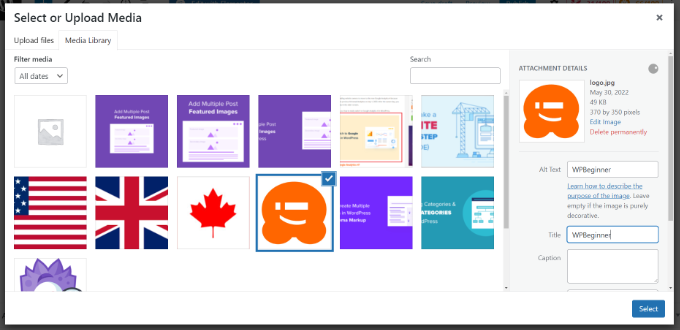
Po wybraniu obrazu dla tła będziesz musiał kliknąć przycisk „Wybierz”.
Zamknie to wyskakujące okienko multimediów, a w personalizatorze motywu zobaczysz podgląd wybranego obrazu tła.
W lewym panelu możesz dostosować pozycję obrazu (góra, środek, dół, lewo, prawo), aby kontrolować jego wygląd w tle. Możesz również zmienić jego rozmiar za pomocą menu rozwijanego „Rozmiar obrazu”, aby dopasować, wypełnić lub pokryć obszar.
Jeśli chcesz, aby obraz powtarzał się w tle, zaznacz pole wyboru „Powtarzaj obraz tła”. Możesz również sprawić, że obraz będzie przewijał się wraz z zawartością strony, zaznaczając pole „Przewijaj ze stroną”.
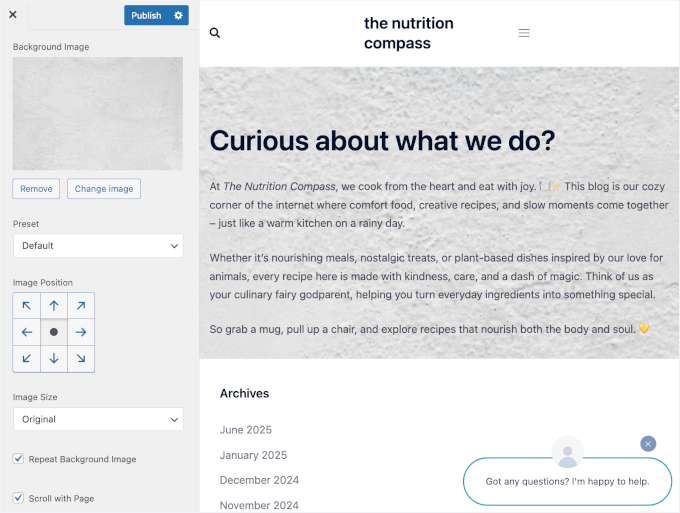
Gdy będziesz zadowolony z wyglądu, kliknij przycisk „Opublikuj” na górze, aby zapisać ustawienia.
To wszystko. Pomyślnie dodałeś obraz tła do swojej witryny WordPress. Odwiedź swoją witrynę, aby zobaczyć go w akcji.
Metoda 2. Dodaj niestandardowy obraz tła za pomocą edytora całego serwisu
Jeśli używasz motywu WordPress opartego na blokach, możesz dodać niestandardowy obraz tła za pomocą pełnego edytora witryny (FSE).
Pełny edytor witryny pozwala edytować projekt witryny za pomocą bloków. Jest to tak samo jak edytowanie wpisu na blogu lub strony za pomocą edytora bloków WordPress.
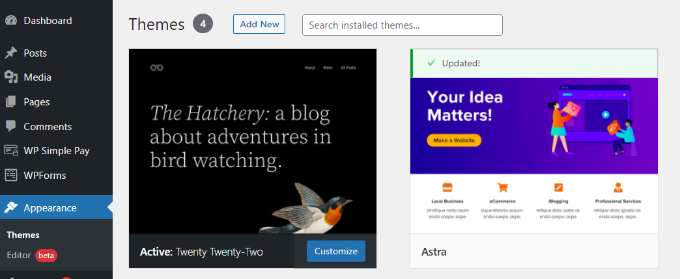
W tym samouczku użyjemy domyślnego motywu „Twenty Twenty-Two”. Aby uruchomić pełny edytor witryny, przejdź do Wygląd » Edytor z obszaru administracyjnego WordPress.
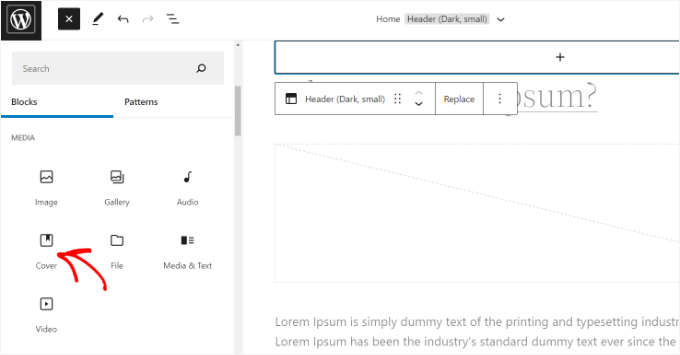
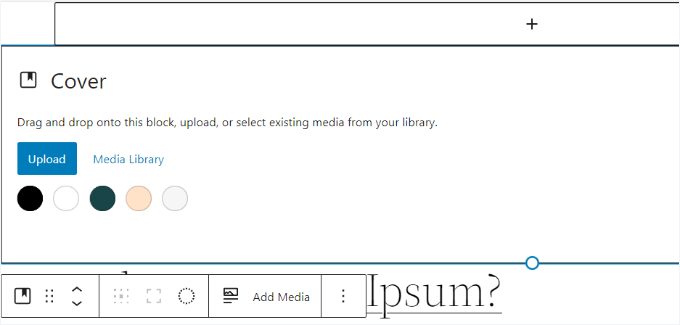
Gdy już znajdziesz się w edytorze pełnej witryny, będziesz musiał dodać blok „Pokrywa” do swojego szablonu, aby przesłać obraz tła.
Po prostu kliknij znak „+” na górze i dodaj blok „Okładka”.
Aby dodać obraz tła do bloku „Okładka”, kliknij przycisk „Prześlij” lub „Biblioteka multimediów”.
Spowoduje to otwarcie okna wyskakującego okienko do przesyłania multimediów WordPress.
Następnym krokiem jest wybranie obrazu, którego chcesz użyć jako tła witryny.
Po wybraniu obrazu kliknij przycisk „Wybierz”.
Po dodaniu obrazu do bloku „Okładka” musisz ustawić go jako tło strony.
Aby to zrobić, po prostu kliknij ikonę „Widok listy” na górze (ikona z 3 kreskami). Spowoduje to otwarcie widoku zarysu elementów motywu, takich jak nagłówek witryny i stopka.
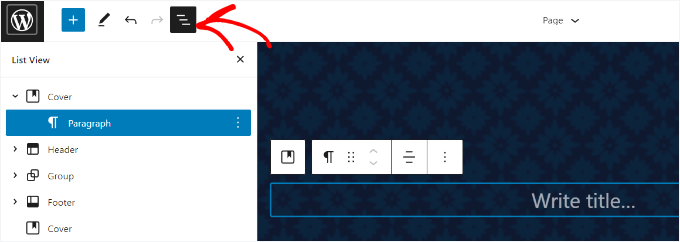
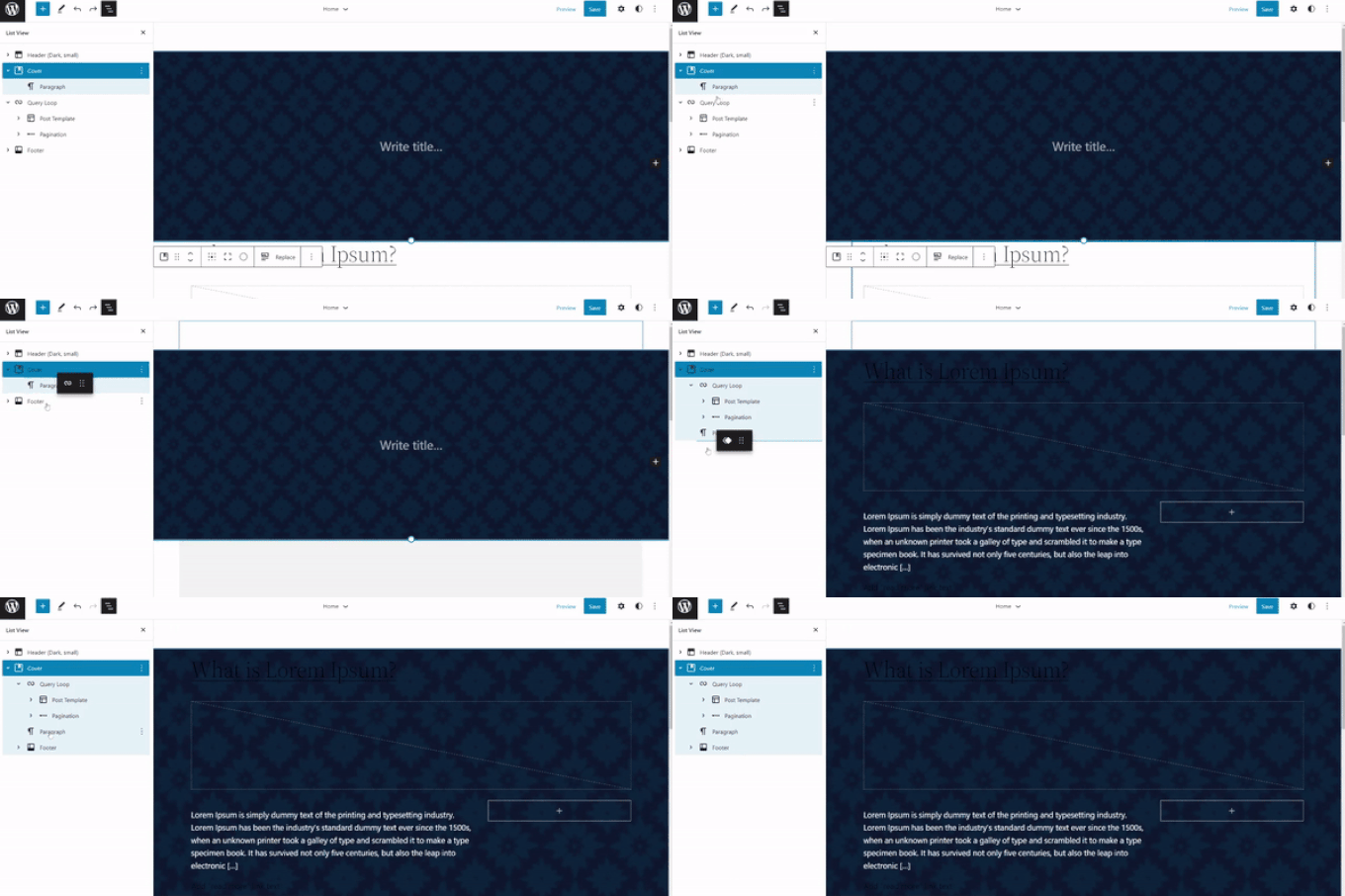
Następnie po prostu przeciągnij i upuść wszystkie elementy szablonu pod blokiem „Nagłówek” w widoku listy.
Gdy wszystkie znajdą się pod spodem, obraz bloku „Okładka” pojawi się jako tło witryny.
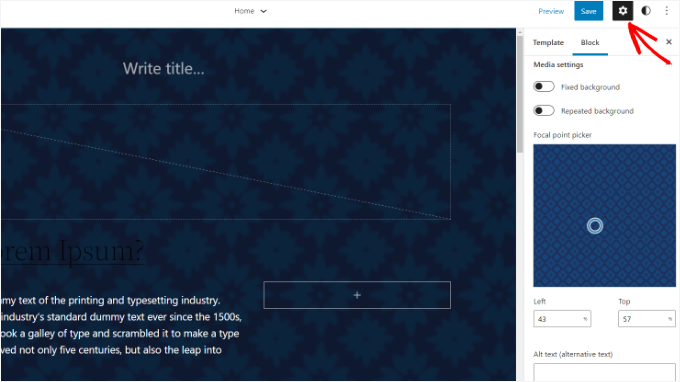
Następnie możesz dostosować obraz tła, klikając blok „Pokrywa” i wybierając ikonę zębatki w prawym górnym rogu ekranu. Spowoduje to otwarcie panelu ustawień „Blok”.
Tutaj znajdziesz opcje, aby obraz był tłem stałym, dostosować jego nakładkę, edytować kolor i więcej.
Po zakończeniu nie zapomnij kliknąć przycisku „Zapisz”.
I to wszystko! Pomyślnie dodałeś obraz tła za pomocą pełnego edytora witryny.
Metoda 3. Dodaj obraz tła za pomocą narzędzia do tworzenia motywów WordPress
Innym sposobem dodawania niestandardowych obrazów tła do witryny jest użycie konstruktora motywów WordPress, takiego jak SeedProd. Jest to najlepsza wtyczka do stron docelowych WordPress z funkcją przeciągnij i upuść, która pozwala łatwo dostosować projekt witryny bez dotykania ani jednej linii kodu.
Używamy również SeedProd na niektórych naszych stronach firmowych i działa to naprawdę dobrze. Aby uzyskać więcej informacji na temat naszych doświadczeń, możesz zapoznać się z naszą obszerną recenzją SeedProd.

W tym samouczku użyjemy wersji SeedProd Pro, ponieważ zawiera ona konstruktor motywów. Istnieje również wersja SeedProd Lite, którą możesz wypróbować za darmo.
Najpierw musisz zainstalować i aktywować wtyczkę SeedProd. Jeśli potrzebujesz pomocy, zapoznaj się z naszym przewodnikiem na temat jak zainstalować wtyczkę WordPress.
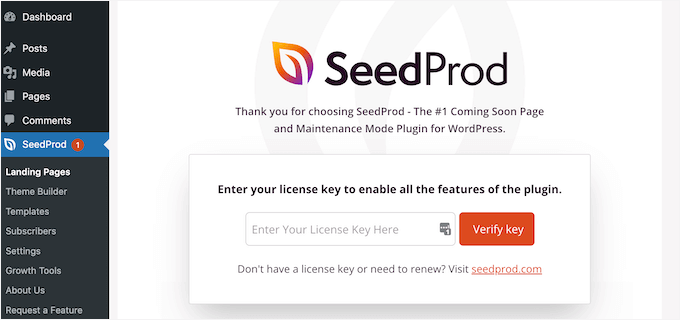
Po aktywacji zobaczysz ekran powitalny SeedProd w swoim panelu WordPress.
Następnie będziesz musiał wprowadzić swój klucz licencyjny i kliknąć przycisk „Zweryfikuj klucz”, aby aktywować wersję pro wtyczki. Swój klucz licencyjny znajdziesz w obszarze swojego konta SeedProd.
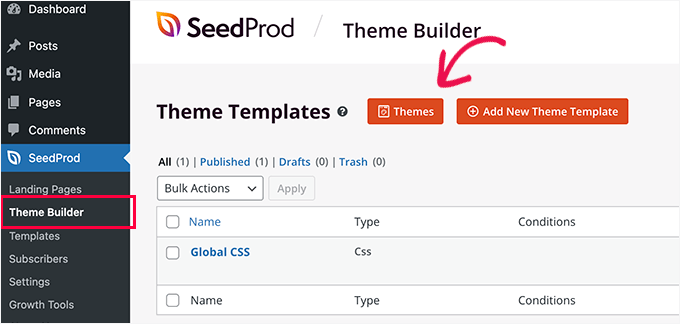
Gdy wszystko będzie gotowe, musisz przejść do SeedProd » Theme Builder w swoim panelu administracyjnym WordPress.
Kliknij przycisk „Motywy” na górze.
SeedProd zaoferuje teraz wiele szablonów motywów do wyboru.
Możesz najechać kursorem i kliknąć na dowolny szablon, którego chcesz użyć. W tym samouczku użyjemy szablonu motywu „Starter”.

Stąd SeedProd wygeneruje różne szablony, takie jak strona główna, pojedynczy wpis, pojedyncza strona, pasek boczny, nagłówek i inne.
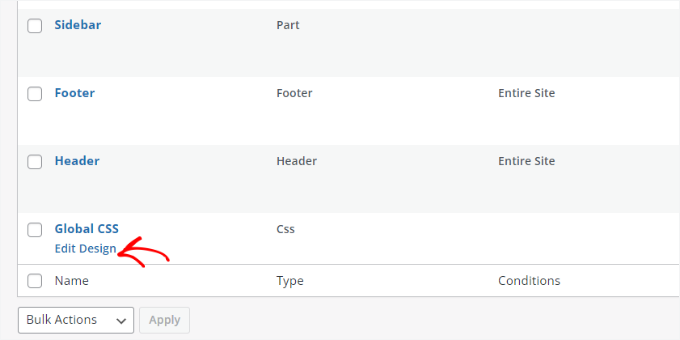
Aby dodać obraz tła, który będzie widoczny na całej stronie internetowej i we wszystkich szablonach motywu, kliknij opcję „Edytuj projekt” w sekcji Globalny CSS.
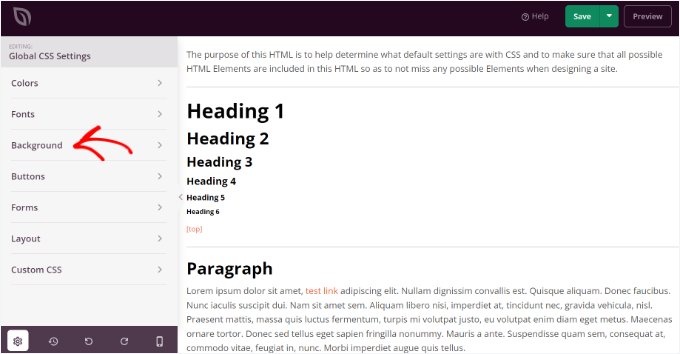
Na następnym ekranie zobaczysz globalne ustawienia CSS, które możesz zmienić.
Po prostu kliknij opcję „Tło”, aby rozpocząć dostosowywanie.
Po tym zobaczysz opcje „Obraz tła”.
Kliknij „Użyj własnego obrazu”, aby przesłać swoje zdjęcie. Alternatywnie możesz kliknąć przycisk „Użyj obrazu z zasobów”, aby wyszukać obraz z zasobów do użycia jako tło Twojej witryny.
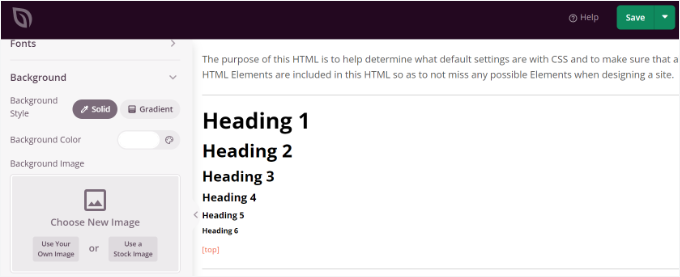
Po dodaniu obrazu tła, kreator SeedProd wyświetli podgląd na żywo.
W razie potrzeby możesz dostosować pozycję tła. Możesz również wybrać, czy użyć pełnoekranowej osłony, czy powtórzyć ją, między innymi opcjami.
Dodatkowo możesz edytować poziom ciemności obrazu tła, przesuwając suwak „Przyciemnij tło”. Im wyższy wynik, tym ciemniejszy będzie obraz.
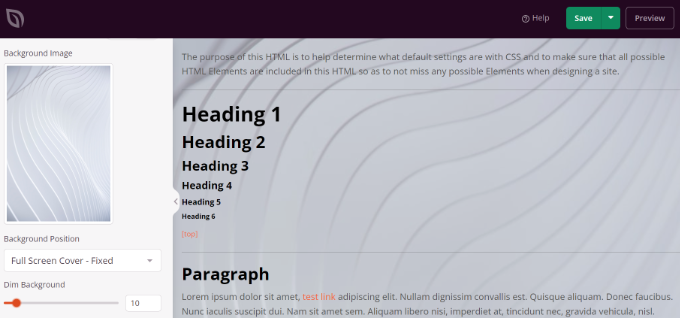
Po zakończeniu edycji obrazu tła po prostu kliknij przycisk „Zapisz” na górze i zamknij ustawienia Global CSS.
Jeśli chcesz dodać niestandardowe tło dla różnych części swojej witryny, możesz edytować poszczególne szablony motywu w SeedProd. Aby uzyskać więcej informacji, zapoznaj się z naszym przewodnikiem na temat tworzenia niestandardowego motywu WordPress.
Metoda 4. Dodaj obraz tła za pomocą CSS Hero
CSS Hero to wtyczka WordPress, która pozwala na wprowadzanie zmian w motywie bez kodowania.
Możesz szybko dodawać obrazy tła w kilku prostych krokach. Ale najpierw musisz zainstalować i aktywować CSS Hero. Aby uzyskać więcej informacji, zapoznaj się z naszym przewodnikiem na temat instalacji wtyczki WordPress.
Po wykonaniu tej czynności możesz zacząć dostosowywać swoją witrynę.
Pierwszą rzeczą, którą musisz zrobić, to otworzyć swoją stronę główną w przeglądarce. Tam zobaczysz link „Dostosuj za pomocą CSS Hero” w swoim pasku administracyjnym.
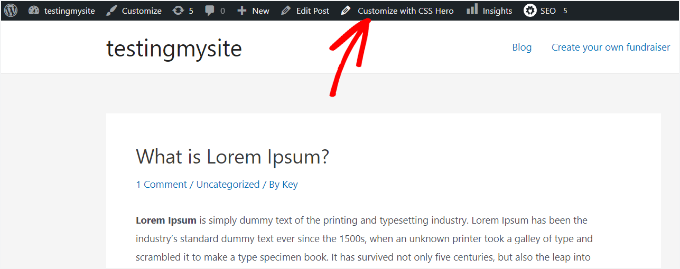
Po prostu kliknij link, a zobaczysz otwarte opcje CSS Hero.
Po wejściu najedź kursorem myszy na obszar, do którego chcesz dodać obraz. Następnie kliknij obszar, aby uzyskać dostęp do opcji „Tło” w lewym pasku bocznym.
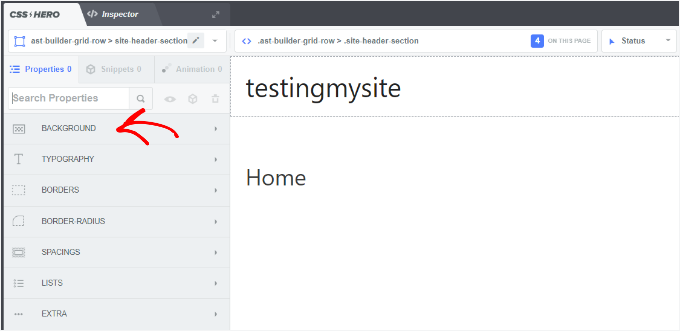
Kliknij przycisk „Tło”, aby zobaczyć ustawienia dodawania obrazu.
Stamtąd po prostu kliknij „Obraz”.
Następnie możesz wybrać obraz z Unsplash lub przesłać własny, aby utworzyć tło.
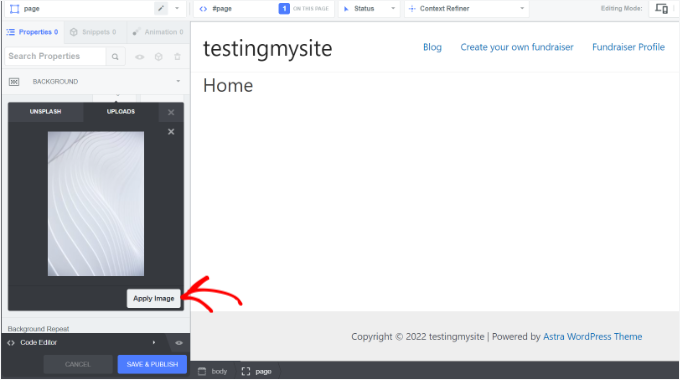
Po kliknięciu wybranego obrazu zobaczysz przycisk „Zastosuj obraz”.
Następnie możesz wybrać, jakiego rozmiaru ma być Twój obraz. Zalecamy wybór dużej wersji, aby rozciągnęła się na całą stronę.
Na koniec możesz kliknąć „Zapisz i opublikuj” na dole, aby zapisać obraz tła dla swojej witryny.
Metoda 5. Dodaj niestandardowe obrazy tła w dowolnym miejscu w WordPressie za pomocą kodu CSS
Domyślnie WordPress dodaje kilka klas CSS do różnych elementów HTML na Twojej stronie WordPress. Możesz więc łatwo dodawać niestandardowe obrazy tła do poszczególnych wpisów, kategorii, autorów i innych stron, korzystając z tych klas CSS generowanych przez WordPress.
Na przykład, jeśli na Twojej stronie masz kategorię o nazwie TV, WordPress automatycznie doda te klasy CSS do tagu body, gdy ktoś wyświetli stronę kategorii TV.
<body class="archive category category-tv category-4">
Możesz użyć narzędzia inspekcji, aby zobaczyć, jakie klasy CSS WordPress dodaje do tagu body. Oto przykład:
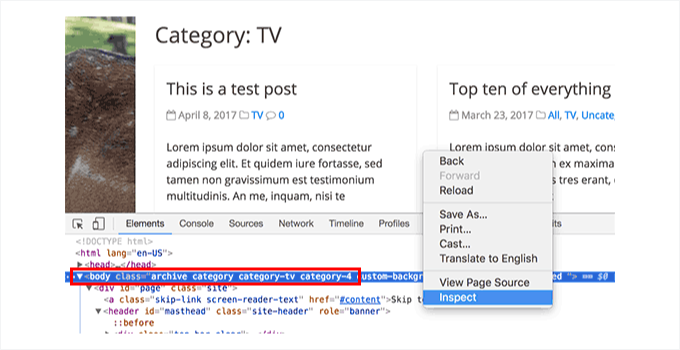
Możesz użyć klasy CSS category-tv lub category-4, aby inaczej stylizować tylko tę stronę kategorii.
Na przykład dodajmy niestandardowy obraz tła do strony archiwum kategorii.
Chociaż powszechną praktyką jest modyfikowanie pliku functions.php motywu w celu dodania kodu CSS, jest to niebezpieczne i nieprzyjazne dla początkujących. Jeden drobny błąd i ryzykujesz uszkodzenie swojej witryny.
Dlatego zawsze zalecamy używanie zamiast tego WPCode. Jest to najlepsza wtyczka do dodawania niestandardowych fragmentów kodu bez większych problemów.

Używamy WPCode do dodawania i zarządzania fragmentami kodu w naszych markach. Był to prosty i skuteczny sposób na utrzymanie porządku i płynne działanie. Jeśli chcesz dowiedzieć się więcej, zapoznaj się z naszą szczegółową recenzją WPCode.
Aby to zrobić, zainstalujmy i aktywujmy wtyczkę WPCode. Jeśli potrzebujesz pomocy, możesz zapoznać się z naszym przewodnikiem na temat instalacji wtyczki WordPress.
📝 Uwaga: Możesz użyć darmowej wersji WPCode do dodawania niestandardowych fragmentów CSS. Jednak przejście na WPCode Pro pozwala na dostęp do pełnej historii rewizji wszystkich Twoich fragmentów, dodawanie pikseli śledzenia mediów społecznościowych, planowanie kodu i wiele więcej!
Po aktywacji po prostu przejdź do Fragmenty kodu » + Dodaj nowy z obszaru administracyjnego WordPress.
Na następnym ekranie najedź kursorem na opcję „Dodaj swój niestandardowy kod (nowy fragment)” i kliknij przycisk „Użyj fragmentu”, gdy się pojawi.

Na następnym ekranie możesz zacząć od dodania tytułu dla swojego niestandardowego fragmentu CSS. Warto wybrać coś prostego i trafnego, ponieważ pomoże Ci to rozpoznać kod później.
Następnie możesz wpisać lub wkleić poniższy niestandardowy kod CSS do pola „Podgląd kodu”.
body.category-tv {
background-image: url("http://example.com/wp-content/uploads/2017/03/your-background-image.jpg");
background-position: center center;
background-size: cover;
background-repeat: no-repeat;
background-attachment: fixed;
}
Nie zapomnij zastąpić adresu URL obrazu tła i klasy kategorii tymi z Twojej własnej witryny.
Oto jak może to wyglądać w edytorze WPCode:
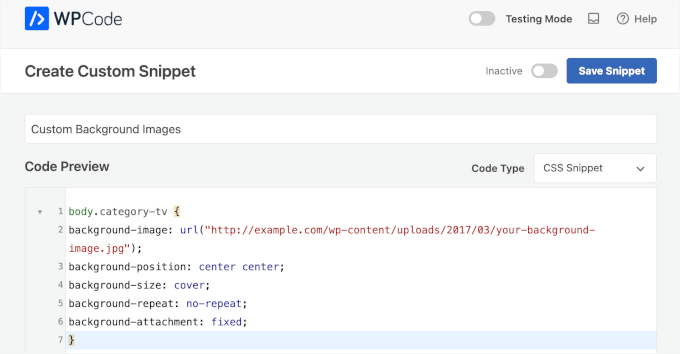
Następnie musisz ustawić „Typ kodu”, wybierając „Fragment kodu CSS” z menu rozwijanego.
Gdy wszystko będzie wyglądać dobrze, możesz przełączyć przełącznik, aby aktywować fragment kodu i kliknąć „Zapisz fragment”.
Dodatkowo możesz dodawać niestandardowe tła do poszczególnych wpisów i stron.
WordPress posiada klasę CSS z identyfikatorem posta lub strony w tagu body. Możesz użyć tego samego kodu CSS i po prostu zastąpić .category-tv klasą CSS specyficzną dla posta.
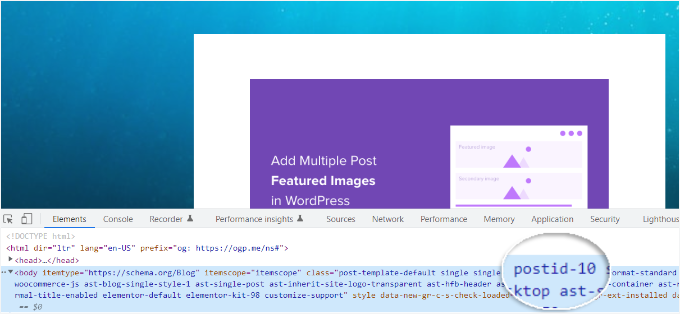
Aby uzyskać więcej informacji, zapoznaj się z naszym samouczkiem na temat dodawania niestandardowego CSS w WordPress.
Dodatkowe zasoby: Przewodniki po plikach graficznych i multimedialnych, aby poprawić UX witryny WordPress
Mamy nadzieję, że ten artykuł pomógł Ci dowiedzieć się, jak dodać obraz tła w WordPress. Możesz również zapoznać się z naszym przewodnikiem na temat:
- Jak prawidłowo dodawać obrazy w WordPressie
- Jak stworzyć galerię obrazów w WordPress
- Jak stworzyć suwak wideo i obrazkowy w WordPress
- Jak dodać miniatury do linków poprzedniego i następnego wpisu w WordPressie
- Jak osadzić Spotify w WordPressie
- Jak osadzić Apple Podcasts w WordPress
- Najlepsze oprogramowanie do projektowania stron internetowych
- Jak zoptymalizować obrazy pod kątem wydajności sieci bez utraty jakości
Jeśli podobał Ci się ten artykuł, zasubskrybuj nasz kanał YouTube po samouczki wideo WordPress. Możesz nas również znaleźć na Twitterze i Facebooku.




Dayo Olobayo
Dziękuję za przedstawienie metod dodawania obrazów tła w WordPress, ale co można zrobić z ich negatywnym wpływem na szybkość ładowania? Czy są jakieś wskazówki, jak przyspieszyć czas ładowania podczas używania obrazu tła?
Wsparcie WPBeginner
Dopóki zoptymalizujesz obraz dla sieci, nie powinien on mieć znaczącego wpływu na szybkość Twojej witryny w porównaniu do innych obrazów.
Admin
Dayo Olobayo
Rozumiem. Czytałem artykuł na WPBeginner o technikach optymalizacji obrazów. Na pewno je zastosuję.
Mrteesurez
Świetne pytanie! Miałem podobne problemy z obrazami tła wpływającymi na czas ładowania mojej strony. Zoptymalizowałem obrazy przed ich przesłaniem, co pozwala zmniejszyć rozmiar plików bez utraty jakości. Dodatkowo, użycie leniwego ładowania dla obrazów tła może pomóc, a także rozważ użycie sieci dostarczania treści (CDN) do przyspieszenia dostarczania obrazów. Te kroki przyniosły zauważalną różnicę w wydajności mojej strony. Dziękuję za poruszenie tego ważnego tematu!
Mrteesurez
Radzę używać obrazu tła, który nie rozprasza ani nie ma tego samego koloru co tekst lub tytuły treści. Ponadto, jako blog, należy wziąć pod uwagę osoby z wadami wzroku przy wyborze rodzaju i koloru obrazu do użycia. Dziękuję.
Wsparcie WPBeginner
Those are definitely important to keep in mind
Admin
Jiří Vaněk
Czy jest gdzieś sposób na manipulowanie nie tylko tłem, ale także przezroczystością obrazu? Innymi słowy, czy można ustawić procent przezroczystości?
Wsparcie WPBeginner
Większość z nich domyślnie nie miałaby tego, musiałbyś dodać CSS, aby ustawić przezroczystość między 1 a 0, na przykład:
przezroczystość: 0.5;
Admin
Jiří Vaněk
Dziękuję za radę. Wróciłem, aby spróbować efektu przezroczystości i używając CSS, w końcu udało mi się go uzyskać. Dziękuję więc za wskazówkę i za dostarczenie działającego rozwiązania. Prawdopodobnie sam bym na to nie wpadł.
J-P Zacaropoulos
Cześć. Szukam darmowego motywu, w którym mogę zmienić nagłówek i mieć 5 lub 6 pozycji menu na górze. We wszystkich, na które patrzyłem, nie można zmienić motywu. Jestem początkujący i próbuję skonfigurować moją stronę internetową dla mojej nowej firmy zajmującej się copywritingiem. Z góry dziękuję
Jean-Pierre
Wsparcie WPBeginner
Jeśli nie możesz znaleźć konkretnego projektu motywu, możesz przyjrzeć się wtyczkom page builder, takim jak te w naszym artykule tutaj: https://www.wpbeginner.com/beginners-guide/best-drag-and-drop-page-builders-for-wordpress/
Admin
Jon
Próbowałem użyć Twojego dodatkowego kodu CSS z moim własnym adresem URL .jpg. W rzeczywistości próbowałem kilku z internetu i z moich własnych przesłanych plików. Adres URL jest zawsze na czerwono, a podglądu nigdy nie ma. Sprawdziłem kod litera po literze, z symbolami poleceń, a wszystko inne ma normalny kolor. Jedyny kod, jaki wcześniej pisałem, to w Excelu i Matlabie, z krótkim doświadczeniem „Hello World”.
Czego mi brakuje?
Wsparcie WPBeginner
Zazwyczaj oznaczałoby to błąd w sposobie dodania adresu URL do CSS. Czy adres URL jest w cudzysłowach?
Admin
Christine
Wybrałem motyw (calm business), który ma niestandardowe tło. Ale kiedy przechodzę do personalizacji, nie mam opcji obrazu tła. Czego mi brakuje. Moja strona ma 3 lata i teraz ją aktualizuję. Czy jest coś innego, co może wymagać aktualizacji?
Wsparcie WPBeginner
Jeśli nie oferuje opcji edycji tła, prawdopodobnie będziesz chciał skontaktować się z pomocą techniczną motywu, aby upewnić się, że obraz tła nie jest ustawiony w innym miejscu.
Admin
RANI ANDLEEB
jak dodać obraz/kolor do ciała na lokalnym serwerze WAMP.
Wsparcie WPBeginner
Byłoby to takie samo jak w przypadku aktywnej witryny, jeśli nie masz opcji edycji tła, może to nie być opcja w konkretnym używanym motywie
Admin
ricardo
A co jeśli pracuję na lokalnym serwerze, takim jak XAMPP, jaką ścieżkę pliku powinienem podać w CSS dla nagłówka, używając motywu Hestia?
Rio Bermano
Dzięki wpbeginner