


WordPress zastąpił stary klasyczny edytor w 2019 roku zupełnie nowym edytorem treści o nazwie Gutenberg. Ten edytor wykorzystuje bloki do tworzenia treści w WordPress.
Jednak czasami możesz napotkać irytujące problemy podczas jego używania. Nawet w WPBeginner doświadczyliśmy wielu błędów podczas korzystania z edytora bloków.
W tym artykule podzielimy się sposobami naprawy najczęstszych problemów z edytorem bloków WordPress, abyś mógł usprawnić swój przepływ pracy.
Czym jest edytor bloków WordPress?
Edytor bloków WordPress, czyli Gutenberg, to edytor treści wprowadzony w wersji WordPress 5.0. Od tego czasu WordPress udoskonalił edytor i dodał nowe funkcje i możliwości.
Oferuje więcej funkcji dostosowywania w porównaniu do Edytora klasycznego. Masz różne bloki do dodawania różnych elementów do swojej treści i nie musisz edytować kodu, aby zmienić wygląd i styl.
Stara się pokazać, jak będą wyglądać Twoje blogi i strony w czasie rzeczywistym, naśladując ten sam krój czcionki i kolory Twojego motywu WordPress.
Na przykład, możesz użyć bloku Obraz, aby dodać zdjęcia do swoich wpisów na blogu. Ponadto, dzięki blokowi masz opcje takie jak styl obrazu, rozmiar, wyrównanie i inne.
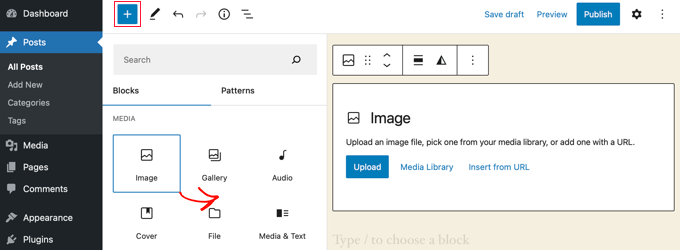
Ponadto wiele wtyczek WordPress dodaje swoje bloki do edytora treści. Dzięki temu bardzo łatwo jest osadzać formularze, kanały mediów społecznościowych i spisy treści za pomocą kilku kliknięć.
Niemniej jednak edytor bloków nie jest doskonały. Podobnie jak każdy inny wtyczka WordPress, możesz napotkać różne błędy lub usterki.
Oto kilka typowych problemów w edytorze treści. Możesz kliknąć poniższe linki, aby przejść do różnych części naszego samouczka:
- Napraw błąd braku działania edytora bloków WordPress
- Edytor bloków WordPress ciągle się zawiesza
- Usuń błąd nieprawidłowego formatu JSON w edytorze treści
- Rozwiąż błąd aktualizacji nie powiodła się / publikowania nie powiodła się
- Dodaj lub usuń puste miejsca między blokami WordPress
- Kopiuj i wklejaj treści bez problemów z formatowaniem
- Napraw problem z przesyłaniem obrazów w WordPress
- Rozwiązywanie problemu błędu przesyłania obrazów HTTP
- Usuń błędy zaplanowanych postów w WordPress
- Naprawianie problemów z wyrównaniem w edytorze bloków WordPress
- Rozwiąż problem nieprawidłowych miniatur na Facebooku
- Rozwiązywanie problemów z osadzaniem Facebook i Instagram
- Nie można zobaczyć podglądu osadzonej zawartości w edytorze bloków
1. Napraw błąd niedziałającego edytora bloków WordPress
Jednym z najczęstszych problemów, z jakimi borykają się użytkownicy, jest „Edytor bloków WordPress nie działa”.
Istnieje wiele powodów, dla których ten błąd może wystąpić. Na przykład, może to być spowodowane starą, nieaktualną motywem, wadliwym pluginem lub innymi błędami technicznymi.
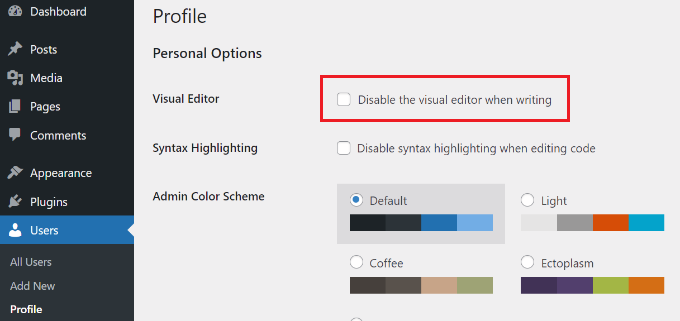
Edytor bloków WordPress może również nie działać, jeśli masz błędnie skonfigurowane ustawienie w swojej witrynie, na przykład wyłączenie edytora wizualnego podczas tworzenia profilu użytkownika.
Możesz to sprawdzić, przechodząc do Użytkownicy » Profil z panelu administracyjnego WordPress. Upewnij się, że opcja „Wyłącz edytor wizualny podczas pisania” nie jest zaznaczona.
Jeśli problem nadal występuje, możesz spróbować wyłączyć wszystkie wtyczki w swojej witrynie. Pomoże to wykluczyć wszelkie konflikty, które może powodować wtyczka, i zatrzymać działanie edytora bloków.
Innym sposobem rozwiązania tego problemu jest aktualizacja motywu WordPress. Nieaktualny motyw może powodować błąd braku działania edytora bloków. Możesz zapoznać się z naszym przewodnikiem na temat aktualizacji motywu WordPress bez utraty danych i personalizacji.
2. Edytor bloków WordPress ciągle się zawiesza
Innym częstym problemem, z którym boryka się część użytkowników, jest nieoczekiwane awarie edytora bloków WordPress.
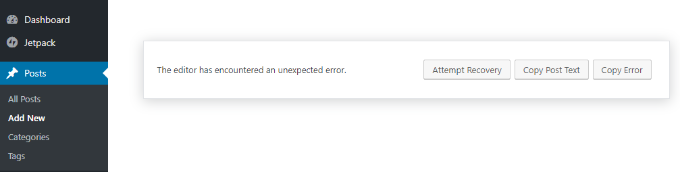
Gdy ulegnie awarii, zobaczysz komunikat o błędzie „Edytor napotkał nieoczekiwany błąd”. WordPress wyświetli wtedy 3 opcje, w tym próbę odzyskania, skopiowanie tekstu posta i skopiowanie błędu.
Istnieje wiele możliwych przyczyn tego problemu. Na przykład wtyczka może zakłócać działanie edytora bloków i wyświetlać ten błąd, lub Twoja wersja WordPressa nie jest aktualna.
Możesz to naprawić, wyłączając wszystkie wtyczki i włączając je pojedynczo. Inną poprawką jest zmiana motywu WordPress na domyślny motyw, taki jak Twenty Twenty-Four, i sprawdzenie, czy problem nadal występuje.
Jeśli nadal napotykasz ten problem po sprawdzeniu wtyczek i motywu WordPress, spróbuj zaktualizować wersję WordPress i wyczyścić pamięć podręczną WordPress.
3. Usuń błąd nieprawidłowego formatu JSON w edytorze treści
Podczas edycji wpisu lub strony na blogu, kliknięcie przycisku „Aktualizuj” w edytorze bloków może spowodować wyświetlenie komunikatu o błędzie: „Odpowiedź nie jest prawidłową odpowiedzią JSON”.
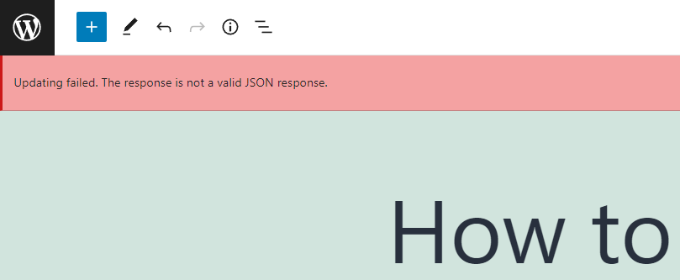
WordPress stale komunikuje się z serwerem witryny w tle podczas edycji wpisu na Twoim blogu WordPress. Ten błąd jest spowodowany, gdy WordPress nie otrzymuje odpowiedzi od serwera lub odpowiedź nie jest w formacie JSON.
Oto kilka powodów, dla których możesz otrzymać błąd nieprawidłowego formatu JSON i jak go naprawić:
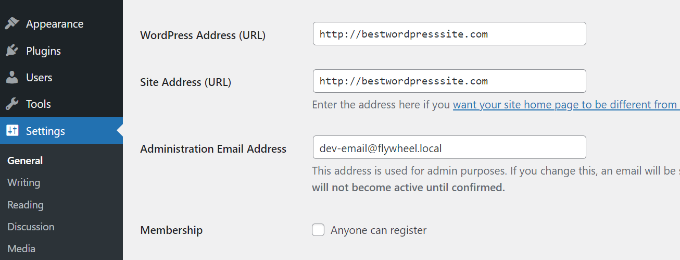
- Sprawdź adresy URL WordPress w Ustawieniach – Musisz upewnić się, że adres WordPress i adres strony w ustawieniach Twojej witryny są poprawne. Po prostu przejdź do strony Ustawienia » Ogólne i sprawdź, czy adresy URL są takie same. Błąd JSON może zostać wyzwolony, jeśli adres strony jest inny.
- Napraw ustawienia permalinków w WordPress – W WordPress możesz skonfigurować przyjazne dla SEO adresy URL dla swoich stron i wpisów. Jednak nieprawidłowe ustawienia mogą utrudniać edytorowi bloków uzyskanie prawidłowej odpowiedzi JSON. Po prostu upewnij się, że wybrałeś odpowiedni format permalinka.
- Sprawdź ustawienia pliku .htaccess WordPress – Plik .htaccess jest używany jako plik konfiguracyjny w WordPress do zarządzania przyjaznymi dla SEO adresami URL (permalinkami). Zazwyczaj WordPress automatycznie go regeneruje i aktualizuje. Jednak nieprawidłowe ustawienia lub nieaktualne pliki .htaccess mogą powodować błędy JSON.
- Zobacz dzienniki debugowania REST API – REST API to zestaw technik, których WordPress używa do komunikacji z serwerem Twojej witryny. Błąd JSON może również oznaczać, że REST API napotkało błąd. Możesz to sprawdzić, przeglądając dzienniki REST API na stronie Stan witryny w WordPress.
- Wypróbuj dezaktywację wszystkich wtyczek – konflikt między różnymi wtyczkami WordPress może również powodować błąd nieprawidłowego formatu JSON. Spróbuj dezaktywować wszystkie wtyczki na swojej stronie internetowej i sprawdź, czy błąd występuje ponownie.
- Przełącz się na Edytor klasyczny – jeśli nadal nie możesz rozwiązać błędu JSON, możesz przełączyć się z powrotem na Edytor klasyczny w WordPressie. Stary edytor treści nie polega na REST API, aby uzyskać odpowiedź JSON z serwera strony internetowej.
Aby dowiedzieć się więcej o każdej z tych wskazówek, zapoznaj się z naszym przewodnikiem na temat naprawiania błędu nieprawidłowego formatu JSON w WordPress.
4. Rozwiąż błąd aktualizacji nie powiodła się / publikacji nie powiodła się
Inny błąd, który możesz zobaczyć podczas aktualizacji lub publikowania wpisu na blogu lub strony w edytorze bloków WordPress, to: „Aktualizacja nie powiodła się. Prawdopodobnie jesteś offline”.
Ten problem występuje, gdy WordPress REST API nie może komunikować się z bazą danych WordPress.
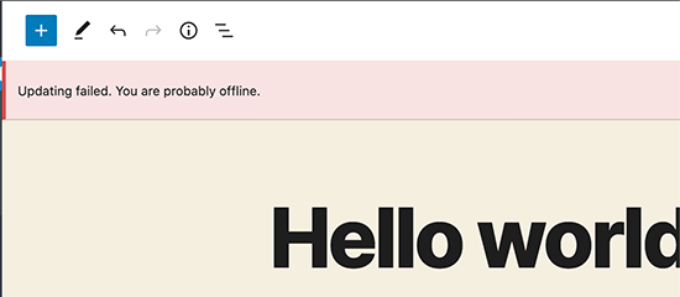
Jeśli edytor bloków nie wysyła i nie odbiera żądań z bazy danych hostingu WordPress, różne części Twojej witryny nie będą działać. Dotyczy to również edytora bloków.
REST API może przestać działać, jeśli nie jesteś połączony z internetem lub straciłeś połączenie. Aby rozwiązać ten problem, upewnij się, że Twoje połączenie internetowe działa poprawnie, a następnie spróbuj zaktualizować lub opublikować swoją stronę.
Poza tym możesz przejść do Narzędzia » Stan witryny z panelu WordPress i wyświetlić logi REST API. Jeśli występuje problem z REST API, zobaczysz go w sekcji „zalecane ulepszenia”.
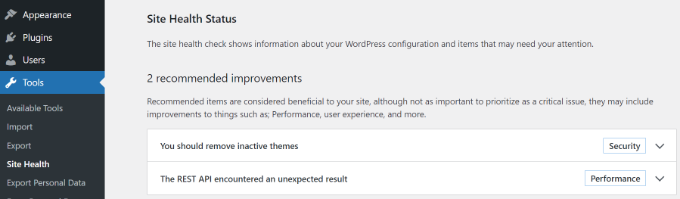
Dziennik błędów pokaże, co stało się z interfejsem REST API i może dać wskazówki, co mogło spowodować problem.
Informacje na temat rozwiązywania tego problemu znajdziesz w naszym przewodniku jak naprawić błędy aktualizacji WordPress.
5. Dodaj lub usuń puste miejsca między blokami WordPress
Podczas tworzenia niestandardowych stron i wpisów za pomocą edytora bloków WordPress możesz zauważyć zbyt dużo lub zbyt mało miejsca między blokami.
Zazwyczaj motyw WordPress kontroluje odstępy. Istnieją jednak opcje w edytorze bloków, które pozwalają również kontrolować układ strony i oferują lepsze wrażenia użytkownika.
Na przykład, możesz dodać blok Spacja, aby dodać puste miejsca. Po prostu kliknij przycisk „+” i dodaj blok Spacja w dowolnym miejscu w treści.
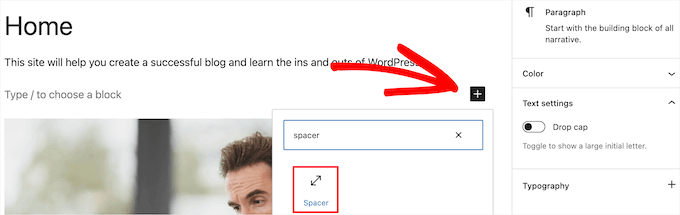
W ten sposób możesz dodać dodatkowe odstępy między blokami.
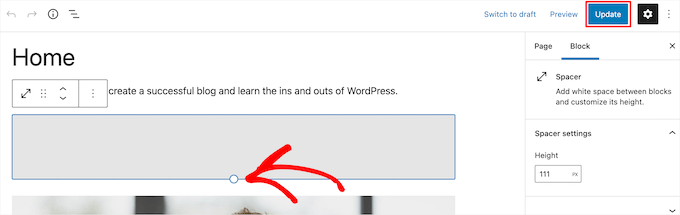
WordPress pozwala również na dostosowanie rozmiaru bloku odstępu. Możesz go powiększyć lub zmniejszyć, przeciągając blok w górę lub w dół.
Jeśli chcesz usunąć dodatkowe puste miejsce między blokami, musisz wprowadzić niestandardowy kod CSS w swoim motywie WordPress lub użyć wtyczki CSS, takiej jak CSS Hero.
Wtyczka pozwala edytować kod CSS Twojej strony internetowej bez edycji kodu. Oferuje różne opcje odstępów, których możesz użyć do dostosowania pustego miejsca między blokami.
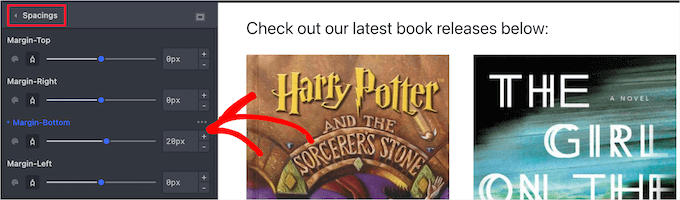
Możesz również użyć SeedProd do tworzenia niestandardowych stron w WordPress i mieć pełną kontrolę nad projektem.
Aby dowiedzieć się więcej, zapoznaj się z naszym przewodnikiem jak dodawać lub usuwać puste miejsce między blokami WordPress.
6. Kopiuj i wklejaj treści bez problemów z formatowaniem
Czy zauważyłeś kiedyś, że kopiowanie i wklejanie treści z aplikacji stacjonarnej lub strony internetowej do edytora bloków również skutkuje niechcianym formatowaniem?
Zobaczysz, że czcionka i kolory wklejonej treści nie pasują do Twojego motywu WordPress. Jest to bardzo powszechne, jeśli używasz Microsoft Word lub Google Docs do pisania treści, a następnie wklejasz ją do edytora bloków.
Kilka prostych wskazówek dotyczących zachowania oryginalnego formatowania obejmuje używanie stylów nagłówków w programach Word i Google Docs. W ten sposób WordPress automatycznie wybierze poziom nagłówka, gdy wkleisz treść do edytora bloków.
Ponadto, po wklejeniu treści powinieneś sprawdzić kod HTML swojej strony lub wpisu. W edytorze treści WordPress możesz wybrać blok, a następnie kliknąć opcję 3 pionowych kropek.
Z menu rozwijanego po prostu wybierz opcję „Edytuj jako HTML”.
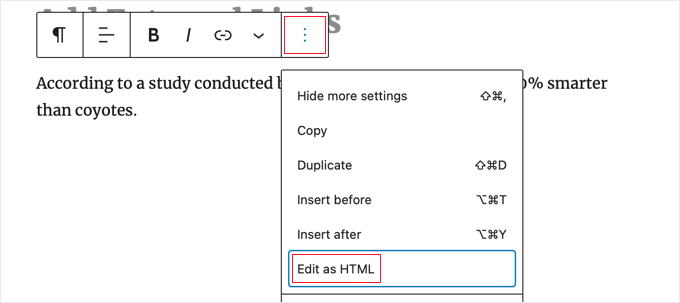
W ten sposób powinieneś być w stanie znaleźć wszelkie błędy formatowania, takie jak nieprawidłowe pogrubienia i kursywy, niechciany tekst i inne.
Więcej szczegółów znajdziesz w naszym przewodniku jak kopiować i wklejać w WordPress bez problemów z formatowaniem.
7. Napraw problem z przesyłaniem obrazów w WordPress
Następnie możesz zobaczyć błąd podczas przesyłania obrazów w edytorze bloków WordPress. Jest to jeden z najczęstszych problemów z obrazami w WordPress.
Główną przyczyną tego błędu są nieprawidłowe uprawnienia do plików. Wszystkie pliki Twojej witryny są przechowywane na Twoim serwerze hostingowym i wymagają określonych uprawnień do plików i katalogów, aby działać.
Jeśli te uprawnienia są nieprawidłowe, mogą uniemożliwić WordPressowi odczytywanie i przesyłanie plików na serwer hostingowy. W rezultacie zauważysz, że obrazy znikną z biblioteki mediów po przesłaniu lub zobaczysz komunikat o błędzie:
„Nie można utworzyć katalogu wp-content/uploads/2019/04. Czy jego katalog nadrzędny jest zapisywalny przez serwer?”
Aby rozwiązać ten problem, musisz edytować uprawnienia do plików. Możesz użyć klienta FTP i uzyskać dostęp do folderu /wp-content/. Stamtąd możesz kliknąć prawym przyciskiem myszy na folder i zmienić uprawnienia do plików.
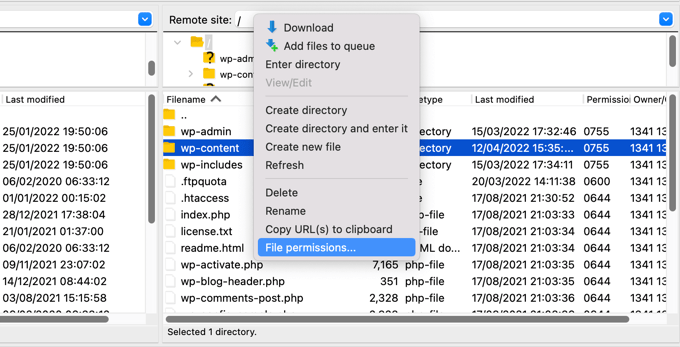
Postępuj zgodnie z naszym przewodnikiem krok po kroku jak naprawić problem z przesyłaniem obrazów w WordPress, aby uzyskać więcej informacji na temat tego rozwiązania.
8. Naprawianie błędu przesyłania obrazów HTTP
Innym problemem, który możesz napotkać podczas przesyłania obrazów w edytorze bloków WordPress, jest błąd HTTP.
WordPress wyświetli ogólny błąd „HTTP” podczas przesyłania obrazów do Biblioteki Mediów i nie będzie można zobaczyć podglądu obrazka.
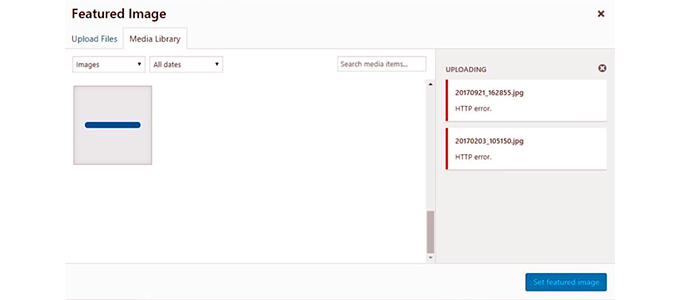
Istnieje kilka rzeczy, które mogą powodować ten problem. Frustrujące jest to, że komunikat o błędzie nie daje wielu wskazówek co do rzeczywistej przyczyny.
Aby to naprawić, możesz spróbować kilku rzeczy. Po pierwsze, możesz po prostu poczekać kilka minut i spróbować ponownie przesłać obraz. Czasami serwer Twojej witryny może napotkać problem, taki jak nietypowy ruch i niskie zasoby serwera.
Ponadto możesz zwiększyć limit pamięci WordPress i zapobiec temu, aby brak pamięci powodował błąd HTTP. Inne rzeczy, które możesz spróbować, to zmiana biblioteki edytora obrazów używanej przez WordPress i edycja pliku .htaccess.
Twoja sesja logowania mogła również wygasnąć, a ten błąd czasami znika po przejściu do ekranu logowania i ponownym wprowadzeniu nazwy użytkownika i hasła.
Każdy z tych wskazówek możesz szczegółowo przeczytać w naszym poradniku na temat naprawiania błędu przesyłania obrazu HTTP w WordPressie.
9. Usuń błędy pominiętego zaplanowanego posta w WordPress
Czy wiesz, że WordPress oferuje wbudowaną opcję planowania publikacji wpisów na blogu?
W edytorze treści WordPress możesz zmienić datę i godzinę publikacji swoich wpisów na blogu. Czasami jednak zaplanowane treści mogą nie zostać opublikowane o wyznaczonej godzinie.
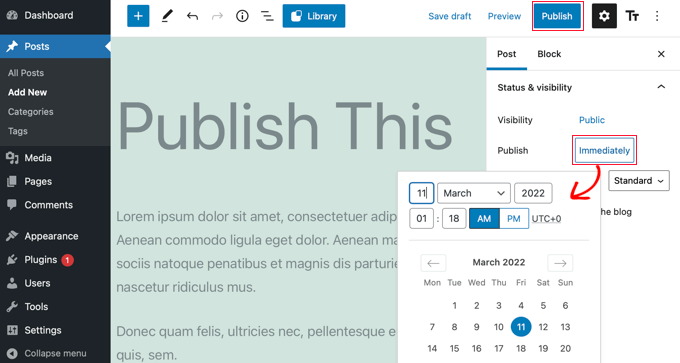
Główną przyczyną tego błędu jest środowisko hostingowe WordPress lub konflikty wtyczek. WordPress wykorzystuje technologię zwaną „cron” do automatycznego publikowania Twojego wpisu w późniejszym czasie.
Jeśli wtyczka lub serwer hostingowy witryny wpływa na zadania cron, doprowadzi to do błędu pominiętego zaplanowanego posta w WordPress.
Możesz naprawić ten problem, sprawdzając strefę czasową swojej witryny WordPress. Możliwe, że strefa czasowa Twojej witryny nie pasuje do strefy czasowej, której chcesz używać do planowania swoich blogów.
Po prostu przejdź do Ustawienia » Ogólne z panelu administracyjnego WordPress i przewiń w dół do sekcji Strefa czasowa.
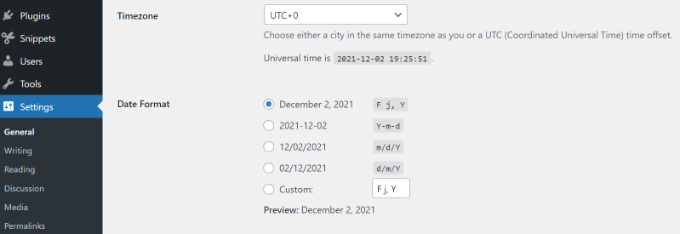
Możesz również spróbować naprawić ten problem, czyszcząc pamięć podręczną WordPress i zwiększając limit pamięci WordPress.
Zapoznaj się z naszym poradnikiem na temat naprawiania błędu pominiętego zaplanowanego wpisu w WordPressie.
10. Rozwiązywanie problemów z wyrównaniem w edytorze bloków WordPress
Innym częstym problemem w edytorze bloków WordPress jest to, że Twoje treści i obrazy mogą nie być odpowiednio wyrównane.
Na przykład, powiedzmy, że dodałeś listę punktowaną do wpisu na blogu i wyśrodkowałeś ją. Jednak lista pojawia się wyrównana do lewej w edytorze bloków podczas edycji wpisu. Podobnie, wyśrodkowany blok obrazu może pojawić się wyrównany do lewej lub prawej.
Jeśli masz zainstalowany i aktywny wtyczkę Gutenberg na swojej stronie WordPress, może ona powodować problemy z wyrównaniem bloków. Zalecamy dezaktywację wtyczki Gutenberg i sprawdzenie, czy rozwiąże to problem.
Innym rozwiązaniem jest dodanie następującego niestandardowego kodu CSS dla tekstu, który chcesz wyśrodkować:
.has-text-align-center {
text-align: center;
}
Możesz również zapoznać się z naszym poradnikiem na temat dodawania i wyrównywania obrazów w edytorze bloków WordPress.
11. Rozwiąż problem nieprawidłowych miniatur na Facebooku
Czy zauważyłeś kiedyś, że po udostępnieniu artykułu na Facebooku miniatury postów są nieprawidłowe?
Problem może być spowodowany przez konflikty wtyczek, problemy z siecią dostarczania treści (CDN) lub brakujące meta tagi Open Graph dla Facebooka.
Teraz nie jest to problem, który zobaczysz w edytorze bloków WordPress. Możesz jednak określić obraz Open Graph dla Facebooka za pomocą edytora treści.
Możesz użyć wtyczki All in One SEO (AIOSEO), aby szybko rozwiązać ten problem. Jest to najlepsza wtyczka SEO dla WordPressa i pomaga zoptymalizować Twoją witrynę pod kątem wyszukiwarek i mediów społecznościowych.
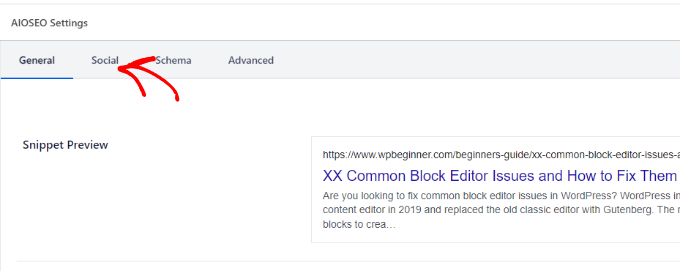
Po aktywacji zobaczysz pole meta Ustawienia AIOSEO w edytorze treści WordPress. Po prostu przejdź do zakładki „Społecznościowe”.
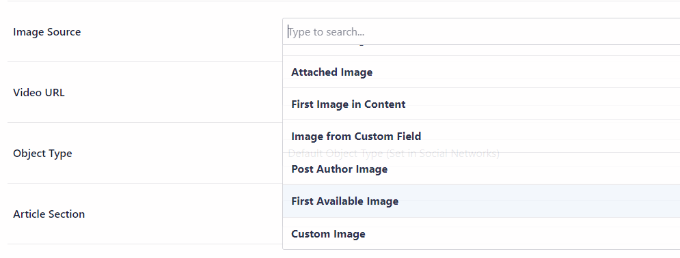
Następnie możesz przewinąć w dół do sekcji „Źródło obrazu”.
Z listy rozwijanej możesz wybrać, który obraz ma być wyświetlany na Facebooku i innych portalach społecznościowych po udostępnieniu artykułu.
Możesz postępować zgodnie z naszym poradnikiem na temat naprawiania błędu nieprawidłowej miniatury na Facebooku w WordPressie i dowiedzieć się o innych sposobach rozwiązania tego problemu.
12. Naprawianie problemów z oEmbed na Facebooku i Instagramie
Innym problemem związanym z edytorem bloków i mediami społecznościowymi, z którym się spotkasz, jest dodawanie treści z Facebooka i Instagrama do WordPressa.
W przeszłości można było łatwo osadzać posty z Instagrama lub Facebooka w WordPress. Jednak Facebook zmienił sposób działania oEmbed.
Nie możesz już osadzać filmów, obrazów, aktualizacji ani innych treści w WordPress. Zamiast tego wyświetli się zwykły adres URL treści.
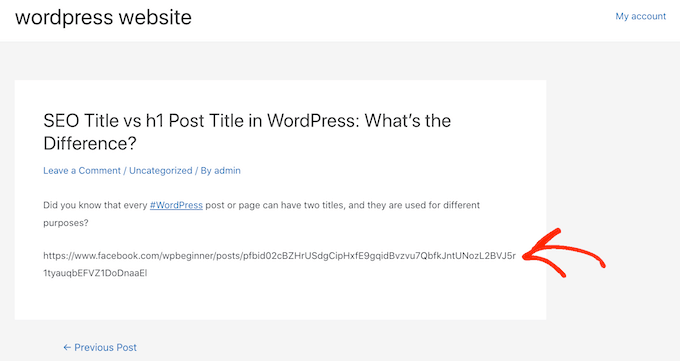
Możesz łatwo rozwiązać ten problem za pomocą wtyczki WordPress do mediów społecznościowych, takiej jak Smash Balloon. Pomaga ona łatwo osadzać treści z Facebooka i Instagrama za pomocą oEmbed, a także wyświetlać kanały mediów społecznościowych na Twojej stronie internetowej.
Więcej szczegółów znajdziesz w naszym poradniku na temat naprawiania problemów z oEmbed na Facebooku i Instagramie w WordPressie.
13. Nie można zobaczyć podglądu osadzonej treści w edytorze bloków
Jest to problem, który pojawił się w wersji WordPress 5.7. Kiedy osadzałeś wideo z YouTube i Vimeo lub dodawałeś audio z Spotify i SoundCloud, podgląd nie pojawiał się w edytorze bloków.
Zamiast tego, w blokach widziałeś po prostu napis „Podgląd niedostępny” lub „Ten blok napotkał błąd i nie można go wyświetlić”. Główną przyczyną tego problemu była domyślna funkcja leniwej ładowania.
W WordPressie 5.5, iFrames były domyślnie ładowane leniwie, co oznaczało, że osadzone treści, takie jak obrazy, nie ładowały się, dopóki odwiedzający nie przewinął strony do lokalizacji treści.
Prostym rozwiązaniem tego problemu jest aktualizacja wersji WordPress. Ten błąd został od tego czasu naprawiony. Jeśli używasz wersji 5.7 lub niższej, zdecydowanie zalecamy aktualizację WordPressa do najnowszej wersji.
Mamy nadzieję, że ten artykuł pomógł Ci poznać typowe problemy z edytorem bloków i sposoby ich naprawy. Możesz również zapoznać się z naszym poradnikiem na temat typowe błędy WordPress i jak je naprawić oraz jak naprawić błąd 504 Gateway Timeout w WordPressie.
Jeśli podobał Ci się ten artykuł, zasubskrybuj nasz kanał YouTube po samouczki wideo WordPress. Możesz nas również znaleźć na Twitterze i Facebooku.




Matt Rock
#3 (kliknięcie przycisku „Zaktualizuj”) zadziałało u mnie. Problem rozwiązany, dziękuję!
Wsparcie WPBeginner
You’re welcome! Glad our guide was helpful!
Admin
Oyatogun Oluwaseun Samuel
Chociaż nadal uważam się za początkującego w WordPressie, jednak nie napotkałem jeszcze żadnego z wymienionych powyżej problemów, z wyjątkiem problemu z odstępami, który często rozwiązuję za pomocą CSS, dostosowując marginesy lub dopełnienie, lub używając spacji. Opanowanie edytora bloków WordPress może być trudne, ale Twoja lekcja wordpress 101 dała mi solidne podstawy, być może w połączeniu z moją wiedzą o CSS, dlatego jeszcze nie miałem żadnych poważnych problemów z używaniem edytora bloków. Świetny i pouczający artykuł. Czekam na moment, gdy napotkam którekolwiek z tutaj wymienionych wyzwań, abym mógł zastosować nowo zdobytą wiedzę.
Jiří Vaněk
Dzięki za pomoc z problemem JSON. Napotkałem go po raz pierwszy i podczas wyszukiwania w Google z przyjemnością odkryłem, że artykuł jest również tutaj. Ostatecznie problem leżał w wtyczce, którą dezaktywowaliśmy i wszystko działa teraz. Wszystko działało świetnie w Elementorze.
W przeciwnym razie istnieje bardzo przydatny skrót w systemie Windows dla punktu 6. Po skopiowaniu tekstu, po prostu wklej go za pomocą skrótu klawiaturowego CTRL+Shift+V. Dzięki dodatkowemu użyciu klawisza Shift, zawartość jest wstawiana bezpośrednio bez formatowania. Jest to bardzo szybkie i praktyczne.
Moinuddin Waheed
Przejście z klasycznego edytora na edytor blokowy Gutenberga było na początku zniechęcające i zajęło dużo czasu, aby przyzwyczaić się do tego edytora.
Początkowo napotykanie tych problemów było irytujące i wielokrotnie wracałem do klasycznego edytora, instalując go ponownie za pomocą wtyczki.
Ten przewodnik jest dla wszystkich tych irytujących problemów, z którymi możemy się spotkać podczas edycji naszych postów lub stron w Gutenbergu.
Dziękuję za udostępnienie tego.
Wsparcie WPBeginner
You’re welcome
Admin
Babak Fakhamzadeh
Odkryłem, że błąd JSON edytora bloków może być spowodowany umieszczeniem „problematycznych” linków w treści wpisu. Uszkodzone linki czasami powodują błąd JSON, ustawienie linku tak, aby otwierał się w nowym oknie, może spowodować błąd, użycie http, a nie https czasami może spowodować błąd. A wtyczka WP External Links może spowodować błąd.
Wsparcie WPBeginner
Thanks for sharing some of the niche cases that may cause this error
Admin
Paul A Guzman
Wow, dużo dobrych informacji na temat problemów z edytorem bloków. Ja też miałem wiele problemów, gdy edytor bloków po raz pierwszy pojawił się na moich stronach WordPress. Ale niestety zdecydowałem się pozostać przy klasycznym edytorze i klasycznych widżetach. Zakładkowałem ten post na wypadek, gdybym musiał wrócić do edytora bloków. Mam nadzieję, że klasyczny edytor nigdy nie zniknie.
Wsparcie WPBeginner
Jeśli zdecydujesz się przejść na edytor blokowy, mamy nadzieję, że nasze treści będą pomocne!
Admin