


Kiedy po raz pierwszy spojrzysz na swoje pliki i foldery WordPress, może się to wydawać mylącym labiryntem. Naturalne jest martwienie się, że jedno niewłaściwe kliknięcie może spowodować awarię całej Twojej witryny.
Nasz zespół pracował z tysiącami stron WordPress, więc dobrze rozumiemy to uczucie. Znajomość tej struktury jest kluczem do rozwiązywania typowych problemów i pewnego zarządzania witryną.
Ten przewodnik będzie Twoją przyjazną mapą do struktury plików i katalogów WordPress. Pokażemy Ci dokładnie, co robi każdy plik i folder, abyś mógł pracować nad swoją witryną bez obaw.
Szybka odpowiedź: Jaka jest struktura plików i katalogów WordPress?
WordPress ma trzy główne foldery:
wp-admin(pliki panelu administracyjnego)wp-includes(kod rdzenia)wp-content(Twoje motywy, wtyczki i przesłane pliki).
Dwa najważniejsze pliki konfiguracyjne to wp-config.php (ustawienia bazy danych) i .htaccess (odnośniki stałe). Nigdy nie należy edytować plików rdzenia bezpośrednio — tylko wp-config.php i .htaccess w razie potrzeby.
Dlaczego warto poznać strukturę plików i katalogów WordPress
Zrozumienie sposobu organizacji plików przez WordPress sprawia, że rozwiązywanie problemów jest znacznie szybsze i mniej stresujące.
- Naprawiaj problemy z pewnością — Wiedz dokładnie, który plik lub folder sprawdzić, gdy coś się zepsuje, tak jak działa WordPress w tle.
- Chroń swoje treści — Dowiedz się, które pliki są najważniejsze do wykonania kopii zapasowej, aby nigdy nie stracić swojej witryny.
Główne foldery WordPress w skrócie
| Folder | Co zawiera | Czy można go edytować? |
|---|---|---|
wp-admin | Pliki panelu administracyjnego i interfejsu | Nie — nigdy nie edytuj |
wp-includes | Funkcje i klasy rdzenia WordPress | Nie — nigdy nie edytuj |
wp-content | Twoje motywy, wtyczki i przesłane multimedia | Z ostrożnością |
Jak uzyskać dostęp do plików i katalogów WordPress
Twoje pliki WordPress znajdują się na serwerze hostingowym. Możesz uzyskać do nich dostęp za pomocą klienta FTP lub aplikacji Menedżer plików w panelu sterowania hostingu WordPress.
Klient FTP to specjalna aplikacja do łączenia się z serwerem. Możesz zapoznać się z naszym przewodnikiem na temat korzystania z FTP do przesyłania plików WordPress, aby uzyskać szczegółowe instrukcje.
Łatwiejszą alternatywą dla wielu użytkowników jest aplikacja Menedżer plików. To narzędzie jest wbudowane w większość paneli kontrolnych hostingu WordPress.
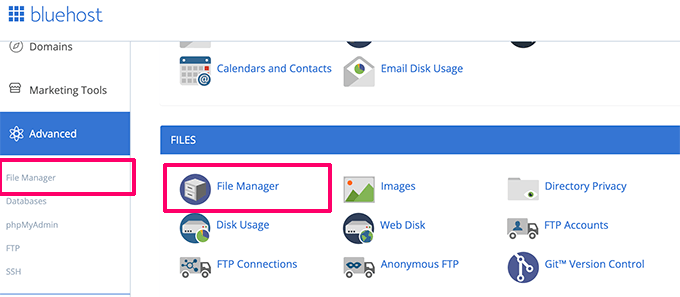
Po połączeniu znajdziesz swoje pliki WordPress w folderze /public_html/ lub /www/.
Zobaczysz tutaj strukturę plików i katalogów, która wygląda mniej więcej tak:
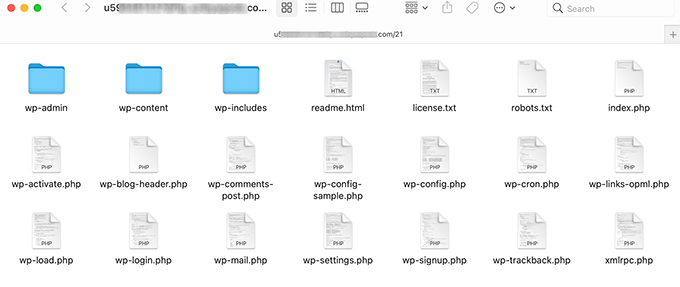
Wewnątrz tego głównego folderu znajdują się kluczowe pliki i foldery WordPress, które obsługują Twoją witrynę. Nie powinieneś edytować tych plików bezpośrednio, z rzadkim wyjątkiem .htaccess i wp-config.php.
Oto lista podstawowych plików i folderów WordPress. Na tej liście [dir] oznacza katalog, który jest inną nazwą dla folderu.
- wp-admin [katalog]
- wp-content [katalog]
- wp-includes [katalog]
- index.php
- license.txt
- readme.html
- wp-activate.php
- wp-blog-header.php
- wp-comments-post.php
- wp-config-sample.php
- wp-cron.php
- wp-links-opml.php
- wp-load.php
- wp-login.php
- wp-mail.php
- wp-settings.php
- wp-signup.php
- wp-trackback.php
- xmlrpc.php
Na powyższej liście brakuje plików .htaccess i wp-config.php. Dzieje się tak, ponieważ te dwa pliki są tworzone po zakończeniu głównej instalacji WordPressa.
Pliki konfiguracyjne WordPress
Główny katalog WordPress zawiera specjalne pliki konfiguracyjne.
Te pliki zawierają ważne ustawienia specyficzne dla Twojej witryny.
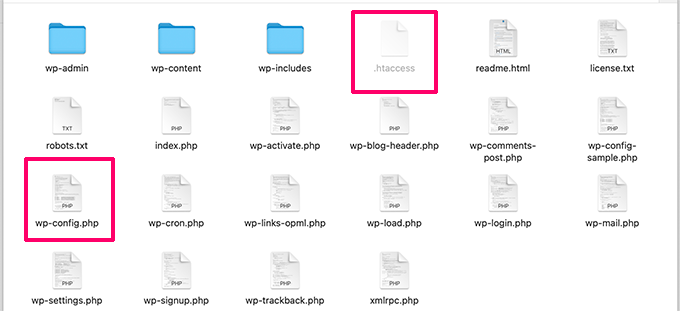
- .htaccess – To jest plik konfiguracyjny serwera. WordPress używa go do zarządzania linkami» i przekierowaniami. Należy pamiętać, że plik .htaccess jest używany przez serwery WWW Apache. Jeśli Twój hosting używa innego typu serwera, na przykład Nginx, nie będzie on używał tego pliku.
- wp-config.php – Ten plik informuje WordPress, jak połączyć się z bazą danych. Ustawia również niektóre globalne ustawienia dla Twojej witryny. Dla dodatkowego bezpieczeństwa możesz przenieść ten plik o jeden poziom powyżej katalogu głównego publicznego, a WordPress nadal będzie wiedział, jak go znaleźć.
- index.php – Ten plik działa jako punkt wyjścia. Rozpoczyna proces ładowania reszty frameworka WordPress, aby wyświetlić Twoją witrynę, gdy użytkownik ją odwiedza.
Czasami może być konieczna edycja wp-config.php lub .htaccess. Zawsze bądź bardzo ostrożny podczas edycji tych dwóch plików. Mały błąd może sprawić, że Twoja witryna stanie się niedostępna, dlatego zawsze twórz kopie zapasowe na swoim komputerze przed wprowadzeniem jakichkolwiek zmian.
Jeśli nie możesz znaleźć pliku .htaccess w swoim katalogu głównym, zapoznaj się z naszym przewodnikiem na temat tego, dlaczego plik .htaccess może być ukryty.
W zależności od konfiguracji Twojej witryny, możesz mieć lub nie mieć tych plików w swoim głównym katalogu:
- robots.txt – Zawiera instrukcje dla robotów wyszukiwarek. Zobacz nasz przewodnik na temat optymalizacji robots.txt WordPress pod kątem SEO.
- Favicon.ico – Plik favicon jest czasami generowany przez hosty WordPress.
- llms.txt – Zawiera instrukcje dla robotów AI w celu poprawy Generative Engine Optimization. Możesz go utworzyć, korzystając z All in One SEO for WordPress.
W folderze wp-content
WordPress przechowuje całą dodaną przez użytkownika zawartość, taką jak przesłane pliki, wtyczki i motywy, w folderze wp-content.
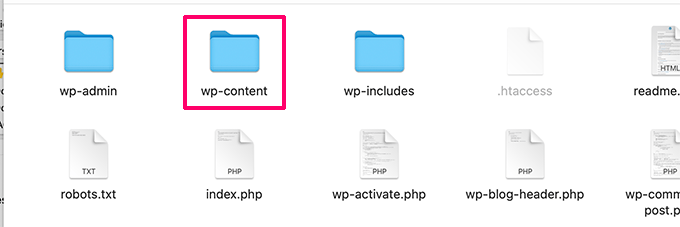
Chociaż jest to folder, z którym będziesz najczęściej wchodzić w interakcję, nadal musisz być bardzo ostrożny. Bezpośrednia edycja plików tutaj bez wiedzy, co robisz, może spowodować błędy lub uszkodzić Twoją witrynę.
Zajrzyjmy do folderu wp-content, aby zrozumieć, jak to działa.
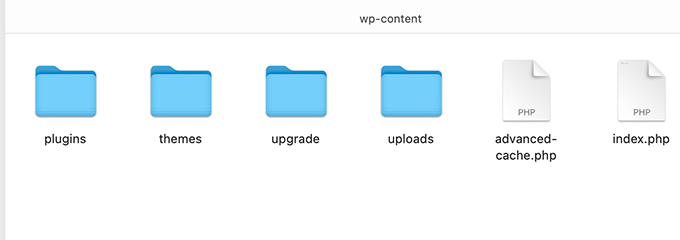
Chociaż zawartość może się różnić w zależności od strony internetowej, wszystkie strony WordPress będą miały te:
- [dir] motywy
- [dir] wtyczki
- [dir] przesłane
- index.php
Motywy Folder (/wp-content/themes/)
WordPress przechowuje pliki motywu w tym folderze. Nie zalecamy bezpośredniej edycji pliku motywu. Jeśli zaktualizujesz motyw do nowszej wersji, Twoje zmiany zostaną nadpisane.
Dlatego zawsze zalecamy utworzenie motywu potomnego dla wszelkich modyfikacji motywu.
Alternatywna wskazówka dla początkujących: Większość użytkowników uzna pracę z SeedProd, narzędziem do tworzenia motywów metodą przeciągnij i upuść, za znacznie łatwiejszą niż edycja kodu.
Folder wtyczek (/wp-content/plugins/)
Wszystkie wtyczki WordPress, które pobierasz i instalujesz na swojej stronie, są przechowywane tutaj. Nie należy bezpośrednio edytować plików wtyczek, chyba że napisałeś wtyczkę WordPress specyficzną dla danej witryny do własnego użytku.
Wiele poradników pokazuje fragmenty kodu do dodania na Twojej stronie. Najprostszym i najbezpieczniejszym sposobem dodania tego niestandardowego kodu jest użycie wtyczki do fragmentów kodu.
Zalecamy używanie wtyczki takiej jak WPCode, ponieważ zapobiega ona błędom, które mogą zepsuć Twoją witrynę, jeśli bezpośrednio edytujesz pliki takie jak functions.php.
Utrzymuje również fragmenty kodu w porządku i oddzielnie od motywu. Używamy WPCode do zarządzania fragmentami kodu na naszych własnych stronach internetowych.
Aby dowiedzieć się więcej, zapoznaj się z naszą pełną recenzją WPCode lub postępuj zgodnie z naszym przewodnikiem dotyczącym dodawania niestandardowych fragmentów kodu w WordPress, aby uzyskać instrukcje krok po kroku.
Folder Przesłanych (/wp-content/uploads/)
WordPress przechowuje wszystkie Twoje obrazy i przesłane multimedia w folderze /wp-content/uploads/. Domyślnie te przesłane pliki są organizowane w podfoldery według roku i miesiąca.
Ważne: Kiedy tworzysz kopię zapasową WordPress, musisz uwzględnić folder uploads. Chociaż zawsze możesz ponownie pobrać rdzeń WordPress, swój motyw i wtyczki, ten folder zawiera Twoje unikalne treści. Jeśli go stracisz, przywrócenie go bez kopii zapasowej może być bardzo trudne.
Inne foldery w wp-content
Możesz zobaczyć inne foldery w swoim katalogu wp-content:
- języki – WordPress przechowuje tutaj pliki językowe dla nieanglojęzycznych witryn WordPress.
- aktualizacja – Jest to tymczasowy folder, który WordPress tworzy podczas aktualizacji do nowszej wersji.
Wiele wtyczek WordPress tworzy również własne foldery wewnątrz wp-content. Na przykład niektóre wtyczki tworzą foldery wewnątrz /wp-content/uploads/ do zapisywania plików generowanych przez użytkowników.
Ta przykładowa witryna internetowa zawiera foldery utworzone przez wtyczki Smash Balloon, WooCommerce, SeedProd i WPForms.
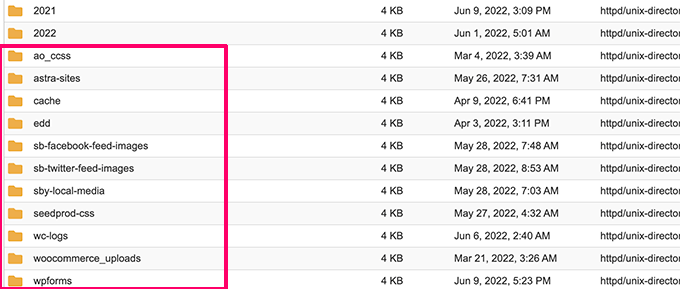
Niektóre z tych folderów mogą zawierać ważne pliki, dlatego zalecamy ich wykonanie kopii zapasowej jako środek ostrożności.
Inne foldery, takie jak te utworzone przez wtyczki buforujące, np. WP Rocket, mogą zawierać dane, które można bezpiecznie usunąć.
Wewnątrz folderu wp-admin
Folder wp-admin zawiera wszystkie pliki potrzebne do działania panelu administracyjnego WordPress. Jest to obszar zaplecza, w którym piszesz posty, zmieniasz motywy, instalujesz wtyczki i zarządzasz swoją witryną.
Zawiera pliki takie jak admin.php, index.php oraz foldery na JavaScript, CSS i obrazy używane w interfejsie panelu administracyjnego. Kiedy logujesz się do WordPressa, wszystko, co widzisz, jest ładowane z tego folderu.
Chyba że jesteś deweloperem dostosowującym obszar administracyjny, nie ma powodu, aby otwierać lub edytować cokolwiek wewnątrz wp-admin. Te pliki są niezbędne do działania Twojej witryny. Edycja lub usunięcie nawet jednego z nich może zepsuć Twoją witrynę.
Jeśli Twój panel administracyjny się nie ładuje, bezpieczniej jest ponownie zainstalować WordPress lub przywrócić z kopii zapasowej, niż próbować ręcznie naprawiać cokolwiek w tym folderze.
Wewnątrz folderu wp-includes
Folder wp-includes jest jak maszynownia WordPressa. Zawiera kod rdzenia, który sprawia, że WordPress działa, w tym funkcje, skrypty i klasy, które zasilają motywy, wtyczki i funkcje.
Ten folder zawiera setki plików, takich jak functions.php, class-wp-query.php, oraz foldery takie jak js i fonts. Pliki te kontrolują m.in. sposób ładowania postów, wyświetlanie widżetów i interakcję motywu z WordPressem.
Nigdy nie powinieneś edytować niczego w folderze wp-includes. Są to pliki rdzenia utrzymywane przez WordPress. Wszelkie zmiany wprowadzone tutaj zostaną nadpisane podczas następnej aktualizacji, a jeden błąd może zepsuć całą Twoją witrynę.
Jeśli próbujesz dostosować funkcjonalność, lepiej jest używać wtyczek, haków lub niestandardowych fragmentów kodu za pomocą narzędzia takiego jak WPCode. W ten sposób Twoje zmiany są bezpieczne, nawet po aktualizacji WordPress.
Najczęściej zadawane pytania
Jakie są trzy główne foldery w instalacji WordPressa?
Trzy główne foldery to wp-admin (pliki panelu administracyjnego), wp-content (motywy, wtyczki i pliki do przesłania) oraz wp-includes (kod rdzenia WordPressa). Powinieneś modyfikować tylko pliki wewnątrz wp-content.
Czy bezpieczne jest usuwanie plików rdzenia WordPressa?
Nie. Usunięcie plików z wp-admin lub wp-includes spowoduje awarię Twojej witryny. Jeśli plik jest uszkodzony, zastąp go nową kopią z oficjalnego pobrania WordPressa.
Czy mogę edytować plik functions.php mojego motywu bezpośrednio?
Nie jest to zalecane. Błąd może spowodować biały ekran śmierci, a Twoje zmiany znikną po aktualizacjach motywu. Zamiast tego użyj motywu potomnego lub wtyczki do fragmentów kodu, takiej jak WPCode.
Czym są uprawnienia do plików WordPressa i dlaczego są ważne?
Uprawnienia do plików kontrolują, kto może odczytywać, zapisywać i wykonywać pliki na Twoim serwerze. Nieprawidłowe uprawnienia stanowią ryzyko bezpieczeństwa. Katalogi powinny mieć ustawione uprawnienia 755, a pliki 644.
Gdzie WordPress przechowuje moje przesłane obrazy?
WordPress przechowuje wszystkie przesłane multimedia w folderze /wp-content/uploads/, zorganizowane według roku i miesiąca. Zawsze uwzględniaj ten folder w swoich kopiach zapasowych, ponieważ zawiera Twoje unikalne treści.
Dodatkowe zasoby
Mamy nadzieję, że ten artykuł pomógł Ci zrozumieć strukturę plików i katalogów WordPress. Możesz również zapoznać się z poniższymi powiązanymi przewodnikami:
- Jak naprawić błąd uprawnień do plików i folderów w WordPress
- Jak zabezpieczyć hasłem katalog administracyjny WordPress (wp-admin)
- Przewodnik dla początkujących po zarządzaniu bazą danych WordPress za pomocą phpMyAdmin
- Jak stworzyć niestandardowy motyw WordPress bez kodu
Jeśli podobał Ci się ten artykuł, zasubskrybuj nasz kanał YouTube po samouczki wideo WordPress. Możesz nas również znaleźć na Twitterze i Facebooku.




Olaf
To dobrze napisany temat, ponieważ wiele osób zaczyna i kończy tylko na pliku wp-config.php. Jednak WordPress ma wiele innych, równie interesujących plików, które zawierają różne inne sekrety pracy z tym systemem. Doceniam to, że w przeciwieństwie do innych stron internetowych, podchodzisz do tematu w sposób naprawdę dostępny dla osób bez doświadczenia. W końcu masz w nazwie „początkujący” i wykonujesz świetną robotę.
Suman Sourabh
Dobra wiedza i artykuł przyjazny dla początkujących!
Czy to oznacza, że WordPress nie ma pojedynczego pliku index.html, który odpowiada za punkt startowy strony? Zamiast tego ma index.php, czy jest podobny do index.html?
Wsparcie WPBeginner
Correct!
Admin
Moinuddin Waheed
Zawsze fantazjowałem o tym, co dzieje się za kulisami, aby uruchomić tak dobry interfejs WordPressa front-end i back-end.
Ten przewodnik wyjaśnił wszystkie te aspekty pracy WordPressa za kulisami.
Znajomość tych plików i struktury katalogów daje nam kontrolę nad modyfikacjami, które możemy wprowadzić.
Dzięki wpbeginner za ten przewodnik po strukturze plików WordPressa.
JIU-RAN CHEN
Czy ten układ folderów jest taki sam jak w konfiguracji multisite?
Dziękuję.
Wsparcie WPBeginner
Jest to prawie to samo, instalacja multisite miałaby foldery dla każdego z podstron.
Admin
diaojiulishifei
Cześć, jestem ciekaw. Czy ten post jest nadal aktualny?
Wsparcie WPBeginner
Tak, nadal możesz korzystać z informacji zawartych w tym przewodniku.
Admin
Fawwad
Dziękuję za udostępnienie tych informacji. Bardzo pomogą podczas rozwiązywania problemów oraz tworzenia kopii zapasowych i przywracania witryny.
Wsparcie WPBeginner
You’re welcome, glad you found our guide helpful
Admin
Amit Maheshwari
Proszę o pomoc, jak mogę utworzyć folder w moim hostingu bloga na WordPressie na mojej stronie. Chcę utworzyć podfoldery, takie jak aktualności, życie itp., aby upewnić się, że moi użytkownicy uzyskają bardziej zorganizowane treści?
Wsparcie WPBeginner
Wygląda na to, że chcesz utworzyć kategorie. Zapoznaj się z naszym poniższym wyjaśnieniem na ich temat:
https://www.wpbeginner.com/glossary/category/
Admin
Ron
Świetny artykuł. Gdzie ostatecznie trafiają wpisy i posty?
Wsparcie WPBeginner
Those would be stored in your database and not as a WordPress file
Admin
Kosovi
Otrzymuję ten błąd: Fatal error: Call to undefined function wp() in XXXX\html\wp-blog-header.php on line 12. Próbowałem kilku rozwiązań, ale nie mogę rozwiązać problemu. Wyłączyłem motyw i wtyczki.
Wsparcie WPBeginner
Możesz spróbować zaktualizować swoje pliki, korzystając z metody 2 z naszego artykułu tutaj: https://www.wpbeginner.com/beginners-guide/ultimate-guide-to-upgrade-wordpress-for-beginners-infograph/
Admin
Bruno rasmussen
Cześć
Otrzymuję komunikat o błędzie dotyczący brakującego pliku ads.txt, wiem gdzie go znaleźć, ale nie jestem pewien, gdzie go wstawić.
Z poważaniem
Bruno
Dania
Wsparcie WPBeginner
Wstawiłbyś go tam, gdzie znajdują się Twoje pliki WordPress, gdzie możesz zobaczyć foldery wp-admin i wp-content, lub możesz zapoznać się z naszym przewodnikiem tutaj: https://www.wpbeginner.com/plugins/how-to-create-and-manage-ads-txt-files-in-wordpress/
Admin
J.Hameed
Próbuję przesłać rozpakowany plik do tej lokalizacji:
wp-content/uploads/GeoLite2-Country.mmdb
Pytanie: Jak znaleźć lokalizację i jak przesłać rozpakowany plik do tej lokalizacji.
Wsparcie WPBeginner
Użyłbyś FTP lub menedżera plików, jeśli Twój dostawca hostingu go oferuje, i wszedłbyś do folderów wp-content, a następnie do folderu przesłanych:
https://www.wpbeginner.com/beginners-guide/how-to-use-ftp-to-upload-files-to-wordpress-for-beginners/
Admin
Atalia
Cześć
Czy w WordPressie istnieje folder „pobrane” i gdzie się znajduje?
Wsparcie WPBeginner
Najbliżej tego, czego szukasz, znajduje się w wp-content>Uploads
Admin
Jan
Cześć
Mój serwis został zhakowany. Ciągle przekierowuje mnie na spamerską stronę. Nie mogę zalogować się przez panel administracyjny (ponieważ ciągle przekierowuje mnie na spamerską stronę) i nie mam kopii zapasowej strony, ale nadal mam dostęp do mojego Cpanelu, ale nie wiem, co tam zrobić, proszę o pomoc.
hemjaypost.com to ta strona
Wsparcie WPBeginner
Chcesz przejść przez kroki opisane w naszym artykule: https://www.wpbeginner.com/beginners-guide/beginners-step-step-guide-fixing-hacked-wordpress-site/
Admin
Karen
Szalone pytanie.
Po zaimportowaniu treści demonstracyjnej strony na stronie z motywem Avada – jest tak wiele stron, że NIE MAM POJĘCIA, jak wrócić, aby zidentyfikować i edytować moją stronę główną w linku STRONY? Mam teraz 8 stron „stron”. Jak mogę znaleźć moją stronę główną? PRZY OKAZJI – W CZYTANIACH > USTAWIANIACH – zaznaczyłem, że blog jest przypisany do strony głównej, a NIE do STATYCZNEJ strony. Wielkie dzięki!
Szukałem w Google na kilka sposobów – ale nie mogę tego rozgryźć!
Wsparcie WPBeginner
Cześć Karen,
Po przejściu do Strony » Wszystkie strony powinieneś zobaczyć etykietę — Strona główna obok strony używanej jako strona główna. Możesz również skontaktować się z deweloperem motywu w celu uzyskania pomocy.
Admin
Mary Emerson
Ja też chcę znaleźć moje stare pliki .htm, które są teraz osadzone w Wordpressie pod innymi adresami URL! Muszę usunąć zły plik xml i nie mam pojęcia, jak dostać się na serwer i go usunąć. Usunąłem go na stałe z listy stron, ale obawiam się, że Bing nadal uważa, że to właśnie ja chciałem przesłać. Ciągle mówi, że jest nieprawidłowy i chcę go usunąć!
Dziękuję!
Lalit Kumar Yadav
Cześć
Opracowałem niestandardowy post na stronie WooCommerce. Ale po tym chcę użyć dynamicznego suwaka zdjęć w tym niestandardowym poście, próbowałem wiele razy, ale nie udało mi się go uczynić dynamicznym. Proszę o wskazówki dotyczące użycia szablonu strony i jak sprawić, by suwak był dynamiczny.
Monika Bhasin
Dziękuję za ten artykuł
Archie
Dopiero zacząłem uczyć się PHP i WordPressa. Te informacje są bardzo pomocne.
Ajju
Pomocne, ale chcę edytować stronę zewnętrznie bez WordPress, za pomocą innego edytora HTML, ponieważ próbuję usunąć motyw na niektórych konkretnych stronach, ale nie na całej stronie internetowej.
JohnLeyo
dziękuję, to było bardzo pomocne... ale chcę wiedzieć, czy bezpiecznie jest zastąpić wszystkie pliki rdzenia WordPress nowymi plikami?
Ben
Witam, niedawno pobrałem moją starą stronę WordPress na mój komputer i zainstalowałem nową stronę na mojej domenie. Teraz próbuję przeszukać i znaleźć wszystkie moje wpisy z bloga ze starej strony, aby dodać je do nowej strony. Czy jest to możliwe i gdzie je znajdę? Dziękuję bardzo za pomoc.
Windigo
Twoje wpisy są przechowywane w bazie danych, nie znajdziesz ich w folderach WordPress.
Hany Danial
jaka jest nazwa pliku dla użytkowników w wordpress? Mam pełną kopię zapasową mojej witryny, przeniosłem ją na inny serwer, liczba użytkowników wynosiła około 24 tys., ale teraz znalazłem tylko 9 tys. i chciałbym przywrócić poprzednią. Z góry dziękuję za odpowiedź. Hany Danial
Amit
Cześć,
Załóżmy, że chcę zmienić wygląd motywu WordPressa, które pliki są ważne lub w którym pliku muszę zmienić kod?
Od 2 lat myślę o zmianie wyglądu mojego motywu, ale z powodu braku pełnego zrozumienia nie mogłem tego zrobić.
Dziękuję,
Amit
Wsparcie WPBeginner
Witaj Amit,
Sprawdź nasz poradnik na temat jak znaleźć pliki do edycji w motywie WordPress.
Admin
tushar
Cześć, dziękuję za ten post. Zgadzam się z Tobą, że łatwiejszą alternatywą dla FTP jest Menedżer plików. Jest to aplikacja internetowa, która jest wbudowana w panel cPanel Twojego konta hostingowego WordPress. Bardzo przydatne informacje
Jan
jak mogę przesłać zdjęcia na stronę internetową lub przesłać nowy kupon na stronę internetową, która korzysta z WordPressa lub edytować zawartość strony internetowej?
po zalogowaniu się do witryny FTP widzę te 3 foldery
wp-admin
wp-content
wp-includes
dzięki
john
Wsparcie WPBeginner
Cześć John,
Nie musisz używać FTP, aby wprowadzać zmiany na swojej stronie WordPress. Możesz zalogować się do obszaru administracyjnego swojej strony WordPress, a następnie przejść do Mediów, aby edytować lub przesyłać obrazy.
Admin
Jan
Dziękuję. Firma, która stworzyła stronę, nie przekazała mi jej. Jak mogę poprosić o zresetowanie hasła do logowania na stronę administratora?
ponadto muszę zaktualizować tylko kupony, aktualizując nowe obrazy kuponów.
również, jak przenieść page_id=369 na stronę kuponów
dzięki jeszcze raz,
John
Wsparcie WPBeginner
Cześć John,
Możesz poprosić swoją firmę hostingową WordPress o zresetowanie hasła. Możesz również skorzystać z naszego poradnika na temat jak dodać użytkownika administratora WordPress za pomocą FTP. Należy jednak pamiętać, że jest to zaawansowany samouczek i jeśli coś pójdzie nie tak, cała Twoja witryna może stać się niedostępna.
Ezeudo Emmanuel
świetny artykuł. Mam jednak pytanie. Jestem początkujący i próbuję zaprojektować stronę internetową za pomocą WordPress. Skończyłem projekt do pewnego stopnia. ale mój problem polega na tym, że kiedy próbuję przesłać mój plik WordPress przez ftp (file zilla), nie mogę znaleźć pliku na moim C:/. jak zlokalizować mój plik WordPress? dziękuję, czekam na Twoją odpowiedź
KAIZER MD AMIN
Jest to dla mnie bardzo pomocne, ponieważ dopiero zaczynam z moim blogiem i mam niewielką wiedzę na temat tych technicznych problemów. Świetna treść, dziękuję.
Wsparcie WPBeginner
Cześć Kaizer,
Cieszymy się, że uznałeś to za pomocne. Nie zapomnij dołączyć do nas na Twitterze, aby uzyskać więcej wskazówek i samouczków dotyczących WordPressa.
Admin
fassaha
Świetny artykuł! Mam jednak pytanie: Gdzie faktycznie znaleźć artykuły, które napisaliśmy na stronie? Powiedzmy, że piszę artykuł na mojej stronie. Ten artykuł jest zazwyczaj przechowywany w plikach WordPress. Gdzie mogę go znaleźć?
Dzięki
Henric Åkesson
Twój artykuł sam w sobie nie będzie przechowywany w plikach, będzie przechowywany w bazie danych. Tylko Twoje pliki będą przechowywane w folderze wp-content/uploads.
Ok?
ademola
proszę o pilną pomoc, chcę zacząć od nowa. Ale potrzebuję tylko moich artykułów i ich obrazów. Nic więcej nie potrzebuję. Powodem tego jest to, że mój hosting mówi, że ktoś używa mojej strony do spamowania ludzi, używając adresu biznesowego, którego nawet nie dodałem do mojej poczty internetowej. jeśli go usunę, stworzą inny. ale teraz kolejny problem polega na tym, że na stronie wykryto złośliwe oprogramowanie. ale używam motywu Newspaper, więc nie wiem, dlaczego wszystkie te problemy. Mogę zrobić wszystkie instalacje nowego WordPressa i wszystko inne, ale potrzebuję tylko umieścić zawartość, którą mam na nowej stronie, którą zamierzam stworzyć. nadal mam moją starą stronę aktywną i mam kopię zapasową w katalogu głównym menedżera plików.
mimo
Dzięki za artykuł….a co ze znalezieniem „stron” w katalogu? nie mogę ich znaleźć… czy będą dostępne przez cpanel, czy tylko w interfejsie wp? widzę wszystkie pliki obrazów, które przesłałem na stronie [dir]uploads, zorganizowane według miesiąca/roku, jak wspomniałeś w katalogu cpanel, ale zastanawiałem się, gdzie mogę znaleźć faktyczne pliki stron/treści tekstowych? dziękuję…
Wsparcie WPBeginner
WordPress generuje Twoje posty i strony na bieżąco z Twojej bazy danych.
Admin
Buck Riley
Czyli nie ma sposobu, aby uzyskać zawartość samej strony przez FTP? Na przykład, jeśli chciałbym pobrać moją stronę "O nas" z FTP, nie byłoby to możliwe?
Buck Riley
Czy ta baza danych jest przechowywana gdzieś indziej na stronie poza folderem WordPress, i mając tylko kopię zapasową folderu WordPress, gdy moja strona została usunięta, straciłem całą moją zawartość?
Wsparcie WPBeginner
Nie, nie będziesz w stanie tego zrobić.
WordPress nie tworzy i nie przechowuje statycznych stron. Zamiast tego przechowuje Twoje treści w bazie danych, a następnie generuje strony HTML na bieżąco.
Robert
„Nie, nie będziesz w stanie tego zrobić.
WordPress nie tworzy i nie przechowuje statycznych stron. Zamiast tego,
przechowuje Twoje treści w bazie danych, a następnie generuje
strony HTML w locie.”
Po WSOD i kilku godzinach prób powrotu do panelu administracyjnego, usunąłem wszystkie pliki WP z mojego menedżera plików. Zanim to zrobiłem, wykonałem kopię zapasową i przechowywałem wszystkie te pliki w pliku tymczasowym w menedżerze plików.
Czy jest sposób, abym mógł uzyskać moje dane wejściowe (strony statyczne) wygenerowane w formacie HTML, abym mógł je skopiować?
Jestem już prawie gotowy do zainstalowania innego motywu WP, ale zanim to zrobię, mam drobną nadzieję, że te strony są nadal gdzieś przechowywane, jak w eterycznym świecie jakiejś bazy danych.
Josh
Robert, popieram Twój wniosek. Odpowiedź była tutaj dość fachowo omijany. Czy jest jakaś opłata członkowska, którą musimy zapłacić za tak pozornie proste odpowiedzi? Wszystko, co mogę znaleźć, to narzędzie do importu/eksportu stron, a następnie edycja CSS lub usunięcie niepotrzebnych stron zgodnie z życzeniem.
Hemang Rindani
Świetny artykuł. Zespół programistyczny pracujący z usługami zarządzania treścią dla przedsiębiorstw, takimi jak WordPress (lub w tym przypadku dowolny inny CMS, taki jak Sitefinity, Drupal itp.), musi rozumieć podstawową strukturę plików. Pomoże im to nie tylko w odnajdywaniu plików, ale także w ich odpowiedniej organizacji.
Stosowanie zagnieżdżonego podejścia do zapisywania plików treści i systemu jest najlepszym sposobem projektowania struktury plików.
Rafique
Thank You so much. It was Really Helpful for me. I work in my University Webteam and have made a website for them
Kang Irul
Jak zmienić katalog wp-content??
tarif
Świetna robota, panie, niech Bóg pana błogosławi