


Tworzenie stron WordPress nigdy nie było łatwiejsze, a wzorce bloków są tego dużą częścią. Kiedy po raz pierwszy je odkryliśmy, zobaczyliśmy ich potencjał do przyspieszenia naszego przepływu pracy.
Teraz używamy wzorców bloków, takich jak bloki wielokrotnego użytku, do przycisków CTA i ofert kuponów – stały się one niezbędne w sposobie tworzenia treści.
Wzorce bloków ułatwiają uzyskanie profesjonalnie wyglądających projektów bez potrzeby posiadania umiejętności kodowania lub projektowania stron internetowych.
Są to gotowe kombinacje bloków, które można szybko wstawić i dostosować, dając Ci przewagę zamiast zaczynania od zera za każdym razem.
Niezależnie od tego, czy tworzysz swoją pierwszą stronę WordPress, czy chcesz pracować szybciej, ten przewodnik dla początkujących pokaże Ci, jak znajdować, używać i tworzyć wzorce bloków, które oszczędzają czas przy każdym projekcie.
💡Szybka odpowiedź: Czym są Wzorce Bloków?
Krótko mówiąc, wzorce bloków WordPress to gotowe grupy bloków, które można wstawić do swoich wpisów lub stron. Działają one jak szablony projektów dla określonych sekcji Twojej treści, takich jak obszar kontaktowy, tabela cenowa lub nagłówek.
Używanie ich pozwala na natychmiastowe tworzenie profesjonalnych układów bez pisania kodu. Po prostu wstawiasz wzorzec, a następnie dostosowujesz tekst i obrazy, aby pasowały do Twojej marki.
Oto tematy, które omówimy w tym przewodniku:
- Czym są wzorce bloków WordPress?
- Jak używać wzorców bloków w WordPress
- Jak tworzyć wzorce w edytorze bloków
- Jak tworzyć wzorce w Edytorze witryny
- Managing Patterns in WordPress
- Znajdowanie większej liczby wzorców bloków do wykorzystania na Twojej stronie internetowej
- Jak tworzyć i udostępniać swoje wzorce bloków
- Ręczne tworzenie wzorców bloków WordPress
- How to Remove a Block Pattern in WordPress
- Co się stało z blokami wielokrotnego użytku?
- Często zadawane pytania dotyczące wzorców bloków WordPress
- Dodatkowe zasoby dotyczące projektowania WordPress
Czym są wzorce bloków WordPress?
Wzorce bloków WordPress to gotowe kolekcje bloków, które pomagają szybko i sprawnie tworzyć niestandardowe układy. Były one rewolucją, gdy tworzyliśmy strony w napiętych terminach.
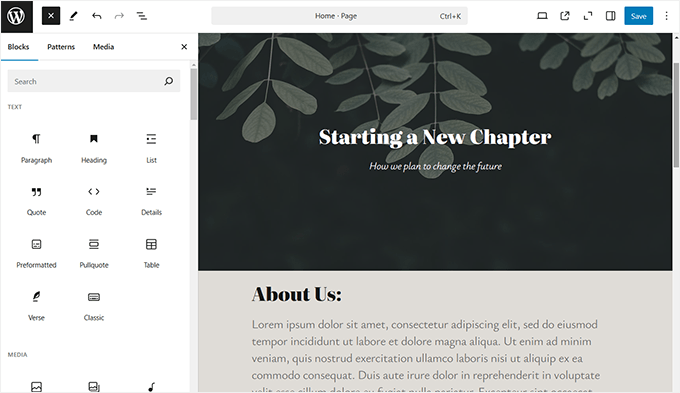
Edytor bloków w WordPress jest intuicyjny i pozwala użytkownikom projektować piękne układy za pomocą bloków treści. Obejmują one tekst, obrazy, przyciski i inne elementy, które można aranżować zgodnie z potrzebami.
Jednak nie wszyscy użytkownicy mają czas ani umiejętności projektowe, aby za każdym razem tworzyć układy od podstaw. Sami stawiliśmy czoła temu wyzwaniu, dlatego wzorce bloków są tak cennym narzędziem w naszej pracy.
Bloki wzorów oferują proste rozwiązanie. WordPress domyślnie zawiera różnorodne gotowe wzory, co ułatwia dodawanie profesjonalnie wyglądających układów w ciągu sekund.
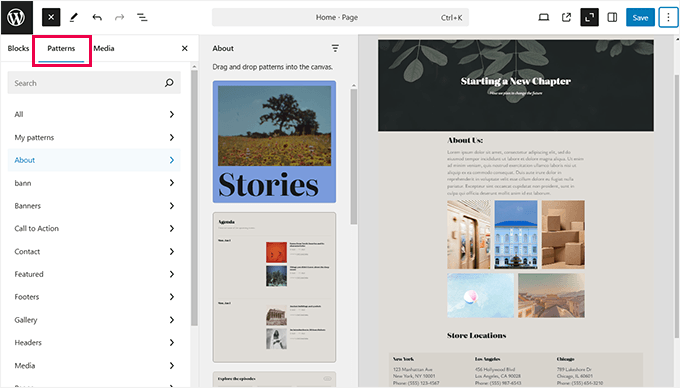
Popularne motywy WordPress często zawierają własne niestandardowe wzorce. Wzorce te oszczędzają jeszcze więcej czasu, dostarczając gotowe projekty dopasowane do Twojego motywu.
Wzorce mogą zawierać układy takie jak projekty wielokolumnowe, kombinacje mediów i tekstu, sekcje wezwania do działania, nagłówki i niestandardowe przyciski. Ta elastyczność sprawia, że nadają się do różnych typów treści.
Więcej wzorców bloków można również znaleźć na stronie WordPress.org. Jeśli lubisz projektować, możesz nawet tworzyć i udostępniać własne wzorce społeczności WordPress.
Następnie pokażemy Ci, jak używać wzorców bloków w WordPress do tworzenia oszałamiających układów Twojej strony.
Jak używać wzorców bloków w WordPress
Domyślnie WordPress zawiera kilka przydatnych wzorców bloków, których możesz używać na swojej stronie. Twój motyw WordPress i niektóre wtyczki mogą również dodawać własne wzorce.
Aby używać wzorców bloków, musisz edytować wpis lub stronę WordPress, w której chcesz użyć wzorca bloku.
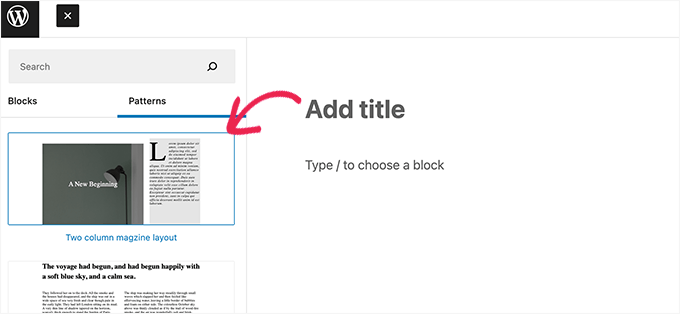
Na ekranie edycji posta kliknij przycisk Dodaj blok [+] , aby otworzyć wstawiacz bloków. Stąd przełącz się na zakładkę „Wzorce”, aby wyświetlić dostępne wzorce bloków.
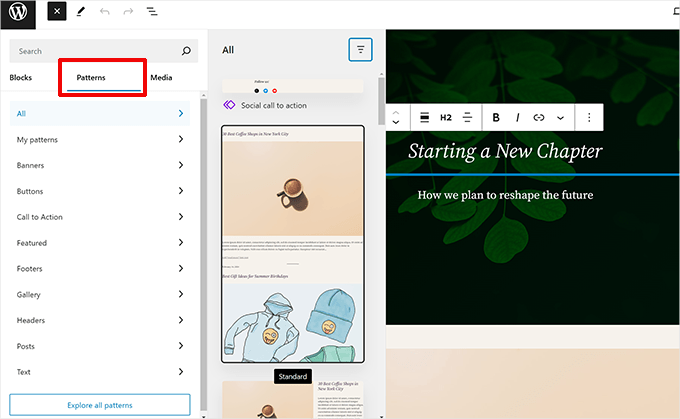
Możesz przewinąć w dół, aby zobaczyć dostępne wzorce bloków.
Możesz również przeglądać wzorce bloków w różnych kategoriach, takich jak polecane, przyciski, kolumny, nagłówki i inne.
Alternatywnie, możesz również kliknąć przycisk „Przeglądaj wszystkie wzorce”, aby wyświetlić wzorce bloków.
Tutaj możesz zobaczyć większe podglądy w wyskakującym okienku.
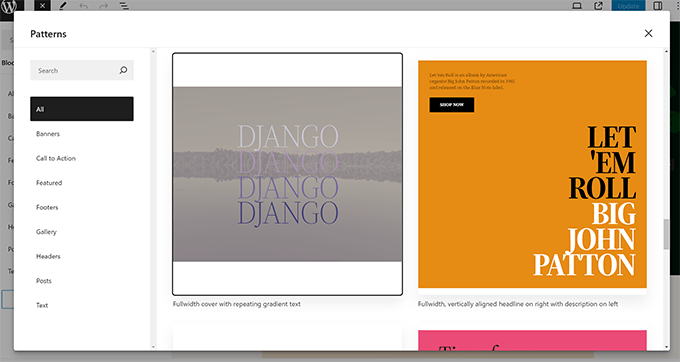
Gdy znajdziesz wzorzec, który chcesz wypróbować, po prostu kliknij, aby wstawić go do obszaru treści swojego wpisu lub strony.
Wzorzec pojawi się w edytorze treści z przykładową zawartością, którą możesz edytować i zastąpić własną.
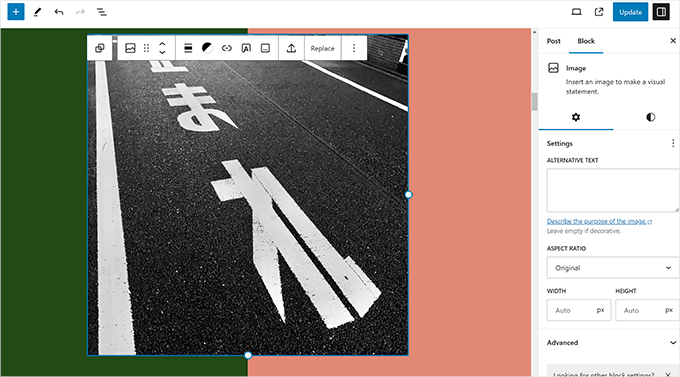
Po prostu wskaż i kliknij dowolny blok wewnątrz wzorca, aby edytować i zmienić jego zawartość zgodnie z Twoimi wymaganiami.
Nadal będziesz mieć wszystkie opcje, które normalnie masz dla każdego bloku. Na przykład, jeśli jest to blok okładki, możesz zmienić kolor okładki lub obraz tła.
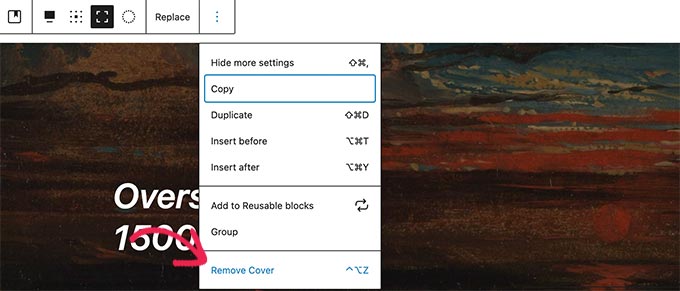
Możesz dodać tyle wzorców, ile potrzebujesz do swojego wpisu na blogu lub strony. Możesz również usunąć wzorzec, aby usunąć go z wpisu lub strony, tak jak usuwałbyś dowolny blok WordPress.
Używając wzorców bloków, możesz szybko tworzyć piękne układy dla swoich artykułów i witryny WordPress.
Ostatecznie wzorce bloków pomagają zaoszczędzić czas, który inaczej poświęciłbyś na ręczne układanie bloków za każdym razem, gdy potrzebujesz dodać nagłówek, galerię, przyciski i inne elementy.
Jak tworzyć wzorce w edytorze bloków
WordPress sprawia, że tworzenie wzorców w edytorze bloków, które można później ponownie wykorzystać, jest niezwykle łatwe.
Podczas edycji wpisu lub strony po prostu zaznacz bloki, które chcesz uwzględnić we wzorcu, i kliknij „Utwórz wzorzec”.
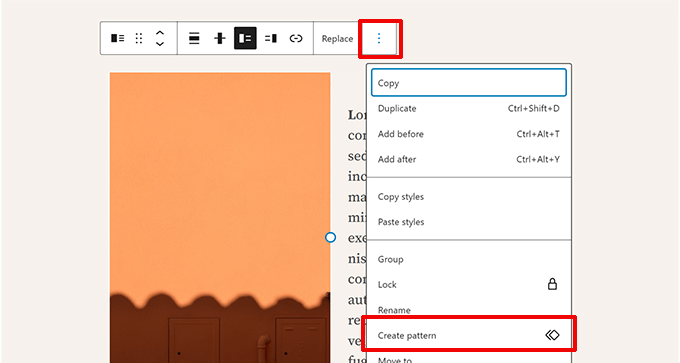
Możesz zaznaczyć wiele bloków, naciskając klawisz Shift na klawiaturze i klikając na nie.
Jednakże, jeśli Twoje bloki są ułożone w sposób utrudniający ich zaznaczenie, możesz użyć widoku listy w zakładce Przegląd dokumentu.
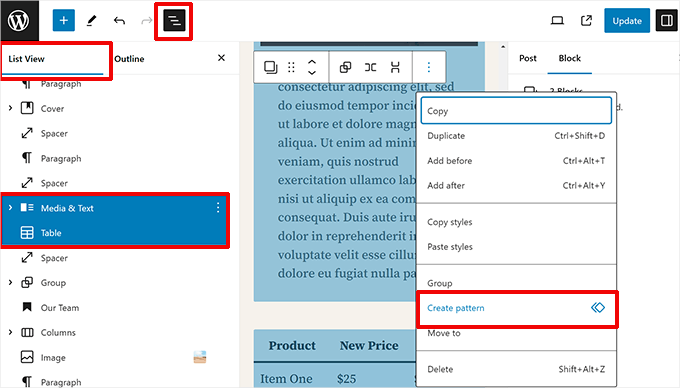
Utworzenie wzorca spowoduje wyświetlenie okna podręcznego.
Musisz podać nazwę dla swojego wzorca i wybrać kategorię.
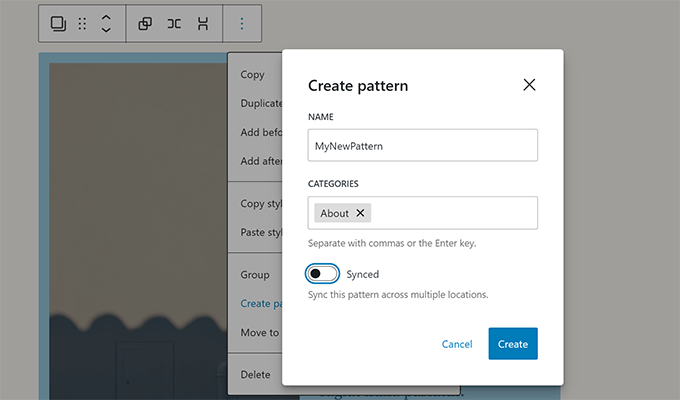
Poniżej zobaczysz przełącznik, aby zachować wzorzec zsynchronizowany lub niesynchronizowany.
Wzorce zsynchronizowane: Edycja wzorca aktualizuje go wszędzie tam, gdzie jest używany. Jest to idealne rozwiązanie dla elementów globalnych, takich jak pole zapisu na newsletter lub przyciski wezwania do działania.
Wzorce niezsynchronizowane: Zmiany wprowadzone po wstawieniu wzorca nie wpływają na oryginał. Jest to idealne rozwiązanie dla szablonów, takich jak układ recenzji produktu, gdzie zmieniasz tekst dla każdego nowego wpisu.
Kliknij przycisk „Utwórz”, aby zapisać swój wzorzec.
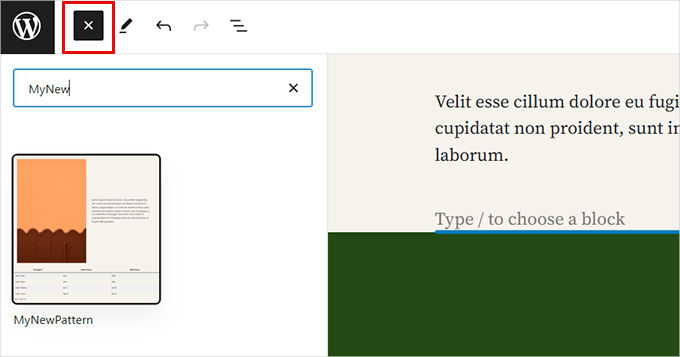
Następnym razem, gdy będziesz chciał użyć tego wzorca, po prostu otwórz wstawiacz bloków. Znajdziesz go w zakładce lub kategorii „Moje wzorce”, która jest zazwyczaj oznaczona ikoną folderu.
Jak tworzyć wzorce w Edytorze witryny
Jeśli używasz motywu blokowego z obsługą edytora całych witryn, możesz również tworzyć wzorce w edytorze witryny.
Otwórz edytor witryny, odwiedzając stronę Wygląd » Edytor.
Teraz przejdziesz do interfejsu edytora witryny.
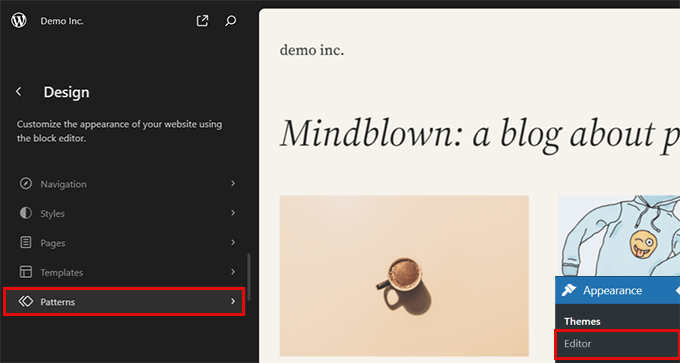
Kliknij na „Wzorce” w lewym pasku bocznym, aby kontynuować.
Zobaczysz wszystkie dostępne wzorce i kategorie.
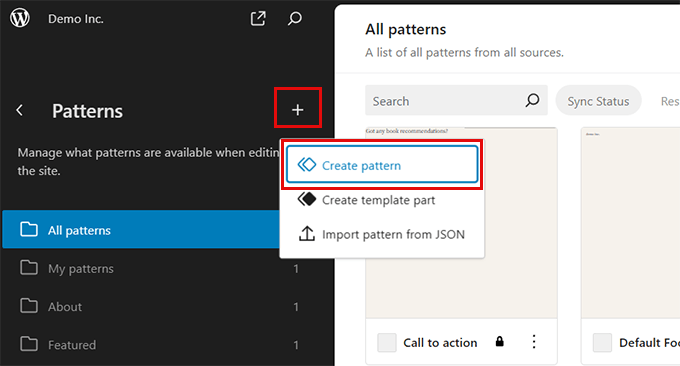
Aby utworzyć nowy wzorzec, kliknij przycisk Dodaj [+] , a następnie wybierz opcję „Utwórz wzorzec”.
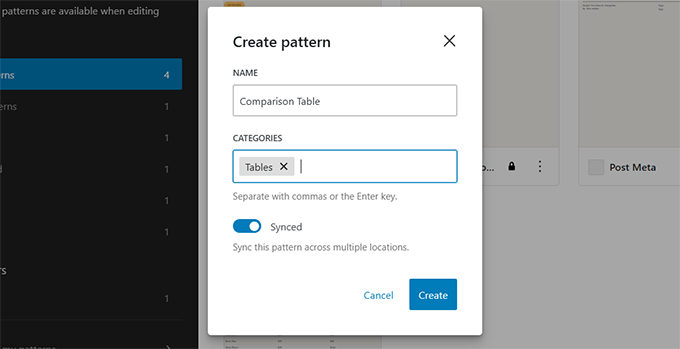
Spowoduje to wyświetlenie okna podręcznego, w którym musisz podać nazwę swojego wzorca, wybrać kategorię i zdecydować, czy chcesz, aby wzorzec był zsynchronizowany, czy niesynchronizowany.
Kliknij „Utwórz”, aby kontynuować.
WordPress stworzy dla Ciebie pustą kanwę, na której będziesz mógł stworzyć swój wzorzec.
Stąd możesz dodawać bloki, aby zaprojektować swój wzór.
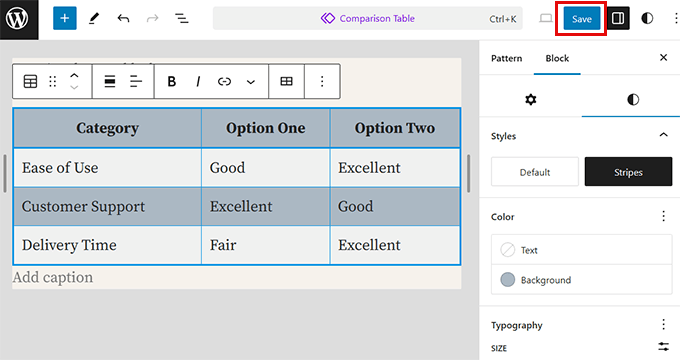
Po zakończeniu nie zapomnij kliknąć przycisku „Zapisz”, aby przechowywać swój wzorzec.
Zarządzanie wzorcami w WordPress
Sposób zarządzania wzorcami zależy od typu używanego motywu. Poniżej podzieliliśmy to na dwie metody.
Metoda 1: Zarządzanie wzorcami w Edytorze Witryny
Jeśli używasz motywu blokowego z obsługą edytora całych witryn, możesz zarządzać wzorcami w edytorze witryny.
Otwórz edytor witryny, odwiedzając stronę Wygląd » Edytor.
Na ekranie Wzorce możesz kliknąć wzorzec, aby go edytować. Możesz również kliknąć menu z trzema kropkami obok wzorca, aby go zduplikować, wyeksportować lub usunąć.
Aby zarządzać wszystkimi swoimi wzorcami, kliknij zakładkę „Zarządzaj wszystkimi moimi wzorcami” na pasku bocznym.
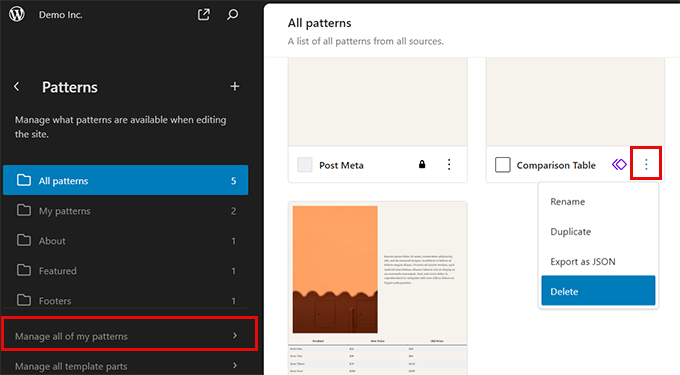
Spowoduje to wyświetlenie pełnej listy Twoich wzorców, gdzie możesz je łatwo edytować lub usuwać.
Metoda 2: Zarządzanie wzorcami w klasycznych motywach
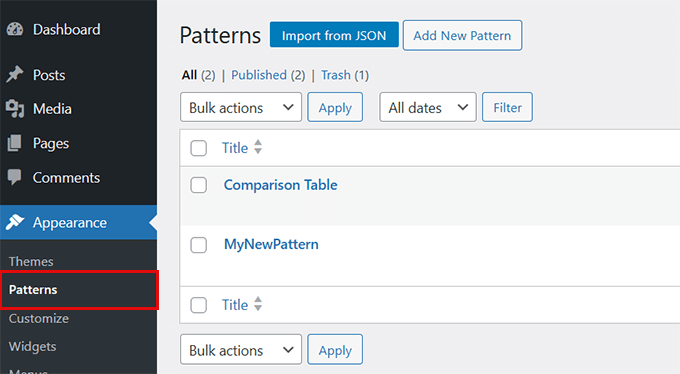
Jeśli używasz motywu klasycznego (motywy WordPress, które nie obsługują edytora całych witryn), możesz zarządzać wzorcami, odwiedzając stronę Wygląd » Wzorce.
Należy pamiętać, że ta opcja menu zależy od obsługi Twojego konkretnego motywu. Może ona nie być widoczna w każdej konfiguracji klasycznego motywu.
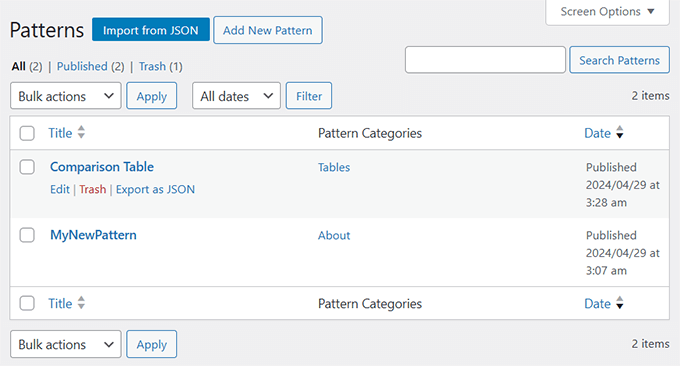
Stąd możesz dodawać, usuwać i eksportować swoje wzorce bloków.
Pamiętaj, że nawet niektóre klasyczne motywy, takie jak Hestia, teraz zarządzają wzorcami podobnie do motywów Full Site Editing, podczas gdy inne nadal używają starszego interfejsu pokazanego na poniższym zrzucie ekranu.
Sposób zarządzania wzorcami bloków zależy od używanego motywu.
Znajdowanie większej liczby wzorców bloków do wykorzystania na Twojej stronie internetowej
Domyślnie WordPress zawiera kilka często używanych wzorców bloków. Motywy WordPress mogą również dodawać własne wzorce do Twojej witryny.
Możesz jednak znaleźć znacznie więcej wzorców bloków niż te dostępne w narzędziu wstawiania bloków na Twojej stronie internetowej.
Po prostu przejdź na stronę Katalog Wzorców WordPress, aby zobaczyć wiele więcej wzorców bloków.
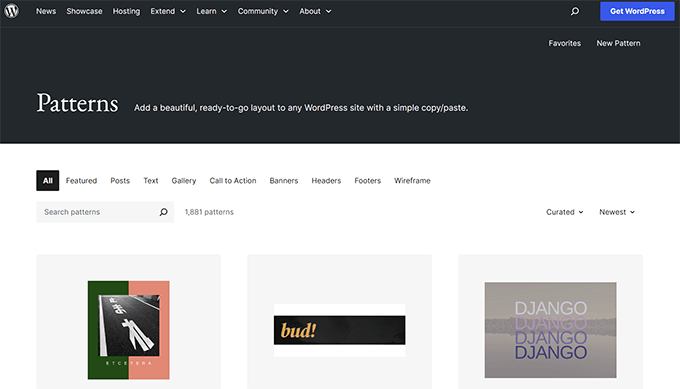
Tutaj znajdziesz wzorce bloków przesłane przez społeczność WordPress.
Aby użyć jednego z tych wzorców bloków, wystarczy kliknąć, aby wyświetlić wzorzec, a następnie kliknąć przycisk „Kopiuj wzorzec”.
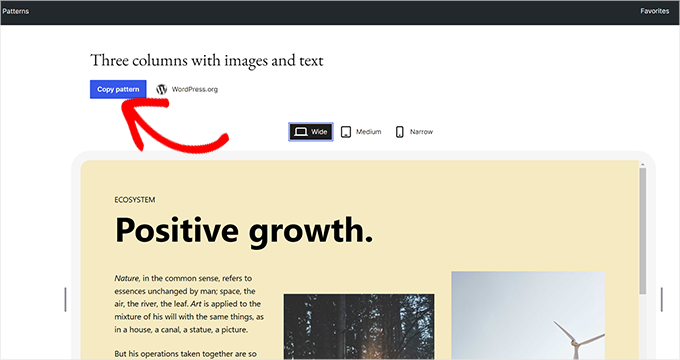
Następnie musisz wrócić do swojego bloga WordPress i edytować wpis lub stronę, na której chcesz wstawić ten wzorzec bloku.
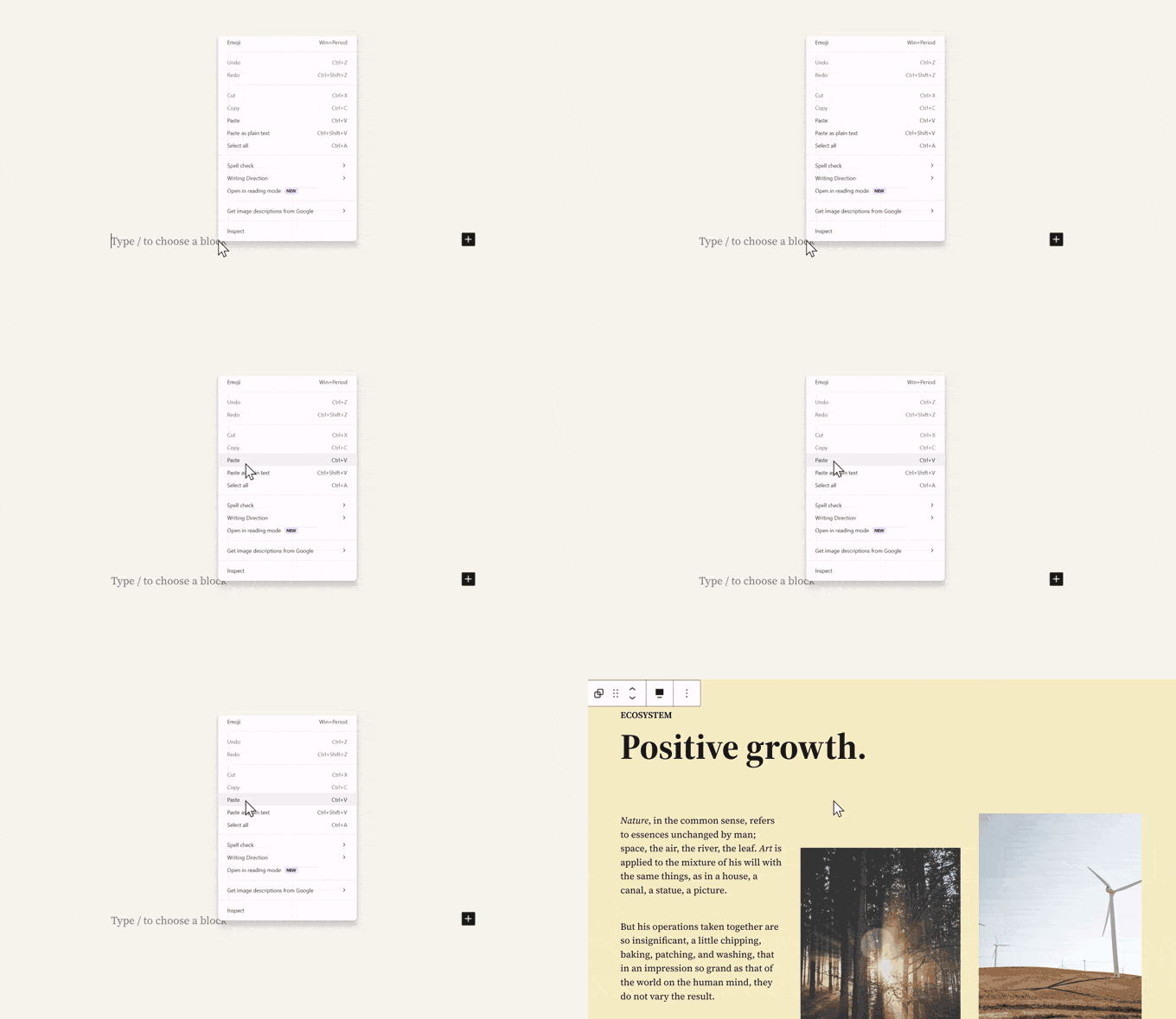
Na ekranie edycji kliknij prawym przyciskiem myszy i wybierz „Wklej” w menu przeglądarki lub naciśnij CTRL+V (Command + V na Macu).
Jak tworzyć i udostępniać swoje wzorce bloków
Chcesz stworzyć własne wzorce bloków WordPress i podzielić się nimi ze światem?
WordPress sprawia, że tworzenie wzorców bloków i używanie ich na własnych stronach internetowych lub udostępnianie ich wszystkim użytkownikom WordPress na całym świecie jest niezwykle łatwe.
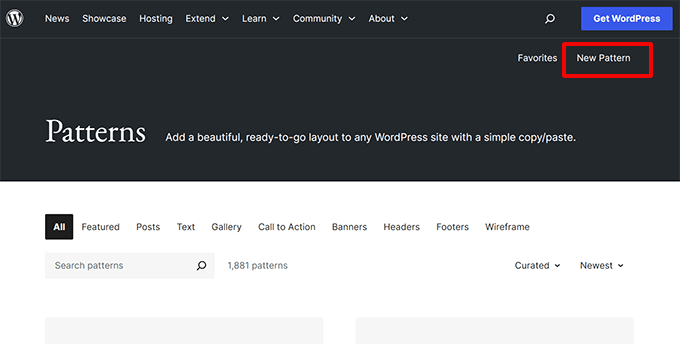
Po prostu odwiedź stronę internetową WordPress Pattern Directory i kliknij link „Nowy wzorzec”.
Uwaga: Aby zapisać swoje wzorce, musisz się zalogować lub utworzyć bezpłatne konto WordPress.org.
Po zalogowaniu się dotrzesz do strony edytora wzorców bloków. Jest ona identyczna z domyślnym edytorem bloków WordPress i możesz jej używać do tworzenia swoich wzorców.
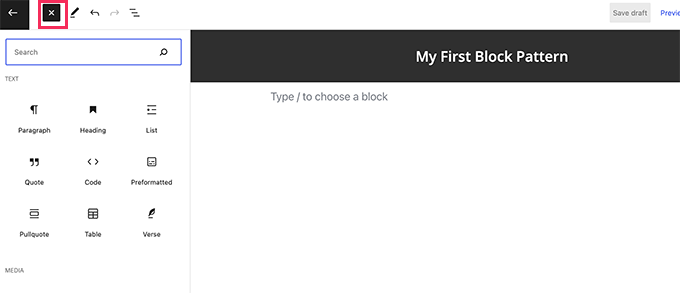
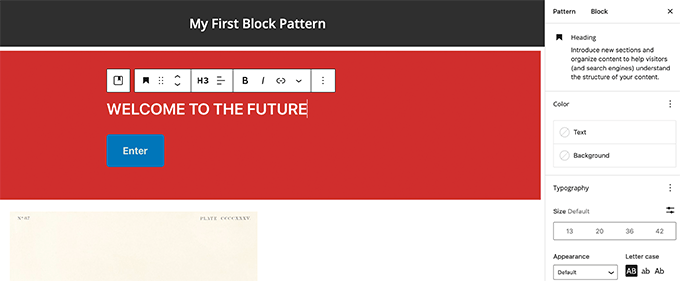
Po prostu dodaj bloki, aby utworzyć układ swojego wzorca.
Możesz używać bloków układu, takich jak grupa, okładka, galeria i inne, aby zorganizować swój układ.
Dostępne są również bezpłatne obrazy do wykorzystania w blokach multimediów. Biblioteka mediów WordPress pozwoli Ci łatwo znaleźć i użyć tych obrazów w Twoich wzorcach.
Gdy będziesz zadowolony z wzorca bloków, możesz go zapisać jako szkic lub przesłać do katalogu wzorców.
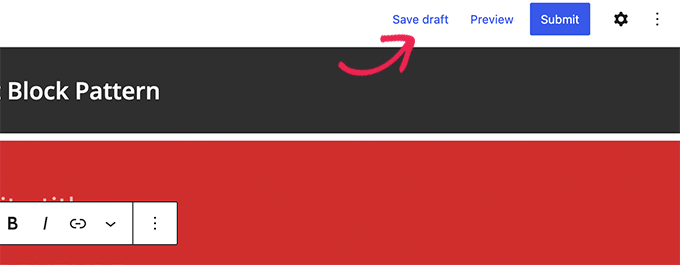
Zanim będziesz mógł przesłać swój wzorzec bloku do katalogu wzorców, upewnij się, że przeczytałeś wytyczne dotyczące katalogu wzorców bloków.
Możesz zarządzać wszystkimi swoimi wzorcami bloków, klikając link „Moje wzorce”. Wyświetli on wszystkie udostępnione przez Ciebie wzorce bloków, wersje robocze i wzorce, które dodałeś do ulubionych.
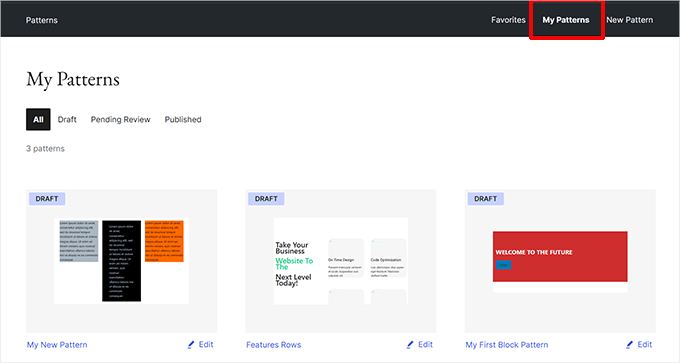
Jeśli chcesz tworzyć wzorce bloków tylko do własnego użytku, możesz zapisać je jako wersje robocze. Następnie skopiuj je i wklej ze strony Moje wzorce na swoją stronę WordPress.
Ręczne tworzenie wzorców bloków WordPress
Uwaga: Jest to zaawansowana metoda, która wymaga dodania kodu do plików Twojej witryny. Jeśli nie czujesz się komfortowo z edycją PHP, zalecamy skorzystanie z łatwej metody z wtyczką wspomnianej wcześniej.
Możesz również tworzyć wzorce bloków ręcznie i dodawać je do swojego motywu WordPress lub wtyczki z fragmentami kodu, takiej jak WPCode.
Po prostu utwórz nowy wpis lub stronę w WordPress. W obszarze treści użyj bloków, aby utworzyć niestandardowy układ lub kolekcję bloków, którą chcesz zapisać jako wzorzec.
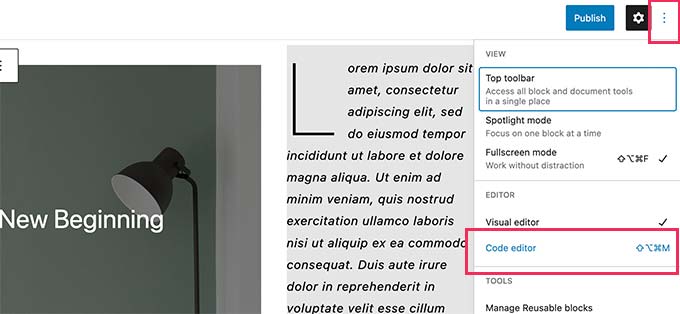
Następnie przełącz się w tryb Edytora kodu.
Stąd musisz skopiować całą zawartość widoczną w edytorze kodu.
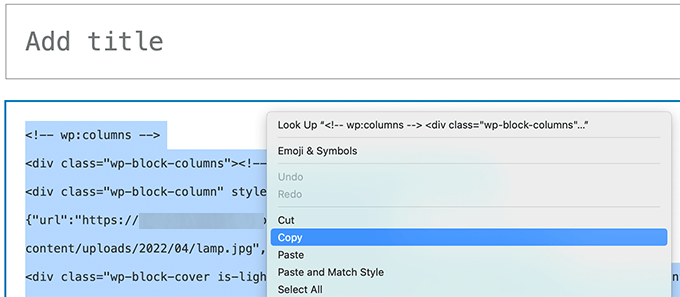
Następnie otwórz edytor zwykłego tekstu, taki jak Notatnik, i wklej ten kod. Będzie Ci potrzebny w następnym kroku.
Teraz jesteś gotowy do zarejestrowania swoich bloków jako wzorca.
Aby to zrobić, po prostu skopiuj i wklej poniższy kod do pliku functions.php swojego motywu lub wtyczki fragmentów kodu, takiej jak darmowa wtyczka WPCode (zalecane).
Więcej szczegółów znajdziesz w kompletnym przewodniku po dodawaniu niestandardowego kodu w WordPress.
function wpb_my_block_patterns() {
    register_block_pattern(
        'my-plugin/my-awesome-pattern',
        array(
            'title'       => __( 'Two column magazine layout', 'my-theme'),
            'description' => _x( 'A simple magazine style two-column layout with large image and stylized text', 'my-theme' ),
            'categories'  => array( 'columns' ),
            'content'     => ' Your block content code goes here'
            )
    );
}
add_action( 'init', 'wpb_my_block_patterns' );
Teraz skopiuj i wklej surowe dane bloku, które wcześniej skopiowałeś, jako wartość parametru content.
Innymi słowy, musisz zastąpić tekst „Tutaj wklej kod zawartości swojego bloku” swoim kodem bloku. Pamiętaj, aby pozostawić pojedyncze cudzysłowy otaczające tekst.
Ważne: Kod używa pojedynczych cudzysłowów. Jeśli Twoja zawartość zawiera apostrof (np. „It’s”), musisz dodać przed nim ukośnik wsteczny (np. „It\’s”), aby uniknąć błędów w składni kodu.
Na koniec, nie zapomnij zmienić tytułu i opisu na własne i zapisać zmiany.
Możesz teraz odwiedzić swoją stronę i edytować wpis lub stronę. Twój nowo zarejestrowany wzorzec bloku pojawi się we wstawiaczu bloków.
Jak usunąć wzorzec bloku w WordPress
Możesz łatwo usunąć lub wyrejestrować dowolny wzorzec bloku w WordPress. Załóżmy, że chcesz usunąć wzorzec bloku, który utworzyłeś w powyższym przykładzie.
Wszystko, co musisz zrobić, to skopiować i wkleić poniższy kod do pliku functions.php swojego motywu lub do WPCode:
function wpb_unregister_my_patterns() {
  unregister_block_pattern( 'my-plugin/my-awesome-pattern' );
}
add_action( 'init', 'wpb_unregister_my_patterns' );
W tym przykładzie 'my-plugin/my-awesome-pattern' to nazwa wzorca, której użyliśmy podczas jego rejestracji.
Możesz użyć tego kodu, aby odrejestrować dowolny wzorzec bloku utworzony przez Twój motyw lub wtyczkę. Wszystko, co musisz wiedzieć, to nazwa użyta do zarejestrowania wzorca.
Usuń wzorce rdzenia WordPress
Podstawowe wzorce WordPress są dostępne dla wszystkich użytkowników WordPress. Oznacza to, że mogą być nadużywane i mogą nawet nie pasować do reszty Twojego motywu WordPress.
Jeśli nie chcesz używać wzorca, możesz po prostu nie dodawać go do swojej treści. Jednakże, jeśli prowadzisz wielooosobową witrynę WordPress, możesz chcieć uniemożliwić wszystkim użytkownikom korzystanie z tych podstawowych wzorców.
Aby usunąć wszystkie podstawowe wzorce WordPress, musisz dodać następujący kod do pliku functions motywu lub WPCode:
remove_theme_support( 'core-block-patterns' );
Co się stało z blokami wielokrotnego użytku?
Wzorce bloków i bloki wielokrotnego użytku miały na celu rozwiązanie podobnego problemu: zapewnienie użytkownikom opcji łatwego dodawania często używanych bloków.
Aby to naprawić, zespół Core WordPress połączył bloki wielokrotnego użytku ze wzorcami.
Aby uzyskać tę samą funkcjonalność co bloki wielokrotnego użytku, możesz teraz używać zsynchronizowanych wzorców. Kiedy Ty lub inni użytkownicy edytujecie wzorzec, te zmiany zostaną zapisane przy następnym użyciu tego wzorca.
Zsynchronizowane wzorce można rozpoznać po fioletowej ikonie na pasku narzędzi. Jest to ten sam wizualny wskaźnik, którego WordPress wcześniej używał dla bloków wielokrotnego użytku.
Często zadawane pytania dotyczące wzorców bloków WordPress
Oto kilka pytań, które nasi czytelnicy często zadają na temat wzorów bloków.
Do czego służy podstawowy wzorzec bloku?
Podstawowy wzorzec bloku służy do natychmiastowego dodawania wstępnie zaprojektowanego układu do Twojego wpisu lub strony. Stanowi on skrót do tworzenia typowych sekcji, takich jak przycisk wezwania do działania, tabela cenowa lub obszar tekstu wielokolumnowego, bez konieczności budowania ich od podstaw.
Jaka jest różnica między widżetem a blokiem?
Główna różnica polega na tym, że bloki służą do tworzenia treści wewnątrz Twoich wpisów i stron, podczas gdy widżety były tradycyjnie używane do pasków bocznych i stopki. Jednak nowoczesny WordPress przechodzi na podejście do edycji całych witryn, gdzie widżety są zastępowane przez bloki.
Dlaczego powinienem używać wzorców bloków?
Powinieneś używać wzorców bloków, aby oszczędzać czas i utrzymywać profesjonalny wygląd całej swojej witryny. Pozwalają one na wstawianie złożonych układów jednym kliknięciem, eliminując potrzebę znajomości kodowania lub ręcznego formatowania za każdym razem, gdy tworzysz nowy wpis.
Gdzie mogę znaleźć dodatkowe wzorce bloków?
Oprócz domyślnych wzorców w WordPress, możesz przeglądać Katalog Wzorców WordPress online, aby znaleźć jeszcze więcej opcji stworzonych przez społeczność.
Czy wzorce bloków mogą spowolnić moją witrynę?
Nie, same wzorce bloków nie wpływają na szybkość Twojej witryny. Są one sposobem strukturyzowania treści, ale upewnij się, że używasz zoptymalizowanych obrazów i bloków dla najlepszej wydajności.
Wskazówki znajdziesz w naszym obszernym przewodniku na temat szybkości i wydajności WordPress.
Dodatkowe zasoby dotyczące projektowania WordPress
Jeśli chcesz dostosować wygląd swojej witryny WordPress, poniższe zasoby będą przydatne:
- Jak łatwo stworzyć niestandardowy motyw WordPress (bez kodowania)
- Jak przeprojektować stronę WordPress (przewodnik dla początkujących)
- Typowe problemy z edytorem bloków WordPress i jak je rozwiązać
- Jak stylizować formularz komentarzy WordPress (ostateczny przewodnik)
- Jak dostosować kolor tła edytora bloków WordPress
Mamy nadzieję, że ten przewodnik pomógł Ci dowiedzieć się, jak używać wzorców bloków WordPress na Twojej stronie internetowej. Możesz również zapoznać się z naszym przewodnikiem na temat opanowania edytora bloków WordPress lub przyjrzeć się tym przydatnym skrótom WordPress, aby być bardziej produktywnym.
Jeśli podobał Ci się ten artykuł, zasubskrybuj nasz kanał YouTube po samouczki wideo WordPress. Możesz nas również znaleźć na Twitterze i Facebooku.


Sarah
Jaki jest najlepszy sposób na znalezienie wszystkich miejsc na mojej stronie, w których używane są moje wzorce bloków wielokrotnego użytku? Dziękuję!
Wsparcie WPBeginner
Obecnie wymagałoby to wtyczki do śledzenia, gdzie są one używane na Twojej stronie, ponieważ nie jest to funkcja wbudowana.
Admin
David Lim
Mówiłem wcześniej w jednym z moich komentarzy, że preferuję metodę przeciągnij i upuść do tworzenia stron, ale nie zaszkodzi znać podstaw.
In this way, if I build blocks, I might even be better at Minecraft too
Johann
W jakiej tabeli w WordPressie przechowywane są wzorce?
Wsparcie WPBeginner
Powinny one normalnie być przechowywane w wp_posts
Admin
Jim Weisman
„Aby to zrobić, po prostu skopiuj i wklej poniższy kod do pliku functions.php swojego motywu lub wtyczki specyficznej dla witryny.” moje pytanie brzmi, gdzie w pliku function.php na początku, na końcu czy gdzieś indziej
Wsparcie WPBeginner
Zazwyczaj zalecamy umieszczenie kodu na końcu pliku functions.php, aby zapobiec problemom i ułatwić jego znalezienie w przyszłości.
Admin
Jay Castillo
Dzięki za wyjaśnienie, czym są wzorce bloków.
Wspomniałeś, że bloki wielokrotnego użytku nie są tak elastyczne w porównaniu do wzorców bloków, ponieważ zmiany w bloku wielokrotnego użytku zmienią również wszystkie strony/wpisy, w których użyłeś tego bloku wielokrotnego użytku. Ale czy to nie jest właśnie cel używania bloku wielokrotnego użytku?
Chciałem tylko wyjaśnić innym użytkownikom WordPressa, że jeśli nie chcesz, aby zmiany w bloku wielokrotnego użytku pojawiały się globalnie, możesz po prostu dodać blok wielokrotnego użytku do wpisu/strony i przekonwertować go na zwykły blok ZANIM wprowadzisz jakiekolwiek zmiany/poprawki. Inne wystąpienia bloku wielokrotnego użytku nie zostaną dotknięte zmianami.
Wsparcie WPBeginner
Konwersja pozwoli na bezpieczną zmianę i jest to przydatne. Dla większości nie jest zawsze intuicyjne, że zmiana bloku w samym poście zamiast wymagania akcji do aktualizacji bloku w całej witrynie bez ostrzeżenia o bloku, które się pojawi, lub dodanie znacznika, aby zaznaczyć, że edytujesz blok wielokrotnego użytku.
Admin
John Mason
Zacząłem od nowa.
W przeszłości narobiłem bałaganu na mojej stronie internetowej.
Ale teraz nauczę się podstaw.
Wsparcie WPBeginner
Mamy nadzieję, że nasze przewodniki pomogą Ci szybko nadrobić zaległości.
Admin