


Kiedy dopiero zaczynaliśmy z WordPressem, coś tak prostego jak wyśrodkowanie filmu mogło być zaskakująco frustrujące.
Po pomocy wielu początkującym za pośrednictwem WPBeginner zdaliśmy sobie sprawę, że nie jesteśmy sami – jest to jedno z najczęstszych pytań dotyczących formatowania, które otrzymujemy.
Dobra wiadomość jest taka, że centrowanie filmów w WordPressie stało się znacznie łatwiejsze, zwłaszcza dzięki edytorowi bloków. Ale nadal widzimy, że wiele osób ma z tym problemy, szczególnie gdy pracują z osadzonymi filmami z YouTube lub Vimeo.
W tym przyjaznym dla początkujących przewodniku pokażemy najłatwiejsze sposoby na wyrównanie filmów do środka w WordPressie.
Dlaczego wyrównywać filmy do środka w WordPressie?
Domyślnie WordPress wyrównuje osadzone lub przesłane filmy do lewej. Jest to bezpieczny wybór, ponieważ edytor nie może odgadnąć preferowanego układu dla każdej strony.
Jednak pozostawienie filmu wyrównanego do lewej często tworzy niezręczne białe przestrzenie i może sprawić, że projekt będzie wydawał się niezrównoważony. Z drugiej strony, wyśrodkowany film tworzy wyraźny punkt skupienia uwagi odwiedzającego.
Wyśrodkowanie filmu pomaga kierować wzrok użytkownika i zapewnia znacznie lepsze wrażenia z oglądania.
Biorąc to pod uwagę, zobaczmy, jak łatwo można wyśrodkować film na stronie internetowej WordPress.
Omówimy zarówno edytor bloków, jak i klasyczny edytor, dzięki czemu możesz kliknąć poniższe linki, aby przejść do dowolnej sekcji:
Jak wyśrodkować wideo w edytorze treści WordPress
Jeśli chcesz, aby Twój film wypełniał szerokość obszaru treści, najlepszym sposobem jest dodanie adresu URL filmu z YouTube lub Vimeo bezpośrednio do edytora treści WordPress.
Najpierw musisz edytować posta lub stronę lub dodać nowy. Gdy jesteś w edytorze treści, po prostu wklej link do wideo. WordPress automatycznie osadzi wideo.

Następnie wybierz blok Wideo, a następnie kliknij opcję „Zmień wyrównanie”. Z menu rozwijanego możesz wybrać pozycję wideo.
WordPress pozwala wybrać następujące wyrównania:
- Szeroka szerokość
- Pełna szerokość
- Wyrównaj do lewej
- Wyrównaj do środka
- Wyrównaj do prawej
Przejdź dalej i wybierz opcję „Wyrównaj do środka”.
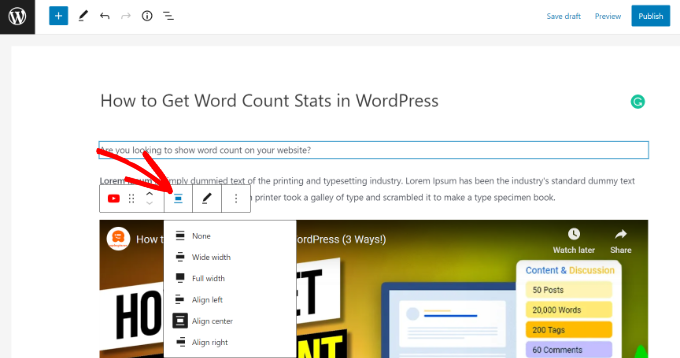
Następnie możesz wyświetlić podgląd i opublikować swoją stronę lub wpis.
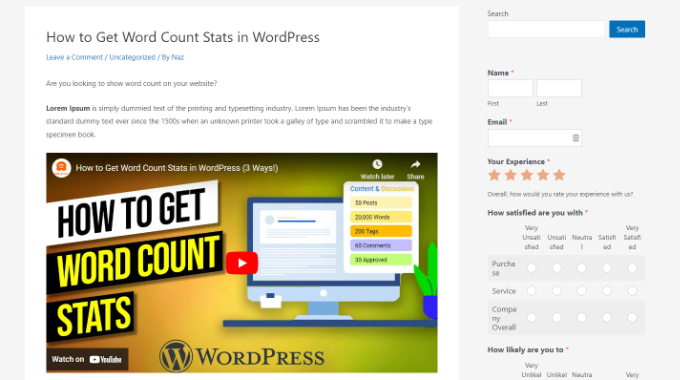
Wideo będzie teraz wyśrodkowane.
Możesz jednak potrzebować użyć pełnego kodu osadzania, jeśli chcesz dodać specjalne opcje odtwarzania (takie jak rozpoczęcie filmu od określonego momentu) lub jeśli korzystasz z platformy wideo, której WordPress automatycznie nie osadza.
W takim przypadku będziesz musiał dodać prosty kod HTML wokół kodu osadzania Twojego filmu.
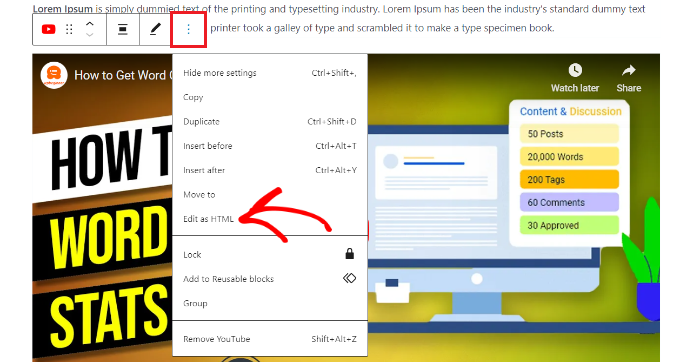
Najpierw musisz kliknąć 3 kropkowane ikony w bloku wideo. Następnie możesz wybrać opcję 'Edytuj jako HTML' z menu rozwijanego.
Następnie możesz wprowadzić następujący fragment kodu HTML wokół kodu osadzania filmu:
<div style="text-align:center;">

/// your video embed code goes here

</div>
Oto jak będzie wyglądał Twój kod osadzania z niestandardowym kodem HTML.
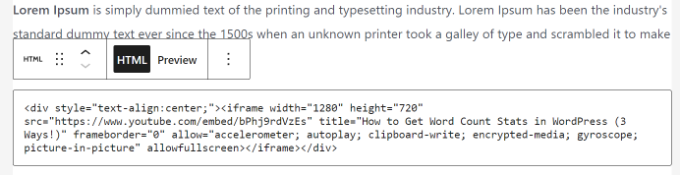
Teraz możesz zapisać zmiany i wyświetlić podgląd posta lub strony, aby zobaczyć, że Twój film jest idealnie wyśrodkowany.
Innym podejściem jest ręczne zwiększenie szerokości filmu, aby dopasować go do obszaru treści. Aby to osiągnąć, musisz dodać lub zmienić parametr 'width' w swoim kodzie osadzania:
<iframe width="760" height="315" src="https://www.youtube.com/embed/4YpyiJ05YOg" frameborder="0" allow="autoplay; encrypted-media" allowfullscreen></iframe>
Jak wyśrodkować wideo w klasycznym edytorze
Jeśli używasz edytora klasycznego, możesz wyśrodkować filmy, edytując wpis lub tworząc nowy.
Gdy jesteś w edytorze, przełącz się na widok Tekst. Teraz wprowadź następujący kod HTML:
<div style="text-align:center;">

/// your video embed code goes here

</div>
Upewnij się tylko, że zastąpisz „tutaj wklej kod osadzania Twojego wideo” kodem osadzania Twojego wideo.
Gdy to zostanie zrobione, będzie wyglądać mniej więcej tak:
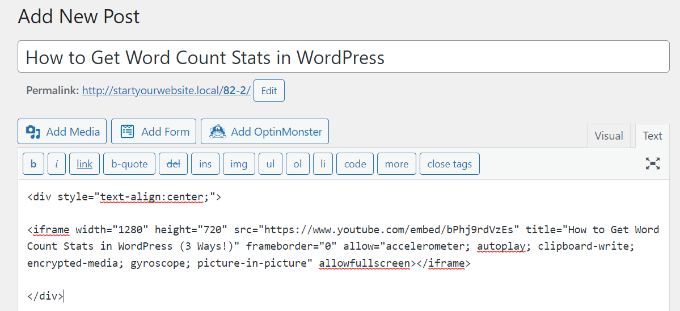
Możesz teraz wyświetlić podgląd i opublikować swoją stronę.
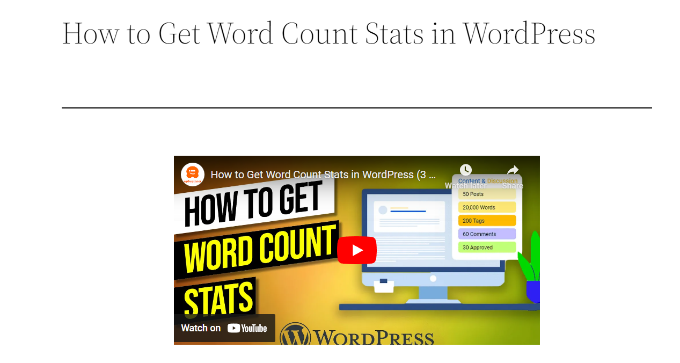
Po prostu odwiedź swoją stronę internetową, aby zobaczyć wyśrodkowany film.
Najczęściej zadawane pytania dotyczące centrowania filmów
Oto kilka pytań, które nasi czytelnicy często zadają na temat centrowania filmów w WordPressie:
Dlaczego nie widzę opcji wyrównania „Szeroka szerokość” i „Pełna szerokość”?
Opcje „Szeroka szerokość” i „Pełna szerokość” to funkcje, które muszą być obsługiwane przez Twój motyw WordPress. Jeśli ich nie widzisz na pasku narzędzi wyrównania, oznacza to, że Twój obecny motyw ich nie włączył. Nadal będziesz mógł używać standardowej opcji „Wyrównaj do środka”.
Czy centrowanie mojego filmu wpłynie na jego wygląd na urządzeniach mobilnych?
Nie, centrowanie filmu za pomocą standardowych narzędzi edytora bloków WordPress jest w pełni responsywne. WordPress automatycznie obsługuje skalowanie, aby zapewnić, że Twój film będzie wyglądał świetnie na mniejszych ekranach, takich jak tablety i smartfony.
Czy mogę wyśrodkować film, który przesłałem bezpośrednio do WordPressa?
Tak. Proces jest dokładnie taki sam zarówno dla osadzonych filmów, jak i filmów, które przesyłasz bezpośrednio do swojej biblioteki multimediów. Po prostu wybierz blok Wideo i użyj paska narzędzi wyrównania, aby go wyśrodkować.
Mamy nadzieję, że ten artykuł pomógł Ci dowiedzieć się, jak wyśrodkować film w WordPress. Możesz również zapoznać się z naszym przewodnikiem na temat dodawania znaków specjalnych w postach WordPress oraz podstawowych wskazówek dotyczących używania shortcode w WordPress.
Jeśli podobał Ci się ten artykuł, zasubskrybuj nasz kanał YouTube po samouczki wideo WordPress. Możesz nas również znaleźć na Twitterze i Facebooku.




David Lim
Dzięki, to jest artykuł, którego szukałem. Właśnie rozwiązał mój problem.
Owadud Bhuiyan
jeśli mam trzy filmy z YouTube, czy mogę je wyświetlić w tym samym wierszu, dostosowując szerokość?
Dzięki za wskazówki.
Wsparcie WPBeginner
W przypadku wielu filmów chciałbyś skonfigurować treść wielokolumnową, postępując zgodnie z naszym poniższym przewodnikiem:
https://www.wpbeginner.com/plugins/how-to-add-multi-column-content-in-wordpress-posts-no-html-required/
Admin
Tom Z
Dzięki za publikację, zadziałało i było bardzo pomocne!
Wsparcie WPBeginner
Cieszę się, że nasz przewodnik był pomocny!
Admin
Marc
Thanks for the info!!
Wsparcie WPBeginner
Proszę bardzo!
Admin
S
Próbuję wyśrodkować gif, który osadziłem, a nowy edytor nie pozwala mi edytować kodu HTML tego typu treści. Jak mogę to wyśrodkować?
Wsparcie WPBeginner
Powinieneś mieć narzędzia do wyrównywania obrazów z naszego artykułu poniżej:
https://www.wpbeginner.com/beginners-guide/how-to-add-and-align-images-in-wordpress-block-editor/
Admin
Diane
Jak to działa przy użyciu bloku osadzania YouTube w Edytorze Gutenberg? Próbowałem obu opisanych przez Ciebie sposobów, ale żaden nie działa.
Wsparcie WPBeginner
W przypadku bloku osadzania YouTube powinna istnieć sekcja, w której po wybraniu bloku można ustawić konkretne wyrównanie, z którego można skorzystać.
Admin
Marshall
Wskazówka brzmi świetnie, ale za każdym razem, gdy "zapisuję" i wracam, znika.
Wsparcie WPBeginner
Możesz spróbować wyczyścić pamięć podręczną swojej witryny, aby upewnić się, że nie widzisz wersji strony z pamięci podręcznej.
Admin
Himanshu
Oferujesz wiele wspaniałych sztuczek i filmów. Zapisałem się do Twojego newslettera i obejrzałem wiele filmów dla mojej nowej strony internetowej. Jednak Twoja sztuczka z wyśrodkowaniem filmu nie zadziałała. Oto problem: nakręciłem 15-sekundowy film na iPhone'a, przekonwertowałem go do mp4 i przesłałem na mój serwer hostingowy, pokazuje się w mojej galerii Wordpress. Ponieważ film zajmuje całą szerokość, zmieniłem jego szerokość i wysokość na 1/3 każda. Następnie wkleiłem kod wyśrodkowania, który pokazałeś w swoim filmie pod adresem https://www.wpbeginner.com/beginners-guide/beginners-guide-how-to-center-align-a-video-in-wordpress/#respond
Ale wideo nie jest wyśrodkowane. Kiedy patrzę na wideo w edytorze front-end, widzę pole z niebieską linią, które zajmuje całą szerokość, nawet gdy wideo ma 1/3 szerokości. Wygląda na to, że tego pola z niebieską linią nie można zmniejszyć żadnym kodem. Czy to prawda? Masz jakieś sztuczki w zanadrzu, którymi możesz się podzielić?
Byłeś wspaniały i dziękuję za Twoje filmy. Ułatwiłeś mi życie.
Wsparcie WPBeginner
Cześć Himanshu,
Możesz spróbować przełączyć się do edytora HTML, aby dodać kod. Mam nadzieję, że wtedy zadziała.
Admin
Młody
dziękuję za artykuł! bardzo pomocne
Deb
Dziękuję, ten artykuł był bardzo pomocny!
Carole
Dodanie kodu HTML div wokół kodu osadzania zadziałało jak marzenie. Dzięki!
bilikid
Dzięki za to. Zdecydowanie planuję spróbować!!