


Kiedy uruchamiałem moją pierwszą stronę WordPress, panicznie bałem się, że coś zepsuję. Jest tak wiele ustawień i wtyczek, że łatwo poczuć się przytłoczonym.
Jeśli pośpieszysz się z konfiguracją, możesz pominąć kluczowe kroki. Często prowadzi to do luk w zabezpieczeniach lub problemów z szybkością strony w przyszłości.
Pomogłem tysiącom użytkowników rozpocząć tworzenie stron internetowych i widzę, że te same błędy pojawiają się stale. Naprawianie ich później jest znacznie trudniejsze niż poprawne wykonanie ich dzisiaj.
W tym przewodniku podzielę się najczęstszymi błędami WordPress i sposobami ich naprawy. Upewnijmy się, że Twoja strona jest skonfigurowana do sukcesu od pierwszego dnia.
Aby ułatwić Ci nawigację po naszym artykule o typowych błędach WordPressa, oto spis treści. Możesz użyć poniższych linków, aby przejść do interesujących Cię sekcji:
- Wybór niewłaściwej platformy WordPress
- Kupowanie więcej niż potrzebujesz
- Nieustawianie automatycznych kopii zapasowych
- Pomijanie analityki strony internetowej
- Zapominanie o formularzu kontaktowym
- Zaniedbywanie Twojej listy e-mailowej
- Wybór niewłaściwego motywu WordPress
- Ignorowanie aktualizacji WordPressa
- Brak optymalizacji pod kątem wyszukiwarek
- Mylenie kategorii i tagów
- Mylące posty i strony
- Wybór niewłaściwej struktury adresu URL (Permalink)
- Ignorowanie szybkości i wydajności witryny
- Zaniedbanie bazy danych
- Wybieranie niewłaściwych wtyczek
- Pomijanie bezpieczeństwa witryny
- Pomijanie SSL i HTTPS
- Zła zmiana adresu URL Twojej witryny
- Pozostawianie przykładowej zawartości WordPressa
- Pozwalanie na spam w komentarzach
- Zapomnienie o optymalizacji obrazów dla sieci
- Dodawanie kodu w niewłaściwe miejsce
- Edycja plików w niewłaściwym miejscu
- Pomijanie Google Search Console
- Pozostawienie „Bez kategorii” jako domyślnej kategorii
- Brak profesjonalnego adresu e-mail z marką
- Pozostawianie witryny publicznie podczas pracy nad nią
- Zakończenie edukacji WordPress
- Najczęściej zadawane pytania dotyczące błędów WordPress
- Dodatkowe zasoby
1. Wybór niewłaściwej platformy WordPress
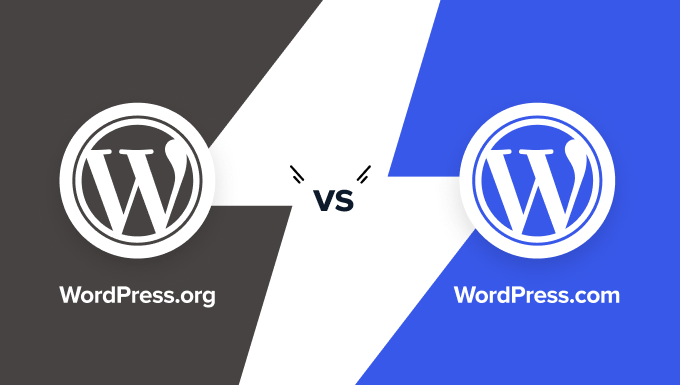
Jednym z pierwszych wyzwań, przed jakimi staje wielu nowych użytkowników, jest uświadomienie sobie, że istnieją dwie różne wersje WordPressa. Zamieszanie dotyczące tego, którą platformę blogową wybrać, często powoduje, że ludzie utykają od samego początku.
Istnieje WordPress.com, który działa jak usługa hostingowa, gdzie wszystko jest zarządzane za Ciebie, oferując prostotę z ograniczeniami. A potem jest WordPress.org, który jest elastyczną, samodzielnie hostowaną platformą, którą wiele osób wybiera do poważnych stron internetowych, ponieważ daje Ci pełną kontrolę.
Dla większości użytkowników WordPress.org jest lepszym wyborem, ponieważ daje swobodę korzystania z dowolnego motywu lub wtyczki. Możesz dostosować swoją witrynę bez żadnych ograniczeń platformy, co jest kluczowe do zbudowania dokładnie takiej witryny, jaką masz na myśli.
Aby pomóc Ci zrozumieć kluczowe różnice między nimi, przygotowaliśmy porównanie WordPress.com vs WordPress.org.
Dokonanie właściwego wyboru na wczesnym etapie naprawdę oszczędza potencjalne kłopoty i skomplikowaną pracę migracyjną w przyszłości.
2. Kupowanie więcej niż potrzebujesz
Gdy zdecydujesz się na WordPress.org, Twoimi kolejnymi krokami będzie uzyskanie nazwy domeny i hostingu WordPress.
Ale jest wiele opcji, więc sprawy mogą szybko stać się mylące. Co więcej, większość rejestratorów domen próbuje sprzedać Ci dodatki, co do których możesz nie być pewien.
Prawdopodobnie zobaczysz oferty ochrony witryny, wielu kont e-mail, specjalnych usług bezpieczeństwa i nie tylko. Możesz poczuć się przytłoczony wszystkimi polami wyboru i dodatkami prezentowanymi podczas finalizacji zakupu.
Ale staraj się nie panikować – kiedy dopiero zaczynasz, potrzebujesz tylko swojej nazwy domeny i podstawowego planu hostingowego.
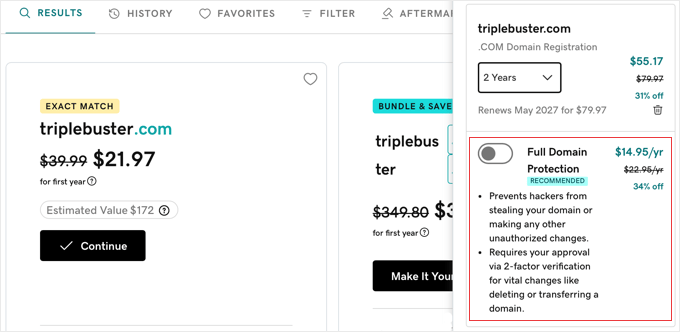
Możesz pominąć wszystkie te dodatkowe usługi na początku i zaoszczędzić budżet na inne rzeczy. Wolę dodawać funkcje, gdy moja strona rośnie, gdy faktycznie ich potrzebuję.
Będziesz także musiał wybrać plan hostingowy. Dla większości nowych stron internetowych podstawowe konto hostingu współdzielonego wystarczy na początek.
Wielu początkujących uważa Bluehost za prostą opcję. Są dużą firmą hostingową i są nawet polecani przez samego WordPress.org.
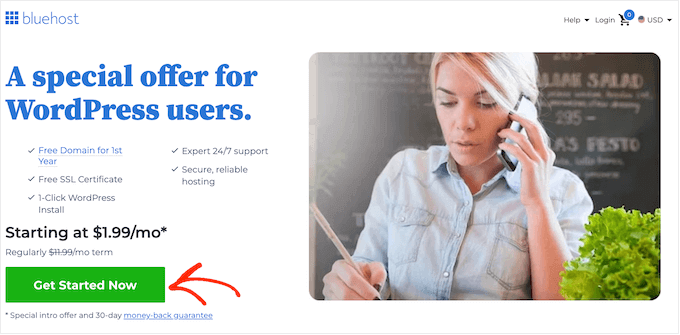
Oferują użytkownikom WPBeginner specjalny rabat na hosting, darmową nazwę domeny i darmowy certyfikat SSL, a plany często zaczynają się już od 1,99 USD miesięcznie w początkowym okresie.
Gdy Twoja witryna rośnie i generuje więcej ruchu, możesz pomyśleć o uaktualnieniu planu hostingowego lub rozważeniu zarządzanego hostingu WordPress dla dodatkowej szybkości i wsparcia.
Więcej szczegółów znajdziesz w moim przewodniku na temat kosztu witryny WordPress i sposobów oszczędzania pieniędzy podczas tworzenia witryny.
3. Nieustawianie automatycznych kopii zapasowych

Wypadki się zdarzają, strony są hakowane, a serwery mogą ulec awarii. Utrata wszystkiego z powodu braku siatki bezpieczeństwa to częsty i bolesny błąd nowych właścicieli stron internetowych.
Automatyczne kopie zapasowe to jedna z najpotężniejszych metod obrony przed tymi cyfrowymi katastrofami.
Skonfigurowanie wtyczki do tworzenia kopii zapasowych WordPress jest łatwe i działa jak polisa ubezpieczeniowa dla Twojej ciężkiej pracy. Ustawiasz ją raz, a ona działa w tle, regularnie zapisując kopie Twojej witryny.
Ale jest jeszcze druga, ważna część tego błędu: gdzie przechowujesz te kopie zapasowe. Wielu początkujących przechowuje kopie zapasowe bezpośrednio na swoim serwerze hostingowym.
Jednakże, jeśli Twój serwer ulegnie awarii lub zostanie naruszony, Twoje kopie zapasowe zostaną utracone wraz z Twoją witryną.
Ze względów bezpieczeństwa najlepiej przechowywać kopie zapasowe gdzieś indziej, poza siedzibą firmy. Usługi takie jak Google Drive, Dropbox czy Amazon S3 są do tego idealne.
Wiele wtyczek do tworzenia kopii zapasowych WordPress może obsługiwać zarówno automatyzację, jak i automatyczne wysyłanie kopii do zdalnego magazynu w chmurze.
W WPBeginner używamy Duplicator do tworzenia zdalnych kopii zapasowych dla naszych partnerskich witryn i uwielbiamy, jak łatwo jest nawigować. Możesz przeczytać naszą recenzję Duplicator, aby dowiedzieć się więcej o wtyczce.
Aby upewnić się, że poprawnie to skonfigurujesz i zabezpieczysz swoją ciężką pracę, postępuj zgodnie z naszym przewodnikiem krok po kroku na temat tworzenia kopii zapasowych witryny WordPress.
4. Pomijanie analityki strony internetowej
Aby rozwijać swoją stronę internetową, musisz wiedzieć, kto ją odwiedza, skąd pochodzi i co robi po przybyciu. Bez tych informacji nie będziesz w stanie tworzyć skutecznych strategii rozwoju.
Dlatego Google Analytics może być bardzo pomocne. Jest to standardowe narzędzie do analizy ruchu na stronach internetowych. Jednak jeśli chcesz uzyskać najwięcej wartości ze swoich danych, musisz poprawnie skonfigurować je z WordPress.
Moim zdaniem użycie dedykowanego wtyczki znacznie to upraszcza.
Jeśli nie wiesz, którego użyć, polecam MonsterInsights, która jest popularną wtyczką Google Analytics zaprojektowaną specjalnie dla użytkowników WordPress.
Pozwala to uniknąć edycji kodu i przenosi najważniejsze statystyki bezpośrednio do panelu WordPress, ułatwiając zrozumienie Twoich odwiedzających.

Zawiera również potężne funkcje, takie jak ulepszone śledzenie eCommerce, śledzenie linków partnerskich i reklam, śledzenie konwersji formularzy, raporty ścieżek użytkowników, popularne posty i wiele innych.
Istnieje również bezpłatna wersja MonsterInsights, której możesz użyć na początek.
Używamy jej nawet na blogu WPBeginner do śledzenia konwersji, linków polecających i innych statystyk witryny. Możesz zapoznać się z naszą szczegółową recenzją MonsterInsights, aby uzyskać więcej informacji o wtyczce.
5. Zapomnienie o formularzu kontaktowym

Wyobraź sobie, że ktoś trafia na Twoją witrynę, podoba mu się to, co widzi, i chce się z Tobą bezpośrednio skontaktować. Może ma pytanie dotyczące Twojej usługi lub potencjalnej możliwości biznesowej.
Jeśli nie mogą się łatwo skontaktować, możesz przegapić ważne okazje. Brak formularza kontaktowego to zaskakująco częsty błąd, zwłaszcza wśród początkujących.
Jednak prawie każda udana witryna ma dedykowaną stronę kontaktową. Jest to jedna z najważniejszych stron dla każdej witryny, ponieważ daje odwiedzającym jasny sposób komunikacji z Tobą.
Sam WordPress nie zawiera formularza kontaktowego, ale dodanie go jest bardzo proste dzięki wtyczkom formularzy kontaktowych.
Świetnym miejscem na początek jest WPForms Lite. Jest to w 100% darmowa wersja najpopularniejszej wtyczki formularzy kontaktowych dla WordPressa, której zaufało ponad 6 milionów witryn.
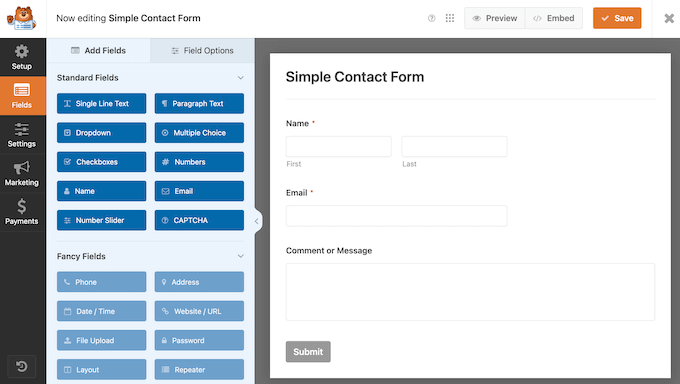
Możesz jej użyć do stworzenia funkcjonalnego formularza kontaktowego w zaledwie kilka kliknięć, bez potrzeby znajomości kodu.
W WPBeginner od lat używamy WPForms do tworzenia różnych rodzajów formularzy, w tym formularzy kontaktowych, formularzy migracji stron internetowych i innych.
Jesteśmy zawsze zadowoleni z wyników i uwielbiamy, jak łatwo jest z niej korzystać. Więcej informacji o naszych doświadczeniach z wtyczką znajdziesz w naszej szczegółowej recenzji WPForms.
Aby skonfigurować formularz za pomocą kilku kliknięć bez pisania kodu, postępuj zgodnie z naszym przewodnikiem krok po kroku, jak tworzyć formularze kontaktowe w WordPressie.
6. Pomijanie listy mailingowej

Czy wiesz, że ogromna większość osób odwiedzających Twoją stronę internetową prawdopodobnie nigdy nie wróci sama z siebie?
Jeśli prowadzisz firmę online, nie budowanie listy e-mailowej jest jak zostawianie pieniędzy na stole. Każdy odwiedzający, który opuszcza Twoją stronę bez subskrypcji, to potencjalny klient, którego możesz stracić na zawsze.
Aby zrozumieć, dlaczego jest to błąd, na który nie możesz sobie pozwolić, przeczytaj nasz pełny artykuł o tym, dlaczego budowanie listy e-mailowej jest ważne.
Konwersja odwiedzających witrynę na subskrybentów poczty e-mail może pozwolić Ci sprowadzać ich z powrotem raz po raz.
Będziesz potrzebować usługi e-mail marketingu, aby prawidłowo skonfigurować i zarządzać swoją listą. Jest to narzędzie, które zajmuje się zbieraniem adresów e-mail i wysyłaniem Twoich wiadomości.
Polecam Constant Contact, ponieważ jest bardzo przyjazny dla początkujących. Ułatwia tworzenie formularzy zapisu i wysyłanie pierwszych kampanii e-mailowych.
Przetestowaliśmy go również obszernie w naszej kompletnej recenzji Constant Contact, którą sugeruję sprawdzić.
Aby dowiedzieć się, jak prawidłowo to skonfigurować i zacząć rozwijać swoją publiczność, zapoznaj się z naszym kompletnym poradnikiem, jak założyć newsletter e-mailowy.
7. Wybieranie niewłaściwego motywu WordPress
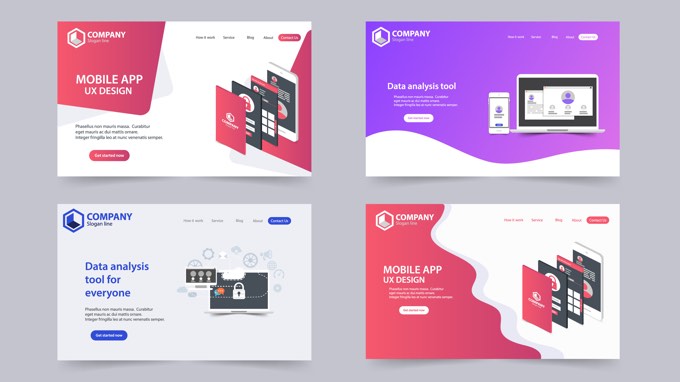
Przy tysiącach opcji wybór motywu WordPress może przypominać bycie w sklepie ze słodyczami, gdzie możesz wybrać tylko jeden.
Pamiętam, jak godzinami przeglądałem motywy, instalowałem jeden, bawiłem się nim, tylko po to, by zdać sobie sprawę, że nie działa tak, jak chciałem, lub zepsuł coś innego.
Próbowanie kilkudziesięciu motywów, gdy dopiero zaczynasz, to bardzo częsty błąd, który może zmarnować dużo czasu.
Co ważniejsze, ciągłe zmienianie motywu po uruchomieniu strony może sprawić, że odwiedzający poczują się niekonsekwentnie i zaszkodzić rozpoznawalności marki, którą próbujesz budować.
Odwiedzający przyzwyczajają się do wyglądu i działania Twojej witryny. Kiedy ciągle zmieniasz motywy, tracisz to poczucie znajomości i rozpoznawalności marki. Nauczyłem się, że znacznie lepiej jest od razu wybrać odpowiedni motyw WordPressa i się go trzymać.
Ludzie często pytają mnie: „Jak wybierasz ten, który działa?”
Prosta odpowiedź brzmi: zawsze preferuję motywy, które stawiają na prostotę, zamiast być przesadnie krzykliwe. Czysty, funkcjonalny design jest zawsze lepszy od wielu fajerwerków.
Oto kilka kluczowych rzeczy, o które pytam siebie, gdy przeglądam motywy:
- Czy wygląda dobrze i działa dobrze na telefonach i tabletach, nie tylko na komputerach stacjonarnych?
- Czy łatwo jest dostosować kolory, czcionki i układy bez konieczności bycia ekspertem od kodowania?
- Czy będzie działać poprawnie z popularnymi kreatorami stron WordPress i wtyczkami?
- Czy jest zbudowany w sposób, który pomaga Twojej witrynie szybko się ładować?
Rozumiem jednak, że jako użytkownik nietechniczny możesz nie być w stanie samodzielnie sprawdzić wszystkich tych rzeczy.
W takim przypadku polecam wybór motywu z najlepszego komercyjnego sklepu z motywami WordPress, takiego jak aThemes, Elegant Themes lub Themify.
Jeśli potrzebujesz więcej rekomendacji, sprawdź te prezentacje motywów, w których wybraliśmy najlepsze motywy WordPress w różnych kategoriach.
- Najlepsze motywy blogów WordPress
- Najlepsze motywy biznesowe WordPress
- Najlepsze proste motywy WordPress
- Najlepsze uniwersalne motywy WordPress
Możesz również użyć wtyczki kreatora stron metodą przeciągnij i upuść, takiej jak SeedProd, aby stworzyć niestandardowy motyw WordPress, bez potrzeby kodowania.
8. Ignorowanie aktualizacji WordPress
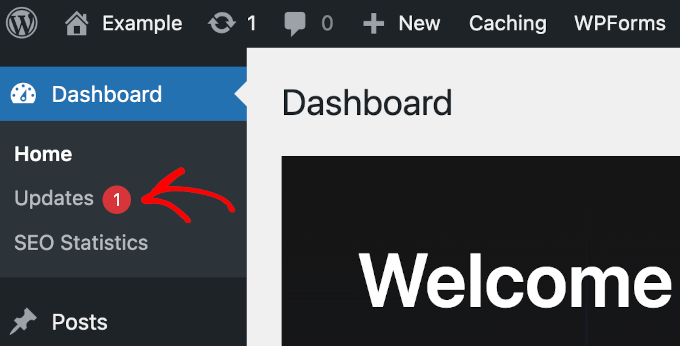
Czasami kliknięcie przycisku „Aktualizuj” może być trochę przerażające. Ale pozostawienie tych aktualizacji do nagromadzenia jest znaczącym, łatwym do uniknięcia błędem.
Dzieje się tak, ponieważ aktualizacje często zawierają ważne poprawki bezpieczeństwa, które łatają luki, które hakerzy mogliby wykorzystać. Uruchamianie nieaktualnego oprogramowania jest jak pozostawienie otwartych tylnych drzwi domu.
Chodzi nie tylko o bezpieczeństwo. Aktualizacje przynoszą również poprawki błędów, a czasem nawet nowe funkcje lub ulepszenia wydajności, które mogą sprawić, że Twoja witryna będzie działać lepiej.
Chociaż istnieje niewielka szansa, że aktualizacja może spowodować tymczasowy problem, ryzyko pozostania przy starych, niezabezpieczonych wersjach jest w dłuższej perspektywie prawie zawsze znacznie wyższe.
Dlatego regularne aktualizacje są fundamentalną częścią utrzymania Twojej witryny WordPress w dobrym stanie i bezpieczeństwie. Nie jest to coś, czego powinieneś pomijać.
Aby dowiedzieć się, jak najlepiej to zrobić bez psucia witryny, zapoznaj się z naszym kompletnym przewodnikiem, jak bezpiecznie aktualizować WordPressa.
9. Brak optymalizacji pod kątem wyszukiwarek
Uruchomienie strony internetowej prawdopodobnie wydaje się dużym osiągnięciem. Ale jak ludzie ją znajdą wśród wszystkich innych stron w Internecie?
Wiele osób po prostu publikuje swoje treści i ma nadzieję, że pojawią się odwiedzający. To nie jest zbyt skuteczne.
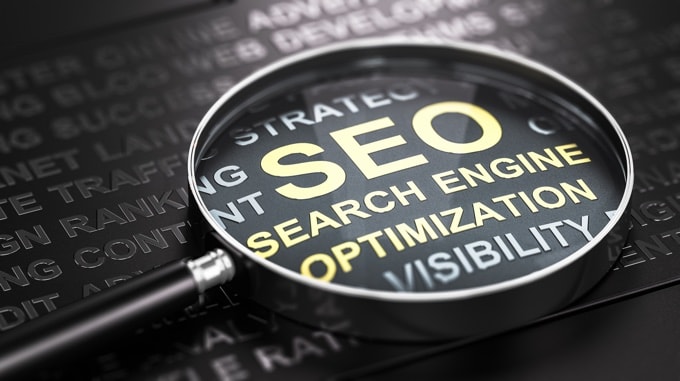
Tutaj wkracza SEO (Search Engine Optimization). Jest to proces ułatwiający wyszukiwarkom takim jak Google zrozumienie Twojej strony internetowej i uzyskanie wyższej pozycji w wynikach wyszukiwania.
Jest to ważne, ponieważ wyszukiwarki są zazwyczaj największym źródłem darmowego, stałego ruchu dla większości stron internetowych.
Brak optymalizacji pod ich kątem jest jak otwarcie sklepu w ruchliwym mieście, ale bez postawienia znaku ani podania adresu. Tracisz wielu potencjalnych odwiedzających.
Dlatego gorąco polecam naukę podstaw SEO w WordPressie. Może to brzmieć technicznie, ale jest bardziej przystępne, niż mogłoby się wydawać.
10. Mylenie kategorii i tagów

Innym dużym błędem jest niewłaściwe używanie kategorii i tagów. Niektórzy użytkownicy używają kategorii tam, gdzie powinni używać tagów i odwrotnie.
Widziałem strony internetowe z dziesiątkami kategorii i bez żadnych tagów. Z drugiej strony, widziałem też strony internetowe używające setek tagów bez żadnych kategorii.
Aby tego uniknąć, polecam myśleć o kategoriach jako o głównych tematach lub „spisie treści” Twojej strony internetowej. Gdyby Twoja strona była szafką na dokumenty, kategorie byłyby dużymi, oznaczonymi szufladami.
Tagi są bardziej jak indeks lub konkretne etykiety na poszczególnych plikach wewnątrz tych szuflad. Opisują one mniejsze, bardziej szczegółowe tematy w ramach szerszej kategorii.
Bardziej szczegółowe wyjaśnienie znajdziesz w naszym przewodniku na temat kategorii a tagów i tego, jak ich poprawnie używać w WordPressie, aby poprawić SEO swojej witryny.
11. Mylące wpisy i strony
Kiedy po raz pierwszy zaczniesz dodawać treści do WordPressa, zobaczysz opcje zarówno dla Postów, jak i Stron.
Na pierwszy rzut oka mogą wydawać się bardzo podobne. To podobieństwo prowadzi wielu początkujących do powszechnego błędu: używania wpisów do rzeczy, które powinny być stronami, lub stron do rzeczy, które powinny być wpisami.
Na początku nie wydaje się to wielkim problemem. Ale w miarę rozwoju Twojej witryny, używanie niewłaściwego sprawia, że jest bardzo trudna do zarządzania i organizacji.
Oto prosty sposób, w jaki doszedłem do zrozumienia tego:
- Strony służą do treści statycznych. Są to na przykład strony „O nas”, „Kontakt” lub „Polityka prywatności”. Są ponadczasowe i niewiele się zmieniają.
- Posty służą do publikowania aktualnych, chronologicznych treści. Tutaj znajdą się Twoje artykuły blogowe, aktualności lub inne regularne (powtarzające się) wpisy. Pojawiają się one w kanale w zależności od daty publikacji.
Mając to na uwadze, właściwe ich używanie od samego początku jest kluczem do dobrej struktury witryny i łatwiejszego zarządzania w przyszłości. Pozwala to oddzielić statyczne informacje od strumienia artykułów.
Zapoznaj się z naszym kompletnym przewodnikiem na temat różnicy między wpisami a stronami i tego, co możesz z nimi zrobić.
12. Wybór niewłaściwej struktury adresu URL (Permalink)

Ważne jest, aby od samego początku wybrać właściwą strukturę adresów URL. Jest to jedno z tych ustawień, które zaskakująco trudno zmienić później, zwłaszcza jeśli Twoja witryna zaczęła generować ruch.
Czysty, opisowy adres URL jest lepszy zarówno dla ludzi jak i wyszukiwarek. Pomaga odwiedzającym zrozumieć, o czym jest strona, i może dawać wyszukiwarkom jaśniejsze sygnały.
Powszechnym błędem jest po prostu pozostawienie domyślnego, który nie jest zbyt przyjazny dla użytkownika ani przyjazny dla SEO.
Struktura, którą polecam, to ta, która zawiera nazwę wpisu w adresie URL. Ta opcja sprawia, że adresy URL są intuicyjne i proste.
Możesz to łatwo skonfigurować, przechodząc do strony Ustawienia » Permalinks w swoim panelu.
Poszukaj opcji „Nazwa wpisu”. Wybranie jej na początku pozwala uniknąć problemów z migracją w późniejszym czasie i sprawia, że Twoja witryna wygląda bardziej profesjonalnie od pierwszego dnia.
13. Ignorowanie szybkości i wydajności strony internetowej

Większość ludzi nie będzie czekać dłużej niż kilka sekund na załadowanie się wolnej strony internetowej. Jeśli strona ładuje się zbyt długo, odwiedzający często nacisną przycisk wstecz, co oznacza, że możesz ich stracić, zanim jeszcze zobaczą Twoje treści.
Oznacza to, że szybkość strony internetowej to nie tylko miła funkcja, ale bardzo ważna. Niewłaściwe zwracanie uwagi na to, jak szybko ładuje się Twoja strona, jest powszechnym błędem, który może zaszkodzić rozwojowi Twojej witryny.
I nie chodzi tylko o zadowolenie odwiedzających. Wyszukiwarki takie jak Google również preferują szybsze strony internetowe i mają tendencję do wyższego ich pozycjonowania.
Możesz pomyśleć, że optymalizacja prędkości jest bardzo techniczna, ale jest to prostsze niż się wydaje.
Mamy przewodnik krok po kroku, który pomoże Ci poprawić szybkość i wydajność WordPressa.
14. Zaniedbywanie bazy danych

Twoja baza danych przechowuje wszystko na Twojej stronie internetowej. Obejmuje to posty, strony, komentarze, ustawienia i wiele więcej.
Z czasem może się ona zapełnić pozostałymi danymi, których nie potrzebujesz. To spowalnia Twoją witrynę i sprawia, że wszystko działa wolniej.
Utrzymanie czystej bazy danych pomaga stronie działać szybciej i płynniej.
Możesz łatwo wyczyścić i zoptymalizować swoją bazę danych za pomocą popularnych, przyjaznych dla użytkownika wtyczek. Pokażemy Ci, jak to zrobić krok po kroku w naszym przewodniku po konserwacji bazy danych WordPress.
15. Wybór niewłaściwych wtyczek
Jedną z najlepszych rzeczy w WordPress jest to, jak można dodać prawie każdą funkcję, jaką można sobie wyobrazić, za pomocą wtyczek. Istnieją dosłownie tysiące z nich, na wyciągnięcie ręki.
Ale błędem, który popełnia wiele osób, jest instalowanie wtyczek bez wcześniejszego sprawdzenia ich.
Zła wtyczka może spowolnić Twoją witrynę, powodować konflikty z motywem lub innymi wtyczkami, a nawet stanowić zagrożenie dla bezpieczeństwa.
Dlatego wybór wtyczek jest równie ważny, jak wybór motywu czy hostingu. Właściwe wtyczki mogą odblokować nowe i potężne funkcje. Niewłaściwe mogą powodować problemy.
Aby tego uniknąć, oto kilka prostych kontroli, które zawsze polecam:
- Pobierz wtyczki z WordPress.org lub od firm WordPress z dobrą reputacją.
- Spójrz, ile aktywnych instalacji ma wtyczka, kiedy była ostatnio aktualizowana i jaką ma ocenę.
- Przeczytaj opinie użytkowników, aby zobaczyć, czy ludzie zgłaszają problemy i czy deweloper aktywnie pomaga na forach wsparcia.
Wybieranie zaufanych wtyczek oszczędza mnóstwo potencjalnych problemów w przyszłości.
Aby zacząć od bezpiecznych i niezawodnych wtyczek, zapoznaj się z naszą listą zalecanych wtyczek WordPress dla wszystkich stron internetowych.
Możesz dowiedzieć się, jak dokładnie sprawdzić wtyczki pod kątem bezpieczeństwa i jakości w naszym kompletnym przewodniku jak wybrać najlepsze wtyczki WordPress.
16. Pomijanie bezpieczeństwa strony internetowej

Wielu początkujących uważa, że ich mała strona internetowa jest bezpieczna przed hakerami. Łatwo jest myśleć, że działasz poza radarem, zwłaszcza gdy dopiero zaczynasz.
Ale rzeczywistość jest taka, że hakerzy często nie przejmują się tym, jak duża lub mała jest Twoja strona. Często atakują strony losowo, szukając luk, które mogą wykorzystać.
Mogą wykorzystać Twoją witrynę do dystrybucji złośliwego oprogramowania, przeprowadzania ataków siłowych (gdzie zautomatyzowane boty próbują odgadnąć Twoje hasło), kradzieży danych i nie tylko.
Niestosowanie podstawowych kroków w celu ochrony Twojej witryny WordPress to bardzo częsty błąd, który pozostawia Twoją witrynę bezbronną.
Dlatego kluczowe jest przestrzeganie najlepszych praktyk bezpieczeństwa i budowanie warstw ochrony wokół Twojej witryny WordPress. Na szczęście nie zajmuje to zbyt wiele czasu i nie wymaga żadnych specjalnych umiejętności.
Po prostu postępuj zgodnie z naszym kompletnym przewodnikiem po bezpieczeństwie WordPress z instrukcjami krok po kroku, aby zabezpieczyć swoją witrynę.
Możesz również zapoznać się z naszymi rekomendacjami dotyczącymi najlepszych wtyczek zabezpieczających WordPress.
17. Pomijanie SSL i HTTPS
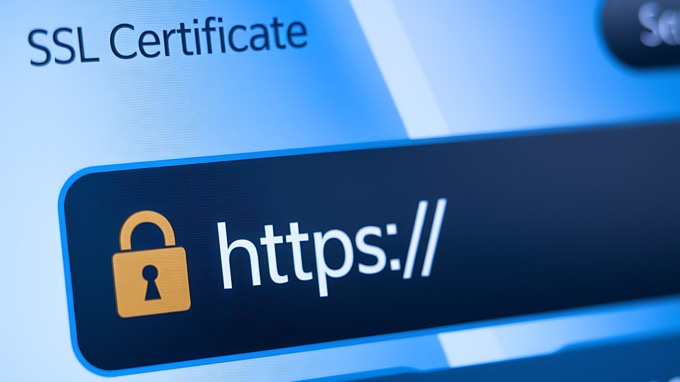
Mogłeś zauważyć małą ikonę kłódki na pasku adresu przeglądarki podczas odwiedzania niektórych witryn. Na innych mogłeś zobaczyć ostrzeżenie, że witryna jest „Niezabezpieczona”.
Ta mała kłódka oznacza, że witryna korzysta z czegoś, co nazywa się SSL (Secure Sockets Layer), co sprawia, że połączenie między Twoją przeglądarką a witryną jest szyfrowane. Chroni to wszelkie informacje, które wysyłasz, takie jak dane logowania lub płatności.
Brak SSL na Twojej stronie WordPress to dość poważne zaniedbanie. Bez niego wszelkie informacje przesyłane między Twoimi odwiedzającymi a stroną internetową nie są bezpieczne i mogą zostać ujawnione.
Poza ryzykiem bezpieczeństwa związanym z niechronieniem wrażliwych danych, ignorowanie SSL ma kilka wad.
Google używa HTTPS (bezpiecznej wersji HTTP, włączonej przez SSL) jako czynnika rankingowego, więc może to obniżyć Twoją pozycję w wynikach wyszukiwania.
Dobrą wiadomością jest to, że dodanie tego zabezpieczenia jest łatwiejsze i tańsze niż kiedykolwiek. W naszym przewodniku pokażemy Ci dokładnie, jak zdobyć certyfikat SSL dla swojej witryny WordPress za darmo.
Aby upewnić się, że robisz to poprawnie, nie powodując niedziałających linków ani problemów z SEO, postępuj zgodnie z naszym przewodnikiem krok po kroku jak prawidłowo przenieść WordPress z HTTP do HTTPS.
18. Zmiana adresu URL Twojej witryny w niewłaściwy sposób
Wielu właścicieli stron internetowych myśli o zmianie nazwy domeny na coś lepszego. Jednak zrobienie tego w niewłaściwy sposób jest znaczącym błędem, który może spowodować poważne problemy dla Twojej witryny.
Zmiana adresu URL bez wykonania odpowiednich kroków może spowodować utratę całego wypracowanego ruchu. Wszystkie linki prowadzące do Twoich starych stron przestaną działać, a wyszukiwarki automatycznie nie dowiedzą się, gdzie przeniosła się Twoja treść.
Aby zrobić to poprawnie, musisz skonfigurować stałe przekierowania 301. Pomyśl o nich jak o zawiadomieniu o „zmianie adresu” dla sieci, które automatycznie przekierowuje odwiedzających i wyszukiwarki ze starych adresów URL do nowych.
Aby upewnić się, że robisz to bezpiecznie, nie tracąc ciężko wypracowanych pozycji SEO, znajdziesz każdy krok w naszym przewodniku jak prawidłowo przenieść WordPress na nową domenę.
19. Pozostawianie domyślnej zawartości demonstracyjnej WordPress
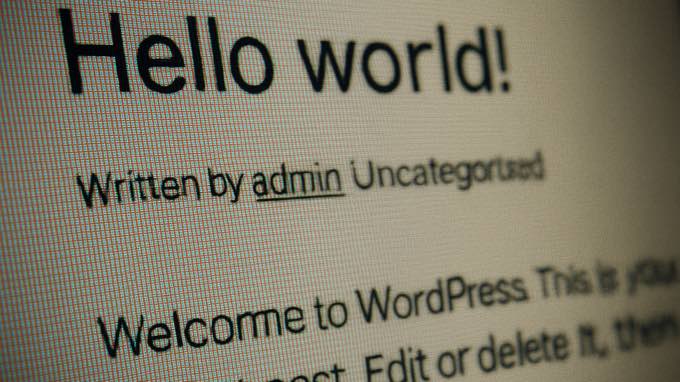
Właśnie zakończyłeś instalację WordPressa. Wszystko jest świeże i gotowe. Logujesz się i widzisz domyślny post o nazwie „Hello World!” i „Przykładową stronę”.
Łatwo jest je zignorować, myśląc, że nic nie szkodzą. To bardzo częsty błąd, który popełniają ludzie, gdy dopiero zaczynają.
Jednak pozostawienie tej domyślnej zawartości na aktywnej stronie może spowodować kilka problemów. Po pierwsze, wyszukiwarki mogą ją znaleźć i zaindeksować.
Ponieważ ten wpis „Witaj świecie!” jest taki sam na tysiącach nowych stron internetowych, wyszukiwarki nie postrzegają go jako unikalnego ani wartościowego. Co ważniejsze, wygląda nieprofesjonalnie dla każdego odwiedzającego, który go przypadkiem znajdzie.
Pomyśl też o domyślnym haśle, które dodaje WordPress: „Po prostu kolejna strona WordPress”. Widziałem niezliczonych użytkowników, którzy przypadkowo pozostawili je widoczne.
Rozwiązanie jest proste. Usuń post „Witaj świecie!”, „Przykładowa strona” i domyślny komentarz, a następnie przejdź do Ustawienia » Ogólne i zmień swój slogan.
20. Pozwalanie na spam w komentarzach

Spam w komentarzach to poważny problem i sprawia, że Twoja strona wygląda nieprofesjonalnie.
Powszechnym błędem, który widzę u wielu początkujących, jest poleganie na domyślnych ustawieniach komentarzy WordPress, które nie są wystarczająco restrykcyjne.
Domyślnie, po zatwierdzeniu komentarza od kogoś, wszystkie jego przyszłe komentarze są automatycznie publikowane.
Spamerzy często wykorzystują to, publikując jeden komentarz wyglądający normalnie, aby został zatwierdzony, a następnie mogą automatycznie publikować spamerskie linki później.
Kiedy zezwalasz na publikowanie komentarzy bez wcześniejszego sprawdzania, ułatwiasz pracę spamerom. Mogą oni zostawiać komentarze zawierające linki do potencjalnie szkodliwych stron internetowych, produktów niskiej jakości lub po prostu nieistotnych treści.
Widok takiego spamu na Twojej stronie może zaszkodzić reputacji Twojej witryny, a nawet negatywnie wpłynąć na Twoje rankingi w wyszukiwarkach.
Aby to naprawić, musisz włączyć moderację komentarzy. Po prostu przejdź do strony Ustawienia » Dyskusja i zaznacz pole obok opcji „Komentarz musi zostać zatwierdzony ręcznie”.

Następnie musisz sprawić, aby sprawdzanie sekcji komentarzy stało się regularną częścią rutynowej konserwacji Twojej witryny. Zazwyczaj zajmuje to tylko kilka minut każdego dnia lub tygodnia.
Więcej szczegółów znajdziesz w naszym przewodniku jak moderować komentarze w WordPress i tych wskazówkach jak zwalczać spam w komentarzach w WordPress.
21. Zapominanie o optymalizacji obrazów dla sieci
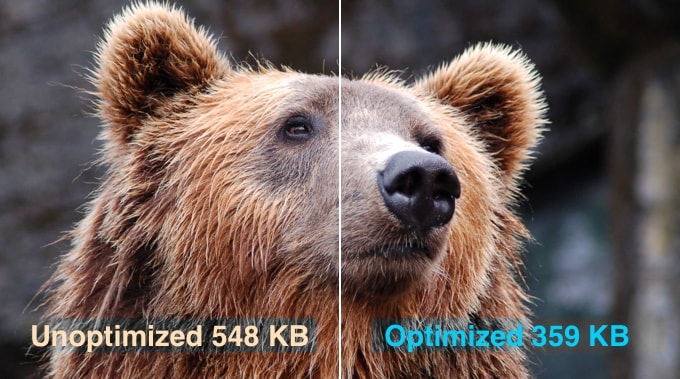
Obrazy sprawiają, że strona internetowa wygląda znacznie bardziej angażująco. Przełamują tekst i dodają atrakcyjności wizualnej.
Ale oto coś, co łatwo przeoczyć: obrazy o wysokiej rozdzielczości z aparatu lub oprogramowania projektowego mogą mieć duże rozmiary plików. Ładują się wolniej niż zwykły tekst na stronie.
Powszechnym błędem jest przesyłanie tych dużych, niezoptymalizowanych plików obrazów bezpośrednio do WordPress.
Jest to problem, ponieważ duże pliki obrazów ładują się dłużej, gdy ktoś odwiedza Twoją stronę. Bezpośrednio wpływa to na szybkość Twojej witryny.
Wolne witryny frustrują odwiedzających i mogą sprawić, że odejdą, zanim jeszcze zobaczą Twoje treści. I pamiętaj, wyszukiwarki również preferują szybsze witryny.
Dlatego gorąco polecam wyrobienie sobie nawyku optymalizacji obrazów dla sieci. Znacząco zmniejsza to ich rozmiar pliku bez zauważalnego obniżania jakości, pomagając stronom ładować się szybciej.
Możesz to łatwo zrobić za pomocą darmowej wtyczki WordPress, takiej jak Smush, lub za pomocą narzędzia internetowego do kompresji obrazów przed ich przesłaniem.
22. Dodawanie kodu w niewłaściwym miejscu

Gdy poczujesz się bardziej komfortowo z WordPressem, możesz znaleźć w Internecie fragmenty kodu, które obiecują dodanie funkcji lub dostosowanie działania Twojej witryny.
Być może widziałeś instrukcje, które mówią, aby dodać go do pliku functions.php swojego motywu.
Ale dodawanie zbyt dużej ilości kodu, lub kodu, który nie jest bezpośrednio związany ze specyficznym wyglądem Twojego motywu, do tego pliku functions.php jest częstym błędem.
Widzisz, ten plik jest częścią Twojego motywu. Oznacza to, że jeśli kiedykolwiek zdecydujesz się zmienić motyw, stracisz wszystkie dodane modyfikacje kodu.
Ten plik jest bardzo wrażliwy, ponieważ ładuje się przed prawie wszystkim innym. Pojedynczy błąd pisowni może spowodować krytyczny błąd, często nazywany „białym ekranem śmierci”, który blokuje Ci dostęp do całej witryny.
Dlatego plik functions.php nie jest idealnym miejscem dla większości niestandardowych fragmentów kodu.
Znacznie bezpieczniejszym i bardziej niezawodnym podejściem jest użycie dedykowanej wtyczki do fragmentów kodu. Pozwala to oddzielić niestandardowy kod od plików motywu.
Osobiście używałem WPCode do bezpiecznego i łatwego zarządzania fragmentami kodu. Zapewnia dedykowane miejsce na wszystkie moje niestandardowe fragmenty kodu i oferuje funkcje, które pomagają zapobiegać błędom składni, które mogą zepsuć moją witrynę.
Więcej o jego funkcjach możesz dowiedzieć się w naszej recenzji WPCode.
Istnieje również bezpłatna wersja WPCode, która pomoże Ci zacząć.
23. Edycja plików w niewłaściwym miejscu
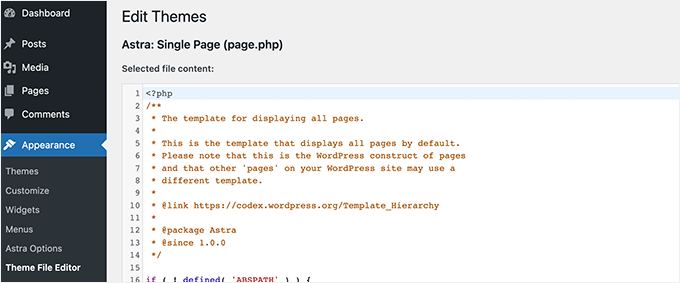
Jeśli używasz klasycznego motywu WordPress, Twój pulpit zawiera wbudowany edytor plików motywu. Znajdziesz go w sekcji Wygląd » Edytor plików motywu.
Może to wydawać się wygodne, ale używanie tego edytora do zmiany wrażliwych plików, takich jak plik functions.php motywu, jest bardzo ryzykowne.
Nawet mały błąd typograficzny może całkowicie zepsuć Twoją stronę i zablokować Ci dostęp do obszaru administracyjnego.
Chociaż WordPress stał się lepszy w zapobieganiu krytycznym błędom podczas zapisywania, nadal możesz łatwo wprowadzić zmianę, która uniemożliwi dostęp do Twojego obszaru administracyjnego.
Aby uniknąć tego problemu, zdecydowanie zalecam nie używać wbudowanego edytora motywów i wtyczek do wprowadzania faktycznych zmian w kodzie, zwłaszcza gdy dopiero zaczynasz.
Zamiast tego bezpieczniej jest wyłączyć edytor motywów i wtyczek oraz użyć FTP (File Transfer Protocol) do bezpiecznej edycji plików w WordPress.
24. Pomijanie Google Search Console
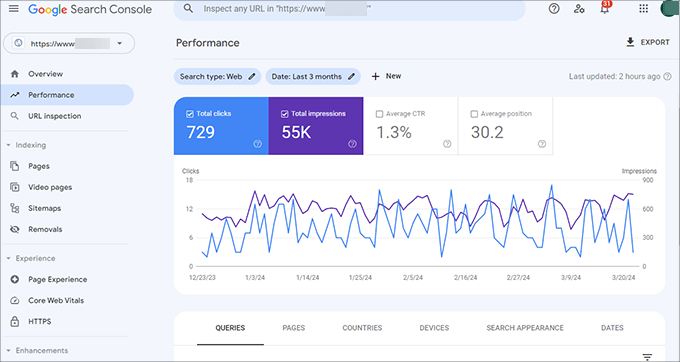
Google oferuje bezpłatne i pomocne narzędzie, które pokazuje, jak Twoja witryna radzi sobie w wynikach wyszukiwania. Google Search Console to bezpośredni kanał komunikacji Twojej witryny z Google Search.
Pokazuje ważne informacje, takie jak Twoja średnia pozycja w wynikach wyszukiwania, które zapytania wyszukiwania przyciągają odwiedzających oraz czy Google znalazł jakieś błędy w Twojej witrynie, które mogą uniemożliwić indeksowanie.
Powszechnym błędem wielu użytkowników jest niepodłączanie swojej witryny WordPress do niej na wczesnym etapie.
Zobacz nasz przewodnik, jak dodać swoją witrynę do Google Search Console (GSC), aby uzyskać szczegółowe instrukcje.
Może Cię również zainteresować nasza kolekcja wskazówek dotyczących korzystania z GSC do rozwoju Twojej witryny.
25. Pozostawienie „Bez kategorii” jako domyślnej kategorii

Po zainstalowaniu WordPressa zobaczysz domyślną kategorię o nazwie „Bez kategorii”. Jeśli nie wybierzesz kategorii dla nowego wpisu, WordPress automatycznie umieści go tam.
Powszechnym błędem jest zapominanie o wybraniu konkretnej kategorii podczas publikowania wpisu, przez co trafia on do kategorii „Bez kategorii”. W efekcie wiele wpisów ląduje w tej generycznej kategorii.
Aby tego uniknąć, znacznie lepiej jest wybrać odpowiednią domyślną kategorię, która jest związana z tematem Twojej witryny.
Po prostu przejdź do Ustawienia » Pisanie w swoim panelu WordPress, a zobaczysz opcję „Domyślna kategoria wpisów”.
26. Brak profesjonalnego adresu e-mail z marką

Kiedy otrzymujesz e-mail z adresu takiego jak coolwebsiteguy123@gmail.com, firma może wydawać się nieprofesjonalna.
Nawet jeśli Twoja strona internetowa jest świetna, generyczny adres e-mail może sprawić, że będziesz wydawać się mniej wiarygodny i może spowodować, że potencjalni klienci będą się wahać.
To częsty scenariusz i może sprawić, że zastanowisz się, na ile wiarygodna jest dana osoba lub firma. Używanie darmowego, generycznego adresu e-mail, gdy masz stronę internetową, jest zaskakująco częstym błędem, zwłaszcza gdy próbujesz prezentować się profesjonalnie.
Mając to na uwadze, posiadanie profesjonalnego adresu e-mail, który używa Twojej własnej nazwy domeny, na przykład kontakt@twojastrona.com lub twojeimie@twojastrona.com, jest ważne dla budowania zaufania i wiarygodności.
Dobrą wiadomością jest to, że zdobycie jej jest bardzo łatwe. Zobacz nasz przewodnik, jak uzyskać profesjonalny adres e-mail firmy za darmo.
27. Pozostawienie strony publicznej podczas pracy nad nią
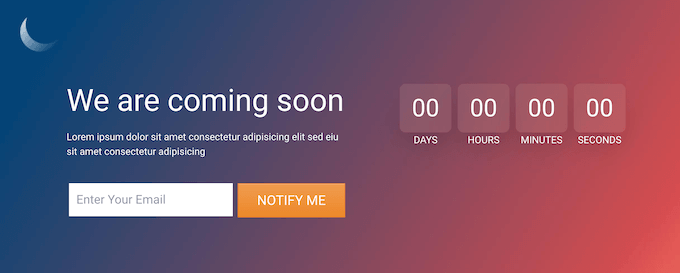
Czasami ludzie popełniają błąd, pozostawiając swoją witrynę publicznie dostępną, gdy jest ona jeszcze w fazie budowy. Nie jest w pełni gotowa i brakuje jej ważnych informacji.
Pozostawienie witryny w budowie publicznie wygląda nieprofesjonalnie i może powodować inne problemy. Wyszukiwarki mogą zacząć indeksować niekompletne strony, a Twoi konkurenci mogą zobaczyć Twoją pracę w toku, zanim będziesz gotowy.
A jeśli potencjalni klienci ją znajdą, zobaczenie niedokończonej witryny może stworzyć złe pierwsze wrażenie.
Istnieje proste rozwiązanie, aby uniknąć tego błędu. Po prostu przełącz swoją witrynę w tryb konserwacji i dodaj stronę wkrótce, aby budować oczekiwanie.
28. Zatrzymanie edukacji WordPress

Uruchomienie Twojej witryny WordPress to spore osiągnięcie. To prawda, podstawy są zaskakująco przyjazne dla użytkownika, nawet jeśli nie jesteś techniczny. Możesz zarządzać treścią i dbać o płynne działanie rzeczy bez potrzeby zaawansowanej wiedzy.
Ale oto kolejny duży, powszechny błąd: myślenie, że wiesz wystarczająco dużo i na tym poprzestajesz.
Chociaż możesz prowadzić stronę internetową z podstawowymi funkcjami, nie ucząc się dalej, tracisz tak wiele.
Przegapiasz odkrywanie funkcji, wtyczek i strategii, które wydają się proste, gdy już je poznasz, i które mogą ulepszyć Twoją stronę internetową lub firmę.
Nauka więcej pomaga zoptymalizować szybkość Twojej witryny, poprawić jej bezpieczeństwo, zwiększyć pozycję w wyszukiwarkach, lepiej nawiązać kontakt z odbiorcami za pomocą poczty e-mail i wiele więcej.
Polecam myśleć o nauce WordPressa nie jako o przykrym obowiązku, ale jako o odblokowaniu większego potencjału dla Twojej witryny.
WPBeginner to największa darmowa strona z zasobami WordPress dla początkujących, oferująca wiele pomocnych materiałów, filmów, poradników, samouczków krok po kroku i wiele więcej.
Poniżej znajdują się tylko niektóre z pomocnych darmowych zasobów, które znajdziesz na WPBeginner:
- Blog WPBeginner: Twoje główne źródło wszystkich naszych samouczków WordPress krok po kroku.
- Słownik WPBeginner: Pomocne zasoby do nauki technicznych terminów WordPress.
- Filmy WPBeginner: Zostań członkiem naszej strony z kursami wideo, aby uzyskać więcej łatwych do naśladowania samouczków wizualnych.
- WPBeginner na YouTube: Oferuje jeszcze więcej samouczków wideo. Subskrybuj nasz kanał, aby otrzymywać najnowsze filmy.
- WPBeginner Engage: Dołącz do naszej bezpłatnej społeczności na Facebooku, aby uzyskać odpowiedzi na pytania dotyczące WordPress od naszych ekspertów i innych użytkowników.
- Okazje WPBeginner: Znajdź ekskluzywne zniżki na produkty i usługi WordPress dla użytkowników WPBeginner.
Najczęściej zadawane pytania dotyczące błędów WordPress
Co roku słyszymy od tysięcy czytelników, którzy tworzą swoje pierwsze strony internetowe. Oto odpowiedzi na najczęściej zadawane pytania dotyczące unikania błędów w WordPress.
1. Jaki jest największy błąd, jaki popełniają początkujący?
Najczęstszym błędem jest wybór niewłaściwej platformy. Wielu początkujących rejestruje się na WordPress.com, myśląc, że jest to to samo co samodzielnie hostowane oprogramowanie WordPress.org.
Zawsze zalecamy korzystanie z samodzielnie hostowanego WordPress.org, ponieważ daje Ci pełną własność Twojej strony internetowej i swobodę instalowania dowolnych niestandardowych wtyczek lub motywów, których chcesz.
2. Czy istnieje limit liczby wtyczek, które powinienem zainstalować?
Nie ma określonej liczby wtyczek, która jest 'za duża'. Strona internetowa może działać wolno z zaledwie pięcioma źle napisanymi wtyczkami, podczas gdy inna strona może działać idealnie szybko z 50 wysokiej jakości wtyczkami, takimi jak WPForms lub All in One SEO.
Kluczem jest wybieranie renomowanych wtyczek od zaufanych deweloperów i instalowanie tylko tych narzędzi, których faktycznie potrzebujesz do swoich konkretnych celów.
3. Czy mogę naprawić te błędy, gdy moja strona jest już aktywna?
Tak, większość powszechnych błędów WordPress, takich jak zapomnienie o zainstalowaniu Google Analytics lub zaniedbanie optymalizacji obrazów, można naprawić nawet po tym, jak Twoja strona stanie się publiczna.
Jednakże, niektóre błędy, takie jak wybór niewłaściwej struktury permalinków (URL) lub platformy hostingowej, są znacznie łatwiejsze i bezpieczniejsze do naprawienia przed uruchomieniem, aby uniknąć niedziałających linków lub utraty pozycji w wyszukiwarkach.
4. Czy WordPress jest bezpieczny domyślnie, czy muszę coś zrobić?
Chociaż podstawowe oprogramowanie WordPress jest bardzo bezpieczne, jesteś odpowiedzialny za bezpieczeństwo swojej konkretnej witryny. Oznacza to, że musisz regularnie aktualizować swoje motywy i wtyczki, używać silnych haseł i instalować dedykowaną wtyczkę zabezpieczającą. Zalecamy używanie zapory sieciowej, takiej jak Cloudflare, lub narzędzia zabezpieczającego, takiego jak Sucuri, do ochrony Twojej witryny przed hakerami.
Dodatkowe zasoby
Teraz, gdy wiesz, jakich błędów unikać, oto kilka wyczerpujących przewodników, które pomogą Ci poprawnie skonfigurować swoją witrynę od samego początku:
- Jak założyć bloga WordPress (Przewodnik dla początkujących)
- Jak zainstalować wtyczkę WordPress – krok po kroku
- Najczęstsze błędy WordPress i jak je naprawić
- Jak prawidłowo prosić o pomoc techniczną WordPress i ją uzyskać
- Niezbędne wtyczki WordPress dla każdej strony internetowej
Jeśli podobał Ci się ten artykuł, zasubskrybuj nasz kanał YouTube po samouczki wideo WordPress. Możesz nas również znaleźć na Twitterze i Facebooku.



John O'Neill
Wreszcie kompleksowy dokument, który rozjaśnia mgłę. Dobra robota
Wsparcie WPBeginner
Thank you, glad you like our content
Administrator
Arthur Fuller
Zdaję sobie sprawę, że WP jest niezwykle potężny i być może zbyt duży koń, bym mógł go dosiąść na tym wczesnym etapie. Wszystko, czego chcę, to stworzyć bloga i dodawać jedną lub dwie notatki dziennie. Twoje tutoriale są przytłaczające. Chcę tylko stworzyć bloga i zacząć do niego dodawać. W przyszłości być może będę chciał dołączać artykuły (zipy) do moich postów, ale na początek chcę prostego bloga.
Wsparcie WPBeginner
Jeśli szukasz podstawowego punktu wyjścia, możesz zacząć od WordPress.com, a później przejść na WordPress.org, gdy będziesz gotowy i będziesz potrzebować więcej funkcji.
Administrator
hamed
thank you for very good articles
but they’re too long
Wsparcie WPBeginner
Glad you like our articles, they can sometimes be long but we want to make sure we cover everything
Administrator
Andre
Ciekawy artykuł, DZIĘKI wpbeginner!!!
Cieszyłem się, wspominając kilka błędów, nad którymi musiałem pracować, zanim nasze drogi się skrzyżowały.
Było to również bardzo pomocne jako lista kontrolna, aby po prostu potwierdzić, że nic nie zostało przeoczone i podkreśliło coś małego, co muszę tylko potwierdzić, że jest odpowiednio zoptymalizowane.
Wsparcie WPBeginner
Glad you liked our article
Administrator
Tobi
Dziękuję za ten artykuł.
Niezależnie od tego, ile lat ktoś używa WP, zawsze jest coś nowego do nauczenia.
Thank you
Wsparcie WPBeginner
You’re welcome, glad our article was educational
Administrator
Marci
Jak mogę ukryć zawartość szablonu bez jej usuwania? Mogę chcieć jej użyć później.
Dziękuję
Wsparcie WPBeginner
Zależałoby to od Twojego motywu, jakie opcje są dostępne i o czym mówisz. Jeśli skontaktujesz się z pomocą techniczną swojego motywu, powinni być w stanie Ci powiedzieć.
Administrator
Jan
Great article – learned a few things
Wsparcie WPBeginner
Glad our article was educational
Administrator
Daniel
Miło czytać ten artykuł i komentarze innych czytelników. WordPress jest tak łatwy, a jednocześnie trudny do nauczenia się...
Cieszę się, że nie jestem sam w tym Wszechświecie WordPress…
Wsparcie WPBeginner
Glad our article could be helpful
Administrator
sarahj
cześć:) dziękuję bardzo za Twoją stronę i za każdy pomocny post. jestem na samym początku, a może jeden blok ulicy dalej i wiem, że muszę dużo przeczytać, zanim zadam głupie pytania, ale w tej chwili utknęłam na czymś, co właśnie przeczytałam w poście o 25 błędach, pozycja 2, przepłacanie: „nie chcesz prywatnej rejestracji”. czy to jest ta rzecz, za którą płacisz około 10 dolarów rocznie, aby zachowali Twoje dane kontaktowe w tajemnicy? na przykład, czy powinnam wyłączyć funkcję „who is guard”? dzięki! sarahj
Ike
Przepraszam, że jestem pedantyczny...
W ostatnim akapicie: „Mamy nadzieję, że ten artykuł o 25 najczęstszych błędach WordPressa, których należy unikać, był dla Ciebie pomocny”.
…pomocne?
Zdecydowanie go znalazłem i był bardzo pomocny. Dziękuję
Spencer
Dziękuję za najlepsze polityki i praktyki. Właśnie skończyłem konfigurować WordPressa na mojej stronie i jestem gotów rozpocząć działalność online. Kiedy po raz pierwszy zacząłem zajmować się e-biznesem, wpadłem w pułapkę tworzenia strony na wordpress.com i było to bardzo frustrujące. Cieszę się, że znalazłem ten artykuł, lepiej późno niż wcale. Pozdrawiam!
Tim
Zastanawiam się, jak mogę dodać podobną funkcję komentarzy do mojego bloga.
Isha
Jestem kompletnym nowicjuszem w blogowaniu. Nadal prowadzę badania backendowe, zanim się zarejestruję. Chciałbym zacząć blog z osobistym, ale interaktywnym dzieleniem się doświadczeniami i zobaczyć reakcję na moje treści, zanim zajmę się sprawami technicznymi i personalizacją itp. Reakcja określi również, czy pomysł jest wart zarabiania pieniędzy. Dużo czytałem o wordpress.com/wordpress.org, platformach hostingowych itp. i zrozumiałem zalety i wady.
Czy możesz doradzić, co jest normą? Czy ludzie od razu zaczynają od płatnego hostingu, nawet jeśli są nowicjuszami, czy ma więcej sensu zacząć od darmowego wordpress.com, a następnie przejść na płatną platformę hostingową po pewnym czasie. Jak łatwe/trudne to jest? (Czytałem post o tym, jak to zrobić)?
Wsparcie WPBeginner
Zalecamy zacząć od samodzielnie hostowanej strony WordPress.org. Nie jest to tak trudne ani kosztowne, jak się wydaje, i pozwoli Ci uniknąć przenoszenia strony w przyszłości.
Administrator
Isha
Jestem kompletnym nowicjuszem w blogowaniu. Nadal prowadzę badania "na zapleczu", zanim się zarejestruję. Chcę zacząć i zobaczyć reakcję na moje treści, zanim zajmę się technicznymi sprawami. Reakcja zdecyduje również, czy pomysł jest wart zarabiania pieniędzy. Dużo czytałem o wordpress.com/wordpress.org, platformach hostingowych itp. i zrozumiałem plusy i minusy.
Czy możesz doradzić, co jest normą? Czy ludzie od razu zaczynają z płatnym hostingiem, nawet jeśli są nowicjuszami, czy ma większy sens zacząć od wordpress.com, a następnie przenieść się na płatną platformę hostingową po pewnym czasie. Jak łatwe/trudne to jest? (Czytałem post o tym, jak to zrobić)?
Muhammad Ali
jeszcze jedna rzecz, proszę napisz szczegółowy artykuł na temat atrybutów do-follow i no-follow… i co robi robots.txt….
czekam na ten artykuł
Dziękuję
Muhammad Ali
Cóż, szczegółowy artykuł. Naprawdę doceniam twoje wysiłki. Zamierzam założyć bloga na WordPressie o projektowaniu stron internetowych i tworzeniu. Pomoże mi to dobrze zacząć z moim blogiem. Zamierzam przeczytać również twoje inne posty.
Dziękuję bardzo za udostępnienie przydatnych informacji. Proszę napisz szczegółowy artykuł o autorytecie domeny i podstawowych krokach SEO dla początkujących.
Dzięki
Amar
Dzięki za udostępnienie
Michael Høgsbro
HEP! …thanks for a nice to know guideline, before getting started
Mohit
Dziękuję. To są wskazówki ratujące życie. Dziękuję bardzo.
Ryan
Thank you so much for all the tips and links. Looking forward to learning more about Word Press as I have just started blogging this month!
Cheryl
Bardzo pomocny artykuł i nie jestem początkującym... ale pomagasz mi zdać sobie sprawę, jak wiele jeszcze muszę się nauczyć. Kliknąłem link, aby zapisać się do Twojego newslettera, ale przenosi mnie do strony logowania Aweber. Poszukam na Twojej stronie innego sposobu. Dzięki!
Namit kapoor
Zapisywanie postów w WordPressie z pominięciem kilku znaków, nawet po napisaniu pełnego, długiego artykułu (np. 900 słów, ale zapisuje się tylko 80 słów). Próbowałem z wielu różnych przeglądarek i gadżetów, ale wynik jest ten sam. Proszę podziel się swoimi doświadczeniami..
Juan L
Jestem początkujący i ten artykuł jest tym, czego szukałem… dzięki
Anit
świetne informacje… jest to naprawdę łatwe dla początkujących
menuka
ya really!! it helped me too
Leonie
Nie mogę dowiedzieć się, jak usunąć domyślną przykładową stronę, tak jak zaleciłeś. Nie widzę tego tekstu nigdzie na mojej stronie (ani w panelu administracyjnym, ani na stronie dla użytkowników), jednak gdy publikuję link do mojej strony „O mnie” na Facebooku, wyświetla się cały tekst „to jest przykład strony. W przeciwieństwie do postów, które są wyświetlane…”. Jak mogę to usunąć?
Wsparcie WPBeginner
W obszarze administracyjnym WordPress powinieneś zobaczyć pozycję menu Strony w bocznym pasku administratora. Kliknięcie jej wyświetli wszystkie Twoje strony. Edytuj każdą stronę, aż znajdziesz tę, która zawiera wiersz „To jest przykład strony…” i usuń ją. Zobacz nasz przewodnik po różnicy między wpisami a stronami w WordPress.
Administrator
Sajid Hussain
Niesamowity artykuł. Popełniałem 2 z 25 błędów, ale od teraz już ich nie popełnię.
Vijay Sharma
Świetny post! fajny przewodnik dla początkujących w WP. Już subskrybuję.
Charlie Sasser
Dobra lista. Pomyślałem, że dodam jeszcze jedną:
3b: Tworzenie kopii zapasowej witryny, ale bez pojęcia, jak odzyskać witrynę, jeśli zostanie ona faktycznie utracona lub uszkodzona.
Personel redakcyjny
Oto samouczek na ten temat:
https://www.wpbeginner.com/beginners-guide/beginners-guide-how-to-restore-wordpress-from-backup/
Administrator
Gillian
Świetna uwaga dla początkujących (takich jak ja).
Sins game-http://www.larige.com/library.html
Al
Świetny artykuł, i chociaż znałem większość tych wskazówek, jest kilka, o których jeszcze nie wiedziałem. Jedną rzeczą, którą widzę na niektórych nowych (a może nawet starszych) stronach WordPress, jest to, że ludzie nie wyłączają/usuwają widżetu meta administracyjnego z paska bocznego. Żaden czytelnik/widz/klient/kupujący itp. nie musi widzieć linku do logowania się do panelu administracyjnego WordPress, gdy odwiedza Twoją stronę. Ta zakładka jest całkowicie bezużyteczna (wystarczy przejść na adres twojastrona.com/wp-admin) i powinna zostać usunięta, gdy tylko Twoja strona będzie aktywna.
Personel redakcyjny
Dobra uwaga, Al. Tak, zgadzam się z widżetem meta.
Administrator
Muhammad saleem
Cześć zespół wpbeginner i Syed
Dziękuję za napisanie tak świetnego materiału dla początkujących takich jak ja, który prowadzi nas przez najlepsze sposoby korzystania z WordPressa i jak możemy z niego czerpać maksymalne korzyści.
Stijn Vogels
#18 „Wyłącz komentarze” jest łatwiejsze do zrobienia za pomocą domyślnego panelu administracyjnego. Nie ma potrzeby stosowania specjalnej wtyczki do wyłączania komentowania.
#24 „hard coding” nie zawsze jest właściwe. Możesz zaoszczędzić swojej bazie danych trochę pracy, po prostu „hardkodując” pewne elementy i zmniejszając liczbę zapytań do bazy danych. Wiem, że buforowanie (#11) to niweluje, ale nic nie jest w 100% niezawodne.
Wszystko inne w tym artykule jest poprawne i zgodne z moimi dotychczasowymi doświadczeniami.
Mówiąc szczerze: ciągle widzę coraz więcej takich list rzeczy do zrobienia w WordPressie. Zastanawia mnie, dlaczego po tym wszystkim Automattic nie włączy tych najlepszych praktyk do swojego rdzenia. Wydaje się to tak oczywiste.
Stijn Vogels
PS: Widzę, że skomentowałeś paginację. To coś, co zawsze wyłączam domyślnie. Rozumiem, jak działają kanoniczne linki i widzę, że są tutaj zaimplementowane, ale duplikowanie treści to coś, czego należy unikać za wszelką cenę.
Personel redakcyjny
#18 – wtyczka robi znacznie więcej (tj. wyłącza komentarze dla określonego typu posta itp.).
#24 – Kiedyś myślałem tak samo, ale już nie. Wyjaśniono, że kodowanie adresów URL na stałe nie robi dużej różnicy. Również jeśli chcesz wykorzystać moc WP (tj. edytować treści z panelu administracyjnego), to kodowanie rzeczy na stałe w szablonie nie ma większego sensu. Jak już zauważyłeś, buforowanie zajmuje się tym, więc ma sens używanie odpowiedniego buforowania i ułatwianie sobie życia.
Jeśli chodzi o skomentowane strony, jeśli naprawdę rozumiesz, jak działa kanoniczność, to nie komentowałbyś o duplikowaniu treści.
-Syed
Administrator
Karin
Miss one mistake. Having ADMIN as a username. Still don’t know why WordPress is still giving this suggestion for a username knowing that it is the username where most of the attacks are on.
But great article
Amanda Young
To było bardzo pomocne! DZIĘKUJĘ! Zrobiłem już 2 strony i bloguję od 6 lat, a w końcu zainstalowałem wtyczki do tworzenia kopii zapasowych, ograniczyłem próby logowania i wiem więcej o SEO. I dzięki za pomoc z wklejaniem fragmentów kodu – zepsułem moją stronę, źle to robiąc. To pomogło mi uruchomić mój favicon i popchnęło mnie do uruchomienia wszystkich tych uciążliwych aktualizacji i uporządkowania moich starych motywów.
Chciałbym zobaczyć artykuł o przenoszeniu strony z Blogspota do WordPress bez utraty SEO, jeśli możesz to uwzględnić w harmonogramie. Muszę przenieść ponad 400 wpisów z http://simplifiedmom.blogspot.com/ do http://simplifiedmom.com i nie chcę stracić żadnego SEO, które może tam jeszcze być.
Dzięki jeszcze raz. Właśnie sprawiłeś, że mój dzień jest lepszy!
Tai Goodwin
Świetne wskazówki! Szczególnie podoba mi się ta o zbyt wielu kategoriach. Mówię moim klientom, aby myśleli o tym jak o książce: kategorie jako spis treści, a tagi jako indeks.
Rambo Ruiz
These are awesome list. You hit me hard when you mentioned about forgetting to backup
Steve
Jako agencja hostingowa i deweloperska w WP... niedocenianie ilości czasu (a tym samym kosztów) na konsekwentne wdrażanie tych 25 protokołów powyżej na dziesiątkach rozmiarów WP, które opracowaliśmy przez lata.
Steve
Wielkie, wielkie dzięki za ważną przypomnienie. Jesteście wspaniali!
Ronald
Świetny artykuł, THX!!
Maggie
Właśnie zdałem sobie sprawę, że przez cały czas używałem brzydkiej ikony Blue Host!
After reading this post, I immediately created a favicon from my logo in photoshop and my blog looks much professional now
Dziękuję za wszystkie świetne wskazówki! Teraz będę przeglądać inne artykuły jeden po drugim.
Personel redakcyjny
Glad to help Maggie
Administrator
John Parkinson
Dzięki za wskazówki! Numer 25 mocno do mnie trafił, od dawna nic nie robiłem. W miniony weekend na WordCamp Columbus i ten artykuł mnie zainspirowały!
Jeszcze raz dziękuję!
Jan
Kathy Henderson-Sturtz
DZIĘKUJĘ!!! Udostępniłem to, dodałem do zakładek i zapisałem w moim Evernote. Teraz mogę wskazywać moim klientom… i tym, którzy nigdy nie zapłacą, aby zostali klientami, tę niesamowitą listę. Och, już czuję się swobodniej i mniej obciążony!
Mary
Zgadzam się z komentarzem Kathy!
Ten artykuł był naprawdę niesamowity i dobrze przemyślany. Będę polecać Twoją stronę na mojej stronie.
Właściwie to umieszczę Cię na mojej stronie głównej już teraz. Jeszcze nie mam listy, a jeśli ktoś mnie znajdzie, będzie miał dokąd wspaniale pójść!
Twoje informacje są tak cenne. Jesteś dość szczegółowy, ale zdaję sobie sprawę, że mimo tego, czego się nauczyłem - jest jeszcze tak wiele do nauczenia!!!
Dziękuję za tę stronę internetową!!!
Mary
Personel redakcyjny
Thank you Mary
Administrator
Praveen Prasad
Popełniłem ten sam błąd przy wyborze między WP.com a WP.org
Ale teraz przechodzę na WP.org
Nice tip for Beginner like me.
Jigar Doshi
Cześć.
Świetny artykuł i świetne wskazówki.
Regularnie aktualizuję swojego bloga i codziennie czytam dużo o WordPressie.
However I didn’t take a back-up of the site till date. Wanted to install the Backwpup plug-in, but the page showed that it wasn’t compatible with Wordpress 3.6 yet.
Dzięki za świetny samouczek. Wykonałem główne kroki poprawnie, jak widać na stronie
http://ueab.ac.ke/demo/index
Świetne informacje. Szkoda, że nie miałem tego, gdy dopiero zaczynałem z WordPressem – nauczyłem się też kilku nowych sztuczek. Dzięki!
Leslie
Muszę to wydrukować i powiesić obok mojego miejsca pracy, aby regularnie czytać. Świetna rada, niektóre rzeczy już zrobiłem, ale jest jeszcze więcej pracy do zrobienia! Dzięki!
Lucy Beer
Krąży mnóstwo postów tego typu w internecie, ale muszę przyznać, że ta jest najbardziej wyczerpującą listą, jaką widziałem – świetnie!!
Personel redakcyjny
Thank you Lucy for the kind words
Administrator
Kristin
Dziękuję! Jestem nowym użytkownikiem WordPressa i uważam Twoje artykuły za BARDZO pomocne!
Anas Iqbal Khan
Niesamowity artykuł i wskazówki dla początkujących.