


AIは、人々がウェブ上で情報を検索する方法を変えています。ChatGPT、Claude、Google Geminiのようなツールは、単にウェブを検索するだけでなく、コンテンツを学習するためにウェブを「読み込み」ます。
しかし、これらのAIボットがあなたのサイトを正しく理解していることをどのように確認できますか?
その答えは、llms.txtと呼ばれる新しい標準です。これは、AIロボット専用の「Read Me」ファイルと考えてください。推測する必要なく、あなたのサイトが何についてのもので、どこにあなたの最高のコンテンツがあるかを正確に伝えます。
この記事では、AIがあなたのサイトをどのようにインデックス化するかを制御するために、WordPressでllms.txtおよびllms-full.txtファイルを作成する方法を簡単に説明します。
llms.txtとllms-full.txtとは何ですか?
始める前に、AIツール(ChatGPTやClaudeなど)を支援するために作成できるファイルには、実際には2つのタイプがあることを理解することが重要です。
- llms.txt(「新着情報」フィード):このファイルは、AIボットに最も重要または最新のコンテンツを表示するように設計されています。軽量で、ボットがスキャンするのに高速です。
- llms-full.txt(「完全ライブラリ」):これは、ウェブサイトのコンテンツすべての機械可読バージョンを含む、はるかに大きなファイルです。AIにブログ全体または製品カタログを深く理解させたい場合に役立ちます。
理想的には、両方を持つのが良いでしょう。これにより、AIボットは短いファイルを使用して更新をすばやく確認でき、必要に応じて深い学習のためにフルファイルを使用できます。
llms.txt vs. robots.txt vs. Sitemaps
両方のファイルが.txtで終わり、サイトのメインフォルダに存在するため、llms.txtとrobots.txtを混同しやすくなります。
しかし、それらは全く異なる役割を果たします。
- robots.txtは警備員のようなものです。ボットにどこへ行ってはいけないかを伝えます。その主な役割は、サイトを安全に保つためにアクセスをブロックすることです。
- llms.txtはツアーガイドのようなものです。AIボットにどこへ行くべきか、そしてコンテンツが何について説明しているかを正確に伝えます。ボットを招待します。
All in One SEOのようなSEOプラグインでは、llms.txtの設定は「サイトマップ」メニューの下にあります。これは、llms.txtがXMLサイトマップとほぼ同じように機能するためです。
XMLサイトマップがGoogleのような検索エンジンがあなたのページをランク付けするのに役立つのに対し、llms.txtファイルはChatGPTのようなAIツールがあなたのコンテンツを理解し要約するのに役立ちます。
違いを理解したところで、WordPressサイトでllms.txtを正しく設定する方法を見てみましょう。
方法1:All in One SEOを使用してllms.txtを作成する(推奨)
これらのファイルを生成する最も簡単な方法は、All in One SEO (AIOSEO)を使用することです。これはWordPress向けの最高のSEOプラグインであり、技術的なフォーマットを処理してくれます。
注意: 標準のllms.txtジェネレーターは、AIOSEOの無料版で利用可能です。ただし、完全なライブラリファイル(llms-full.txt)を生成したい場合や、自動Markdown変換を使用したい場合は、All in One SEO Proが必要です。
まず、All in One SEOプラグインをインストールして有効化する必要があります。詳細については、WordPressでAll in One SEOを正しく設定する方法に関する究極のガイドをご覧ください。
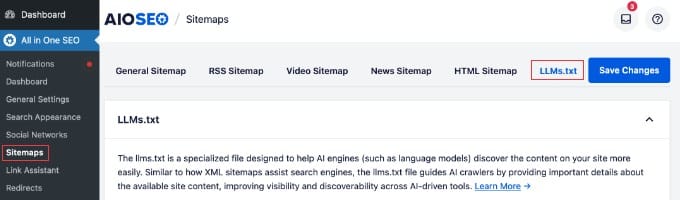
有効化したら、WordPressダッシュボードからAll in One SEO » Sitemapsに移動します。次に、「LLMs.txt」タブをクリックします。
ステップ1:基本的なllms.txtファイル(無料)を有効にする
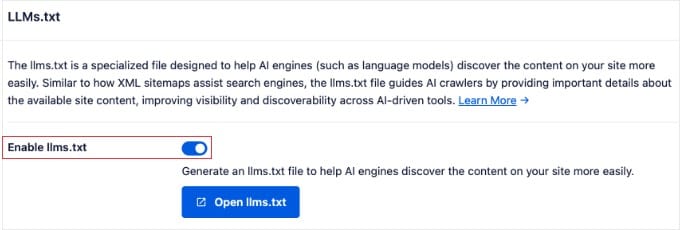
ここで、「llms.txtを有効にする」というトグルスイッチが表示されます。これは通常、デフォルトでオンになっています。
この設定は、サイトの「新着情報」フィードを作成し、AIボットが最新のコンテンツをすばやく確認できるようにします。このファイルは無料版に含まれています。
ステップ2:高度なAI機能(Proのみ)を有効にする
Proバージョンをご利用の場合、さらに強力な2つのオプションが表示されます。
- llms-full.txtを有効にする: すべての公開コンテンツを含む完全な「ライブラリ」ファイルを生成します。
- 投稿をMarkdownに変換: このオプションは、重いHTMLを削除し、AIボットにコンテンツのクリーンでテキストのみのバージョンを提供します。
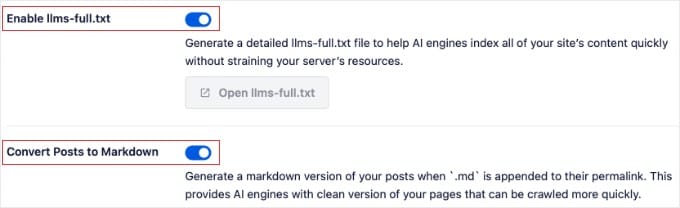
Proバージョンをお持ちの場合は、両方を有効にすることをお勧めします。
Markdown変換は、複雑なコードを削除するため、特に重要です。これにより、AIボットはサーバーリソースに負荷をかけることなく、はるかに高速に読み取ることができます。
ステップ3:コンテンツのファインチューニング
デフォルトでは、AIOSEOはすべてのコンテンツを自動的に含めます。ただし、プライバシーポリシーやお問い合わせページなど、AIからサイトの特定のセクションを非表示にしたい場合があります。
ページ下部の「LLMs.txt設定」セクションで、まずタイトルと説明をカスタマイズできます。このテキストはファイルの先頭に表示され、AIボットにサイトを紹介します。
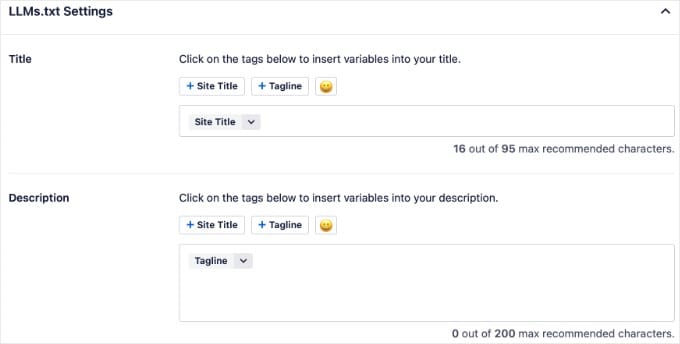
その下で、投稿タイプごとに含めるURLの数を制御できます。また、AIフィードに含めたくない特定の投稿タイプやタクソノミーのチェックを外すこともできます。
最後に、「投稿/ページを除外」フィールドを使用して特定のコンテンツを非表示にします。ページ名(例:「チェックアウト」)の入力を開始し、AIファイルから削除するために選択するだけです。
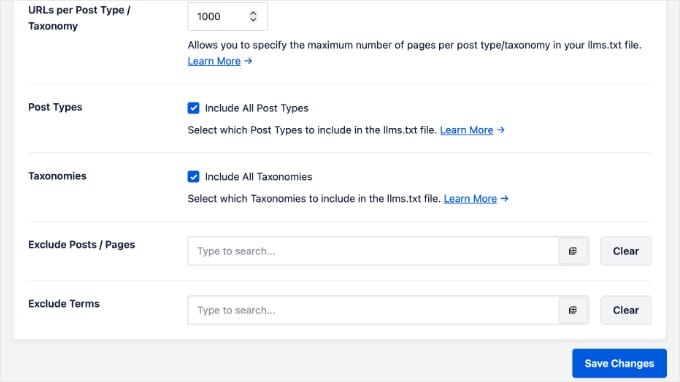
完了したら、ページ下部にある「変更を保存」ボタンをクリックして、llms.txt設定を保存します。
これで、「llms.txtを開く」または「llms-full.txtを開く」ボタン(上記ステップ1およびステップ2のスクリーンショットを参照)をクリックして、新しいファイルが機能していることを確認できます。
それらは、コンテンツをリストした単純なテキストドキュメントのように見えます。これはまさにロボットが望んでいるものです。
ヒント: ボタンをクリックしたときに「404 Not Found」エラーが表示されても、慌てないでください。新しいファイルを表示するには、WordPressのキャッシュをクリアする必要があるだけです。
方法2:llms.txtファイルを手動で作成する
プラグインを使用したくない場合は、手動で llms.txt ファイルを作成することもできます。ただし、開始する前に、この方法ではかなりの継続的なメンテナンスが必要であることを知っておく必要があります。
標準では、2つのファイルを用意することが推奨されています。llms.txt(ナビゲーション用)と llms-full.txt(詳細コンテンツ用)です。この手動の方法では、どちらのファイルも自動更新されません。
新しいブログ記事を公開するたびに、両方のテキストファイルを編集してサーバーに再アップロードする必要があります。頻繁に投稿する場合、これはかなりの作業になる可能性があります。
それで問題ない場合は、手動でファイルを作成する方法を以下に示します。
重要なお知らせ: All in One SEOがサイトにインストールされている場合は、独自のファイルをアップロードする前に、All in One SEO » Sitemaps » LLMs.txt に移動して、トグルを「非アクティブ」に切り替える必要があります。そうしないと、競合が発生します。
まず、お使いのコンピューターでプレーンテキストエディタ(Windowsの場合はメモ帳、Macの場合はテキストエディットなど)を開く必要があります。
次に、標準フォーマットを使用してウェブサイト情報を追加する必要があります。以下のテンプレートをコピーしてファイルに貼り付けるだけです。
# My Website Name
> A short description of what your website is about.

# Full Content
> https://example.com/llms-full.txt

## Sections

- [Blog](https://example.com/blog)
- [About Us](https://example.com/about)

## Top Articles

- [Article Title 1](https://example.com/article-1)
- [Article Title 2](https://example.com/article-2)
重要: 「My Website Name」、「説明」、「記事のタイトル」、および example.com のリンクを含むすべてのプレースホルダーテキストを、実際のコンテンツに置き換える必要があります。
完了したら、ファイルを正確に llms.txt という名前で保存してください。
次に、FTPクライアントまたはホスティングのファイルマネージャーを使用してウェブサイトに接続します。ファイルをウェブサイトのルートディレクトリにアップロードする必要があります。
これは通常、wp-admin、wp-content、wp-config.php ファイルが含まれるメインフォルダです。
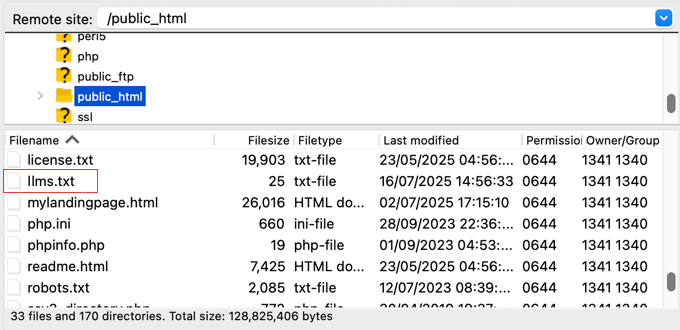
最後に、ブラウザで yourwebsite.com/llms.txt にアクセスしてファイルをテストします。作成したリンクのリストが表示されるはずです。
llms.txtに関するよくある質問
llms.txt はウェブの新しい標準であるため、サイトやランキングにどのように影響するかについて読者から多くの質問を受けます。最も一般的な質問への回答は次のとおりです。
1. WordPress サイトに llms.txt ファイルは必須ですか?
いいえ、llms.txt ファイルは必須ではありません。WordPress ウェブサイトは、それなしでも問題なく機能し続け、検索エンジンは引き続きサイトをクロールします。
ただし、このファイルを追��加することは、生成エンジン最適化(GEO)にとって強く推奨されます。これにより、ChatGPT、Claude、Google GeminiなどのAIツールがコンテンツを見つけて引用しやすくなり、競争優位性が得られます。
2. llms.txtはXMLサイトマップの代わりになりますか?
いいえ、llms.txtファイルは従来のXMLサイトマップの代わりにはなりません。XMLサイトマップは、GoogleやBingなどの検索エンジンが検索結果のためにページをインデックス化するように特別に設計されています。
対照的に、llms.txtファイルは、大規模言語モデル(LLM)がAI生成の要約のためにコンテンツを理解するように設計されています。最良の結果を得るには、WordPressサイトには両方を含めるべきです。
3. llms.txtは私のプライベートまたはパスワードで保護されたコンテンツを公開しますか?
一般的には、いいえ。All in One SEO (AIOSEO)のようなプラグインを使用してファイルを生成する場合、WordPressのプライバシー設定が自動的に尊重され、パスワードで保護された投稿やプライベート投稿はリストに含まれません。
ただし、ファイルを手動で作成する場合は、テキストファイルに明示的にリストしたものはAIボットがすべて読み取ることができるため、誤ってプライベートページのリンクを貼り付けないように注意する必要があります。
4. このファイルを追加することで、AIツールが私のコンテンツを使用することが保証されますか?
llms.txtファイルを追加しても、ChatGPTやGoogle AI Overviewsにコンテンツが表示されることが保証されるわけではありません。これは、XMLサイトマップを追加してもGoogleで1位になることが保証されないのと同じです。
ただし、このファイルを提供することで、あなたのチャンスは向上します。llms.txt および llms-full.txt を介して、クリーンでテキストのみのサイトバージョンを提供することで、技術的な障壁を取り除き、AIクローラーにとってコンテンツをはるかに魅力的にすることができます。
コンテンツの将来を管理するための追加リソース
このガイドが、AIボットがあなたのサイトをどのように見るかを制御するために llms.txt ファイルを作成する方法を学ぶのに役立ったことを願っています。
また、検索の将来のために WordPress サイトを最適化する方法に関するその他のガイドも参照することをお勧めします。
- 生成エンジン最適化(GEO)入門ガイド
- SEOのためにWordPressのrobots.txtを最適化する方法
- 初心者向け WordPress SEO 完全ガイド(ステップバイステップ)
- WordPressセキュリティ究極ガイド(ステップバイステップ)
この記事が気に入ったら、WordPressのビデオチュートリアルについては、YouTubeチャンネルを購読してください。 TwitterやFacebookでもフォローできます。



Efrain Alvarez
この記事「“what-is-llms-txt-how-to-add-llms-txt-in-wordpress”」のステップ3「ファイルをウェブサイトにアップロードする」でエラーに気づきました。表示されている画像はlmms.txtですが、llms.txtであるべきではないでしょうか?どちらが正しいですか?エラーを修正してもらえますか?
WPBeginnerサポート
Correct, thank you for spotting the typo. We will fix the screenshot as soon as we are able
管理者