


WordPress のデフォルトの PHP メール機能は信頼性が低く、重要なメールが迷惑メールフォルダに直接送信されたり、まったく届かなかったりすることに気づいたかもしれません。
WPBeginnerでは、メールが確実に毎回配信されるようにSMTPサーバーを使用しています。しかし、多くの初心者はメールサーバーの設定が複雑だと感じると私たちに伝えています。
この記事では、WordPressサイトで無料のSMTPサーバーを設定してメール配信を強化するためのステップバイステップガイドを提供します。方法1が最も簡単です。
WordPress メールを送信するために SMTP サーバーを使用する理由
多くの場合、ウェブサイトの所有者は「WordPressがメールを送信しない問題」について不満を漏らします。
デフォルトでは、WordPressはPHPのメール関数を通じてメールを送信します。残念ながら、すべてのWordPressホスティングサーバーがPHPメールを使用するように正しく設定されているわけではありません。
メールが正常に送信された場合でも、スパムとして誤って識別される可能性があります。これは、受信されることなく自動的に削除される可能性があることを意味します。
WordPressメールの配信を確実に保証する最善の方法は、SMTPサーバーを使用することです。これはインターネット上でメールを送信するための標準プロトコルです。
SMTPサーバーは適切な認証を使用して、メールが承認された送信者によって送信されたことを確認します。これにより配信可能性が向上し、メールは安全にユーザーの受信トレイに届きます。
次に、WordPressサイトをSMTPサーバーに接続するためのプラグインが必要です。ここでは、WordPress用の最高のSMTPプラグインであるWP Mail SMTPプラグインを使用します。
幸いなことに、WP Mail SMTPの無料バージョンも利用可能です。
それでは、WP Mail SMTPの設定方法、そして人気の無料SMTPサーバーへの接続方法を見ていきましょう。
WordPress 用 WP Mail SMTP プラグインのインストール
最初のステップは、WP Mail SMTPプラグインをインストールして有効化することです。詳細については、WordPressプラグインのインストール方法に関するステップバイステップガイドをご覧ください。
アクティベートすると、WP Mail SMTP セットアップウィザードが表示されます。ウィザードはスキップして、プラグインを手動で設定する方法を説明します。
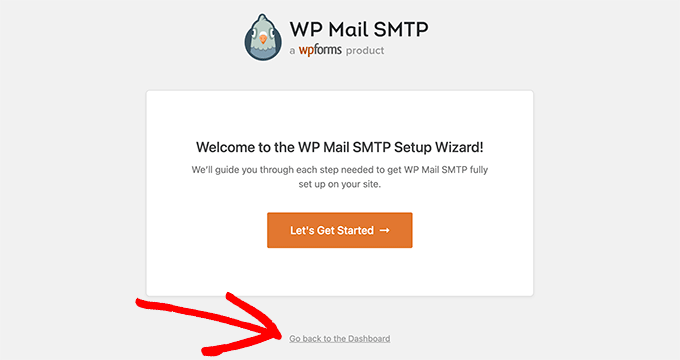
下部にある「ダッシュボードに戻る」リンクをクリックするだけです。
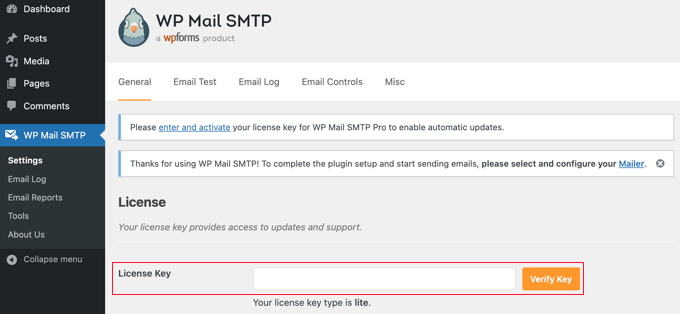
これで、プラグインを設定できるWP Mail SMTP » 設定ページが表示されるはずです。
Pro ライセンスを購入した場合は、ライセンスキーを貼り付けて「キーの確認」ボタンをクリックする必要があります。ライセンスキーは、WP Mail SMTP ウェブサイトのアカウントエリアで見つけることができます。
まず、差出人メールアドレスと差出人名を入力する必要があります。WordPress のメールはこのメールアドレスと名前から送信されます。
「差出人メールアドレスを強制する」ボックスはチェックしたままにしておく必要があります。これにより、WordPress サイトからのすべてのメールが SMTP サーバー経由でそのメールアドレスから送信されるようになります。
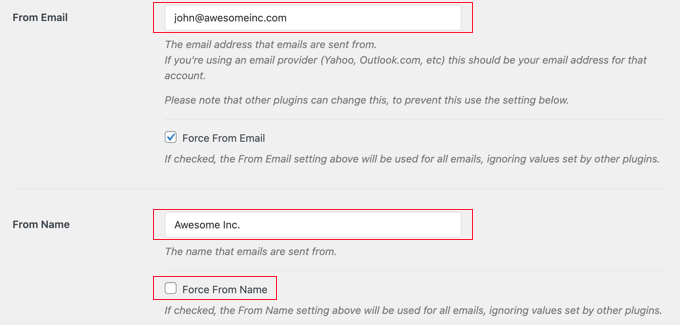
ヒント:「From Nameを強制する」オプションにチェックを入れてください。これにより、WPFormsのようなプラグインの設定に関係なく、すべてのメールが同じ名前から送信されます。
次に、Mailer セクションまでスクロールダウンして、SMTP メーリングサービスを選択します。使用したいものをクリックするだけです。
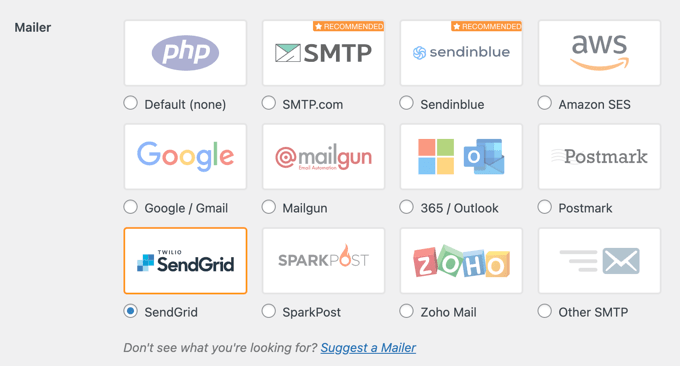
次のステップは、選択したサービスによって異なります。
いくつかの無料 SMTP サーバーの設定方法をステップバイステップで説明します。WP Mail SMTP 設定タブを開いたままにして、選択した SMTP サーバーの手順に従ってください。
注意:技術的なことにあまり自信がない場合は、WP Mail SMTPのエリートアカウントへのアップグレードをお勧めします。彼らはセットアッププロセスを支援する素晴らしいホワイトグローブセットアップサービスを提供しています。
1. Gmail SMTPサーバーを使用してWordPressのメールを送信する
無料のGmailアカウントを使用してSMTPメールを送信できます。まだGmailアカウントをお持ちでない場合は、残りの手順に従う前に作成する必要があります。
無料のGmailアカウントでは、1日あたり最大500通のメールを送信できます。ただし、有料のGoogle Workspaceアカウントにアクセスできる場合は、その制限は1日あたり2000通のメールに増加します。
まず、WP Mail SMTP が既にインストールされている WordPress 管理画面にログインします。WP Mail SMTP » 設定 ページで、メーラーとして「Google / Gmail」を選択する必要があります。
WordPressプラグインをGmailやその他のGoogleサービスに接続するのは大変な作業になることがあります。良いニュースは、WP Mail SMTPのProバージョンが迅速かつ簡単なワンクリックセットアップを提供することです。これを強くお勧めします。
開始するには、「ワンクリック設定」オプションをオンの位置に切り替えるだけです。
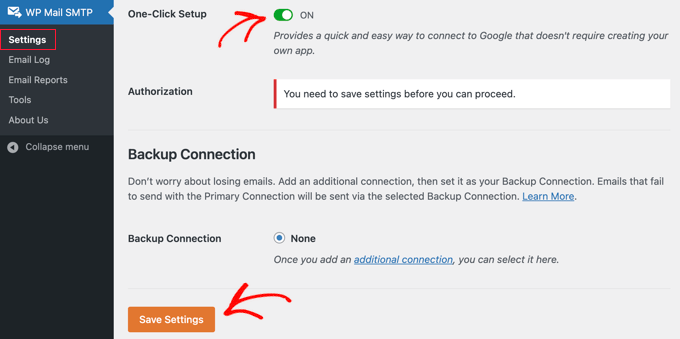
設定を保存しないと続行できないという通知が表示されるので、必ずページ下部にある「設定を保存」ボタンをクリックしてください。
ページを下にスクロールすると、「Googleでサインイン」ボタンが表示されます。プラグインを承認するには、そのボタンをクリックする必要があります。
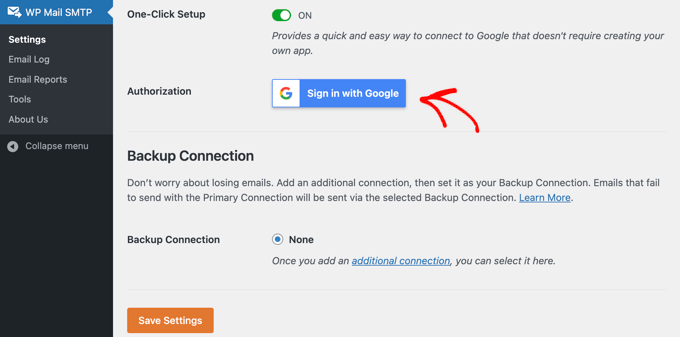
Googleアカウントの選択、利用規約への同意、そしてWP Mail SMTPがメールを送信することを許可する「Allow」ボタンをクリックするように求められます。
おめでとうございます。現在のサイトと Google の連携が正常に完了しました。Gmail を介してメールの送信を開始できます。
しかし、まず、メールが機能しているかテストするに進んでください。
2. Brevo (Sendinblue) SMTP サーバーを使用して WordPress メールを送信する
Brevo(旧Sendinblue)では、ウェブサイトから毎日最大300通の無料メールを送信できます。
Brevoを使用するには、上記のスクリーンショットのWP Mail SMTP » 設定ページで「Sendinblue」を選択してください。
次に、Brevoのウェブサイトでアカウントを作成する必要があります。メールアドレスを確認した後、ビジネスに関する情報を入力するように求められます。確認コードを入力するためのテキストメッセージも届きます。
次に、Brevoの料金プランを選択するように求められます。
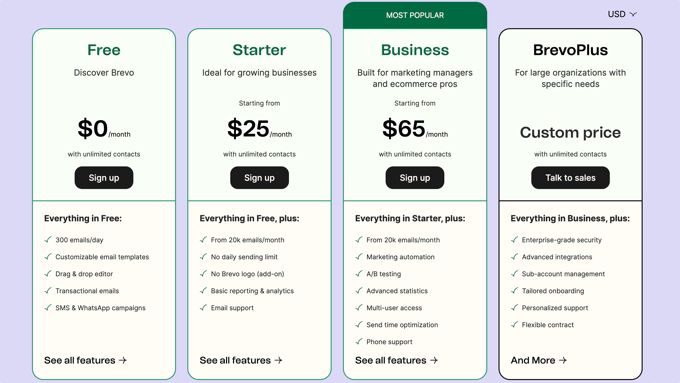
「無料プランで続行」ボタンをクリックするだけです。
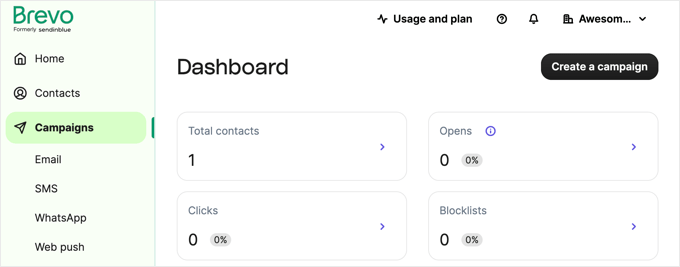
これでBrevoダッシュボードが表示されます。
メール用の新しいサブドメインを作成する
次に進む前に、mail1.yourdomain.com のようなサブドメインをウェブサイトに作成する必要があります。
これを行うには、ウェブホスティングまたはドメインレジストラアカウントにログインし、サブドメインを追加するための指示に従ってください。
Bluehostを使用している場合は、左側の「ホスティング」タブをクリックする必要があります。ページの下部にある「cPanel」ボタンをクリックすると、コントロールパネルを開くことができます。

これにより、ウェブサイトのcPanelダッシュボードが起動します。
ドメインセクションまでスクロールダウンし、「ドメイン」オプションをクリックできます。
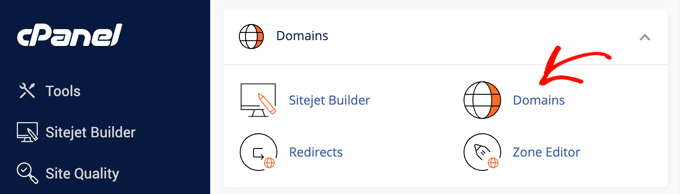
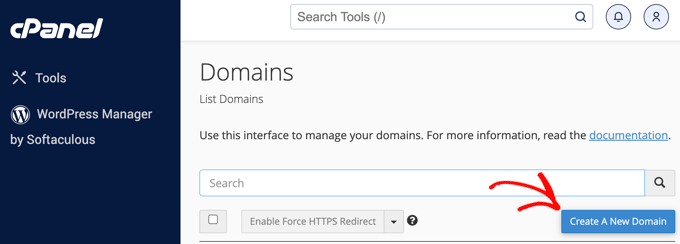
現在、既存のドメインとサブドメインのリストが表示されたページが表示されます。
新しいサブドメインを作成するには、「新しいドメインを作成」ボタンをクリックする必要があります。
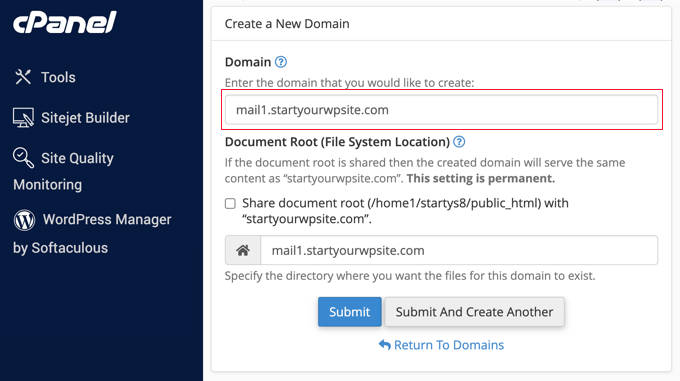
次のページで、作成したいサブドメインとドメイン名を続けて入力します。例:「mail1.startawpsite.com」
次に、「送信」ボタンをクリックして続行する必要があります。Bluehostがサブドメインをホスティングに追加します。
サブドメインを作成した後、Brevoアカウントに追加する必要があります。
Brevo へのサブドメインの追加
Brevo アカウントで、設定ページに移動する必要があります。このページで、「送信者とドメイン」セクションまでスクロールし、その下の「設定」ボタンをクリックします。
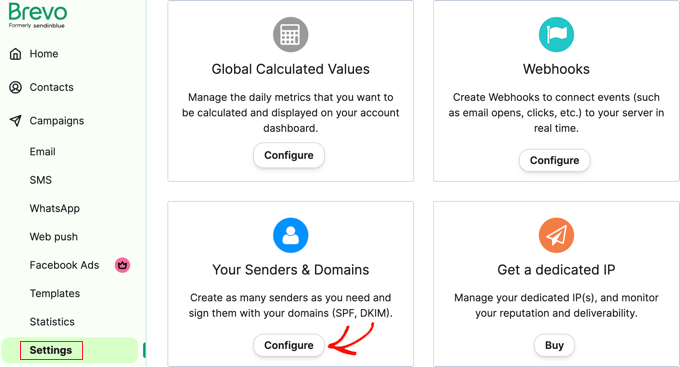
次に、表示されるメニューから「ドメイン」をクリックし、「ドメインの追加」ボタンをクリックします。
サブドメイン全体を入力してください。例: mail1.yoursite.com。ドロップダウンメニューからメールドメインプロバイダーを選択する必要があります。プロバイダーがリストにない場合は、「その他」を選択してください。
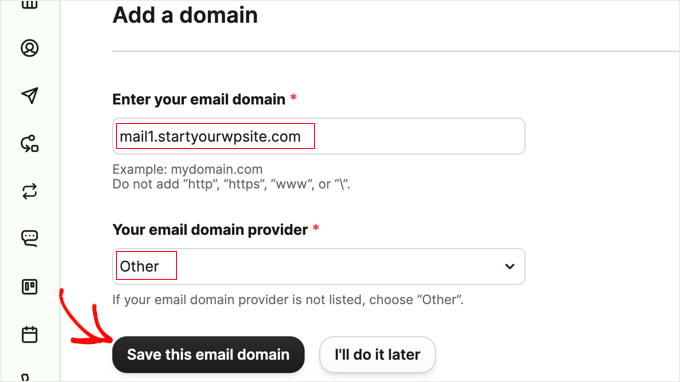
完了したら、「このメールドメインを保存」ボタンをクリックしてください。
メールドメインが保存されたら、それがあなたのものであることを確認する必要があります。DNS設定に2つのコードを追加する必要があります。1つ目はドメインを所有していることを確認し、2つ目はメールの到達性を向上させます。
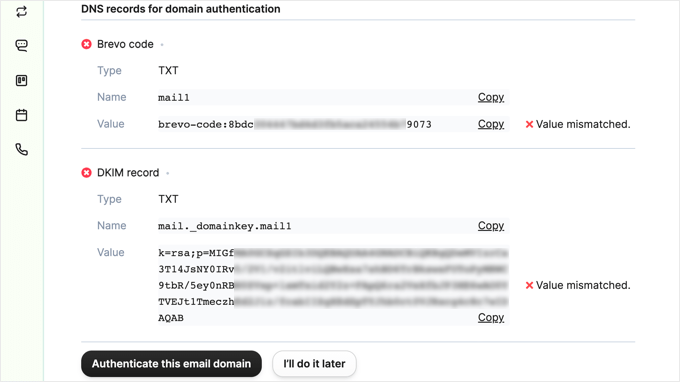
ヒント:誤ってこのポップアップを閉じても心配しないでください。サブドメインの横にある「このドメインを確認」リンクをクリックすると、元に戻すことができます。
次に、ウェブホスティングアカウントでドメインのDNS設定を開く必要があります。ウェブホストにはこれに関する指示があるはずです。Brevoのウェブサイトが開いているタブは開いたままにして、設定をコピーできるようにしてください。
たとえば、Bluehostでは、[ドメイン]タブに移動し、ウェブサイトのドメイン名の横にある[設定]ボタンをクリックする必要があります。

その後、Bluehostでさまざまなドメイン設定が表示されます。
スクロールダウンして、「高度なツール」オプションをクリックするだけです。

ここで、Bluehostはドメインのネームサーバーやその他のレコードを表示します。
DNSレコードを管理するには、「高度なDNSレコード」の横にある「管理」ボタンをクリックできます。

次に、BluehostはDNSレコードの変更は上級ユーザーのみが行うべきであるという警告メッセージを表示します。設定を誤ると、メールやウェブサイトへのアクセスを失う可能性があるためです。
「続行」ボタンをクリックするだけです。

これにより、WordPressサイトのDNSレコードを管理できる画面に移動します。
「Add Record」ボタンをクリックし、Brevoのウェブサイトの情報を使用してBrevoコードレコードを追加する必要があります。その後、DKIMレコードを追加するために同じ手順を実行してください。
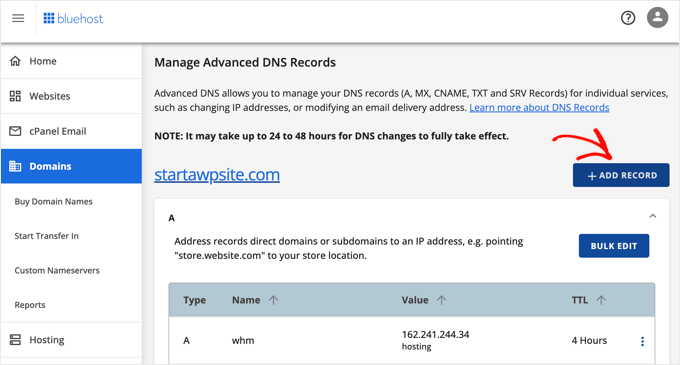
両方の TXT レコードをドメインの DNS 設定に追加したら、Brevo のウェブサイトに戻る必要があります。
ここから、「Authenticate this email domain」というラベルのボタンをクリックする必要があります。新しいページに移動し、認証されたという成功メッセージが表示されるはずです。
ヒント:DNSの変更がインターネット全体に伝播するには、最大24〜48時間かかる場合があります。確認が失敗した場合は、数時間後に再度試してください。
WP Mail SMTPでBrevoを有効にする
次に、WordPressサイトでBrevoを有効化するだけです。以前に開いたWP Mail SMTP設定ページに戻り、APIキーボックスを見つけてください。
次に、「v3 APIキーを取得」リンクをクリックします。
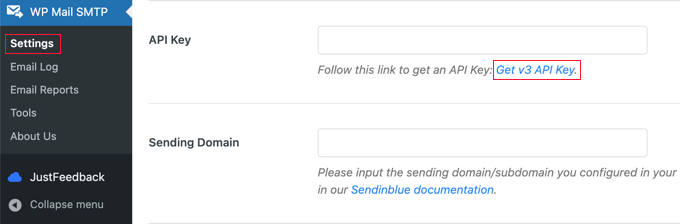
このリンクをクリックすると、Brevoアカウントの正しいページが新しいタブで開きます。
ここでは、SMTPキーの値をコピーするだけです。
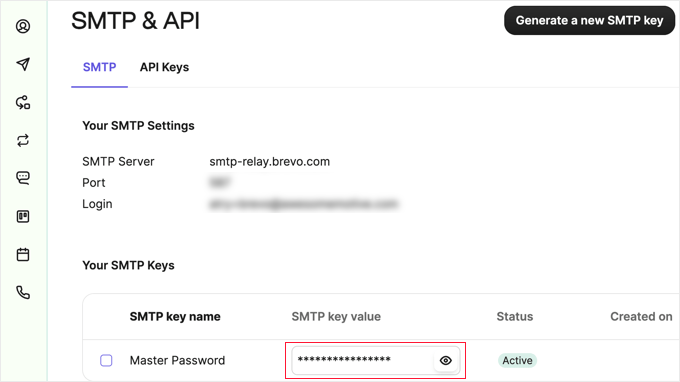
コピーしたら、WP Mail SMTP に戻って API キーを貼り付けます。
また、Brevoで earlier に入力した送信元ドメイン(例: mail1.yoursite.com)を入力する必要があります。
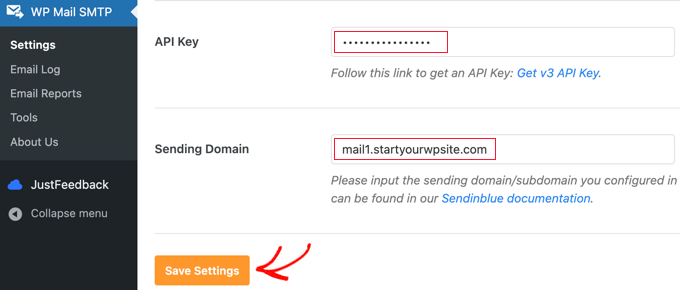
その後、「設定を保存」ボタンをクリックしてください。
おめでとうございます。Brevo の設定が完了しました。アカウントが有効になるのを待つだけです。
これで、メールが機能していることをテストする準備ができました。
3. SendGrid SMTP サーバーを使用して WordPress のメールを送信する
SendGridは、1日あたり最大100通の無料メールを送信できる無料プランを提供しています。
まず、SendGridのウェブサイトにアクセスし、「無料で始める」ボタンをクリックして無料アカウントを作成する必要があります。
アカウント作成後、認証プロセスが開始されます。お客様にいくつか質問をメールで送信するため、アカウントは一時的に保留されます。これは、お客様がポリシーと価値観に沿った方法でサービスを利用することを確認するためです。
アプリケーションが承認されたら、SendGrid ダッシュボードにサインインできます。
送信者 ID の作成
最初の手順は、メールに使用される「差出人」アドレスである送信者IDを作成することです。これを行うには、ダッシュボードメニューの下部にある設定セクションの「送信者認証」をクリックする必要があります。
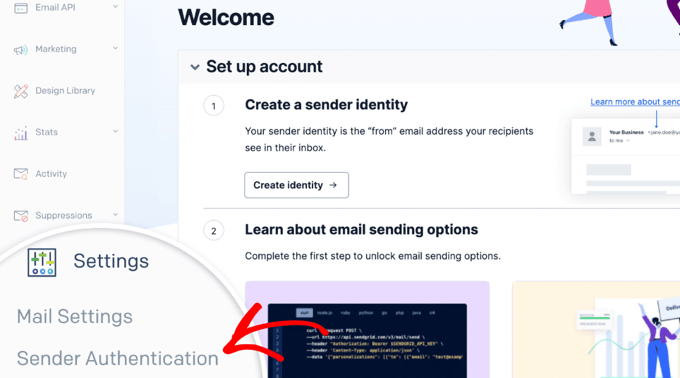
これにより、SendGrid Sender Authentication ページに移動します。
シングル送信者認証セクションまで下にスクロールし、「アドレスを認証する」の下にある「開始する」ボタンをクリックしてください。
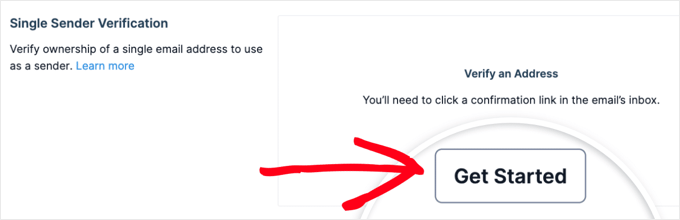
これにより、送信者を作成できるフォームが表示されます。
次に、メールに使用したい名前、メールアドレス、および郵送先住所を入力するだけです。完了したら、「作成」ボタンをクリックして差出人情報を保存できます。
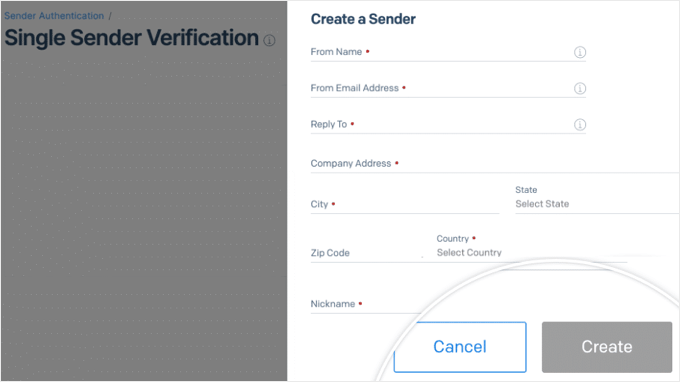
重要:この「返信先」メールアドレスは、WP Mail SMTPの設定で「送信元」アドレスとして入力したものと同じである必要があります。
受信トレイに確認メールが届き、このビジネスメールアドレスを確認します。
シングルサインオン ID 設定を完了するには、メッセージ内のリンクをクリックしてください。
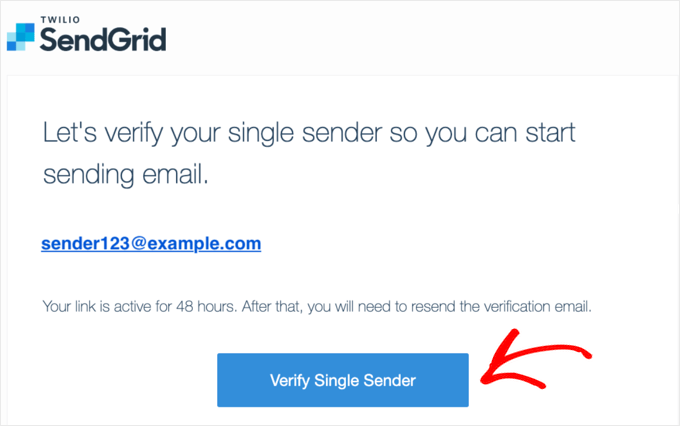
メールアドレスの確認が完了したら、サイドバーの「ダッシュボード」リンクをクリックしてSendGridダッシュボードに戻ってください。
APIキーの生成
次のステップは、APIキーを生成して、ウェブサイトとSendGridアカウントを接続し、メールの送信を開始できるようにすることです。
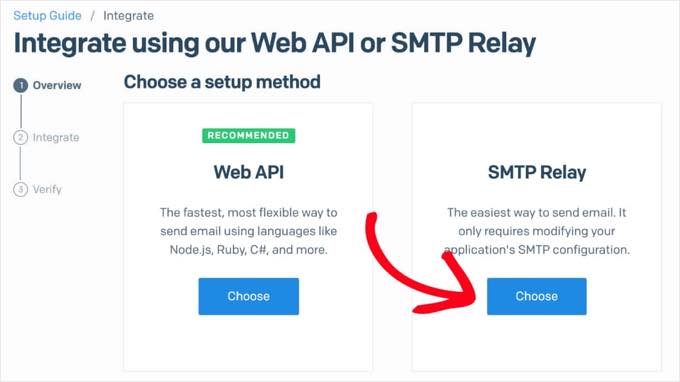
SendGridのダッシュボードメニューを使用して、Email APIセクションを見つけ、「Integration Guide」をクリックする必要があります。
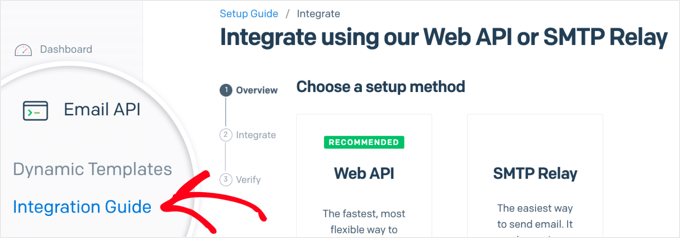
次のページで、統合方法を選択するように求められます。
SMTPリレーボックス内で、「選択」ボタンをクリックしてください。
APIキーには、将来何のために使用するのかを思い出せるような名前を付ける必要があります。
この例では、「WP Mail SMTP」と名付けました。
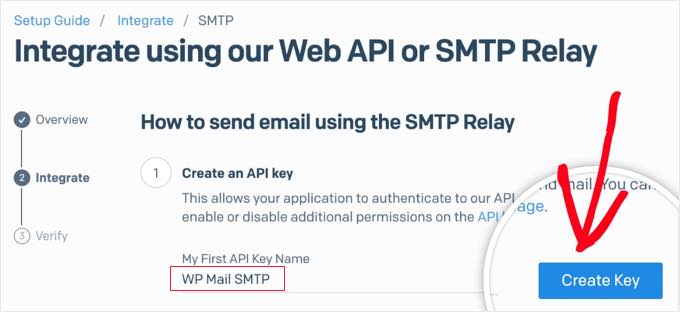
これで、「キーを作成」ボタンをクリックしてAPIキーを生成できます。
正常に作成されたことを確認するメッセージが表示され、その下にAPIキーが表示されるはずです。
このキーは次のセクションで使用するため、SendGrid タブをブラウザで開いたままにしておいてください。
WP Mail SMTPとSendGridアカウントの接続
次に、WordPress管理画面のブラウザタブに戻り、WP Mail SMTP » 設定に移動します。すでにSendGridをメーラーとして選択しているはずです。まだの場合は、今すぐ選択してください。
画面下部には、SendGrid APIキーを入力するボックスが表示されます。ここにコピー&ペーストし、「設定を保存」ボタンをクリックしてください。
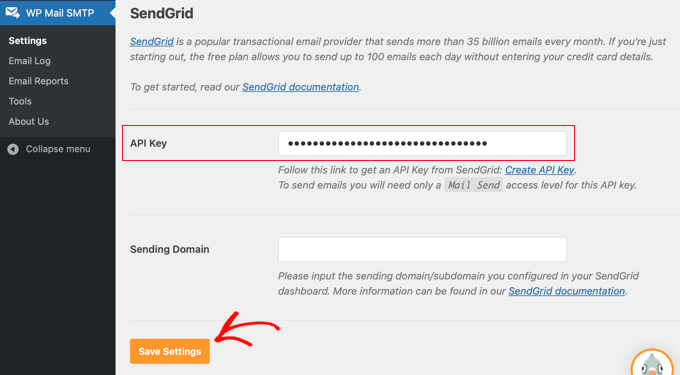
次に、統合が機能していることを確認する必要があります。
まず、WP Mail SMTPの設定にある「Email Test」タブに移動します。次に、メールアドレスを入力し、「Send Email」ボタンをクリックします。

テストメールが正常に送信されたというメッセージが表示されるはずです。受信トレイに移動してメールがあることを確認することで、これを検証できます。
テストメールが正常に送信されたので、SendGrid API ページが表示されているタブに戻ります。「設定を更新しました」ボックスにチェックを入れてください。次に、「次へ:統合の確認」ボタンをクリックします。
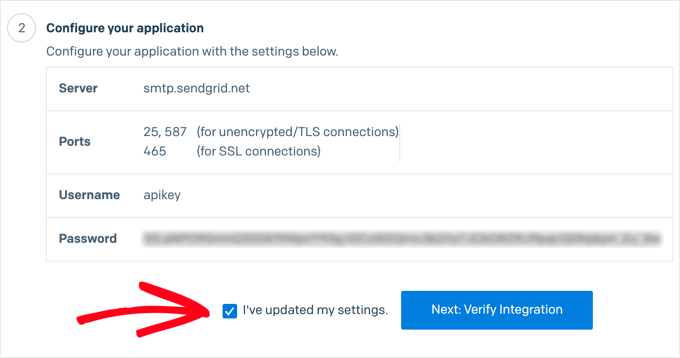
次の画面で、「統合の確認」ボタンをクリックする必要があります。
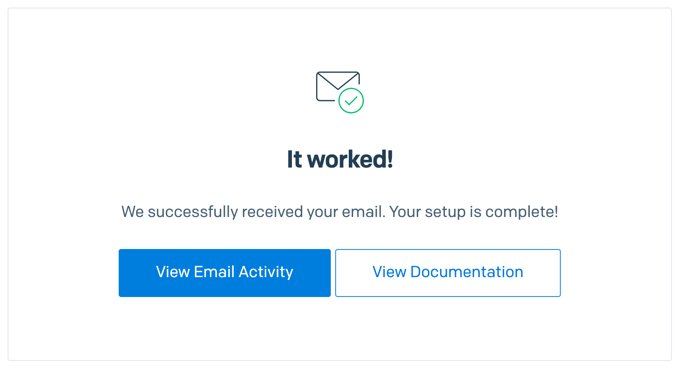
その後、SendGridがメールを受信したことを確認するメッセージが表示され、セットアップが完了します。
SendGrid でサブドメインを認証する
SendGridの設定を完了するには、メールの到達性を向上させるために、サブドメインを作成して認証する必要があります。
ヒント: サブドメインを作成して認証できない場合でも、ウェブサイトからのメールは送信されます。ただし、一部のメールが受信者に届かない可能性があります。
次に、ウェブサイトにsg.yourdomain.comのようなサブドメインを作成する必要があります。これは、ウェブホスティングアカウントにログインし、サブドメインの追加に関する指示に従うことで実行できます。
Bluehostをご利用の場合は、ウェブホスティングアカウントにログインし、左側の「Hosting」タブをクリックしてください。ページの最下部にある「cPanel」ボタンをクリックすると、コントロールパネルを開くことができます。
これにより、ウェブサイトのcPanelダッシュボードが起動します。
ドメインセクションまでスクロールダウンし、「ドメイン」オプションをクリックできます。
現在、既存のドメインとサブドメインのリストが表示されたページが表示されます。
新しいサブドメインを作成するには、「新しいドメインを作成」ボタンをクリックする必要があります。
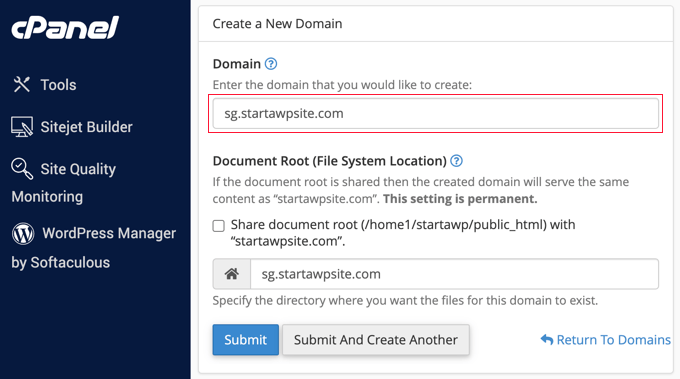
次のページで、作成したいサブドメインを入力する必要があります。
サブドメインにはsg.yourdomain.comを使用することをお勧めします。新しいサブドメインを保存するために、「送信」ボタンをクリックすることを忘れないでください。
サブドメインを作成したら、SendGrid アカウントに追加する必要があります。
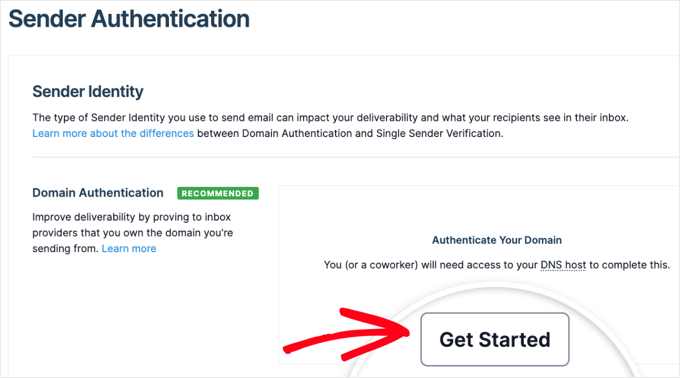
これを行うには、SendGridアカウントの設定 » 送信者認証ページに戻る必要があります。「ドメイン認証」の下にある「開始」ボタンをクリックする必要があります。
次に、DNSホストを選択します。これは、ドメイン名が別の会社に登録されていない限り、BluehostやSiteGroundなどのウェブサイトホストです。
2番目のステップでは、「このドメインのリンクにもブランド設定を適用しますか?」に対して「はい」を選択します。これにより、メールはSendGridのものではなく、ご自身のドメインから送信されているように表示されます。
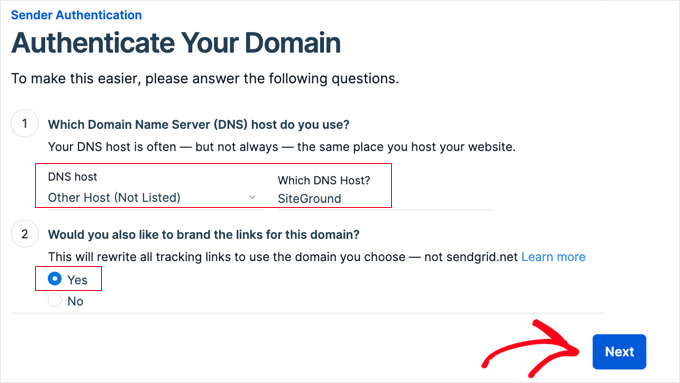
次に、「次へ」ボタンをクリックするだけです。
次に、「送信元ドメイン」ボックスにドメインを入力する必要があります。その下に、「詳細設定」リンクをクリックして、追加のオプションを開きます。
ここから、「自動セキュリティを使用する」のチェックを外し、「カスタムリターンパスを使用する」のチェックを入れます。次に、「リターンパス」にサブドメインの最初の部分を入力します。
たとえば、サブドメインが sg.example.com の場合、sg と入力します。
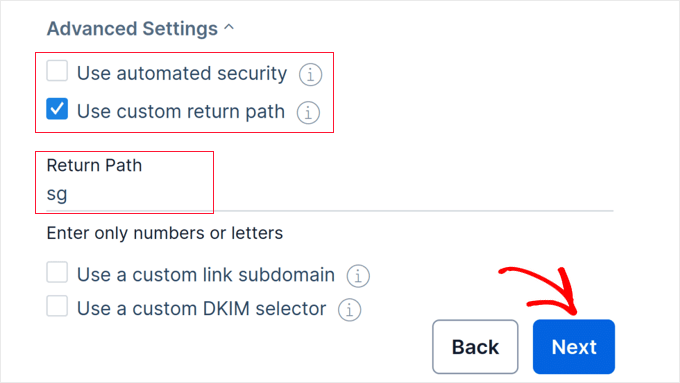
これが完了したら、「次へ」ボタンをクリックする必要があります。
次に、ドメインに追加する必要があるDNSレコードが表示されます。ホスティングプロバイダーのドキュメントを参照するか、Brevoの方法を参照して設定してください。
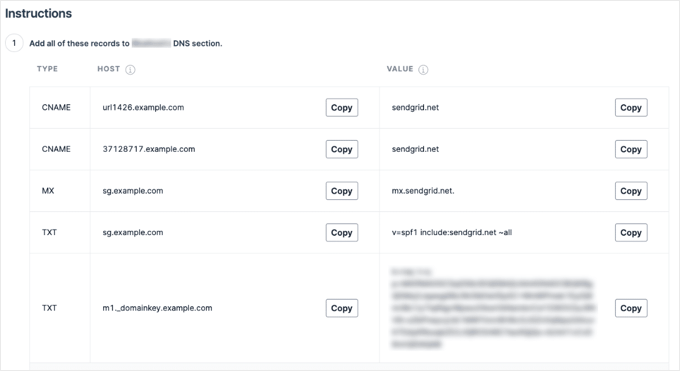
レコードを追加したら、画面下部にある「確認」ボタンをクリックしてください。その後、成功メッセージが表示されるはずです。
最後に、SMTPメールが正しく送信されていることを確認するために、再度テストしてください。
SMTPメールが機能しているかどうかのテスト
すべての方法の最終ステップは、すべてが正常に機能していることを確認するためにテストメールを送信することです。
まず、WP Mail SMTPの設定にある「メールテスト」タブに移動します。次に、デフォルトとは異なる場合にテストメールを送信したいメールアドレスを入力します。
「Send Email」ボタンをクリックするだけで、メールが送信されます。
メールが正常に送信されたことを知らせるメッセージが表示されるはずです。
次に、受信トレイを確認して、テストメールが届いていることを確認してください。

その他の無料 SMTP メーラーオプション
ここで紹介した以外の無料SMTPメーラーオプションもあります。
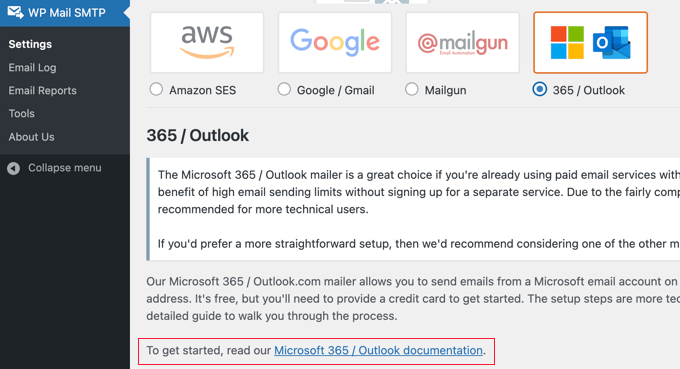
- Outlook:他の方法よりも設定プロセスが長くなりますが、多くのメール(1日あたり最大5,000通)を送信できるという利点があります。
- Amazon SES:このサービスは、設定が非常に複雑なため、テクノロジーに自信がある場合にのみ推奨されます。最初の年は無料です。
- SMTP.com:堅牢で信頼性の高いオプションです。欠点は、最初の30日間のみ無料であり、その後は有料で使用する必要があることです。
これらすべてについて、WP Mail SMTP 設定ページでメーラーを選択し、ドキュメントリンクをクリックすることで手順を取得できます。これにより、新しいタブで手順が開きます。
この記事が、WordPressメールを送信するために無料のSMTPサーバーを使用する方法を学ぶのに役立ったことを願っています。また、最高のメールマーケティングサービスに関する記事や、最高のバーチャルビジネス電話番号アプリ(無料オプションあり)の比較もチェックすることをお勧めします。
この記事が気に入った場合は、WordPressのビデオチュートリアルのために、YouTubeチャンネルを購読してください。また、TwitterやFacebookでも私たちを見つけることができます。


ケビン
ご自身のドメインとホスティング(メール含む)をお持ちの場合、メールの送信量がホスティングプロバイダーの制限内であれば、なぜ「その他」を選択してご自身のSMTPログインを使用しないのでしょうか?
WPBeginnerサポート
これにはいくつかの異なる理由がありますが、一般的な理由としては、一部のホスティングプロバイダーは非常に厳しい制限を設けており、メール送信サービスはメールが受信トレイに届くように特別に設定されていますが、ホスティングから送信すると、メールプロバイダーはメールの信頼性を構築する必要があることを意味します。
管理者
イジー・ヴァネック
質問があります。Gmail SMTP 接続は、2段階認証を設定していても機能しますか、それとも最初に API を使用して接続する必要がありますか?
WPBeginner コメント
接続はアカウントログイン自体を使用しないため、二要素認証を使用しても問題ありません。
イジー・ヴァネック
ご返信ありがとうございます。ご提案いただいたGmailを試したところ、完璧に動作しました。WordPressがネイティブに使用している厄介なPHP mail()関数の多くの問題を解決しました。
Mrteesurez
このプラグインを使用すると、WordPressでGmailを使用してメールを送信できるということですね。多くの初心者ブロガーはカスタムメールアカウントを持っていないため、依然としてGmailに依存しています。このプラグインの無料バージョンでこれを達成できますか、それともエリートプランが必要ですか、あるいは例ではエリートプランを使用していますか?
WPBeginner コメント
無料版のWP Mail SMTPでは、Gmailを含む多くのメールサービスを使用できます。
ボリス
素晴らしい助けになります、ありがとうございます!ホストがメールサービスを提供しておらず、この方法を使用する場合、例えば「gmail.com」ではなくドメインのメールを送信するためのエイリアスを使用するオプションは何ですか?
WPBeginnerサポート
ドメインをどこで登録したかによって異なります。以下のガイドが、選択肢を理解するのに役立ちます。
https://www.wpbeginner.com/beginners-guide/how-to-create-a-free-business-email-address-in-5-minutes-step-by-step/
管理者
ジェフィン・グレイ
素晴らしい、次のレベルの記事です。非常にわかりやすい指示です。
共有ありがとうございます。
WPBeginnerサポート
当社の記事がお役に立てて嬉しいです!
管理者
マイケル・プロッサー
Gmail SMTP の設定が簡単で分かりやすかったです。ありがとうございます!
WPBeginnerサポート
You’re welcome, glad our guide was helpful
管理者
トニー
Gmail APIの設定は完了し、正常に動作しています。しかし、Gmail APIを使用して1日に送信できるメール/ニュースレターの数を知りたいです。よろしくお願いします。
WPBeginnerサポート
現時点での制限については、Googleの最新のドキュメントを確認する必要があります。
管理者