


WordPressサイトの古いバージョンを見るのは楽しいだけでなく、デザインのインスピレーションを提供してくれます。オンラインで利用できなくなったコンテンツやメディアにアクセスできます。
WPBeginnerやその他のブランドで、過去にウェブサイトのデザインを何度も変更してきました。デザインを比較したり、古いコンテンツを見つけたりしたいときは、古いバージョンを見る必要があります。
前のバージョンに戻るには、サードパーティ製のツールを使用する必要があります。幸いなことに、私たちは多くの異なるツールをテストし、使用してきました。私たちの経験に基づくと、最高のツールはWayback MachineとOldweb.todayです。
この記事では、WordPress のウェブサイトの古いバージョンを簡単に表示する方法を紹介します。

WordPressサイトの古いバージョンを確認する理由
インターネットは超高速で動いています。思い出に浸るだけでなく、古いバージョンのWordPressウェブサイトを表示するには、他にも多くの良い理由があります。
ほとんどのウェブサイトの要素は時間の経過とともに変化します。サイトは再設計され、コンテンツは削除され、時にはサイト全体がオフラインになります。
ウェブサイトの古いバージョンを参照できることは、次のような多くの状況で非常に役立ちます。
- ウェブサイトから古いコンテンツを取得する必要があります。
- オンラインでなくなったリソースを再現したい場合。
- ウェブサイトの再設計の前後にスクリーンショットが必要です。
- 古いウェブサイトからデザインのインスピレーションを探しています。
それでは、任意のウェブサイトの古いバージョンを表示する方法を見てみましょう。
あらゆるウェブサイトの古いバージョンを確認する方法(3つのツール)
ウェブサイトのアーカイブを作成するオンラインツールはいくつかあります。これらのツールは、さまざまな時点のスナップショットを取得し、それらのウェブサイトページをアーカイブします。
これらは、あなた自身のWordPressバックアップと似たように機能しますが、これらはインターネット全体からアクセス可能です。
通常、これらのツールは人気とトラフィックに基づいてアーカイブを作成します。サイトによっては何千ものコピーが保存されている場合もあれば、見つけるのが不可能な場合もあります。
それを踏まえた上で、インターネット上のあらゆるウェブサイトの古いバージョンを見つけるために使用できる 3 つの異なるツールを紹介します。
1. Wayback Machine
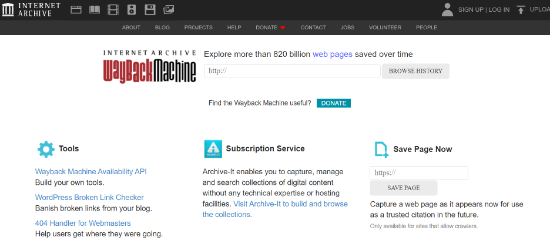
Wayback Machine、またはインターネットアーカイブは、インターネットのデジタルライブラリです。8600億以上のウェブページがアーカイブされています。
Wayback Machineは、さまざまな時点での古いウェブサイトのスナップショットを見つけることができるウェブアーカイブです。
このツールを使用するには、Wayback Machineのウェブサイトにアクセスし、確認したいウェブサイトのURLを入力して、「Browse History」ボタンをクリックするだけです。
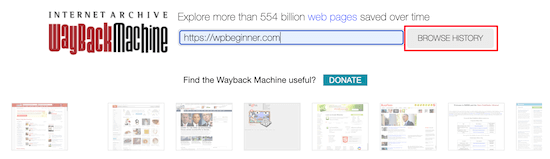
次に、ウェブサイトのコピーが作成されたさまざまな日付のグラフが表示されます。
上部のバーをクリックすると、異なる年で並べ替えることができます。
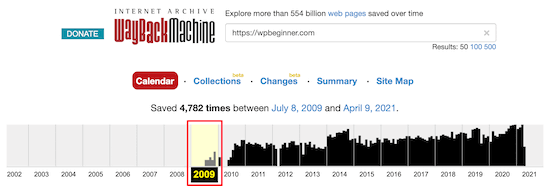
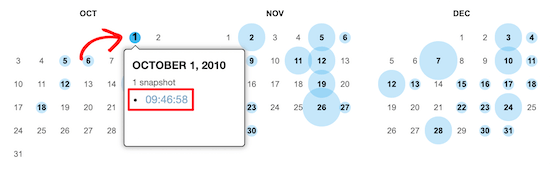
その下には、月ごとのカレンダーの内訳が表示されます。
次に、特定の日付をクリックすると、時間を選択するためのポップアップが表示されます。
希望する時間をクリックすると、ウェブサイトのキャッシュされたコピーが読み込まれます。右クリックして新しいタブでサイトを表示できます。
ページが読み込まれたら、通常通り操作できます。
ページからページへ移動したり、画像を表示したり、リンクをクリックしたりできます。
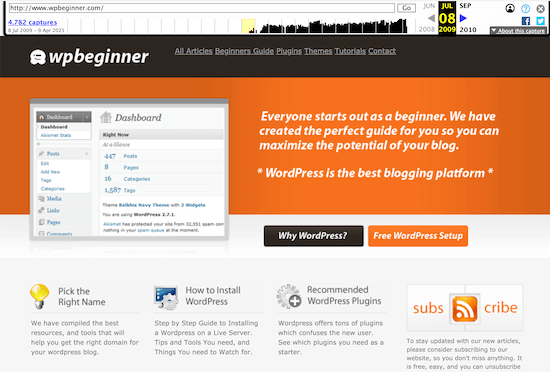
すべてのリンクが機能するわけではなく、キャッシュされていない可能性があるため、すべてのページに移動できないことに注意してください。
これは一般的に、サイトが非常に大きく、何千ものコンテンツページやブログ記事がある場合に問題となります。
2. Oldweb.today
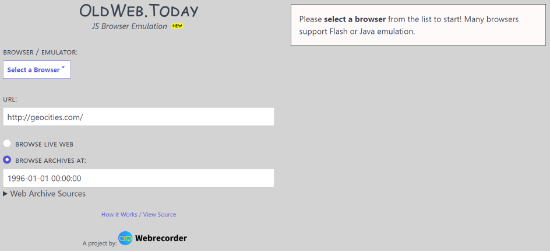
Oldweb.todayは、当時の古いウェブブラウザを使用してウェブサイトの古いバージョンを閲覧できるユニークなツールです。
これは、昔の特定のウェブサイトを使用していた頃のような体験を提供します。
このツールは、Internet Archive や世界中の各国のデジタルライブラリなどのサードパーティアーカイブからウェブサイトのコピーを取得します。
このツールは古いウェブサイトを読み込むのに時間がかかることを覚えておいてください。インターネットエクスプローラーやネットスケープナビゲーターのような古いブラウザをエミュレートしますが、まずそれらのウェブサイトを見つけて読み込む必要があります。
このツールを使用するには、Oldweb.todayのウェブサイトにアクセスしてください。次に、ドロップダウンリストから「ブラウザ」を選択し、ウェブサイトのURLを入力します。
「アーカイブを閲覧する」ラジオボタンがチェックされていることを確認し、日付を入力します。
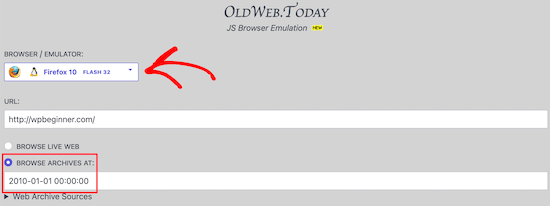
Enterをクリックすると、ツールが自動的に結果の生成を開始します。
その後、読み込まれたら、時間が止まったかのようにWordPressブログを表示およびナビゲートできるようになります。
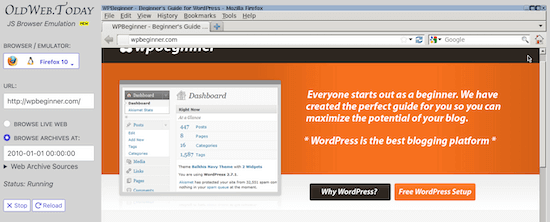
周囲を移動したり、リンクをクリックしたり、テキストをコピーしたりすることもできます。
3. 米国議会図書館ウェブアーカイブ
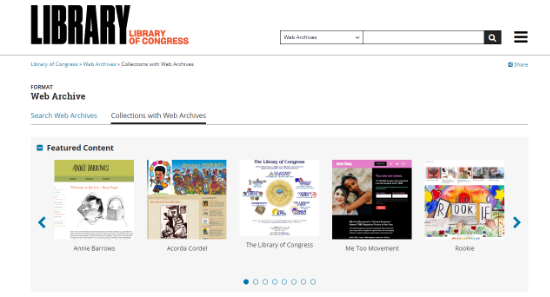
米国議会図書館は、新聞、書籍、音声録音、ウェブサイトの膨大なデジタルコレクションを所蔵しています。
上記のWayback Machineと同様に機能するウェブサイトアーカイブ検索ツールもあります。ただし、結果は他の2つのツールとは少し異なります。
もし以前にウェブサイトの古いバージョンが見つからなかった場合は、このツールを試してみてください。
このツールを使用するには、米国議会図書館ウェブアーカイブにアクセスしてください。その後、ウェブサイトのURLを入力し、検索アイコンをクリックするだけです。

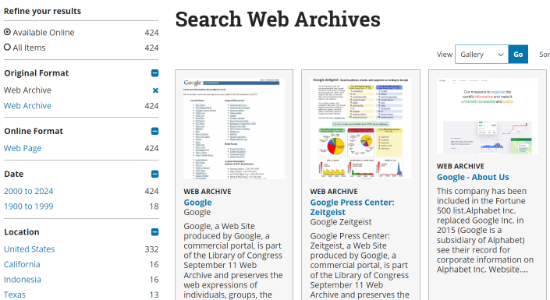
実行したい検索の種類を選択できます。デフォルトでは、ツールはWebアーカイブをオプションとして使用します。ただし、ドロップダウンメニューをクリックして、音声録音、新聞、地図などに変更できます。
次に、ツールはウェブサイトのさまざまなWebアーカイブを表示します。結果をクリックしてください。
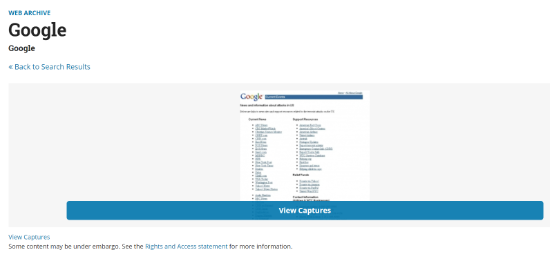
次の画面で、ウェブサイトのスクリーンショットが表示されます。
「キャプチャを表示」ボタンをクリックするだけです。
結果ページは Wayback Machine に似ています。
まず、上部メニューから年を選択する必要があります。
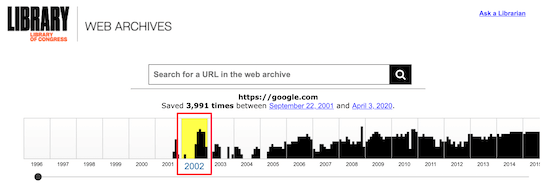
次に、日付を選択し、利用可能なスナップショットの時間をクリックします。
このツールは通常、選択できる時間を1つだけ提供します。
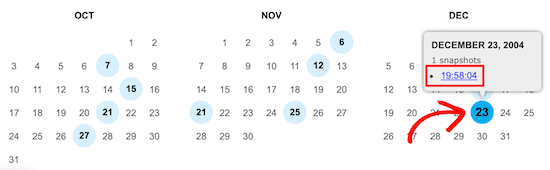
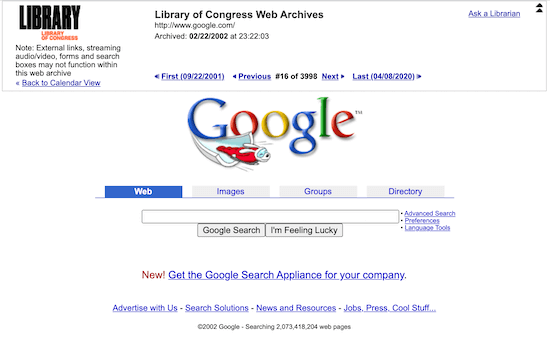
日付をクリックすると、アーカイブされたウェブサイトが表示されます。
右クリックして新しいタブでページを開くこともできます。
上記の3つのツールのいずれかが、探していた古いウェブサイトを見つけるのに役立ったことを願っています。
任意のサイトの古いページを再現したい場合、最適なツールはSeedProdです。これはWordPress向けの最高のドラッグ&ドロップページビルダーであり、コードを一切編集せずにあらゆる種類のウェブサイトを簡単に作成できます。
詳細については、WordPressでランディングページを作成する方法に関するガイドをご覧ください。
この記事が、WordPressサイトの古いバージョンを表示する方法を学ぶのに役立ったことを願っています。また、モバイルでサイトをプレビューする方法やWordPressでコンテンツの劣化を修正する方法に関するガイドもご覧ください。
この記事が気に入った場合は、WordPressのビデオチュートリアルのために、YouTubeチャンネルを購読してください。また、TwitterやFacebookでも私たちを見つけることができます。




オラフ
Wayback Machine は単なる「タイムマシン」ではなく、非常に便利なツールでもあります。かつて、ウェブサイトで利用できなくなったデータ、特に翻訳辞書を探していました。驚いたことに、必要に迫られて Wayback Machine を確認したところ、それらの辞書が過去のスナップショットの1つで見つかり、まだサーバーでホストされていたため(表示されていなかっただけ)、ダウンロードすることさえできました。これにより、多くの作業が省けました。したがって、このサイトはウェブサイトの過去のデータを研究するのに優れています。
デニス・ムトミ
Wayback Machineの使い方について、詳しい解説をありがとうございました。
サイトオーナーとして、デザインのトレンドを調査したり、失われたコンテンツを復旧したりするために、このツールは非常に役立つと感じています。
共有したいクールなヒントが一つあります。Wayback Machineを使用する際に、URLの末尾に「/robots.txt」を追加すると、サイトのrobots.txtファイルが時間とともにどのように変化したかを確認できます。これは、SEO戦略やコンテンツ管理の実践に関する洞察を提供してくれます。
イジー・ヴァネック
それはデニス、私が知らなかった興味深いヒントですね。共有してくれて嬉しいです。ウェブサイトがどのように進化してきたかを確認するためにファイルを見ました。私は2006年からドメインを持っており、さまざまなプラットフォームで多くの異なるウェブサイトを運営してきました。検索エンジンに関連するものを含め、開発とトレンドを観察するのは魅力的です。
デニス・ムトミ
すごいね、ジリ!robots.txtのトラッキングを実践で使っているなんて。2006年からウェブの世界にいるなんて、すごいね!(私は2006年は6歳だったよ)
これを共有してくれて本当にありがとう。ウェブ開発の歴史に私と同じように興奮してくれる人と繋がるのは、いつも楽しいよ。
イジー・ヴァネック
2008年に、かなりのフォロワーを獲得したブログを始めました。その後、それをやめ、14年後に再び始めました。Wayback Machineを通して、過去の自分と現在の自分との違いを追跡するのは非常に興味深いです。自分の仕事と思考プロセスを振り返る素晴らしい機会です。