


時々、スパムボットがニュースレター登録フォームに入力し、メールリストにダミーのメールアドレスを追加します。これが起こると、費用がかかり、メールサービスプロバイダーがあなたのメールをスパムとしてマークする可能性があります。
そのため、読者から WordPress でニュースレター登録スパムを防ぐ方法について質問されたとき、私たちは驚きませんでした。
WPBeginnerおよび当社の他のブランドでは、定期的にニュースレターを送信し、メールリストを成長させるためにさまざまなテクニックを使用しています。ニュースレター登録が本物であることを確認することの重要性を私たちは知っています。登録スパムを防ぐために、reCAPTCHA、ダブルオプトイン、メール検証などの方法を使用しています。
この記事では、WordPressでニュースレターサインアップスパムを防ぎ、メールリストを健全でスパムフリーに保つ方法を説明します。
ニュースレター登録スパムとは何か、そしてなぜ防止する必要があるのか?
ニュースレター登録スパムとは、ボットがフォームに入力してあなたのメールリストに参加することです。
これは、一部のスパムボットが遭遇したすべてのフォームに単純に入力してしまうためです。彼らはあなたにメッセージを送ろうとしています。
ニュースレター登録スパムは、コメントスパムやお問い合わせフォームスパムほど目立たないかもしれませんが、それでも問題を引き起こす可能性があります。
ほとんどすべてのメールマーケティングサービスでは、リスト内の購読者数に基づいて料金が請求されます。これは、ボットにすぎない購読者に対して料金を支払うことになり、お金の無駄につながる可能性があることを意味します。
さらに、存在しないボットのメールアドレスにメールを送信すると、送信者の評判を損なう可能性があります。
関連記事:私たちは、独自のWordPressフォームに対する18,000件以上のスパムリード攻撃を停止しなければなりませんでした。ここではそれをブロックした方法を説明します。
ニュースレター登録スパムを防ぐ方法はいくつかあり、この記事では、すべての最善の方法をカバーします。
方法1:ダブルオプトインを使用してニュースレター登録スパムを防ぐ
ダブルオプトイン(確認オプトインとも呼ばれる)は、いくつかの点で役立ちます。これは、人々があなたのメールを受信したいことを確認する必要があることを意味します。
ユーザーが最初にサインアップすると、クリックするためのボタンまたはリンクが付いた特別なメールが届きます。これをクリックしない場合、それ以降のメールは届きません。
これはElegant Themesのメールリストからの例です:
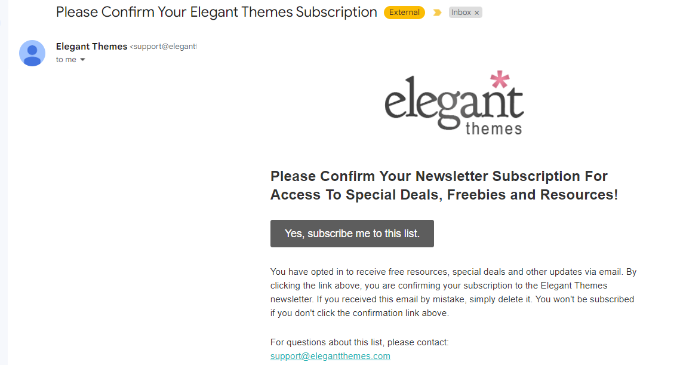
この方法により、多くのスパムボットがメールリストの正式なメンバーになるのを防ぐことができます。メールマーケティングサービスから請求される際に、総購読者数に含まれることはありません。
ダブルオプトインには、他にも多くの利点があります。
- リストに載りたいと本当に思っている人にのみメールを送信します。
- 存在しないアドレスにメールを送信することはありません。これは、誰かがサインアップ時にメールアドレスを誤って入力した場合に発生する可能性があります。
- メールが届きやすくなります。一部のメールプロバイダーは、メールを配信するためにダブルオプトインを必要とします。
評判の良いメールマーケティングサービスはすべてダブルオプトインを提供しています。この設定はデフォルトで有効になっていることが多いです。
Constant Contactでダブルオプトインを設定する
Constant Contactは、最高のメールマーケティングサービスのリストのトップです。Constant Contactリストのダブルオプトインを簡単に設定できます。
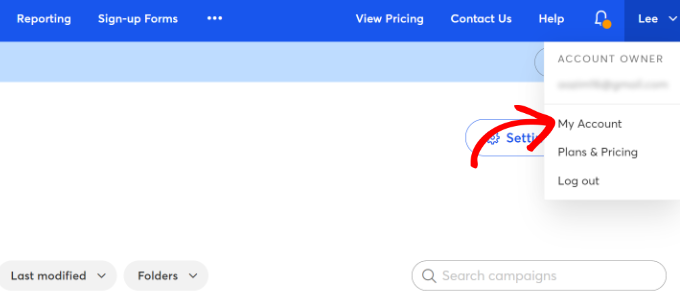
まず、Constant ContactのEメールマーケティングアカウントにログインする必要があります。次に、右上にある自分の名前をクリックし、「マイアカウント」リンクをクリックします。
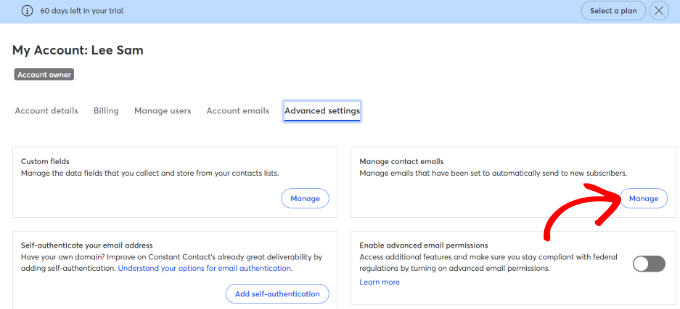
「マイアカウント」ページに移動したら、「詳細設定」タブに切り替えてください。
次に、「連絡先メールの管理」セクションの下にある「管理」リンクをクリックします。これにより、連絡先メールページに移動します。
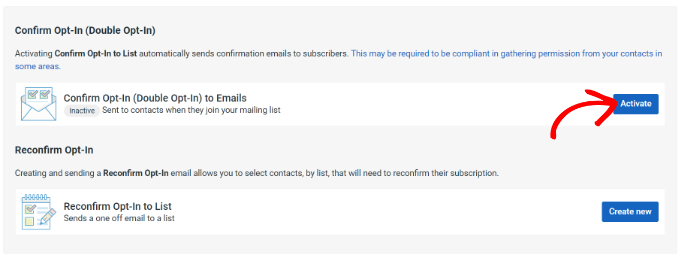
[連絡先メール]ページで、[確認オプトイン(二重オプトイン)]セクションまでスクロールします。
ここでは、[有効化]ボタンをクリックするだけで二重オプトインをオンにできます。
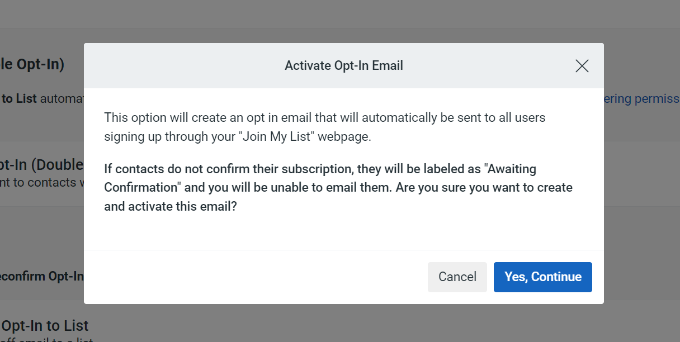
続行するかどうかを尋ねるポップアップが表示されます。
「はい、続行」ボタンをクリックするだけです。
Constant Contactは、オプトイン確認メールに直接移動するようになります。
必要であれば、このメールのテキストを編集できます。メールプロバイダーは、いくつかのカスタマイズオプションも提供しています。画像、ボタン、動画、ソーシャルフォローリンクなどを追加できます。
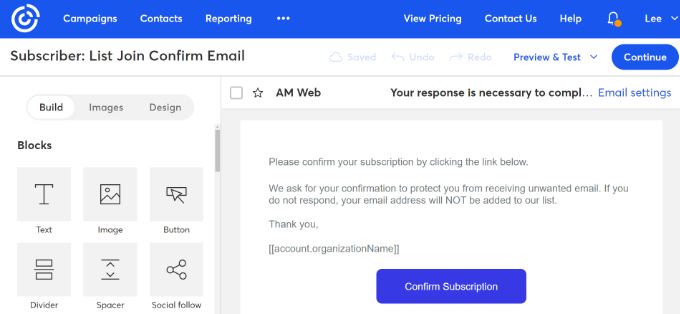
完了したら、一番上にある「続行」ボタンをクリックするだけです。
次の画面で、メールのプレビューやその他のキャンペーンの詳細が表示されます。「アクティベート」ボタンを上にクリックしてください。
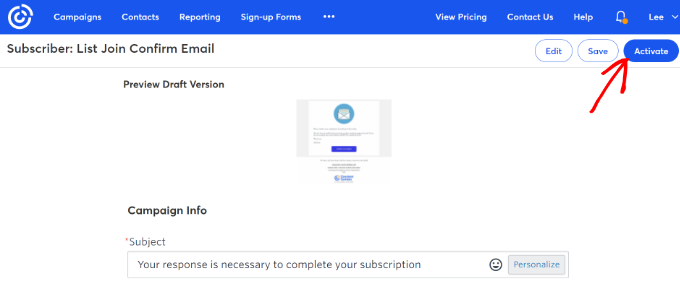
メールリストに新規登録したユーザーは、確認メールを受け取るようになります。リストの正式なメンバーになるには、「登録の確認」ボタンをクリックする必要があります。
このプロセスは、Drip、Brevo(旧Sendinblue)、ConvertKit、Mailchimpなどの他のメールマーケティングサービスと同様です。
残念ながら、一部のスパムボットは巧妙で、メールリンクをクリックしてリストへの参加を確認できるほどです。その場合、メールリストへの登録を防ぐために、これらの他の方法のいくつかを試すことができます。
方法2:ニュースレター登録フォームにreCAPTCHAを使用する
reCAPTCHAを使用することは、フォームを完了してリストに追加される前にスパムボットをブロックするのに最適な方法です。
reCAPTCHAを2つの一般的なツール、OptinMonsterとWPFormsで使用する方法を説明します。
OptinMonsterでreCAPTCHAを使用してメールサインアップスパムを防ぐ
OptinMonsterは、WordPressサイトで使用できる人気のリードジェネレーションツールです。ポップアップ、スライドインフォーム、インラインフォーム、スティッキーバーなど、さまざまな種類のメール登録フォームを作成できます。
OptinMonsterフォーム(オプティン)にreCAPTCHAを簡単に追加できます。
これを行うには、まずGoogleのreCAPTCHAにサインアップし、そこでサイトを登録する必要があります。このためのreCAPTCHAの使用方法に関するステップバイステップの説明に従ってください。
OptinMonster と Google reCAPTCHA を統合するのは簡単です。OptinMonster アカウントにログインし、プロフィール名をクリックするだけです。ここから、ドロップダウンメニューの「サイト」リンクをクリックできます。
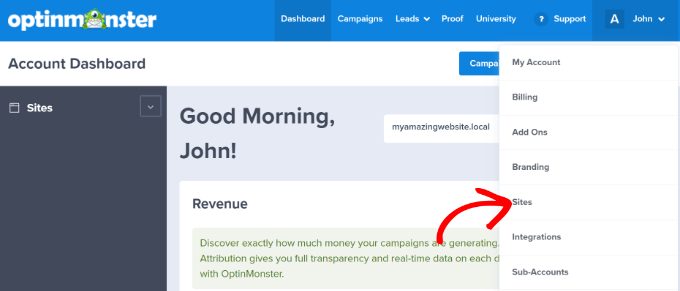
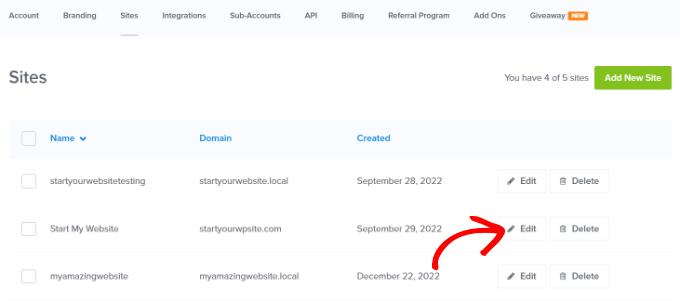
ここでは、リストからウェブサイトを見つけるだけです。
次に、その横にある「編集」リンクをクリックします。
次に、Google reCAPTCHAフィールドまでスクロールダウンします。
Google reCAPTCHAアカウントからサイトキーとシークレットキーをコピーし、OptinMonsterのそれぞれのフィールドに入力します。
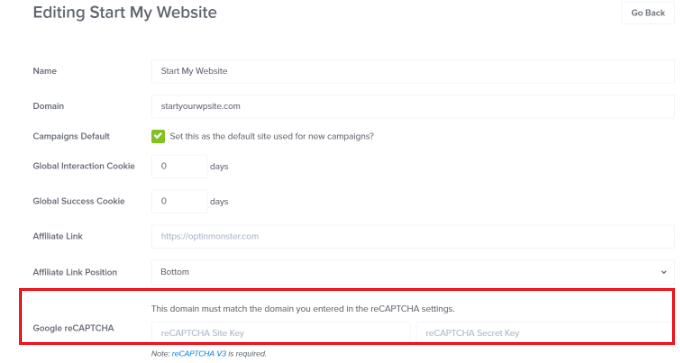
これで完了です。そのウェブサイト用に作成したすべてのメールオプトインフォームは、スパムに対して自動的に保護されます。
OptinMonsterは、スパム送信をブロックするためのAI搭載リードフィルタリングツールであるTruLeadという機能も提供しています。詳細については、最高のメール検証ツールに関するガイドをご覧ください。
WPForms で reCAPTCHA を使用してメールサインアップスパムを防ぐ
WordPressのニュースレター登録フォームにWPFormsを使用している場合、ボットがリストに参加するのを防ぐためにreCAPTCHAを簡単に使用できます。
まず、WPForms » 設定 に移動し、「reCAPTCHA」タブをクリックしてreCAPTCHAを有効にする必要があります。
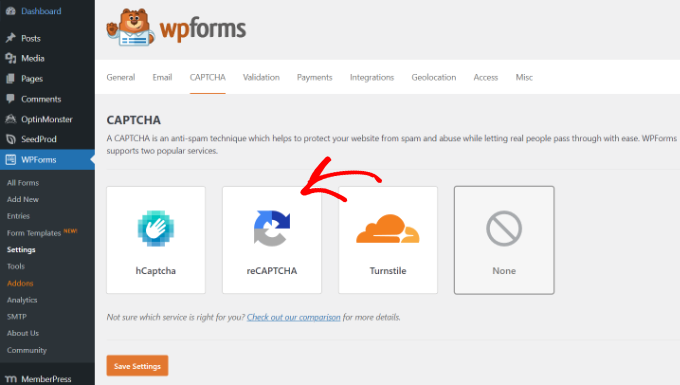
これを行うには、Googleからサイトキーとシークレットキーが必要です。このためのreCAPTCHAの使用方法に関するステップバイステップの説明に従ってください。
reCAPTCHA を有効にしたら、ニュースレター登録フォームを編集してください。
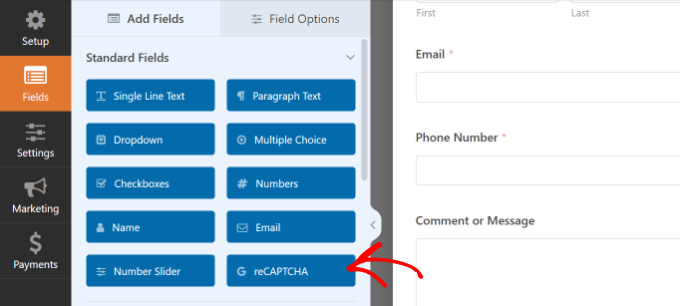
左側にある reCAPTCHA フィールドをクリックするだけです。
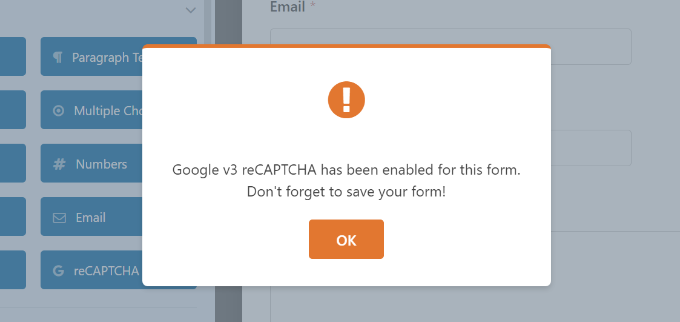
その後、フォームでreCAPTCHAが有効になったことを知らせるメッセージが表示されます。
準備ができたら、フォームの変更を保存することを忘れないでください。
フォームにreCAPTCHAロゴが表示され、reCAPTCHAがアクティブであることが示されます。
私たちが使用しているような非表示バージョンを使用する場合、ほとんどのユーザーはreCAPTCHAに気づきさえしません。Googleがボットである可能性があると判断した場合にのみ、reCAPTCHAテストの完了を求められます。
方法3:Emailableのスマートリード検証を使用する
Emailableは、リストのメールアドレスを確認するメール検証サービスを提供しています。このサービスを使用して、重複を削除したり、一時的および使い捨てメールアドレスを除外したり、メールアドレスがアクティブかどうかを確認したりできます。
開始するには、新しいアカウントを作成するか、Googleアカウントを使用してサインアップできます。
その後、Emailableはメールリストのソースを選択するように求めます。コンピューターから連絡先リストをドラッグアンドドロップするか、メールマーケティングプラットフォームを選択できます。
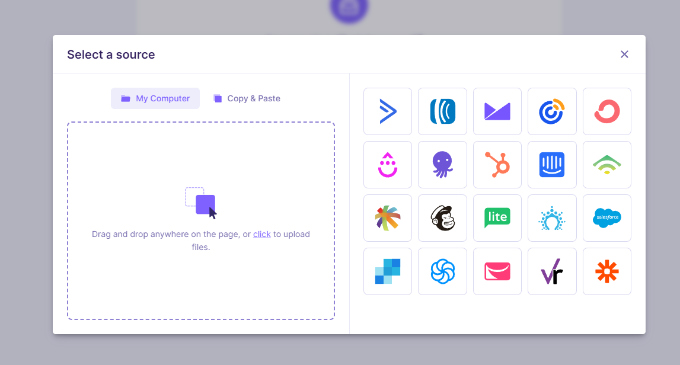
このチュートリアルでは、Constant Contact オプションを選択します。
次に、検証したいメールリストを選択できます。たとえば、Constant Contactアカウントから「一般興味」グループを選択します。
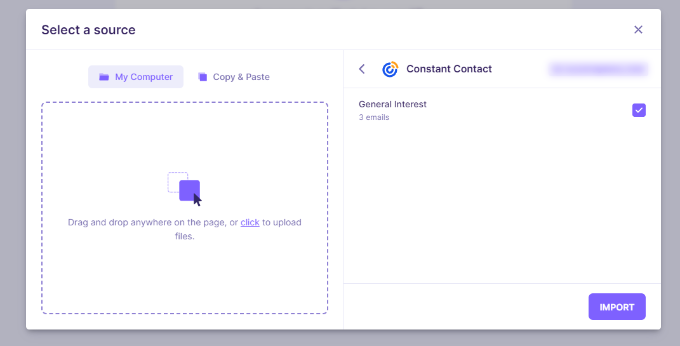
その後、「インポート」ボタンをクリックしてください。
次の画面で、「確認」ボタンをクリックするだけで続行できます。
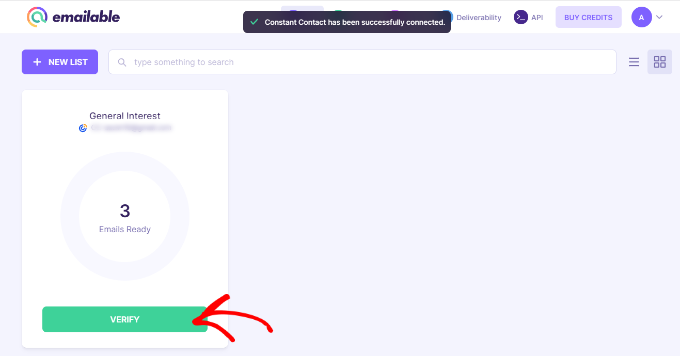
アプリにアップロードまたはインポートしたすべてのリストの無料品質レポートを取得できます。配信可能なメールと、リスクのある、重複した、不明な、または配信不能なメールが表示されます。
左側のメニューから「メール」タブに切り替えることで、これらのメールをフィルタリングできます。
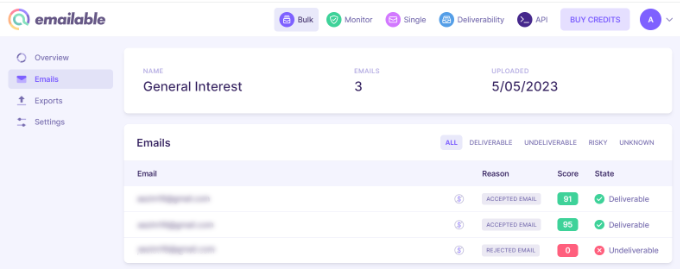
これにより、スパムボットをリストから簡単かつ迅速に削除できます。
OptinMonsterは、有料アドオンとしてLead Verificationも提供しています。OptinMonsterでメールアドレスを簡単に検証する方法はこちらです。
方法4:疑わしいメールアドレスやアクティビティがないかリストを確認する
スマートリード検証サービスを使用したくない場合は、疑わしいメールアドレスをメールニュースレターリストから手動で削除できます。
スパムボットを特定する完璧な方法はありませんが、次の兆候のいずれかがボットである可能性があります。
- 数字が多い、またはドットが複数あるなど、変わった形式のメールアドレスです。
- 彼らはあなたのメールを100%開き、すべてのリンクをクリックします。これは非常にエンゲージメントの高い購読者である可能性もありますが、ボットである可能性が高いです。
- あなたからのメールを開いたことはありませんが、長期間購読者です。
不審なメールアドレスをリストで見つけたら、それらの購読者を削除するだけです。
しかし、特定の購読者が人間なのかボットなのか確信が持てない場合はどうでしょうか?それらをタグ付けしてからメールで送信できます。リストに残りたい場合は返信するように依頼してください。その後、返信しない人を削除してください。
Constant Contact で購読者に追加タグを付けるには、「連絡先」タブをクリックし、次に選択したリストをクリックします。次に、購読者を見つけます。これを行う最も簡単な方法は、メールアドレスで検索することです。
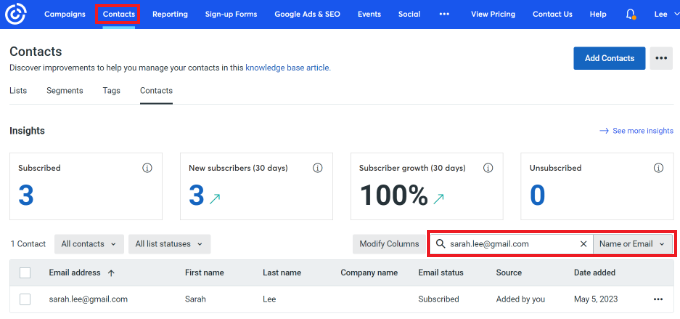
次に、登録者の詳細の右側にある3つのドットをクリックします。
ここから、「編集」リンクをクリックできます。
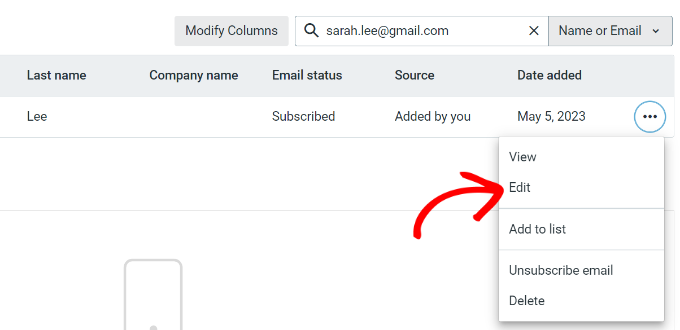
ヒント: 購読者を削除したい場合は、[削除]リンクをクリックしてここで行うことができます。
さて、右側の「タグ」セクションにタグを追加する時間です。
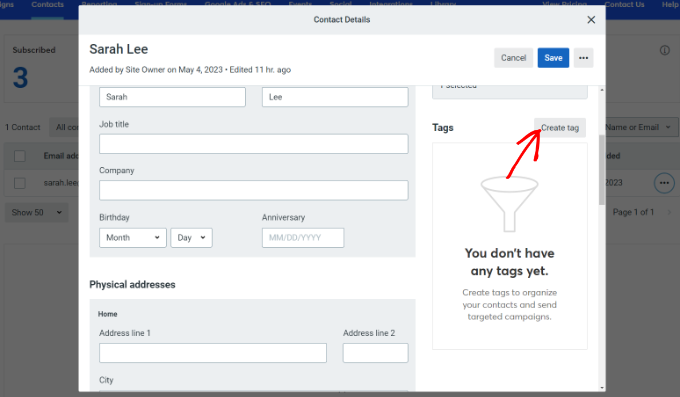
「タグを作成」ボタンをクリックしてください。
新しいウィンドウが表示されます。タグの名前を入力して、「保存」ボタンをクリックするだけです。
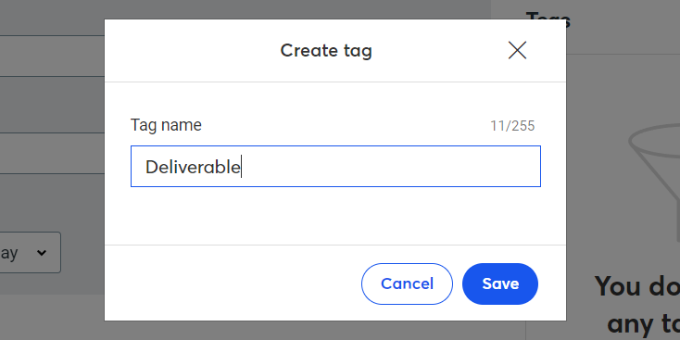
スパムボットの可能性があるすべての購読者にタグを付けたら、新しいキャンペーンを作成してください。
キャンペーンを送信する前に、スパムメールをフィルタリングするために設定したタグで受信者を選択できます。
メールニュースレターのスパムボット購読者は、高価で迷惑な場合があります。メールリストを健全でボットフリーに保つために、少なくとも上記のいずれかの方法を使用してください。
この記事がWordPressでニュースレター登録スパムを防ぐ方法を学ぶのに役立ったことを願っています。また、メールニュースレター購読者を増やす方法やWordPressでセールスページを作成する方法に関するヒントもご覧ください。
この記事が気に入った場合は、WordPressのビデオチュートリアルのために、YouTubeチャンネルを購読してください。また、TwitterやFacebookでも私たちを見つけることができます。


デニス・ムトミ
先月、クライアントのニュースレター登録フォームの1つにreCAPTCHAを追加したところ、スパム登録が大幅に減少しました。
もう1つ追加するとすれば、メールリストの分析を定期的に確認することです。特定のメールアドレスからの開封率やクリック率が高い場合、ボットのアクティビティの兆候である可能性があるため、スパム登録を迅速に特定して削除できます。
神に感謝ジョナサン
WordPressでニュースレタースパムを防ぐためのこの記事は本当に役立ちました!ボットの登録を停止するためにCAPTCHAを使用するというヒントは特に役立ちました。すぐに私のサイトに実装します。
イジー・ヴァネック
GDPRと合わせてチェコ共和国の法律は、スパムボットの問題を私たちにとって非常にエレガントに解決しました。法的には、ニュースレターへの登録には二重検証を要求する必要があります。単純なフォームでは不十分です。ニュースレターを購読したいユーザーにメールを送信し、ユーザーがメールアドレスの追加を確認する必要があります。これにより、他人が所有者の知らないうちに外国のアドレスを使用することを防ぎます。ユーザーが本当にリストに登録したい人物であることを確認した場合にのみ、ニュースレターをユーザーに送信できます。これは、メーリングリストを作成するためのより安全な方法であるだけでなく、物理的なメールアドレスを持ち、確認メールを確認する必要があるスパムボットの可能性を大幅に制限します。この文脈では、GDPR法は非常に優れています。
それ以外に、私が使用している優れた登録フォーム保護の方法はWP Armourです。これはWPFormsプラグインと連携します。私の個人的な経験では、過去1年間に偽の登録は一度も確認されていません。完璧に機能し、ユーザーにロジックタスクや人間であることを確認する同様のメカニズムで迷惑をかけることなくバックグラウンドで実行されます。
アハメド・オマル
reCAPTCHAを使用しています。簡単で、あまり必要としないからです。
この投稿をありがとうございます。
ラルフ
二重オプトインが最善だと思います。私の国の法律ではとにかくそれを要求していますが、少なくとも私の場合はスパムを100%防ぎます。さらに重要なのは、非アクティブな連絡先から読む予定の人々をフィルタリングすることです。重要なのは、サインアップ後に、二重オプトインで確認する必要があるという情報を含む「ありがとう」ページにリダイレクトすることです。その情報なしでは、一部の人はこれを行う必要があることを知りません。