


定期的なアップデートが突然サイトをフリーズさせ、WordPressをメンテナンスモードにしてしまうと、すべてが停止したように感じることがあります。多くのサイト所有者は、ダッシュボードにアクセスできなくなるとパニックになります。特に忙しい時間帯や重要なアップデート中に起こると、さらにそうです。
良いニュースは、この問題は非常に簡単に修正できるということです。ほとんどの場合、サイトをオンラインに戻すには、小さなファイルを1つ削除するだけで済みます。
WPBeginnerでは、何千人もの読者がサイトでこの問題を解決するのを支援してきました。このガイドでは、WordPressがメンテナンスモードで停止した問題を迅速に修正し、ウェブサイトを再び機能させる方法を共有します。🛠️
WordPressがメンテナンスモードで停止する原因は何ですか?
WordPressはアップデートを実行する際に一時的な.maintenanceファイルを作成します。アップデートが正常に完了しない場合、そのファイルは削除されません。ファイルが残ったままだと、WordPressはサイトがまだアップデート中だと認識し、メンテナンスモードから抜け出せなくなります。
そのため、「定期メンテナンスのため一時的にご利用いただけません。1分後にもう一度お試しください」というエラーメッセージが表示されることがあります。
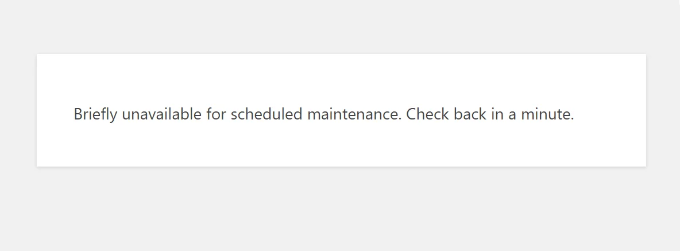
このエラーを引き起こし、サーバーに.maintenanceファイルを残してしまう可能性のある要因はいくつかあります。それらの一部は次のとおりです。
- アップデートの不完全さ: サーバータイムアウト(サーバーが停止した)やプラグインの競合によりアップデートプロセスが中断されると、.maintenanceファイルがそのまま残り、サイトがオフラインのままになります。
- 不具合のあるプラグイン:互換性のない、または古いプラグインはWordPressのコア機能に干渉し、メンテナンスモードの問題を引き起こす可能性があります。
- テーマの競合: プラグインと同様に、互換性のないテーマがWordPressのインストールと競合し、意図せずメンテナンスモードを開始することがあります。
- サーバーの問題:ウェブホスティングサーバーの問題が、メンテナンスモードでスタックすることを含む予期しない動作を引き起こすことがあります。
それでも、WordPress がメンテナンスモードでスタックするエラーを修正するさまざまな方法を共有します。このガイドでカバーする内容は次のとおりです。ジャンプリンクを使用して任意のセクションに直接移動できます。
さあ、始めましょう!
WordPressがメンテナンスモードでスタックする問題の修正
このエラーの原因を理解したところで、それを解決する最も簡単な方法は、.maintenance ファイルを削除することです。
🧑💻 プロのヒント: 変更を加える前に、サイトのバックアップを作成することをお勧めします。これにより、万が一問題が発生した場合に備えて、サイトのコピーをすぐに用意できます。
.maintenanceファイルの場所は通常、ウェブサイトのルートディレクトリにあります。ホスティングプロバイダーのcPanelからFTPクライアントまたはファイルマネージャーを使用してアクセスできます。
FTPを使用して.maintenanceファイルにアクセスする
WordPressファイルを閲覧するために使用できるFTPサービスはたくさんあります。このチュートリアルではFileZillaを使用します。
FTPクライアントの使用や設定が初めての場合は、WordPressにファイルをアップロードするためにFTPを使用する方法に関するガイドをご覧ください。
サイトに接続したら、右側のパネルでウェブサイトのルートフォルダ(通常は public_html と呼ばれます)に移動します。

フォルダ内にWordPressのコアファイルが表示されるはずです。もし.maintenanceファイルが表示されない場合は、FTPクライアントに隠しファイルを表示させる必要があるかもしれません。FileZillaでは、上部メニューバーの「サーバー」をクリックし、「隠しファイルを表示」を選択するだけです。
ここから、.maintenance ファイルを見つけることができます。ファイルを右クリックして「削除」オプションを選択するだけです。
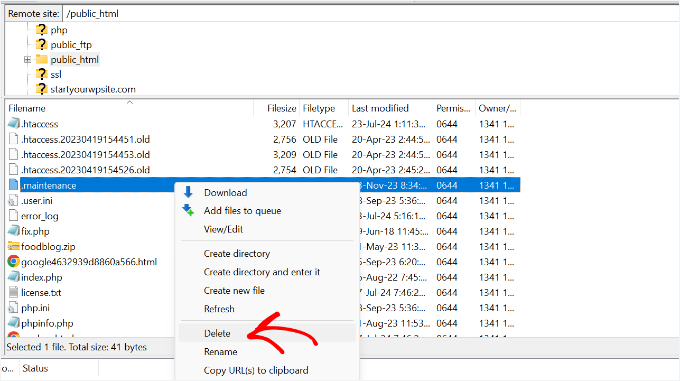
ファイルマネージャーを使用して .maintenance ファイルを削除する
FTP クライアントの使用に慣れていない場合は、cPanel を使用して WordPress ファイルにアクセスすることもできます。
まず、WordPressホスティングプロバイダーのアカウントにログインする必要があります。このチュートリアルではBluehostを使用します。
ダッシュボードで、左側のメニューから「Webサイト」タブに移動し、ウェブサイトの下にある「設定」オプションをクリックします。

その後、「詳細設定」タブに切り替える必要があります。
単にcPanelセクションまでスクロールダウンし、「管理」ボタンをクリックします。

cPanelが開いたら、[ファイル]セクションに移動します。
ここから、「ファイルマネージャー」オプションをクリックしてください。

次に、ウェブサイトのファイルとフォルダが表示されます。左側のメニューからpublic_htmlフォルダに移動します。
その後、ルートフォルダにある.maintenanceファイルを見つけます。表示されない場合は、右上にある「設定」ボタンをクリックし、「隠しファイル(ドットファイル)を表示する」のチェックボックスをオンにする必要があるかもしれません。
ファイルを選択し、上部にある「削除」オプションをクリックしてください。

ファイルを削除すると、ウェブサイトが復旧し、メンテナンスモードから解除されます。
ファイルを削除してもエラーが表示される場合は、まずブラウザのキャッシュをクリアする必要があるかもしれません。念のため、WordPressウェブサイトのキャッシュもクリアしてください。
WordPress がメンテナンスモードでスタックするのを防ぐためのヒント
WordPressウェブサイトがメンテナンスモードでスタックするのを防ぐことは、ウェブサイトの稼働時間と優れたユーザーエクスペリエンスを維持するために非常に重要です。
このエラーが発生するのを防ぐために実行できる、いくつかの予防的なステップを見ていきましょう。
1.一度に複数のプラグインやテーマを更新しないでください
共用ホスティングプランでは、一度に多くの更新リクエストを作成するとサーバータイムアウトが発生する可能性があります。そのため、プラグインは一つずつ更新するのが最善です。これにより、サーバーが過負荷になるのを防ぎ、問題をすぐに特定できます。

各プラグインのアップデート後、予期しない動作がないかウェブサイトのパフォーマンスを監視してください。これにより、特定のプラグインのアップデートがエラーを引き起こしているかどうかを特定できます。
2.プラグインとテーマの互換性を確認する
WordPressのメンテナンスモードの問題を防ぐもう1つの方法は、プラグインとテーマが最新のWordPressバージョンと互換性があることを確認することです。
古いプラグインやテーマは、サイトをメンテナンスモードに送信する競合を引き起こすことがよくあります。最新バージョンに更新することで、バグ修正やセキュリティ強化にも役立ちます。
詳細については、WordPressプラグインを適切にアップデートする方法に関するガイドをご覧ください。
3. ウェブホスティングサービスをアップグレードする
信頼性の高いホスティング環境は、WordPressの安定性に不可欠です。エラーが継続的に発生する場合は、ウェブサイトのトラフィックと要求を処理するのに十分なリソースを備えたプランにアップグレードする時期かもしれません。
ホスティングプロバイダーがパフォーマンスの問題を防ぐために、定期的なサーバーメンテナンスとアップデートを実行していることも確認する必要があります。
例えば、私たちはウェブサイトでSiteGroundを使用しており、素晴らしい経験をしています。他の選択肢については、最も信頼性が高く最高のWordPressホスティングプロバイダーの選択肢をご覧ください。
また、WordPressのウェブホスティングを変更すべき時期に関するガイドもご覧いただくと、さらに詳しく知ることができます。
4. WordPress エキスパートにウェブサイトのメンテナンスを依頼する
ウェブサイトのエラーを防ぎ修正する時間や専門知識がない場合は、WordPressの専門家を雇うことを検討してください。彼らはウェブサイトのメンテナンスとアップデートを管理できるため、ビジネスの成長に集中できます。
WordPressの専門家は、あなたのウェブサイトがメンテナンスモードで停止するリスクを軽減する対策を実装できます。例えば、彼らはあなたのウェブサイトの稼働時間を監視し、すべてのソフトウェアが最新であることを確認し、発生したエラーを修正します。
おすすめについては、雇うことができる最高のWordPressサポートエージェンシーのリストをご覧ください。
WordPress メンテナンスモードで停止した場合に関する FAQ
なぜこれが起こるのか、または将来どのように回避できるのかわかりませんか? 🧐
以下は、WordPressのメンテナンスモードと問題が発生した場合の対処法について、読者からよく寄せられる質問です。
WordPressのアップデート中に、なぜ時々メンテナンスモードでスタックするのですか?
WordPressは、アップデート中に.maintenanceファイルを作成します。サーバーのタイムアウト、プラグインの競合、またはブラウザの問題によりアップデートが中断された場合、そのファイルが削除されず、サイトがメンテナンスモードのままになる可能性があります。
WordPressは通常、どのくらいの時間メンテナンスモードになりますか?
数分間だけです。WordPressはアクティブなアップデート中にのみメンテナンスモードを使用します。それよりも長く続く場合は、何かがうまくいかなかった可能性が高いです。
サイトがメンテナンスモードでスタックするのを防ぐことはできますか?
はい。プラグインとテーマを一度に1つずつ更新し、すべてが現在のWordPressバージョンと互換性があることを確認し、ピークトラフィック時間中の更新を避けてください。優れたWordPressホスティング環境も、これが起こる可能性を減らすのに役立ちます。
.maintenanceファイルを削除できない場合はどうすればよいですか?
FTPまたはホスティングコントロールパネルを使用してファイルを自分で削除できない場合は、ホスティングプロバイダーに連絡して支援を求めるのが最善です。必要に応じてWordPressの専門家を雇うこともできます。
メンテナンスモードの問題を修正するために技術的なスキルは必要ですか?
必ずしもそうではありません。FTP またはウェブホストのファイルマネージャーを使用してサイトのファイルにアクセスすることに抵抗がなければ、問題を解決するための簡単な手順に従うことができます。そうでない場合は、それらを処理できるサービスがあります。
メンテナンスモードの問題を無視するとどうなりますか?
サイトがメンテナンスモードで停止したままになると、ダウンタイムが長くなり、ユーザーエクスペリエンスが悪化し、特にオンラインストアやトラフィックの多いサイトでは、トラフィックや売上を失う可能性があります。
追加リソース 🔗: その他のWordPressメンテナンスガイド
この記事が、WordPressがメンテナンスモードでスタックする問題を解決する方法を学ぶのに役立ったことを願っています。
次に、これらの他のガイドも参照することをお勧めします。
- 定期的に実行すべき重要なWordPressメンテナンスタスク
- WordPressのメンテナンスにはどのくらい時間がかかりますか?
- WordPressのメンテナンス費用 – いくら支払うべきか?
- WordPressのメンテナンスとマネージドホスティング
- WordPress サポートに連絡する方法
- WordPress メンテナンス完全ガイド
この記事が気に入った場合は、WordPressのビデオチュートリアルのために、YouTubeチャンネルを購読してください。また、TwitterやFacebookでも私たちを見つけることができます。


サミュエル
これまでのWordPress開発ではまだこの問題に遭遇していませんが、WordPressキャリアはまだ浅いですが、一般的なWeb開発においてはそうではありません。この問題につながる可能性のあることの複雑さを理解するための、この素晴らしい情報は非常に役立ちます。皆さん、素晴らしいです!そうは言っても、WordPressサイトの2つのバージョンを維持することも、この問題の解決に役立つと思います。ライブウェブサイトにアップロードする前に、すべてのアップデートとテストを実行できるステージングサーバーを維持することです。以前、クライアントの1社でこれを実行しましたが、問題なく常に機能しました。WordPressサイトでも機能すると思います。
オラフ
Usually, it’s enough to follow rule number one: don’t rush, and take the time to update everything gradually. Many people feel like time is slipping away, so they try to do everything at once. But servers have their limits, and that’s when these issues happen. The server may not complete a process correctly or hit a limit, leading to a stuck website. Give your website the time and care it needs, update slowly and step-by-step, and the likelihood you’ll never have to deal with this issue is almost 100%.
kzain
将来この問題を防ぐための、プラグインを個別に更新したり互換性を確保したりするなどの積極的なヒントに本当に感謝しています。WordPressサイトがメンテナンスモードで停止している問題に苦労している人にとって、この記事は必読です。貴重なリソースをありがとうございました!
Mrteesurez
以前はこの問題に遭遇しました。メンテナンスモードが落ち着くまでいつも長時間待たなければなりませんでした。複数のプラグインを同時に更新すると問題が発生する可能性があることを知りませんでした。いつもそうしていました。WordPressの更新インターフェースからまとめて選択して更新していました。このガイドとプラグインを更新するためのベストプラクティスを推奨していただきありがとうございます。
イジー・ヴァネック
このファイルで以前にいくつかの問題が発生したことがあったので、削除方法は知っていました。しかし、なぜ作成されるのかはまだわかりませんでした。今ではその理由がわかりました。通常、プラグインを一括更新しますが、サーバーまたはウェブサイトが追いつかず、この問題が発生します。問題の所在を指摘してくれてありがとう。徐々にゆっくりと更新します。いつものように素晴らしいガイドです。
Mrteesurez
プラグインを一括更新した際に同様の問題に直面し、予期せぬファイルの作成やサーバーへの負荷が発生し、時には「致命的なエラー」が表示されることもありました。徐々に更新するという洞察は非常に理にかなっています。個別の更新は、そのような問題を防ぐだけでなく、プラグインの競合のリスクも軽減することに気づきました。それを実装し始めたとき、このアプローチは多くのトラブルシューティング時間を節約してくれました。WPbeginnerがこの解決策を強調してくれたことに感謝します。これは私が引き続き適用する素晴らしいヒントです。