


「WordPressデータベースエラー ディスクがいっぱいです」という問題に遭遇すると、サイトが正常に機能しなくなるため、イライラする可能性があります。
このエラーは通常、サーバーのディスク容量がいっぱいになり、WordPressが重要なデータベースファイルにアクセスしたり保存したりできなくなり、サイトの速度が低下する場合に発生します。
そのため、ダウンタイムを最小限に抑え、サイトをスムーズに稼働させ続けるために、このエラーに迅速に対処することが重要です。
WPBeginnerでは、16年以上にわたりWordPressを使用しており、この長い期間にわたってあらゆる種類のエラーに遭遇してきました。これにより、さまざまなエラーの原因をよりよく理解し、WordPressサイトに損害を与えることなく効率的にトラブルシューティングして修正する方法を学ぶことができました。
この記事では、「WordPress データベースエラー ディスクがいっぱいです」エラーをステップバイステップで簡単に修正する方法を説明します。
「WordPress データベースエラー ディスクがいっぱいです」エラーの原因は何ですか?
WordPressは、投稿、ページ、画像、ユーザー情報など、ウェブサイトのすべてのコンテンツを保存するためにデータベースを使用します。しかし、データベースがいっぱいになり、さらにストレージスペースが必要になると、「WordPressデータベースエラーディスクがいっぱいです」というメッセージが表示されます。
これは、ストレージが上限に達し、データベースが新しいエントリの作成や既存のエントリの更新などの通常の機能を実行できなくなったときに発生する、一般的なWordPressのエラーです。
そうなると、WordPressブログにコンテンツを公開できなくなる可能性があります。ユーザーはログインできなくなり、画像やその他のメディアファイルがウェブサイトのフロントページに正しく表示されなくなることもあります。
さらに、このエラーはページの読み込み時間を増加させ、ユーザーエクスペリエンスを低下させる可能性があります。
とはいえ、WordPressで「データベースエラー ディスクがいっぱいです」というエラーを修正するのに役立つヒントをいくつかご紹介します。
注意:変更を加える前に、データベースのバックアップを作成することをお勧めします。これにより、問題が発生した場合にデータベースを復元できます。詳細については、WordPressデータベースを手動でバックアップする方法のチュートリアルをご覧ください。
1. ホスティングプランをアップグレードする
「WordPressデータベースエラーディスクがいっぱいです」というエラーの最も一般的な原因は、ホスティングプランの容量が限られていることです。
ウェブホスティングは、ウェブサイトがオンラインで存在する場所であり、各ホスティングプランには特定の量のストレージスペースが付属しています。このストレージは、WordPressデータベース(投稿、ページ、コメント)やその他のウェブサイトファイル(メディア、プラグイン、テーマ)によって満杯になります。
たとえば、中小企業向けに10GBのストレージしか提供していない安価なWordPressホスティングプランを購入した可能性があります。
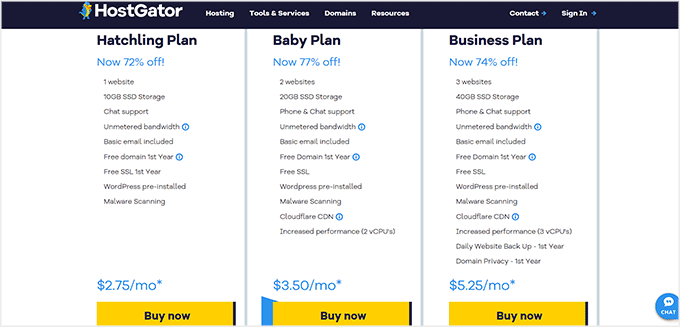
しかし、サイトが成長するにつれて、より多くのスペースが必要になり、「WordPress データベースエラー ディスクがいっぱいです」というメッセージが表示されることがあります。
その場合は、より優れたホスティングプランにアップグレードするか、別のホスティング会社に切り替えることで簡単に修正できます。
月額わずか2.69ドルで100GBのSSDストレージ、無料SSL証明書、自動更新、週次バックアップなどを提供するHostingerを選択することをお勧めします。さらに多くのストレージのために、より上位のプランにアップグレードすることもできます。

Hostinger は、WPBeginner の読者向けに、無料のドメイン名とともに大幅な割引も提供しています。
割引を受けるには、下のボタンをクリックしてください。
ホスティングプランをアップグレードしたら、ウェブサイトに再度アクセスして、「WordPressデータベースエラーディスクがいっぱいです」というエラーが修正されたかどうかを確認できます。
2. データベースの不要なファイルを削除する
アップグレードしてもエラーが修正されない場合は、古いバックアップ、スパムメール、ログ、または不要になったインストーラーなど、データベース内の不要なファイルを削除してみてください。
完全に初心者の方は、WP Optimizeのようなプラグインを使用してデータベースを最適化できます。この人気のプラグインを使用すると、WordPressダッシュボードから投稿の改訂、スパムコメント、ゴミ箱、一時的なオプション、および孤立したメタデータなどの不要なデータをクリアできます。
プラグインを有効化したら、WP-Optimize » Database ページにアクセスすると、プラグインがデータベースに対して実行する操作のリストが表示されます。
必要に応じて、慎重に確認し、現時点で削除したくない項目はチェックを外すことができます。
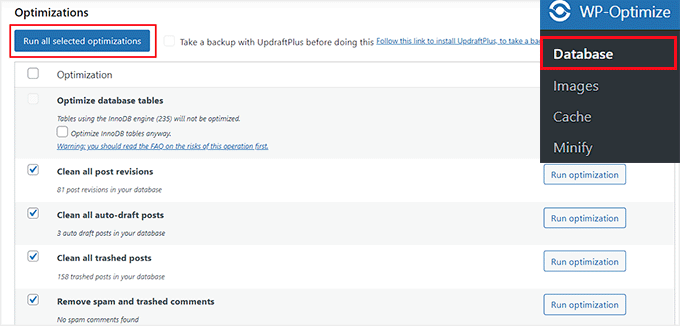
その後、「すべて選択した項目で実行」ボタンをクリックすると、不要なファイルを簡単に削除できます。
詳細については、ワンクリックでWordPressデータベースを最適化する方法のチュートリアルをご覧ください。
または、データベースファイルを個別に削除することもできます。これを行うには、ホスティングアカウントのダッシュボードにアクセスする必要があります。このチュートリアルではBluehostを使用しますが、使用しているホスティングによってダッシュボードの外観が若干異なる場合があります。
Bluehostダッシュボードを開いたら、一番上にある「高度」タブに切り替えます。下にスクロールして、「PHPMyAdmin」オプションの横にある「管理」ボタンをクリックします。
注意:変更を加える前に、データベースのバックアップを作成することを忘れないでください。

これにより、新しい画面でphpMyAdminが開きます。そこで、上部から「データベース」タブに切り替える必要があります。
次に、データベース名を見つけてクリックしてファイルを開きます。

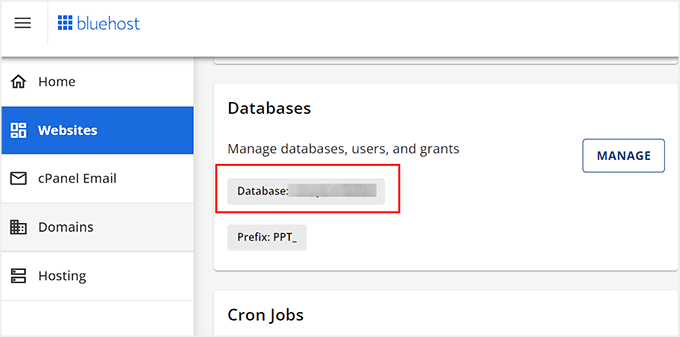
データベースの名前がわからない場合は、Bluehostダッシュボードに戻り、「データベース」セクションまで下にスクロールしてください。
ここで、データベースの名前を確認できます。
データベースをクリックすると、phpMyAdminにウェブサイトに保存されているすべてのフォルダのリストが表示されます。
ここから、任意のフォルダをクリックしてその内容を表示します。
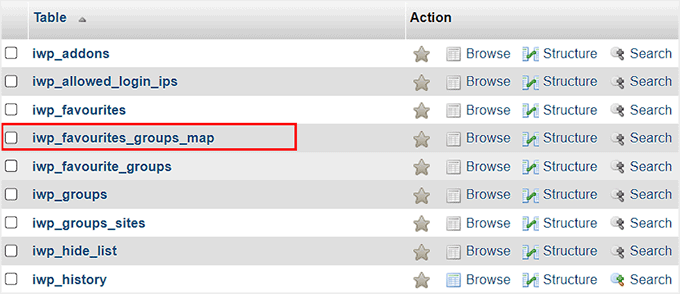
そのフォルダに保存されているファイルのリストが画面に表示されます。
ここから、不要でデータベースに多くのスペースを占めていると思われるファイルに対して「削除」リンクをクリックできます。
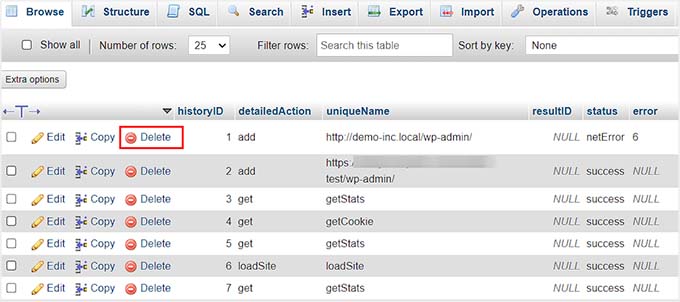
次に、データベースのストレージスペースが解放されるまで、このプロセスを繰り返します。
3. WordPressプラグインとテーマを削除する
不要なデータベースファイルを削除すると、「WordPressデータベースエラーディスクがいっぱいです」というエラーが修正されるはずです。ただし、念のため、ウェブサイトで使用していないWordPressプラグインやテーマも削除することをお勧めします。
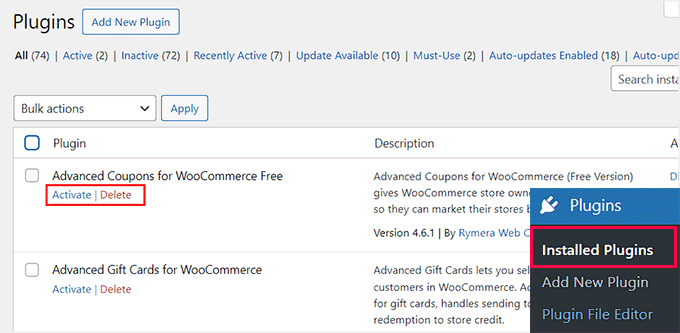
プラグインを削除するには、WordPressダッシュボードからプラグイン » インストール済みプラグインページにアクセスします。ここで、削除したいプラグインの横にある「削除」リンクをクリックします。
詳細については、WordPressプラグインを正しくアンインストールする方法の初心者向けガイドをご覧ください。
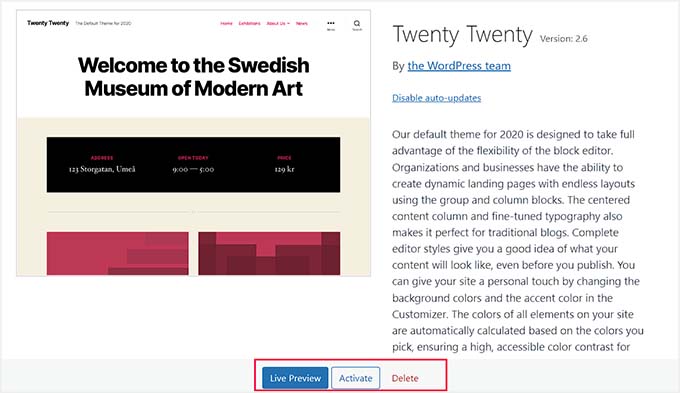
その後、外観 » テーマページに移動して、現在ウェブサイトで使用していないテーマを削除してください。
例えば、Twenty TwentyのようなデフォルトのWordPressテーマを削除できます。これを行うには、「テーマの詳細」ボタンをクリックします。
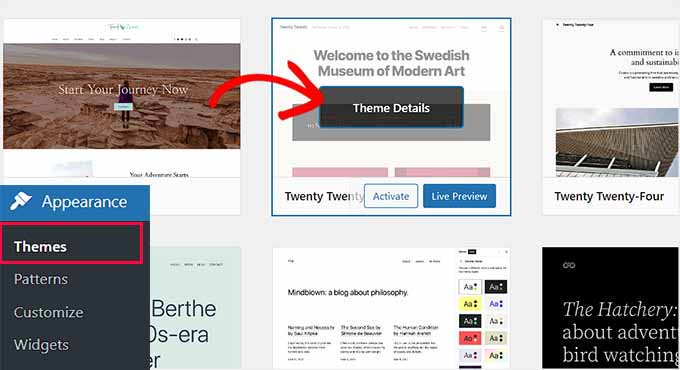
それを行うと、プロンプトが表示され、「削除」リンクをクリックする必要があります。
詳細については、WordPressテーマを削除する方法のチュートリアルをご覧ください。
大容量のメディアファイルを削除することも推奨します。ウェブサイトに追加する前に、すべての画像を最適化する必要があります。
例えば、PNGやJPEG形式を使用して画像を保存したり、圧縮プラグインを使用してメディアファイルのサイズを小さくしたりできます。

詳細については、WordPressでウェブ品質を損なわずに画像を最適化する方法のステップバイステップガイドをご覧ください。
この記事が「WordPressデータベースエラーディスクがいっぱいです」エラーを簡単に修正する方法を学ぶのに役立ったことを願っています。また、WordPressでのSQLインジェクション攻撃を防ぐ方法の初心者向けガイドや、最高のWordPressデータベースプラグインのトップピックもご覧ください。
この記事が気に入った場合は、WordPressのビデオチュートリアルのために、YouTubeチャンネルを購読してください。また、TwitterやFacebookでも私たちを見つけることができます。




モイヌディン・ワヒード
この問題は主に共有ホスティングプランで発生します。
8年前に共有ホスティングを使用していた時にこの問題に直面しました。
共有ホスティングプロバイダーは、ブログやウェブサイトを強化するのに十分なスペースを提供しており、ブログが成長したらアップグレードできることに注意する必要があります。
そのため、使用していない過剰なプラグインや、特にメディアファイルや動画などのファイルがスペースを占有します。
堅実なホスティングプロバイダーを持ち、ウェブサイトをある程度最適化すれば、この問題は解決すると思います。
このガイドには、データベースエラーのディスクフル問題を修正するための非常に実践的なガイドが含まれています。
これらの手順は、直前の手間を避けるために定期的に実行する必要があります。
オラフ
WordPressのリビジョンがどのように機能するかを知らない人が多いことを知っています。大規模なウェブサイトでは、WordPressが数百、あるいは数千ものリビジョンを作成することがあります。WordPressでデータベースがいっぱいになる問題が発生した場合、私が通常最初に行うことは、リビジョンを削除することです。なぜなら、それらはサイトであまり必要とされていないことが多いからです。データベースに数千ものリビジョンが保存されている場合、それらを削除すると大幅にスペースを解放できます。私はphpMyAdminで簡単なコマンドを使用しますが、初心者でも簡単にできるプラグインもあります。そして、あらゆる変更と同様に、このようなことを行う前にサイトをバックアップすることが常に不可欠です。
モイヌディン・ワヒード
Olafさん、WordPressのバージョンとデータベース内に保持され削除されない限り残るリビジョンについて、専門的なご経験を共有していただきありがとうございます。
正直なところ、私はこのことを知りませんでしたし、ほとんどのWordPressユーザーはこのウェブサイトのパフォーマンスの側面には注意を払っていません。
リビジョン領域を解放することで、ウェブサイトの速度とパフォーマンスが確実に向上し、余分な領域が解放されるでしょう。
Kzain
ホスティングまたはプラグインが保存するバックアップについても、ホスティングプランに含まれますか?それとも、バックアップを保持して別のバックアップを作成した場合、以前のバックアップは削除されますか、それとも削除する必要がありますか?バックアップとそれに伴うストレージについて理解しようとしています。
WPBeginnerサポート
バックアップソリューションの設定方法によって異なります。一部のソリューションではバックアップを別の場所に保存したり、以前のバックアップを置き換えたりできますが、他のソリューションでは以前のバックアップを削除せずにバックアップを追加します。
管理者
イジー・ヴァネック
データベースがいっぱいになるエラーが、WordPress のプラグインやテーマとどのように関係しているのか教えていただけますか?MySQL データベースは FTP とは独立した独自のスペースを持っていると思っていました。つまり、FTP は独自のスペースとクォータを持つ 1 つのサービスであり、MySQL はウェブサイト上の別のサービスで、FTP と物理的に分離された独自のクォータとスペースを持っています。MySQL が FTP のデータと関係ないのであれば、FTP のデータを削除してもどうして役立つのでしょうか?
WPBeginnerサポート
WordPress管理エリアの削除オプションを使用すると、アンインストールプロセスが実行され、プラグインがデータベースに追加した必要なものを削除し、十分なスペースを確保できるはずです。
管理者
イジー・ヴァネック
おっしゃっていることは理解できますし、すべてがつながっていることがわかりました。プラグインはデータベースの容量をほとんど取らないと思っていたので、このようなものではあまり役に立たないだろうと推測していました。しかし、私の考えが間違っているか、あるいはMySQLの容量をあまり必要としないプラグインを使用しているのかもしれません。いずれにしても、説明してくれてありがとう。