


ウェブサイトにアクセスしようとしたときに、あのイライラする「ERR_SSL_VERSION_OR_CIPHER_MISMATCH」エラーに遭遇したことはありますか?まるでレンガの壁にぶつかったような気分になります。
突然、あなたと訪問者はWordPressサイトから締め出され、それは大きな問題です。
これは非常にイライラするだけでなく、ウェブサイトがプロフェッショナルに見えなくなり、セキュリティに関する深刻な警告を発する可能性もあります。
残念ながら、このエラーはSSL対応ウェブサイト全体の約2%に影響を与えており、これは世界中の多くのユーザーに相当します!通常、ウェブサイトまたはユーザーのコンピューターのソフトウェアが古いか、設定が間違っている場合に発生します。
この記事では、WordPressサイトで発生する「ERR_SSL_VERSION_OR_CIPHER_MISMATCH」エラーを診断および修正するための専門的なソリューションを共有します。ウェブサイトを訪れるすべての人に、スムーズで安全な体験を提供できるようにしたいと考えています。
ERR_SSL_VERSION_OR_CIPHER_MISMATCHエラーとは何ですか?
WordPressサイトをお持ちの方は、SSL証明書をインストールすることをお勧めします。これにより、ウェブサイトのデータを安全に保つことができます。
SSL証明書は、オンラインストアで支払いを受け付けたい場合に必要となる安全な接続を提供し、その他の方法でもユーザーを保護します。
推奨: 無料のSSL証明書を取得する方法に関するガイドをご覧になるか、 Namecheapから割引価格でSSL証明書を購入してください。
SSLは「Secure Sockets Layer」の略で、TLSは「Transport Layer Security」プロトコルの略です。これらのプロトコルは、ユーザーが通信しているウェブサイトのIDを伝える証明書に依存しています。
セキュアなウェブサイトにアクセスすると、ブラウザは自動的にSSL証明書をチェックして、有効で最新であるかを確認します。また、使用されているプロトコルのバージョンもチェックします。
問題がある場合は、ERR_SSL_VERSION_OR_CIPHER_MISMATCHのようなSSLエラーが表示されます。
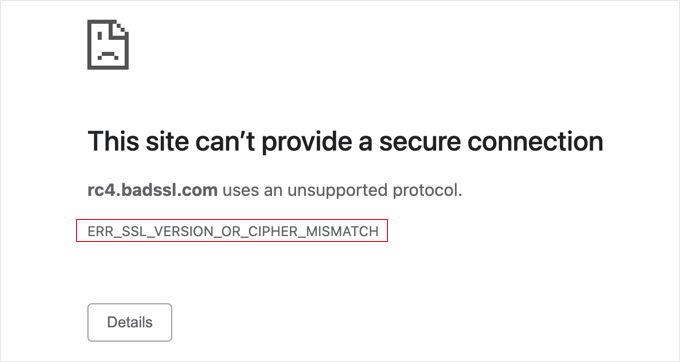
このエラーメッセージは、ブラウザが使用されているSSLプロトコルのバージョンを認識しない場合、またはSSL証明書が正しく構成されていない場合に表示されます。
これは、ユーザーが最新のTLSプロトコルを認識しない古いバージョンのWebブラウザを使用している場合に発生する可能性があります。また、ウェブサイトのSSL証明書またはソフトウェアが古いか一致しない場合にも原因となる可能性があります。
それでは、WordPressでERR_SSL_VERSION_OR_CIPHER_MISMATCHエラーを修正するために実行できる手順をいくつか見ていきましょう。
ウェブサイトのSSLエラーをスキャンする
まず最初に行うべきことは、WordPressウェブサイトでSSLエラーをスキャンすることです。これにより、「ERR_SSL_VERSION_OR_CIPHER_MISMATCH」エラーの原因となる問題を特定するのに役立ちます。
確認する最も簡単な方法は、Qualys SSL Labs SSL Server Testのようなオンラインツールを使用することです。ウェブサイトのドメイン名を入力し、「Submit」ボタンをクリックするだけです。
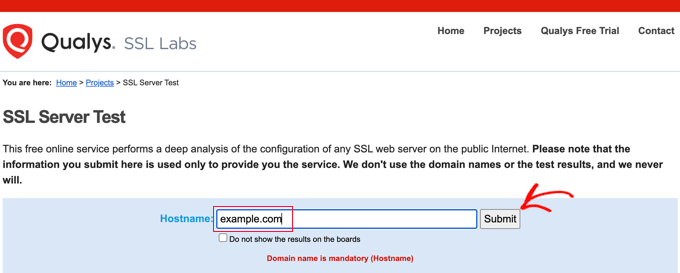
これにより、ウェブサイトの徹底的なテストが実行され、完了までに数分かかります。その後、サイトのSSL証明書に関する非常に詳細なレポートが表示されます。
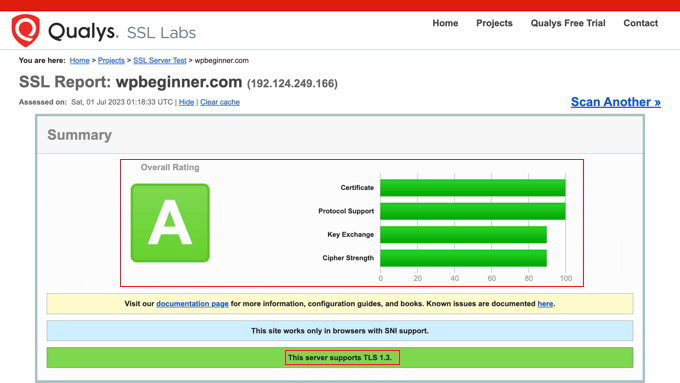
下のスクリーンショットでは、wpbeginner.comでのスキャンの結果を確認できます。
WPBeginnerのSSL証明書は有効で信頼されており、最新のTLSプロトコルであるTLS 1.3をサポートしていることがわかります。これは優れたSSLテスト結果の例です。
レポートの「設定」セクションまでスクロールできます。
これにより、サポートされているTLSプロトコルのバージョンが表示されます。この場合、現在使用されている両方のバージョン、つまりTLS 1.2とTLS 1.3がサポートされています。
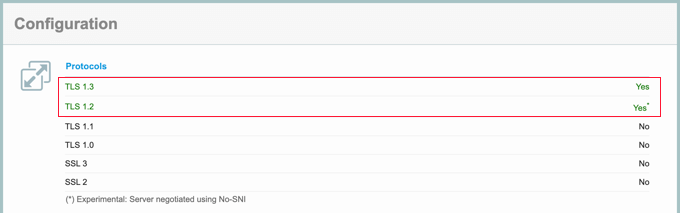
セキュリティ上の問題が知られている他のプロトコルが使用されていないことも重要です。
テスト結果がこれに似ている場合、ERR_SSL_VERSION_OR_CIPHER_MISMATCHエラーはウェブサイトが原因ではありません。このチュートリアルの最後のセクションまでスクロールして、お使いのコンピューターのソフトウェアのトラブルシューティング方法を学んでください。
一方、SSLエラーを検出したスキャンのスクリーンショットを以下に示します。エラーはレポートの上部に要約され、詳細は下に記載されています。
「詳細情報 »」リンクをクリックすると、エラーに関する詳細なメモがあるページに移動できます。
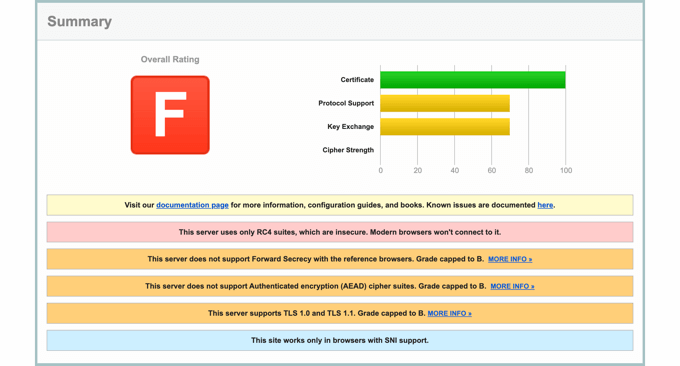
ウェブサイトのSSLテストレポートにSSLエラーがいくつか表示されている場合は、これらのガイドラインに従って修正できます。
お使いのサイトは古いTLS 1.0、TLS 1.1、またはRC4暗号スイートを使用しています
TLS 1.0やTLS 1.1のような古いTLSプロトコルは、セキュリティ上の問題があるため実行すべきではなく、最新のウェブブラウザはそれらのサポートを停止しています。
RC4暗号スイートについても同様です。暗号スイートは、TLSでウェブサイトを保護するために使用されるアルゴリズムのセットです。ただし、RC4バージョンは安全ではないことが判明しており、絶対に使用しないでください。
信頼できるWordPressホスティング会社は、TLSプロトコルまたは暗号スイートの安全でないバージョンを絶対に使用しません。
ただし、お使いのウェブサイトがこれらの古いバージョンのいずれかを使用している場合は、ホスティングプロバイダーに連絡して、TLS 1.2またはTLS 1.3を有効にしてもらう必要があります。AEAD暗号スイート(AES-GCM)に切り替える必要もあります。
または、 信頼できるホスティングプロバイダー(例: Bluehostや SiteGround)に移行することもできます。
サイトにSSL証明書の名前の不一致があります
SSL証明書はウェブサイトが主張するものであることを証明するため、証明書のドメイン名はサイトのドメイン名と一致する必要があります。一致しない場合、「SSL証明書名不一致」と呼ばれます。
SSLレポートでこのエラーが表示される場合、潜在的な原因がリストアップされます。
- ウェブサイトはSSLを使用していませんが、SSLを使用している他のサイトとIPアドレスを共有しています。
- ウェブサイトはもはや存在しませんが、ドメイン名は古いIPアドレスを指したままです。そのIPアドレスには、現在別のサイトがホストされています。
- ウェブサイトがSSLをサポートしていないコンテンツ配信ネットワーク(CDN)を使用しています。
- ドメイン名は、メイン名が異なるウェブサイトのエイリアスですが、エイリアスが誤って証明書に含まれていませんでした。
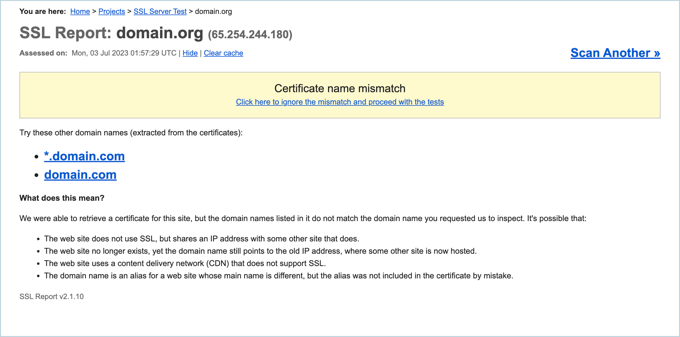
このエラーは、SSL設定の問題が原因である可能性が高いです。
詳細については、WordPressをHTTPからHTTPSに正しく移行する方法に関する初心者向けガイドをご覧ください。これにより、SSLを正しく設定する方法がわかります。
特に、wwwと非wwwのURLを含む、使用されるドメイン名のすべてのバリエーション(またはエイリアス)でSSL証明書が機能するように設定されていることを確認してください。
もう1つの解決策は、ウェブサイトの訪問者をドメイン名の正しいバリエーションにリダイレクトすることです。
たとえば、SSL証明書のURLが「https://www.example.com」の場合、「https://example.com」をそのアドレスにリダイレクトできます。詳細については、WordPressでリダイレクトを設定する方法に関する記事をご覧ください。
最近ウェブサイトを新しいドメイン名またはウェブサーバーに移行した場合にも、このエラーが表示されることがあります。新しい詳細でSSL証明書を更新する必要があります。
CDNサービスを使用している場合は、それがSSLをサポートしていることも確認する必要があります。アップグレードが必要な場合は、推奨事項として、最高のWordPress CDNサービスの専門家による選択をご覧ください。
これらの問題のいずれかでヘルプが必要な場合は、ホスティングプロバイダーのテクニカルサポートチームに遠慮なくお問い合わせください。
ウェブサイトに問題がない場合
ウェブサイトが問題でない場合、このエラーはコンピューター上のソフトウェアによって引き起こされています。最も可能性が高いのは、ウェブブラウザが古いか、またはウイルス対策プログラムがエラーを引き起こしていることです。
この手順に従って問題をトラブルシューティングできます。
ウェブブラウザを最新バージョンにアップデートする
Internet Explorerのような古いウェブブラウザや、最新ウェブブラウザの古いバージョンを使用している場合、このエラーが表示されることがあります。これは、古いソフトウェアが最新のTLSプロトコルのバージョンよりも前に作成されたため、それらを認識しないことが原因です。
その場合は、Google Chromeのような最新のモダンなウェブブラウザに切り替えるだけで済みます。
何らかの理由で、古いオペレーティングシステム(Microsoft Windows XPなど)を使用せざるを得ない場合のように、ブラウザの新しいバージョンに更新できない場合は、ブラウザで新しいバージョンのTLSを有効にできる場合があります。
たとえば、Google Chromeでは、アドレスバーにchrome://flagsと入力し、「TLS 1.3」を検索してオプションを有効にすることができます。
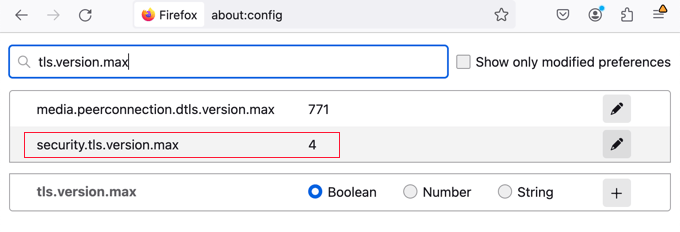
または、Firefoxを使用している場合は、アドレスバーにabout:configと入力し、TLSを検索して、security.tls.version.maxの値を4に設定する必要があります。
ブラウザキャッシュとSSLキャッシュをクリアする
これを行ってもエラーメッセージが表示される場合は、さらにいくつかのトラブルシューティング手順を実行できます。まず、ブラウジングデータとCookieを削除します。
主要なすべてのブラウザでキャッシュをクリアする方法に関するガイドをご覧ください。これには、Cookieをクリアする方法も含まれています。
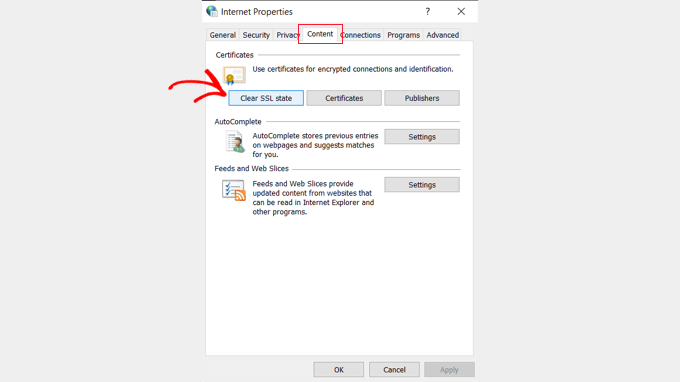
Windowsでは、SSLキャッシュをクリアすることもできます。これは、アクセスしようとしているウェブサイトに関する古いSSL情報を保存している可能性があります。
スタートメニューで「インターネットオプション」を検索して開くことができます。次に、「コンテンツ」タブに切り替えて、「SSL状態をクリア」ボタンをクリックします。
アンチウイルスソフトウェアを一時的に無効にする
最後に、アンチウイルスソフトウェアまたはファイアウォールソフトウェアの設定が間違っている可能性があります。これにより、本来表示されるべきではない「ERR_SSL_VERSION_OR_CIPHER_MISMATCH」エラーが表示されることがあります。
ソフトウェアに自動SSLスキャン機能がある場合は、無効にしてみてください。それ以外の場合は、一時的にアンチウイルスソフトウェアを無効にする必要があります。それが完了したら、ウェブサイトに再度アクセスしてみてください。
アンチウイルスソフトウェアを無効にした状態でソフトウェアにアクセスできる場合は、エラーについてアンチウイルス会社のテクニカルサポートチームに連絡するか、より評判の良いアプリケーションに切り替えることができます。
このチュートリアルがWordPressで「ERR_SSL_VERSION_OR_CIPHER_MISMATCH」エラーを修正するのに役立ったことを願っています。また、WordPressで混合コンテンツエラーを修正する方法に関するガイドや、最も一般的なWordPressのエラーとその修正方法のリストもご覧ください。
この記事が気に入った場合は、WordPressのビデオチュートリアルのために、YouTubeチャンネルを購読してください。また、TwitterやFacebookでも私たちを見つけることができます。



イジー・ヴァネック
私は自分のサーバーを持っており、あなたが推奨したQualys SSL Labs SSL Server Testを実行しました。驚いたことに、私が気づいていなかったいくつかの問題が明らかになりました。将来のテストがクリアになるように、現在それらを修正中です。このガイドのおかげで、サーバー上の追加の脆弱性を発見し、セキュリティ向上のために対処する必要があることがわかりました。