


WordPressを最新の状態に保つことは、ウェブサイトのセキュリティとパフォーマンスにとって重要です。マイナーなWordPressアップデートはバックグラウンドで自動的にインストールされますが、メジャーバージョンアップデートは手動でインストールする必要があります。
私たちの経験では、多くのウェブサイト所有者はこれらのアップデートを不便に感じ、迅速にインストールしないため、WordPressサイトが攻撃に対して脆弱になる可能性があります。
幸いなことに、WordPressのメジャーリリースを自動更新することは簡単です。これにより、時間や労力をかけずに、最新の機能、セキュリティパッチ、パフォーマンスの向上をウェブサイトに適用できます。
この記事では、WordPressのメジャーバージョンに対する自動更新を有効にするためのステップバイステップガイドを提供し、ウェブサイトが最新の状態に保たれ、安全で、スムーズに実行されるようにします。
WordPressの自動更新の仕組み
自動更新機能はWordPress 3.7で導入されました。これにより、WordPressはセキュリティを向上させるためのマイナーアップデートを自動的にインストールできるようになりました。
WordPressで自動更新を無効にするオプションがあります。しかし、自動更新は通常、重要なセキュリティの問題や脆弱性に対処するため、有効にしておくことをお勧めします。
WordPressサイトを1つか2つだけ運営している場合は、新しいメジャーリリースがあった際に、WordPressサイトを安全に更新する方法に関するガイドに従うだけで済みます。しかし、複数のサイトを管理している場合、WordPressを手動で最新バージョンに更新するのは時間がかかることがあります。
幸いなことに、WP EngineのようなマネージドWordPressホスティングプロバイダーは、マイナーアップデートだけでなく、すべての新しいリリースに対してWordPressを自動的に更新します。
共有ホスティングプロバイダーであるBluehostやSiteGroundでもWordPressの自動更新を有効にすることができます。ただし、まず何か問題が発生した場合に備えて、適切なバックアップシステムを導入していることを確認する必要があります。
これを踏まえた上で、WordPressのメジャーリリースを自動更新する方法を簡単に見ていきましょう。このチュートリアルでは以下の内容を説明します。
動画チュートリアル
文章での説明をご希望の場合は、そのまま読み進めてください。
WordPressの自動更新の準備
ウェブサイトに追加できる最も重要なセキュリティレイヤーは、バックアップシステムをセットアップすることです。自動更新を有効にするかどうかにかかわらず、すべてのWordPressインストールに自動バックアップシステムを常に導入しておくべきです。
WordPressサイトで自動バックアップを設定するために使用できる、いくつかの便利なWordPressバックアッププラグインがあります。
市場で最高のWordPressバックアッププラグインであり、無料であるため、Duplicatorの使用をお勧めします。Duplicatorを使用すると、WordPressサイト全体の自動バックアップを簡単に設定できます。
また、Google Drive、Dropbox、Amazon S3 などのリモートの場所にバックアップファイルを自動的に保存することもできます。
WordPressの自動バックアップを設定したら、メジャーリリース向けのWordPress自動更新を有効にすることができます。
方法1:ダッシュボード » アップデートからメジャーリリースを自動更新する
WordPress管理画面の**ダッシュボード » 更新**ページにアクセスすると、「このサイトは、WordPressのメンテナンスおよびセキュリティリリースのみで自動的に最新の状態に保たれます。」というメッセージが表示されます。これは、前述のマイナーリリースです。
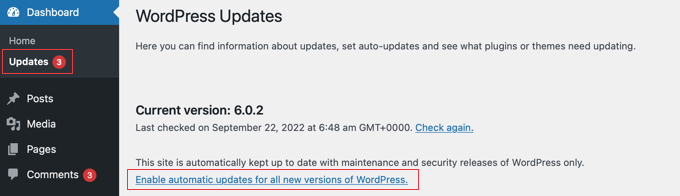
WordPressのアップデートをすべて同じように処理したい場合は、‘WordPressのすべての新バージョンの自動アップデートを有効にする’というリンクをクリックしてください。
これで、WordPressのメジャーリリースも自動的にインストールされるようになります。
将来的に自動更新を無効にする場合は、単に ダッシュボード » 更新 ページに戻り、「メンテナンスおよびセキュリティリリースのみ自動更新に切り替える」というリンクをクリックしてください。
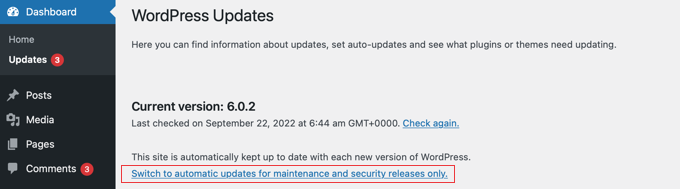
現在、メジャーなWordPressバージョンは自動的にインストールされず、マイナーリリースとセキュリティアップデートのみがインストールされます。
方法2:プラグインを使用してWordPressのメジャーリリースを自動更新する
プラグインメソッドを使用すると、サイトで更新される内容をより細かく制御できます。たとえば、WordPressコア、プラグイン、テーマなどの自動更新オプションが含まれています。
まず、Easy Updates Managerプラグインをインストールしてアクティブ化する必要があります。詳細については、WordPressプラグインのインストール方法に関するステップバイステップガイドを参照してください。
有効化後、プラグインを設定するには**ダッシュボード » 更新オプション**ページにアクセスする必要があります。
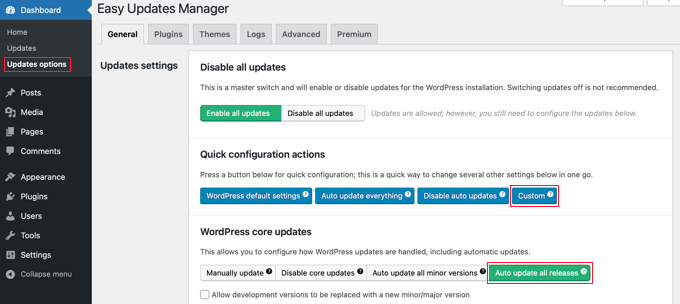
「クイック設定アクション」セクションで、「カスタム」ボタンをクリックします。その後、「WordPressコアアップデート」セクションの「すべてのリリースを自動更新」ボタンをクリックします。
注意: 「クイック設定アクション」の下にある「すべて自動更新」ボタンをクリックする際は注意してください。これにより、WordPressコア、プラグイン、テーマ、翻訳を含むすべてに対して自動更新がオンになります。
このプラグインは、設定を自動的に保存し、WordPress のメジャーリリースが自動的に更新されるようにします。
このプラグインを使用して、プラグインやテーマも自動更新したい場合は、WordPressの自動更新をより効果的に管理する方法に関する詳細ガイドをご覧ください。
方法3:WordPressでメジャーリリースを手動で自動更新を有効にする
この方法では、WordPressファイルにコードを追加する必要があります。
まず、サイトのwp-config.phpファイルに次のコード行を追加する必要があります。
define( 'WP_AUTO_UPDATE_CORE', true );
このコードには1つ小さな問題があります。これは「ナイトリー」アップデート、または「ナイトリーズ」と呼ばれるものも有効にしてしまいます。これらはまだ開発中であり、バグが含まれている可能性があるため、ライブのWordPressウェブサイトにはインストールしないでください。
ナイトリービルドと開発アップデートを無効にするには、テーマのfunctions.phpファイルに次のコードを追加するか、コードスニペットプラグイン(例:WPCode)を使用する必要があります。
add_filter( 'allow_dev_auto_core_updates', '__return_false' );
このフィルターは、ナイトリービルドまたは開発アップデートの自動更新を無効にします。
WordPressサイトは、新しいWordPressバージョンが利用可能になったときに、入力なしで自動的に更新される準備が整いました。
WordPress自動更新に関するよくある質問
1. WordPressのアップデートをインストールする必要があるのはなぜですか?
WordPressは定期的にメンテナンスされているソフトウェアです。何千人もの開発者がWordPressをより良く、より安全にするために貢献しています。
WordPressのアップデートは、利用可能になり次第、速やかにインストールする必要があります。これにより、ウェブサイトに最新のセキュリティパッチ、新機能、そして最高の速度とパフォーマンスが確保されます。
2. アップデートは私のウェブサイトにとって安全ですか?
世界で最も人気のあるウェブサイトビルダーとして、WordPressのアップデートはすぐに何百万ものウェブサイトで利用可能になります。コアチームは、すべてのウェブサイトが安全にインストールできるようにするために、非常に努力しています。
ただし、アップデート後に何か問題が発生した場合に迅速に元に戻せるように、アップデート前にWordPressウェブサイトを常にバックアップすることを全員にお勧めします。
3. WordPressプラグインも自動更新できますか?
デフォルトでは、WordPressはプラグインの更新を手動でインストールする必要があります。ただし、プラグインの自動更新も有効にすることができます。
WordPressプラグインの自動更新を有効にする方法については、ガイドをご覧ください。
4. すべてのウェブサイトのアップデートを単一のダッシュボードからインストールできますか?
デフォルトでは、更新をインストールするために各WordPressウェブサイトにログインする必要があります。幸いなことに、複数のWordPressサイトを管理するためのツールを使用できます。これらのツールを使用すると、各サイトにログインすることなく、すべてのWordPressサイトに更新を簡単にインストールできます。
複数のWordPressサイトを1つのダッシュボードから管理する方法については、ガイドで詳しくご覧ください。
WordPressアップデートに関する専門家ガイド
この記事が、WordPressでメジャーリリース向けの自動アップデートを有効にする方法を学ぶのに役立ったことを願っています。WordPressのアップデートに関連する他のガイドも参照することをお勧めします:
- WordPressの最新バージョンを常に使用すべき理由
- 初心者向けガイド:WordPressを安全にアップデートする方法(インフォグラフィック)
- WordPressセキュリティアップデートを確認する方法(初心者ガイド)
- WordPress の自動更新をより効果的に管理する方法
- WordPressの最新バージョンを確認して更新する方法
- WordPressアップデートのメール通知を設定する方法
- WordPressで自動アップデートを無効にする方法
- WordPressまたはプラグインを先に更新すべきか?(適切な更新順序)
- WordPressプラグインを適切にアップデートする方法(ステップバイステップ)
- WordPress プラグインとテーマの自動更新を有効にする方法
この記事が気に入った場合は、WordPressのビデオチュートリアルのために、YouTubeチャンネルを購読してください。また、TwitterやFacebookでも私たちを見つけることができます。




イジー・ヴァネック
数々の経験を経て、私はほぼすべてのウェブサイトで自動更新を無効にし、手動で管理するようにしています。最近のWordPress 6.4のアップデートで明らかになったように、問題が発生する可能性は数多くあり、自動更新によって4つのウェブサイトが同時にダウンするよりも、一つずつ対処する方が良いでしょう。さらに、単一の繰り返し発生する問題(例えば、WPバージョン6.4でのOxygenビルダーの現在の問題)のために、追加の作業が必要ですが、自動更新に比べて安心感を得られるため、それだけの価値はあります。
WPBeginnerサポート
Thank you for sharing your opinion on automatic updates and what works for you
管理者
アレックス・K
WordPressのメジャーバージョンとマイナーアップデートの自動更新の違いと、ウェブサイトの所有者が一方を選択する理由を説明していただけますか?
WPBeginnerサポート
メジャーバージョンアップデートとは、1.1から1.2のように、最初の2つの数字のいずれかが変更されるアップデートであり、通常はより大きな変更を伴います。メジャーバージョンアップデートによってプラグインやシステムが破損する可能性がある場合は、通常メジャーアップデートを許可しないようにします。
管理者
WPBeginnerスタッフ
はい。
Vitaliy Kolos
マイナーな変更でもまだ更新されますか?
ジャッキー
バージョンアップデートは行いたいが、デイリーアップデートは行いたくない場合、両方のコードを追加しますか?よろしくお願いします!
WPBeginnerサポート
はい、両方のコードを追加する必要があります。
管理者
アニー
この投稿ありがとうございます。今日、Wordpress からサイトが更新されたという通知がいくつかありましたが、自動的に更新されていることに気づきませんでした。WP が自動更新を導入したことに気づかず、最初はパニックになりました…一瞬、ハッキングされたと思って、ハッカーがそこにいる間に WP を更新してくれることにしたのかと思いました…笑!!!
あなたの有益な投稿は本当に私を安心させてくれました。ありがとうございます。
オーウェン
記事をありがとうございます。大変参考になりました!
ダンカン・マイケル=マクレガー
これ、ありがとうございます。自動更新がどうなるか興味があります。コンセプトは素晴らしいですが、現実はそれほど単純ではないことが多いです。
If it means less maintenance for websites then all the better!