


WordPressサイトでSnapchatのフォロワーを増やしたいですか?最近、読者の一人から、サイトにSnapchatフォローボタンを追加できるかという質問がありました。Snapchatは、他のSnapchatユーザーがスキャンしてフォローできるSnapcodeを提供しています。この記事では、WordPressにSnapchatのSnapcodeを追加する方法を説明します。
動画チュートリアル
動画が気に入らなかった場合や、さらに詳しい説明が必要な場合は、読み進めてください。
まず最初に行う必要があるのは、Snapchat Snapcodesのウェブサイトにアクセスすることです。Snapchatのユーザー名とパスワードを使用してログインする必要があります。ログインしたら、ダウンロードボタンをクリックしてSnapcodesをダウンロードします。

Snapchatはzipファイルをダウンロードします。このファイルを解凍する必要があります。中には、snapcode.pngとsnapcode.svgの2つの画像ファイルがあります。
これらの画像ファイルは、ユーザーがスマートフォンでSnapchatを使用してスキャンできるQRコードです。QRコードの詳細については、WordPressでQRコードを生成して追加する方法をご覧ください。
Snapcodeが用意できたので、次のステップはWordPressサイトにアップロードすることです。SnapcodeをWordPressサイトに追加するには、2つの方法を紹介します。
Snapcodeを手動でアップロードしてWordPressに追加する
スナップコードは単なる画像ファイルであり、他の画像ファイルと同様にWordPressサイトに追加できます。
メディア » 新規追加ページにアクセスしてアップロードし、サイドバーウィジェットに画像を追加するだけです。または、Image Widgetプラグインを使用してそれを行うこともできます。
詳細な手順については、WordPressサイドバーウィジェットに画像を追加する方法のチュートリアルをご覧ください。
このSnapcodeを投稿やページに追加することもできます。
Snapchat Snapcodeウィジェットの使用
最初の方法がうまくいかない場合は、Snapchat Snapcode Widgetプラグインをインストールして有効にすることができます。
有効化したら、外観 » ウィジェットページに移動し、利用可能なウィジェットのリストからSnapchat Snapcodeウィジェットを探してください。
次に、それをサイドバーまたはウィジェット対応エリアにドラッグします。
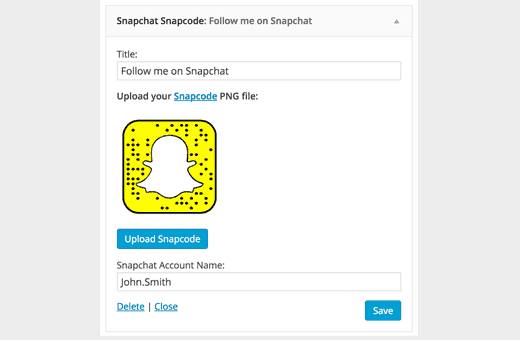
ウィジェットがサイドバー列に表示され、その設定を確認できるようになります。snapcode.png ファイルをアップロードするには、スナップコードのアップロード ボタンをクリックするだけです。必要に応じて、Snapchat のユーザー名を提供することもできます。ウィジェットの設定を保存するには、保存ボタンをクリックします。
これで完了です。ウェブサイトを表示すると、WordPressのサイドバーにSnapcodeが表示されているはずです。
この記事がWordPressブログにSnapchatスナップコードを追加するのに役立ったことを願っています。WordPressユーザー向けの最高のソーシャルメディア監視ツールのリストもご覧ください。
この記事が気に入った場合は、WordPressのビデオチュートリアルについては、YouTubeチャンネルを購読してください。また、TwitterやFacebookでもフォローできます。



質問や提案はありますか?コメントを残して、議論を開始してください。