


WordPressサイトをOneDriveに確実にバックアップする方法をお探しなら、幸運です。読者の多くがMicrosoft Windowsユーザーであることを知っているので、調査を行い、WordPressをWindowsクラウドストレージソリューションにバックアップする簡単な2つの方法を見つけました。
Google DriveやDropboxからOneDriveまで、数多くのクラウドストレージオプションを試してきました。私たちの意見では、OneDriveは際立ったユニークなメリットを提供しています。その開始価格はGoogle Driveよりもはるかに費用対効果が高く、アクセス制御もより高度です。
この記事では、サイトを安全に保つために、WordPressのバックアップをOneDrive(無料オプションあり)に設定する方法をご紹介します。
WordPressをバックアップするためにMicrosoft OneDriveを使用する理由
WordPressサイトのバックアップをMicrosoft OneDriveに行うのは、特にすでにMicrosoft製品を使用している場合は賢明な選択です。
これにより、WordPressのバックアップファイルが他の重要なファイルと同じ場所に保存されます。これにより、異なるストレージサービスを切り替えることなく、ウェブサイトのバックアップを管理できます。
さらに、OneDrive は他のクラウドストレージオプションと比較していくつかのユニークな利点を提供します。
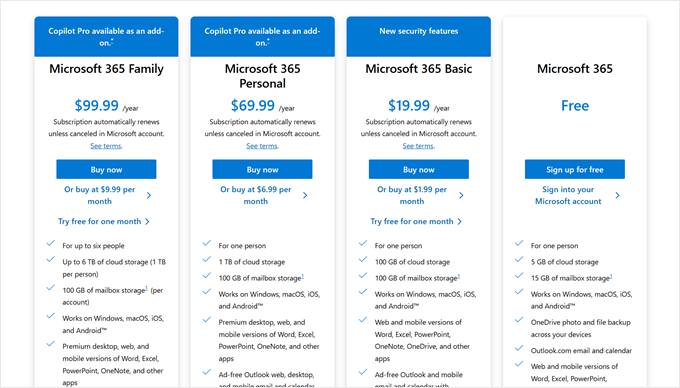
まず、より費用対効果が高いことです。OneDriveのスタータープランは年間19.99ドルで、Googleドライブの月額1.99ドルのプランよりもお得です。時間の経過とともに、この差は積み重なり、バックアップストレージの費用を節約できます。
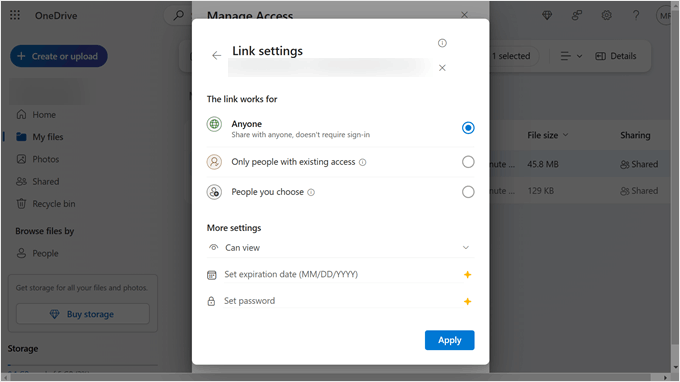
OneDriveは、権限管理とセキュアなアクセスに関しても非常に優れています。ファイルの共有に加えて、アクセス期限を設定したり、パスワード保護を追加したりすることもできます。これらの機能により、WordPressのバックアップは安全に保たれ、信頼できるユーザーのみがアクセスできるようになります。
OneDrive用のWordPressバックアッププラグインに関しては、いくつかの選択肢があります。幸いなことに、ニーズに最適なものを選択できるよう、私たちは調査を行いました。
このガイドでは、OneDrive用の無料および有料のWordPressバックアップソリューションの両方を探ります。そうすれば、あなたに最適なものを選ぶことができます。
それでは、チュートリアルに入りましょう。必要に応じて、以下のリンクを使用して目的のセクションに移動してください。
方法1:Duplicatorを使用してWordPressをOneDriveにバックアップする(よりカスタマイズ可能)
2つの方法のうち、この方法を最もお勧めします。これは、私たちが個人的にパートナーのウェブサイトや個人的なプロジェクトで使用したバックアッププラグインであるDuplicatorを使用します。
Duplicatorをお勧めする理由は、WordPressのバックアップを管理するための高度な機能が付属していることです。これには、自動バックアップスケジューリング、ウェブサイトの移行、Dropboxのようなクラウドストレージの統合が含まれます。
プラグインの詳細については、Duplicatorのレビュー全体をご覧ください。
この方法の欠点は、WordPressサイトをOneDriveにバックアップするにはDuplicator Proが必要なことです。ただし、アップグレードする前にDuplicatorの仕組みに慣れたい場合は、無料版をチェックすることができます。
DuplicatorをOneDriveバックアップ用に設定する手順を見ていきましょう。
ステップ1:Duplicatorのインストールと有効化
まず、WordPressウェブサイトにDuplicatorをインストールする必要があります。このプロセスに慣れていない場合は、詳細についてWordPressプラグインのインストール方法に関する初心者向けガイドをお読みください。
次に、Duplicator Proのライセンスキーを有効にする必要があります。これを行うには、WordPress管理ダッシュボードのDuplicator Pro » 設定に移動します。次に、適切なフィールドにライセンスキーを入力し、「有効化」ボタンをクリックします。

ステップ2:OneDriveをリモートストレージとして追加する
次のステップは、Duplicator を介して WordPress ウェブサイトを OneDrive に接続することです。
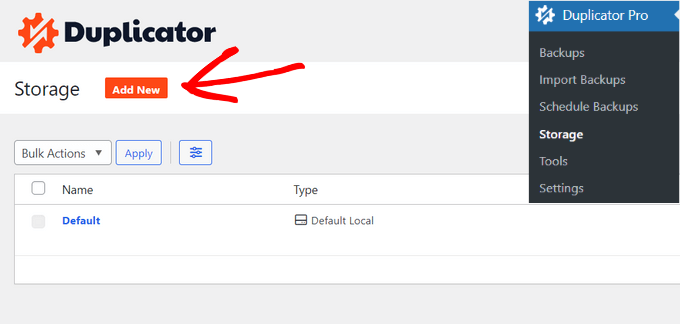
これを行うには、WordPress管理画面のDuplicator Pro » Storageに移動し、「新規追加」ボタンをクリックします。
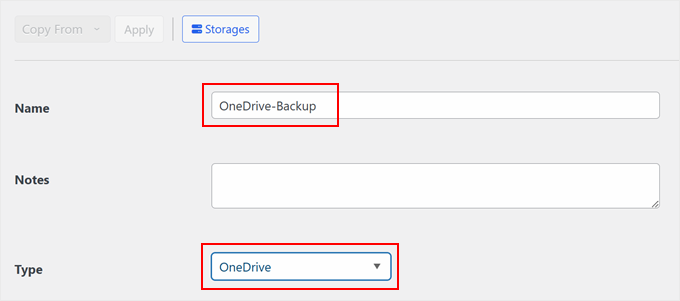
さて、新しいOneDriveバックアップに名前を付けます。「OneDrive-Backup」のような簡単な名前でも構いません。
「タイプ」ドロップダウンメニューで、「OneDrive」を選択します。
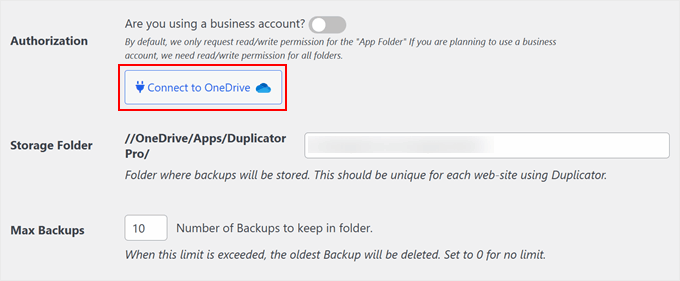
その後、ページを下にスクロールして「承認」セクションを見つけます。
ここで、「OneDriveに接続」オプションをクリックします。「ビジネスアカウントを使用していますか?」設定を有効にすることもできますが、ここでは無効のままにします。
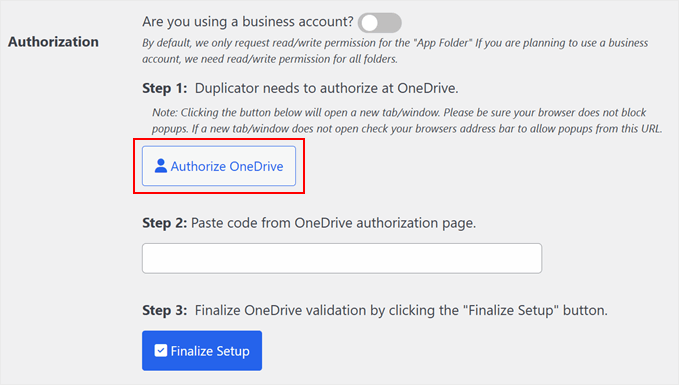
次に、OneDrive接続を承認するためのボタンと、次のステップからコードを貼り付けるためのフィールドが表示されます。
「OneDriveを承認する」ボタンをクリックしてください。
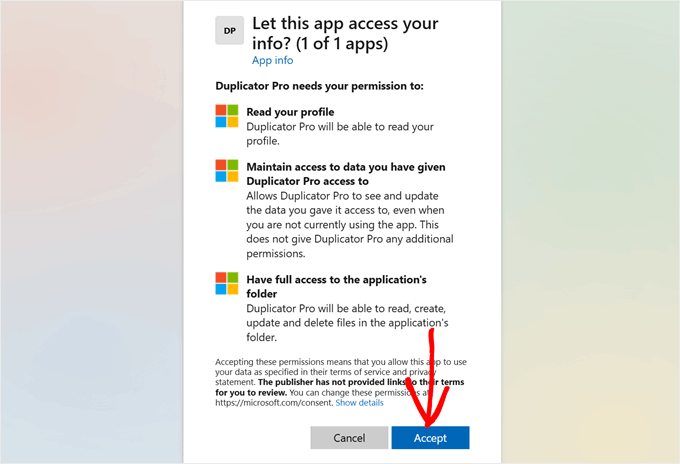
ブラウザで新しいタブが開き、OneDriveのウェブサイトにリダイレクトされます。ここでは、まずアカウントにログインしていることを確認してください。
次に、DuplicatorとOneDriveを接続するための許可を求めるメッセージが表示されます。「承諾」をクリックするだけです。
ここで、Duplicatorプラグインページにコピーする必要があるコードが表示されたページが表示されます。
「コピー」ボタンをクリックしてください。
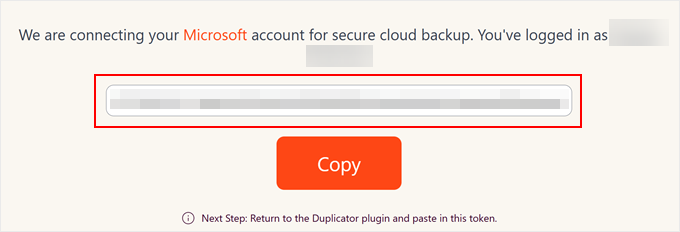
それが完了したら、以前のWordPressダッシュボードのDuplicator-OneDrive設定ページに戻るだけです。
コードを適切なフィールドに貼り付け、「セットアップを完了」をクリックします。
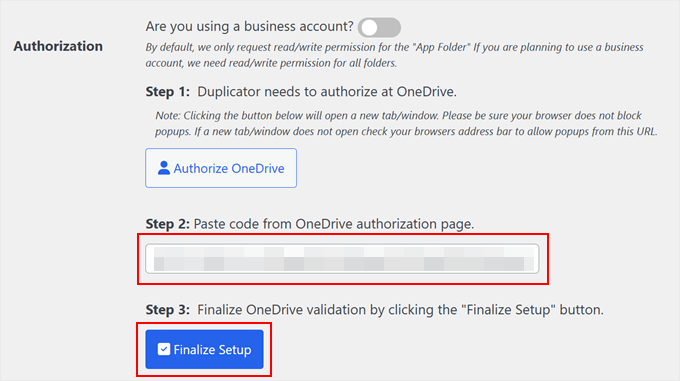
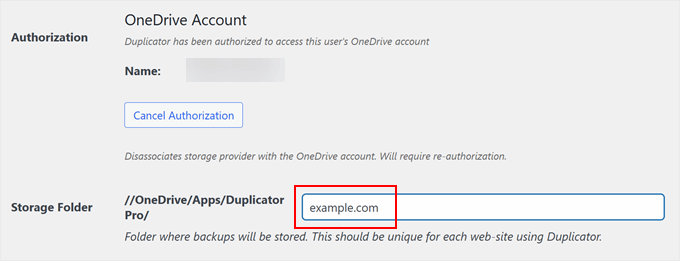
接続が成功すると、「承認」セクションにアカウント名が表示されます。
次に、Duplicatorストレージフォルダに新しい名前を付けることができます。デフォルトでは、プラグインはウェブサイトのドメイン名を使用して、識別しやすくします。
次に、少し下にスクロールして、Duplicator がストレージフォルダーに保持するバックアップの数を指定します。制限に達した場合、最も古いバックアップは削除されます。それ以外の場合は、制限を設定したくない場合は、数値を「0」に設定できます。
その後、「プロバイダーを保存」をクリックするだけです。
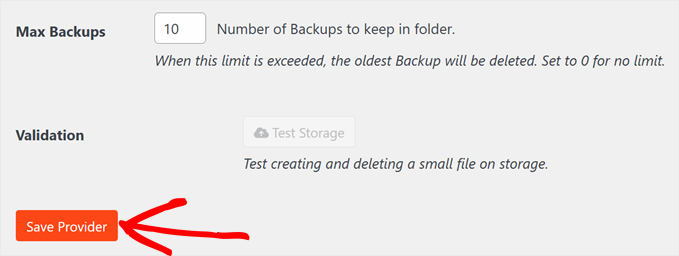
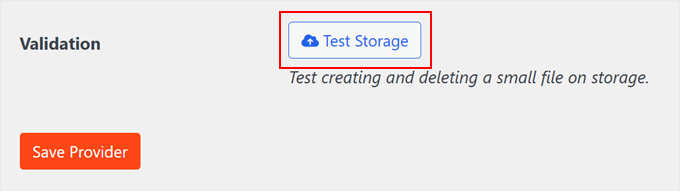
新しいクラウドストレージプロバイダーを保存すると、「ストレージをテスト」ボタンが有効になります。
すべてが正常に機能することを確認するために、そのボタンをクリックできます。
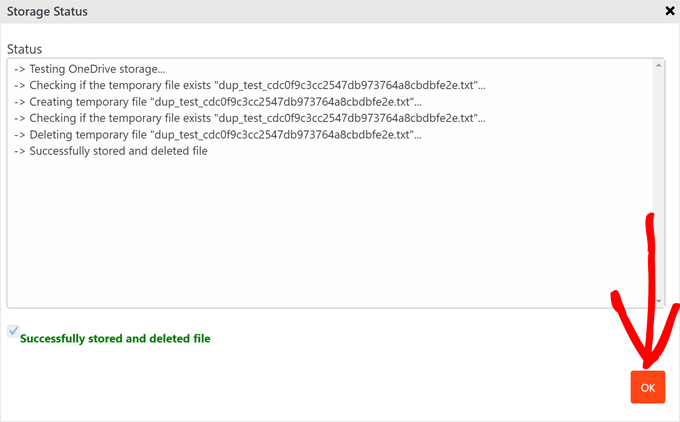
テストバックアップが成功すると、プラグインがファイルを正常に保存および削除したことを示すポップアップが表示されます。
「OK」をクリックすると、このポップアップを閉じることができます。
ステップ3:バックアップをOneDriveに保存する
さて、WordPress サイトを OneDrive にバックアップしてみましょう。
これを行うには、Duplicator Pro » Backupsに移動します。ここで、「新規追加」をクリックしてバックアッププロセスを開始します。

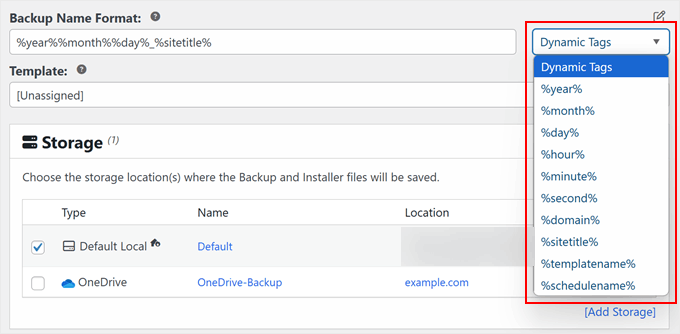
次に、日付や時刻などの重要な情報に基づいてバックアップを簡単に識別できるように、バックアップ名の形式を選択する必要があります。
Duplicatorはこれのためにいくつかの動的なタグを提供しているので、各バックアップを手動で名前変更する必要はありません。%year%、%day%、さらには1日に複数のバックアップを行う場合は%hour%などのタグを使用できます。
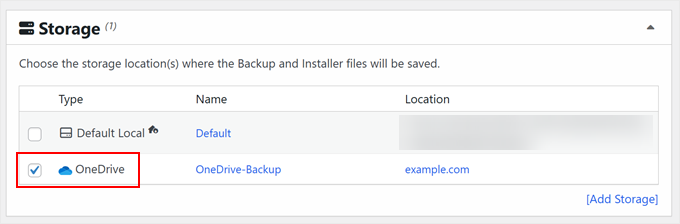
この段階で、「ストレージ」タブまで下にスクロールできます。
ここで、「OneDrive」の横にあるチェックボックスをオンにして、バックアップがMicrosoft OneDriveクラウドストレージに保存されるようにします。
次に、「バックアップ」セクションに移動します。ここで、WordPressの完全バックアップ、データベースのみ、メディアのみ、またはカスタムバックアップを作成するかを選択できます。
この例では、WordPressウェブサイト全体をバックアップするために「サイト全体」を選択します。

このセクションの「セキュリティ」タブに移動することもできます。
ここでは、バックアップインストーラーファイルまたはアーカイブzipファイルにパスワードを追加することを選択できます。これにより、バックアップは不正なユーザーから安全に保たれます。

下に進むと、インストーラーセクションがありますが、デフォルト設定はそのままにしておくことができます。
次に、「次へ」をクリックします。

Duplicatorは、ファイルをバックアップする前に、ウェブサイトに問題がないかスキャンします。
状況が良くない場合は、「通知」というラベルが表示され、問題とその解決方法が示されます。それ以外の場合は、「良好」と表示され、続行できます。
「バックアップを作成」ボタンをクリックするだけで、プロセスを開始できます。

完了したら、Duplicatorダッシュボードに戻ります。
ここで、新しく作成されたOneDriveバックアップを確認でき、必要に応じてWordPressサイトを復元するためにも使用できます。
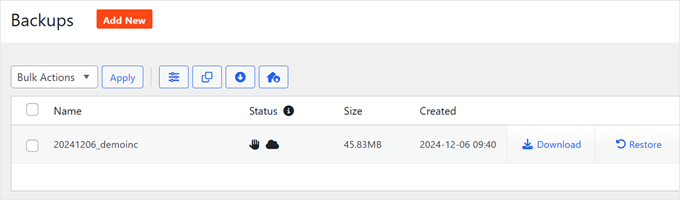
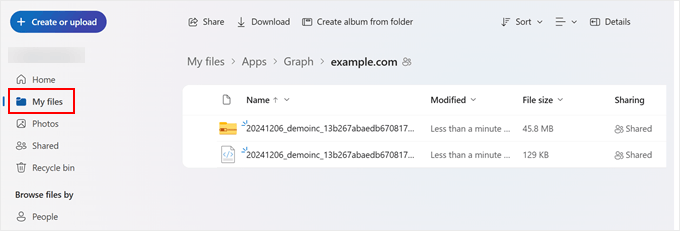
バックアップが機能するかどうかを確認するには、OneDriveストレージにアクセスできます。次に、「マイドキュメント」に移動し、バックアップを設定したフォルダパスに移動します。
これで、WordPressのバックアップファイルがOneDriveに安全に保存されているはずです。
これらの手順に従うことで、Duplicatorを使用してWordPressサイトのバックアップをOneDriveに正常に設定しました。この方法は、WordPressウェブサイトのバックアップをクラウドに安全かつカスタマイズ可能に保存する方法を提供します。
方法2:WPvividを使用してWordPressをOneDriveにバックアップする(無料)
Jetpack、CodeGuard、UpdraftPlusなど、Duplicator以外のいくつかのWordPressバックアップソリューションを試しました。残念ながら、それらのいずれも無料のWordPress-OneDriveバックアップソリューションを提供していません。
しかし、少し調査した結果、うまく機能する無料プラグインであるWPvividを見つけました。
このプラグインの良い点は、OneDriveストレージオプションがデフォルトで無料であるため、WordPressサイトを無料でOneDriveにバックアップできることです。
ただし、無料版では機能がかなり制限されています。複数のクラウドストレージオプションを使用したり、カスタムバックアップを作成したりすることはできません。それでも、予算が限られている場合は良い選択肢になる可能性があります。
開始するには、まず管理エリアにこのWordPressプラグインをインストールする必要があります。方法がわからない場合は、WordPressプラグインのインストール方法に関する初心者向けガイドをお読みください。
プラグインのインストールが完了したら、WPvivid Backup » Backup & Restore に移動し、「Remote Storage」タブに移動します。
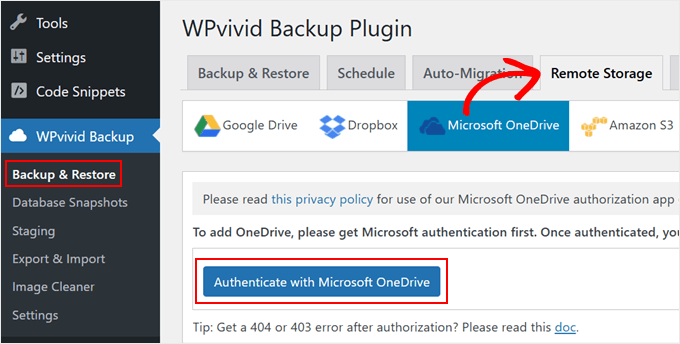
ここで、「Microsoft OneDrive」を選択し、「Microsoft OneDriveで認証する」ボタンをクリックします。
次に、OneDriveのウェブサイトにリダイレクトされ、WPvividがOneDriveストレージにアクセスすることを許可します。
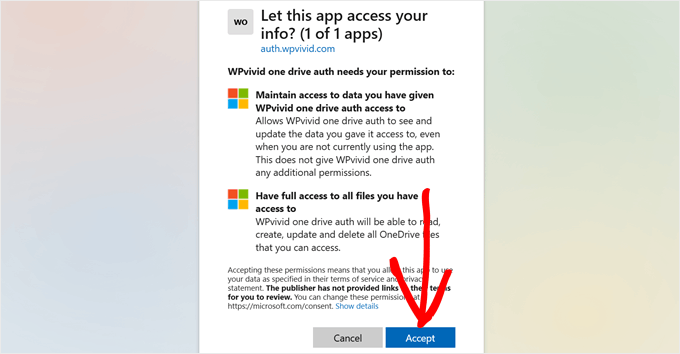
続行するには、「承諾」をクリックするだけです。
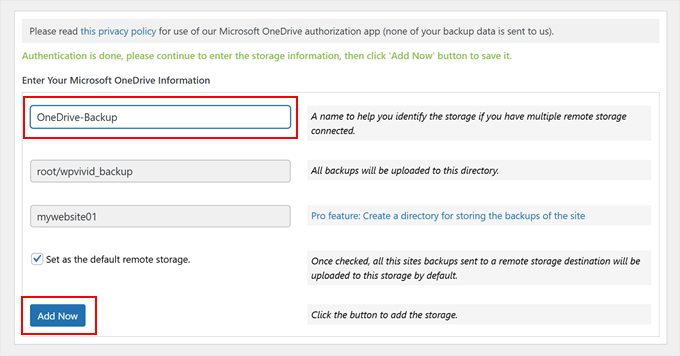
その後、WPvividプラグインページに戻り、新しいOneDriveストレージに名前を付けます。今後のすべてのバックアップにOneDriveを使用したい場合は、「デフォルトのリモートストレージとして設定」オプションの横にあるボックスをチェックすることもできます。
次に、「今すぐ追加」をクリックします。
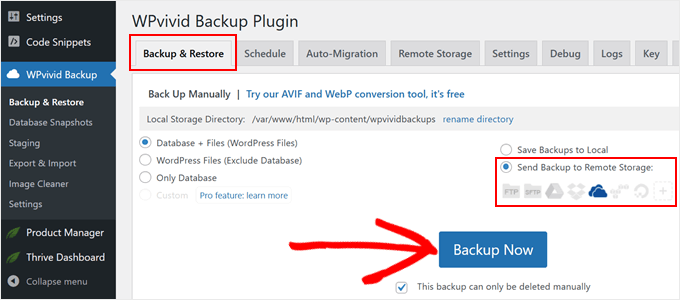
次に、「バックアップと復元」タブに切り替えて、WordPressサイトのバックアップを試してください。ここでは、データベースとファイル、WordPressファイルのみ、またはデータベースのみをバックアップするかどうかを選択できます。
また、「リモートストレージにバックアップを送信」オプションの横にあるボックスを選択し、OneDrive のロゴを選択する必要があります。
「今すぐバックアップ」ボタンの下にある「このバックアップは手動でしか削除できません」オプションの横にあるチェックボックスを確認できます。これはあなた次第です。
OneDrive フォルダーに新しいバックアップがあるたびにこのバックアップが自動的に削除されないようにしたい場合は、これを有効にできます。
次に、「今すぐバックアップ」をクリックします。
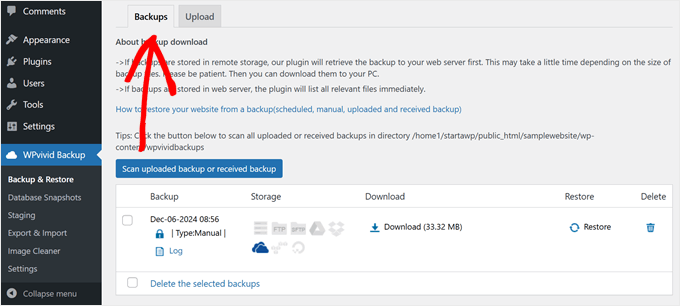
バックアップが完了したら、「Backups」セクションまでスクロールダウンしてください。
新しいバックアップファイルがそこにリストされているはずです。
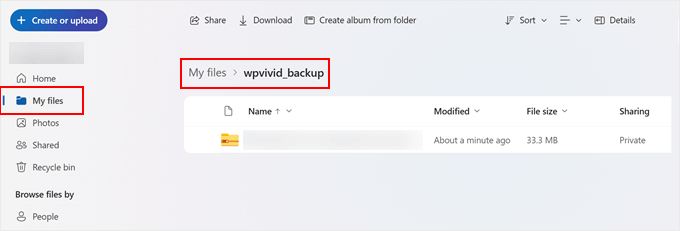
バックアップが成功したことを確認するために、OneDriveダッシュボードに移動することもできます。
「マイファイル」に移動し、wpvivid_backupフォルダに移動するだけです。その後、バックアップファイルがMicrosoft OneDriveクラウドストレージに安全に保存されていることを確認できます。
この記事が、WordPressのバックアップをOneDriveに保存する方法を学ぶのに役立ったことを願っています。また、WordPressのバックアップをGoogleドライブに保存する方法に関するガイドや、WordPress向けの最高のDropboxプラグインの専門家による選び方もご覧ください。
この記事が気に入った場合は、WordPressのビデオチュートリアルのために、YouTubeチャンネルを購読してください。また、TwitterやFacebookでも私たちを見つけることができます。




質問や提案はありますか?コメントを残して、議論を開始してください。