


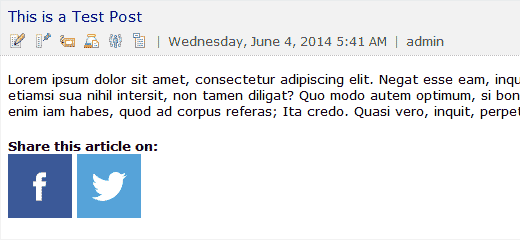
Feedburnerの使用を停止するようユーザーに推奨する記事の後、多くのユーザーからFeedBurnerフィードにあったようなソーシャル共有ボタンをどのように取得できるかという質問がありました。ほとんどの最新のフィードリーダーにはソーシャル共有機能が含まれていますが、この記事では、WordPress RSSフィードにソーシャルボタンを追加する方法を説明します。
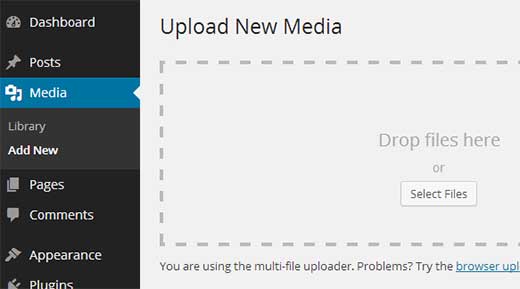
まず、フィードに表示したいソーシャルボタンをダウンロードする必要があります。無料のソーシャルメディアアイコンセットがいくつかあります。ニーズに最も適したものを選んでください。その後、メディア » 新規追加に移動し、FacebookとTwitterのアイコンをメディアライブラリにアップロードする必要があります。
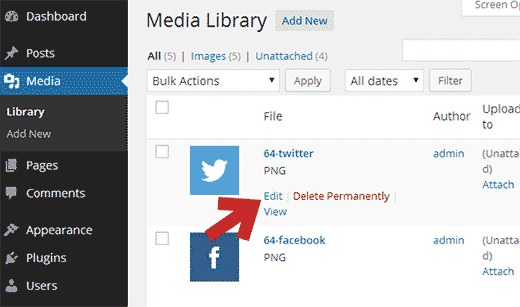
アイコンをアップロードしたら、その場所のURLをコピーする必要があります。単にメディア » ライブラリに移動し、Twitterアイコンの下にある編集リンクをクリックします。
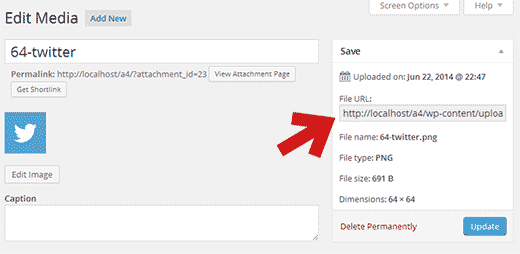
メディア編集ページで、ファイルURLをコピーしてテキストエディタに貼り付けます。Twitterアイコンについても同様の手順を繰り返します。これらのURLは後で必要になります。
WordPress RSSフィードの各投稿の下にこれらのアイコンを追加するために、デフォルトのWordPress コンテンツフィルターを使用します。
このコードを、テーマのfunctions.phpファイルまたはサイト固有のプラグインに追加する必要があります。
// add custom feed content
function wpb_add_feed_content($content) {
// Check if a feed is requested
if(is_feed()) {
// Encoding post link for sharing
$permalink_encoded = urlencode(get_permalink());
// Getting post title for the tweet
$post_title = get_the_title();
// Content you want to display below each post
// This is where we will add our icons
$content .= '<p>
<a href="http://www.facebook.com/sharer/sharer.php?u=' . $permalink_encoded . '" title="Share on Facebook"><img src="Facebook icon file url goes here" title="Share on Facebook" alt="Share on Facebook" width="64px" height="64px" /></a>
<a href="http://www.twitter.com/share?&text='. $post_title . '&url=' . $permalink_encoded . '" title="Share on Twitter"><img src="Facebook icon file url goes here" title="Share on Twitter" alt="Share on Twitter" width="64px" height="64px" /></a>
</p>';
}
return $content;
}
add_filter('the_excerpt_rss', 'wpb_add_feed_content');
add_filter('the_content', 'wpb_add_feed_content');
このコードは、WordPress RSSフィードの投稿コンテンツの下にソーシャルアイコンを表示するためのHTMLを追加するだけです。
この記事がWordPressのRSSフィードにソーシャルボタンを追加するのに役立ったことを願っています。
この記事が気に入った場合は、WordPressのビデオチュートリアルをご覧ください。YouTubeチャンネルに登録してください。また、TwitterやGoogle+でもフォローできます。




モエーン・アーメド・スルタン
こんにちは、とても良い記事で、実装しました。LinkedIn、WhatsApp、メール、印刷、Google+、その他のソーシャルネットワークの共有ボタンについて知りたいです。また、これらのボタンを記事の下に追加する方法についても知りたいです。
よろしくお願いいたします
WPBeginnerサポート
現時点ではこれらはありませんが、可能な方法を必ず検討します
管理者
サシャ
Yoast SEOプラグインを使用している場合、SEO > 詳細設定 > RSSにこれらを追加するという、もう1つの優れた選択肢があります。
ジュリー・ライアン
Genesis / Metroテーマでは機能しませんでした。
Yves
Genesisでは問題なく動作します。
フマチェ・アブドゥ
うまくいきませんでした!:'(
ヘールト・デ・デッカー
この問題には何度も遭遇しました。ついに解決策を見つけました。
ジャン・ジェラール・ブーシコ
いつものように、とても良いチュートリアルです。共有してくれてありがとう!
ド・タイン・ルアン
Thesisでは動作しません…:(