


ユーザーがウェブサイトにログインしやすくすればするほど、アクティブなメンバーになり、コンテンツに関与する可能性が高くなることを学びました。
そこにOAuthログインが登場します。これにより、人々はGoogle、Facebook、Xなどの既存のソーシャルアカウントを使用して、ワンクリックでWordPressサイトにサインインできます。
しかし、ここで重要なのは、OAuth ログインは理論上はシンプルに聞こえますが、正しく設定するのは難しいということです。最も信頼性の高いソリューションを見つけるために、実際の WordPress ウェブサイトでさまざまなプラグインや方法をテストしました。
今日は、WordPressにOAuthログインを追加するための私の実績のある方法を共有します。正しく設定し、一般的な落とし穴を回避し、サイトでスムーズに動作させる方法を説明します。
💡簡単な回答: WordPressにOAuthログインを追加するには、Nextend Social Loginのようなソーシャルログインプラグインをインストールします。次に、Googleなどのプロバイダーで開発者アプリを作成し、APIクライアントIDとシークレットを取得します。
最後に、これらのキーをプラグインの設定に入力して、サイトでのワンクリックソーシャルログインを有効にします。
WordPressにOAuthログインを追加するメリット
WordPressサイトにOAuthログインを追加すると、パスワード忘れや脆弱な認証情報といった一般的なユーザーの不満が解消されます。
ユーザーはログイン情報を覚えておくのに苦労することが多く、頻繁でフラストレーションのたまるパスワードリセットにつながります。
OAuthは、主要プロバイダーの安全な認証方法を使用することで、これらの問題を回避します。新しいパスワードを作成する代わりに、訪問者はGoogle、Facebook、GitHubなど、すでに信頼しているアカウントでログインできます。
これらのプロバイダーの多くは二要素認証も提供しており、セキュリティがさらに強化されます。
この合理化されたログインプロセスにより、アクセスが迅速になり、登録の放棄が減少します。簡単であれば、ユーザーはサインアップを完了する可能性が高くなります。
また、スパムや偽アカウントを削減するのに役立ちます。ユーザーは検証済みのサードパーティアカウントを通じてログインするため、ボットが偽のプロフィールを作成することが困難になります。
全体として、サイトにOAuthログインを追加すると、ユーザーエクスペリエンスがよりスムーズで安全になります。
ここでは、WordPressでそれを設定する方法を説明します。
WordPressにOAuthログインを追加する方法
WordPress で OAuth ログインを設定するのは、思ったよりも簡単です。適切なプラグインを使用すれば、数回のクリックでユーザーが既存のソーシャルアカウントでサインインできるようにすることができます。
Nextend Social Loginの使用をお勧めします。これは、Google、Facebook、Xなどのプロバイダーからのソーシャルログインオプションをサイトに直接追加するために設計された人気のソーシャルメディアプラグインです。
設定が完了すると、ユーザーはログインページと登録ページにソーシャルログインボタンが表示されます。これにより、新しいアカウントを作成せずにサイトに簡単にアクセスできるようになります。
ステップ1:Nextend Social Loginプラグインのインストールと有効化
まず、Nextend Social Loginプラグインをインストールして有効化する必要があります。詳細については、WordPressプラグインのインストール方法に関するこのチュートリアルを参照してください。
注: Nextend Social Loginには、このチュートリアルで使用できる無料版もあります。
プラグインを有効化したら、WordPress ダッシュボードから 設定 » Nextend Social Login ページに移動します。
このチュートリアルでは、GoogleでOAuthログインを追加する方法を説明します。Nextend Social Loginは、Facebook、X(旧Twitter)、Redditなどからのログインも提供しています。選択するプロバイダーによってプロセスが若干異なる場合があります。
ステップ2:Googleアプリを作成する
まず、プラグインのGoogleセクションにある「はじめに」ボタンをクリックします。
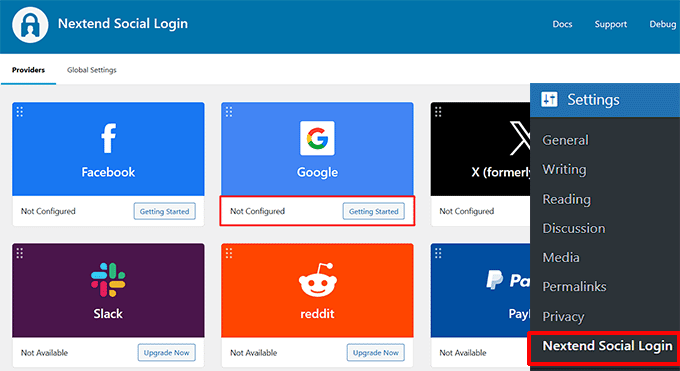
これにより、Googleアプリを作成するための画面上の手順が表示されるページに移動します。
指示を確認したら、リンクをクリックしてGoogle Cloud Consoleに移動します。
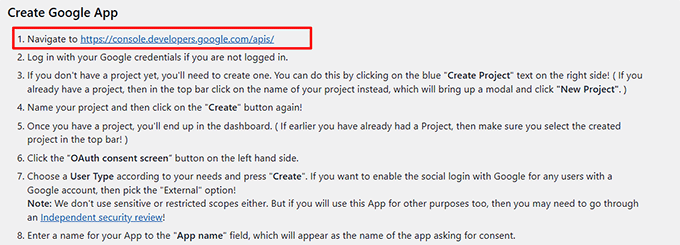
ここで、Googleアカウントの認証情報でログインするように求められる場合があります。
コンソールに入ったら、上部にあるボタンをクリックしてポップアップを開き、「新しいプロジェクト」を選択します。
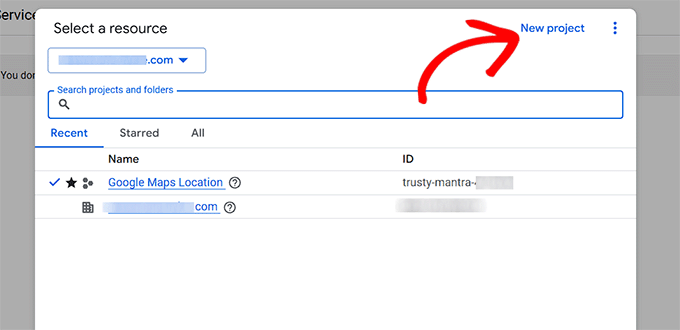
次に、プロジェクトに名前を付ける必要があります。
必要に応じて組織と場所を追加し、「作成」ボタンをクリックすることもできます。
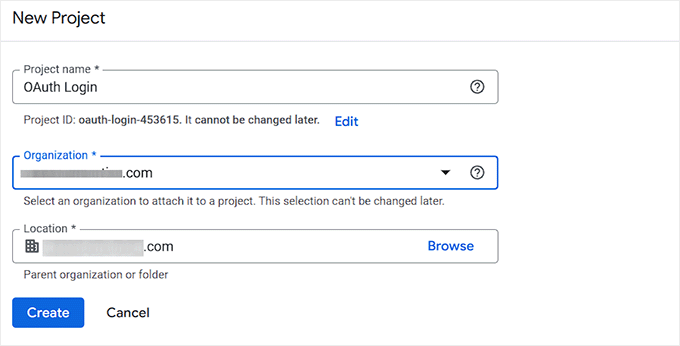
プロジェクトを追加すると、ダッシュボードに戻ります。ここから、左側の列から「OAuth同意画面」タブに切り替えます。
「開始する」ボタンをクリックしてください。
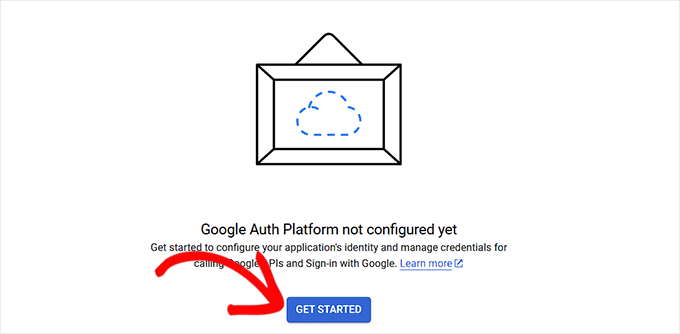
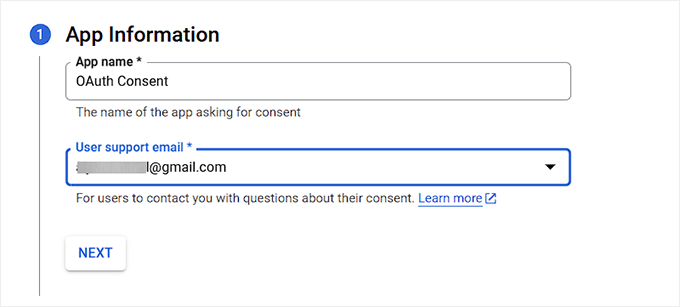
次に、アプリに名前を追加する必要があります。これは、ユーザーがログインの同意を求められたときに表示される名前です。
次に、「ユーザーサポートメール」フィールドにビジネスメールを入力すると、質問がある場合に連絡できるようになります。
「次へ」ボタンをクリックして続行します。
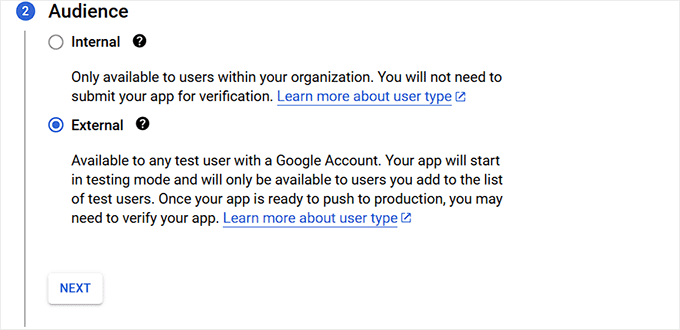
その後、WordPressでOAuthログインのオーディエンスを選択する必要があります。
アプリがGoogle Workspace(旧G Suite)組織内でプライベートに使用されることを意図している場合は、「内部」オプションを選択できます。これは、会社のドメイン内のユーザーのみがログインできることを意味します。
一方、「外部」オプションは、アプリまたはウェブサイトが公開使用を目的としている場合に最適です。これにより、Googleアカウントを持つ誰もがログインできるようになります。
最初は、アプリはテストモードになります。これは、手動で追加したテストユーザーのみがログインできることを意味します。
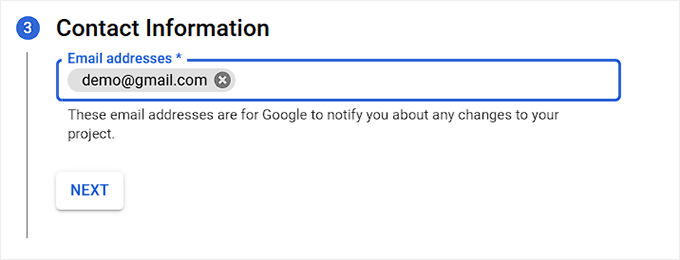
その後、連絡先メールアドレスを再度追加してください。
ここでGoogleはプロジェクトへの変更について通知します。複数のメールアドレスを追加することもできます。
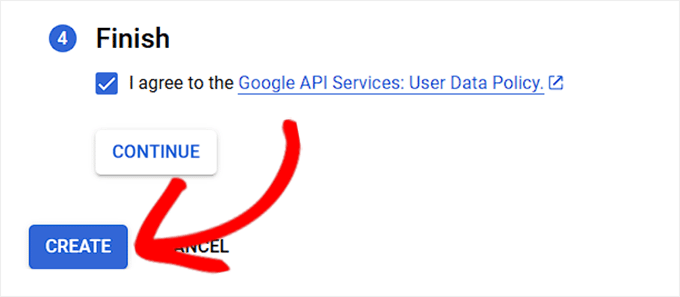
最後に、Google APIサービスポリシーに同意するだけです。
最後に、「作成」ボタンをクリックします。
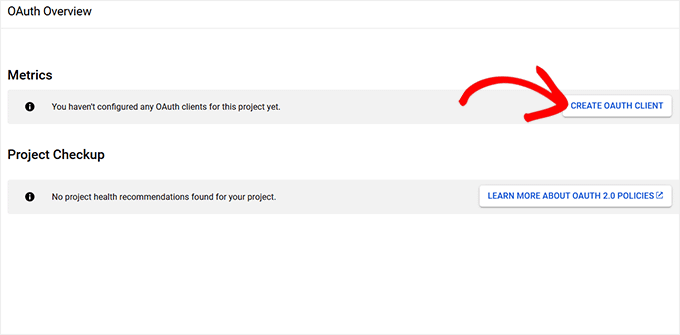
プロセスが完了すると、「OAuth の概要」ページに移動します。
ここから、「OAuthクライアントを作成」ボタンをクリックします。
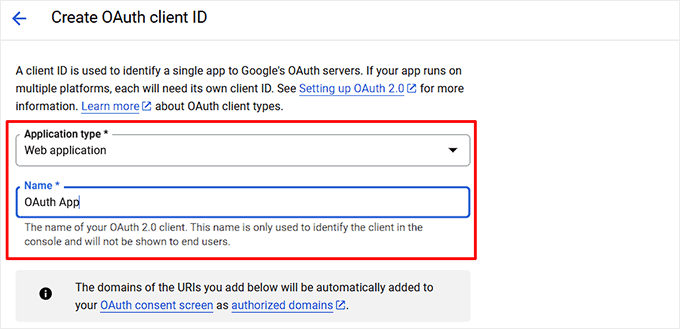
次の画面で、OAuth クライアント ID を作成する必要があります。
アプリケーションタイプのドロップダウンメニューから「Webアプリケーション」オプションを選択します。
次に、クライアントIDの名前を追加します。
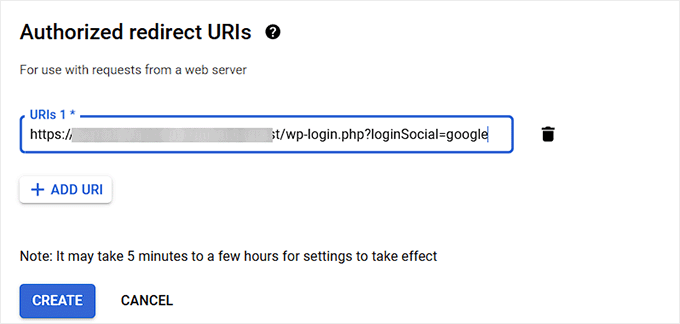
次に、「承認済みリダイレクトURI」セクションまでスクロールダウンし、「+ URLを追加」ボタンをクリックします。
ここで、WordPressダッシュボードでNextend Social Loginプラグインによって提供される一意のURLを追加する必要があります。
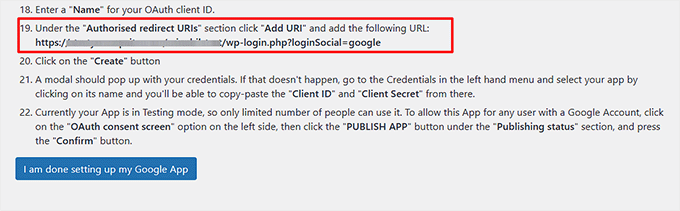
このURLは、ログイン後にユーザーを戻すことができる唯一の有効なアドレスをGoogleに伝えます。これは、ハイジャックを防ぐための重要なセキュリティステップです。
URLを追加したら、「作成」ボタンをクリックします。
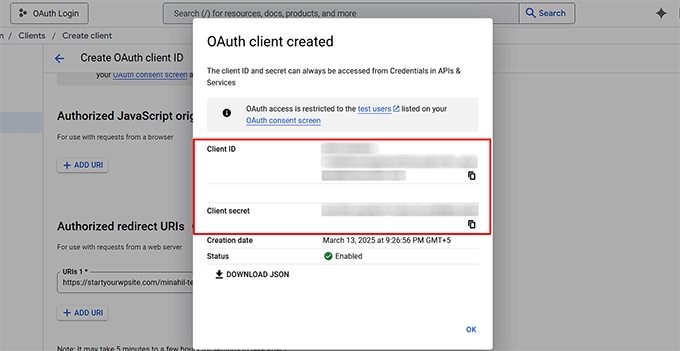
資格情報が表示されたポップアップが表示されます。
ここからクライアントIDとクライアントシークレットをコピーして、安全な場所に保管してください。
クライアントシークレットはパスワードのように扱い、決して公開しないでください。これは、お使いのアプリとユーザーデータを保護するため、非常に重要です。
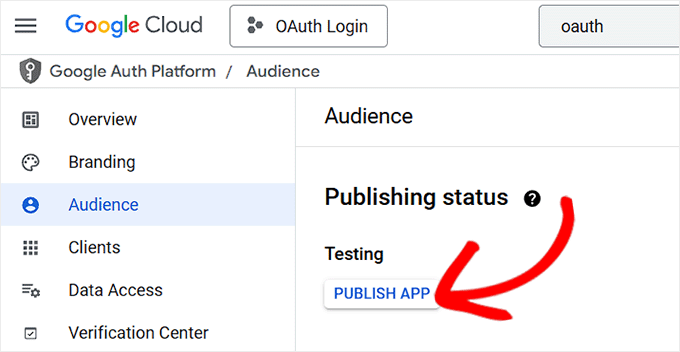
次に、左側のメニューから「OAuth同意画面」ページに戻ります。
アプリケーションを「テスト」から「本番」ステータスに移行するには、「アプリを公開」というラベルのボタンを見つけます。
これによりポップアップが表示され、「確認」ボタンをクリックできます。
送信後、Googleの公式検証およびレビュープロセスには数日かかる場合があることに注意してください。
ステップ3:Googleの設定を確認する
次に、WordPressダッシュボードに戻り、上部にあるGoogleの「設定」タブに切り替えます。
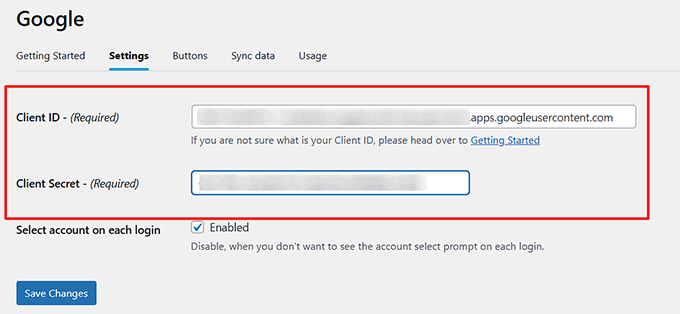
その後、先ほどコピーしたクライアントIDとクライアントシークレットを追加し、「変更を保存」ボタンをクリックします。
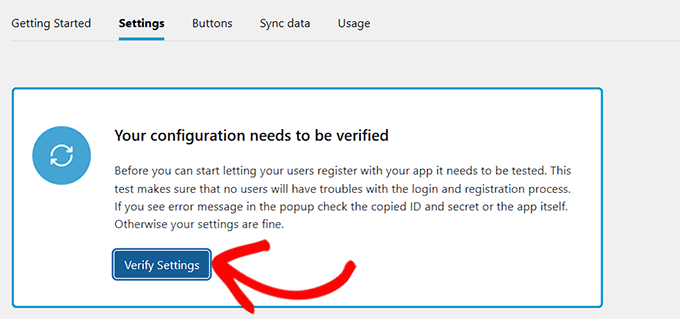
これが完了すると、Nextend Social Loginは設定を確認するように求めるポップアップを表示します。「設定を確認」ボタンをクリックしてください。
この手順をスキップすると、Google OAuthサインインオプションが画面に表示されないことに注意してください。
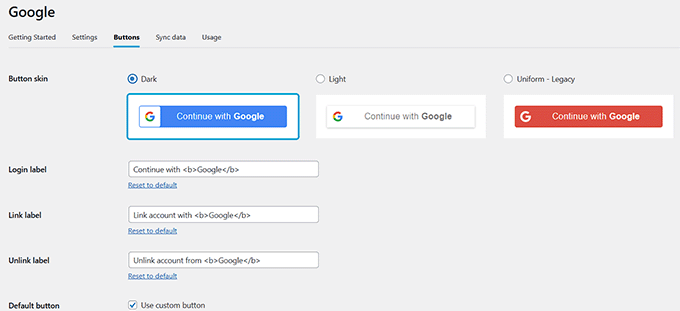
次に、上部から「ボタン」セクションに切り替えます。
ここで、Google OAuthログインのボタンのスタイルを選択できます。カスタムコードを使用してカスタムボタンを作成することもできます。
完了したら、「変更を保存」ボタンをクリックして変更を保存します。
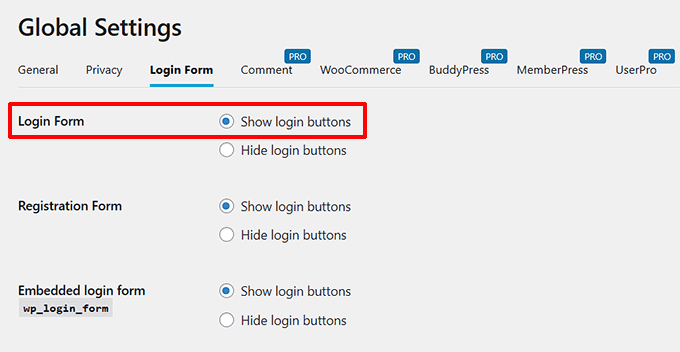
次に、上部にある「グローバル設定 » ログインフォーム」タブに切り替える必要があります。
ここで、「ログインフォーム」オプションの「ログインボタンを表示する」ボックスをチェックして、ユーザーがここから簡単に OAuth サインインオプションを選択できるようにします。
💡関連記事: デフォルトのWordPressログインフォームを使用したくない場合は、カスタムWordPressログインページを作成する方法に関するチュートリアルを参照してください。
残りの設定もお好みに合わせて構成できます。
次に、「変更を保存」ボタンをクリックします。
次に、WordPressダッシュボードから設定 » Nextend Social Loginページに戻る必要があります。
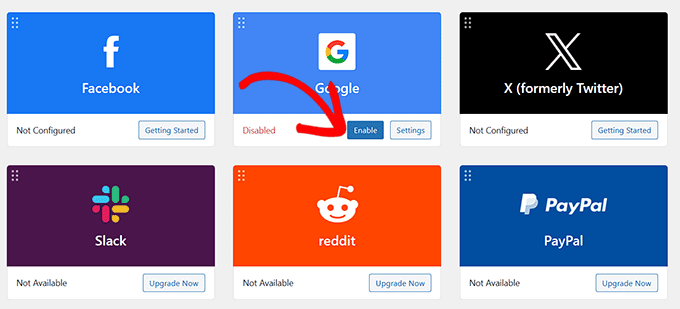
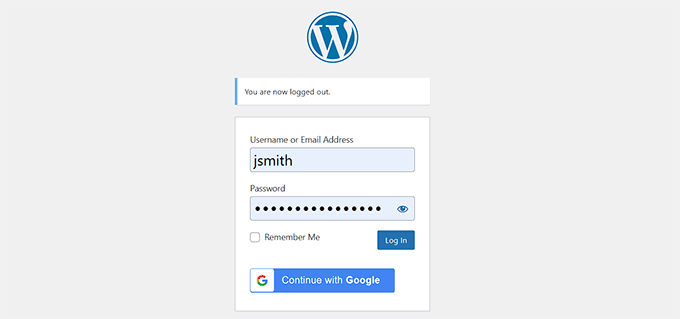
最後に、「Google」オプションの下にある「有効化」ボタンをクリックします。これで、このプロセス全体を異なるサードパーティアプリで繰り返して、それらのOAuthログインを追加できます。
完了したら、WordPressサイトにアクセスして、OAuthログインが機能していることを確認してください。
ボーナス:ログインリンクでWordPressにパスワードレスログインを追加する
OAuthは既存のソーシャルアカウントを使用してログインを簡素化しますが、マジックリンクによるパスワードなしログインは、パスワードを完全に削除することでユーザーエクスペリエンスを向上させる別の方法を提供します。
この方法では、ユーザーはWordPressのログイン認証情報をバイパスできます。メールに送信された安全なリンクをクリックするだけで、アカウントにログインできます。
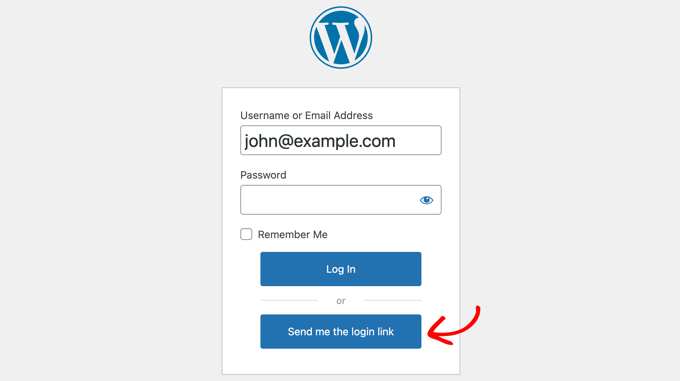
Magic Loginのようなプラグインを使用すると、ユーザーはメールアドレスを入力するだけで、受信トレイに一度だけ使用できるログインリンクが送信されます。リンクをクリックすると、パスワードなしで即座にアクセスできます。
これにより、ログインの障壁が減り、アカウントのセキュリティが維持されます。特に、参入障壁を最小限に抑えたいウェブサイトに役立ちます。
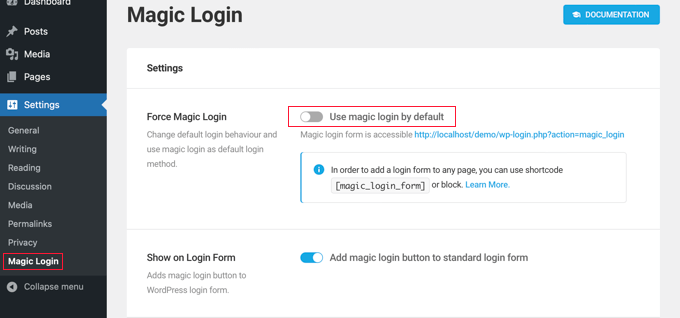
さらに、これらのログインリンクは時間制限があり、一意であるため、ブルートフォース攻撃に対するセキュリティの追加レイヤーを提供します。
開始するには、WordPressにパスワードレスログインを追加する方法に関するチュートリアルを参照してください。
OAuthログインに関するよくある質問
WordPressにOAuthログインを追加する前に、読者からよく寄せられる質問をいくつかご紹介します。
OAuthログインとは何ですか?
OAuthは、ユーザーがGoogle、Facebook、Xなどのサービスから既存のアカウントを使用してウェブサイトにサインインするための安全な方法です。これにより、サイトのためだけに新しいパスワードを作成して覚えておく必要がなくなります。
WordPressサイトにソーシャルログインを追加しても安全ですか?
はい、非常に安全です。OAuthは、パスワードではなくトークンに依存する主要なテクノロジー企業が使用する標準プロトコルです。あなたのウェブサイトは、ユーザーのソーシャルアカウントからの機密ログイン情報を処理したり保存したりする必要はありません。
Google以外のソーシャルログインオプションを追加できますか?
もちろん、Nextend Social Loginプラグインは他の多くのプラットフォームもサポートしています。ユーザーが最もよく利用するサービスに応じて、Facebook、X(旧Twitter)、LinkedInなどのログインボタンを簡単に追加できます。
WordPressにOAuthログインを追加するには費用がかかりますか?
無料で始めることができます。Nextend Social Loginプラグインには、GoogleやFacebookなどの一般的なオプションを含む無料バージョンがあります。より多くのプロバイダーと高度な機能については、プロバージョンも提供しています。
この記事でWordPressにOAuthログインを追加する方法を学べたことを願っています。また、WordPressにワンクリックGoogleログインを追加する方法に関する初心者向けガイドや、WordPressのログインおよび登録フォームにCAPTCHAを追加する方法に関するチュートリアルも参照してください。
この記事が気に入った場合は、WordPressのビデオチュートリアルのために、YouTubeチャンネルを購読してください。また、TwitterやFacebookでも私たちを見つけることができます。


質問や提案はありますか?コメントを残して、議論を開始してください。