


WordPressサイトにGoogle Optimizeを追加したいですか?
Google OptimizeはGoogleが提供する無料ツールで、ウェブサイト所有者がA/Bスプリットテストを実行してサイトを最適化するのに役立ちます。これにより、ページの2つのバージョンを比較し、どちらがよりコンバージョンするか(つまり、より成功するか)を確認できます。
この記事では、WordPress に Google Optimize を簡単に追加して、スプリットテストを実行できるようにする方法を説明します。

Google Optimizeとは?
Google Optimizeは、ページを分割テストして顧客向けにパーソナライズできる無料ツールです。Google AnalyticsとGoogle Tag Managerの両方にリンクできます。
Google Optimizeを使用すると、ページの変更がコンバージョン率を向上させるかどうかを確認するための実験を設定できます。
例えば、2つのバージョンの販売ページを用意して、どちらがより効果的かを確認するA/Bスプリットテストを実行する場合があります。
各ページで異なる見出しを付けたり、オンラインストアで異なる商品画像を使用したりできます。分割テストを行うことで、ページを徐々に最適化し、コンバージョン率を最大化できます。
Google Optimizeを使用すると、ドラッグアンドドロップエディターでこれらのスプリットテストを作成できます。その後、各バリエーションを訪問者にランダムに表示して、何が最も効果的かについてのデータを収集できるようにします。
注意: Google Optimizeは2023年9月30日にサービスを終了しました。GoogleはGoogle Analytics 4内に構築されたA/Bテストツールに投資します。これは、Google Optimizeで実験を実行できなくなったことを意味します。ただし、試すことができるGoogle Optimizeの代替手段はたくさんあります。
代替として、Thrive Optimizeを使用してWordPressでスリップテストを実行できます。これはThrive Themeスイートの一部であり、Google Optimizeよりも多くのA/Bテスト機能を提供します。詳細については、WordPressでA/Bスプリットテストを実行する方法に関するガイドをご覧ください。ここでは、Google Optimizeの代替方法を共有しています。
Google Optimizeを使用するために必要なものは?
WordPressサイトでGoogle Optimizeを使用するには、Google Analyticsアカウントが必要です。また、Google Analyticsのトラッキングコードをサイトに配置しておく必要があります。これは初心者には少し難しい場合があります。コードの編集が必要だからです。
Google Analyticsとの連携をより簡単にするには、MonsterInsightsを使用します。これはWordPress向けの最高の分析プラグインであり、Google Optimizeアドオンが付属しているため、ウェブサイトでGoogle Optimizeテストを実行するのが非常に簡単になります。
MonsterInsightsは有料プラグインであり、Google OptimizeアドオンにアクセスするにはProプランが必要です。MonsterInsightsを購入したくない場合は、無料プラグインを使用してGoogle Optimizeを手動で設定する方法もあります。
まず、MonsterInsightsプラグインをインストールして有効化する必要があります。詳細については、WordPressプラグインのインストール方法に関するステップバイステップガイドをご覧ください。
有効化すると、ウェルカム画面が表示されます。WordPressとGoogle Analyticsを連携させるには、[ウィザードを起動]ボタンをクリックし、チュートリアルの手順に従ってください。

WordPressにGoogle Analyticsをインストールする方法に関するガイドで、ステップバイステップの手順をご覧ください。
それでは、プロのようにWordPressにGoogle Optimizeを追加する方法を見てみましょう。
Google Optimizeアカウントの設定
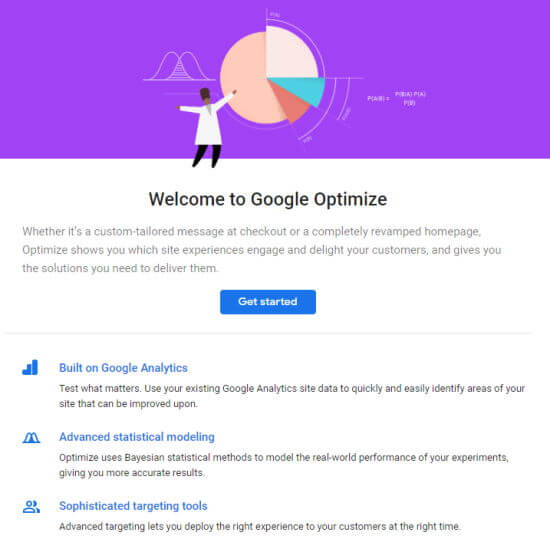
次に、Google Optimizeのウェブサイトにアクセスし、「開始する」ボタンをクリックする必要があります。
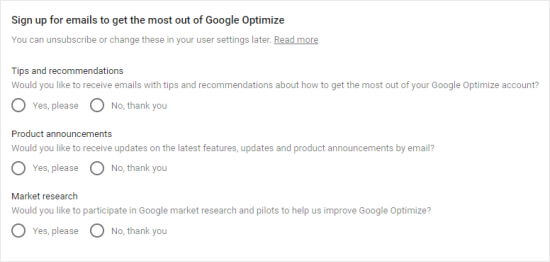
Googleからのメールを受信するかどうかを決定するように求められます。
その後、必要なオプションをクリックし、画面下部にある「次へ」ボタンをクリックする必要があります。
これで、アカウントの特定の Сettings を選択できます。推奨 Сettings をそのまま使用することをお勧めします。
ドロップダウンメニューから国を選択して、正しい利用規約を確認してください。これらをクリックして読むと、新しいタブで開くため、セットアップ中に場所を失うことはありません。
チェックボックスは、選択した国によっても変更される場合があります。
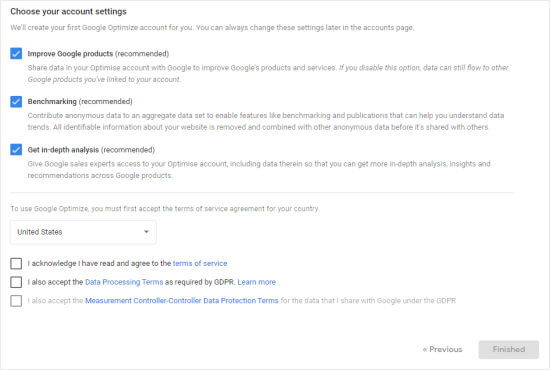
次に、準備ができたらチェックボックスをオンにする必要があります。そうすると、「完了」ボタンが青色に変わります。それをクリックしてください。その後、Google が Google Optimize アカウントを設定します。
この一環として、Googleは最初のコンテナを作成しました。これには実験(テストとパーソナライゼーション)が含まれ、ウェブサイトに接続する必要があります。
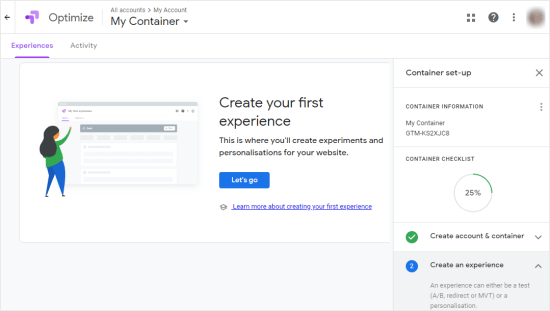
ここで最初の実験を作成するように求められますが、この時点でGoogle AnalyticsをGoogle Optimizeにリンクすることをお勧めします。
Google OptimizeとGoogle Analyticsの連携
画面の右側には、「Google Analytics へのリンク」ステップが表示されます。
ここで下向き矢印をクリックし、「プロパティをリンク」オプションをクリックしてください。
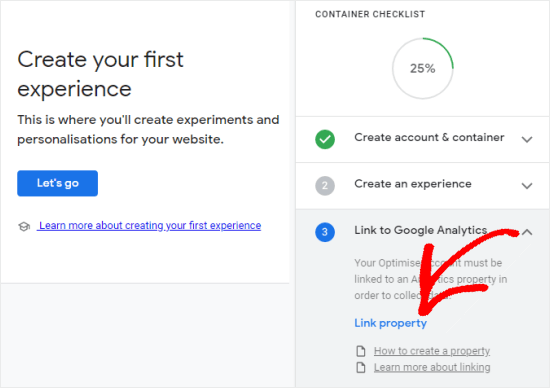
次の画面で、連携したいウェブサイトを選択します。
ここにウェブサイトが表示されない場合は、Google Analyticsで設定を完了する必要があるかもしれません。
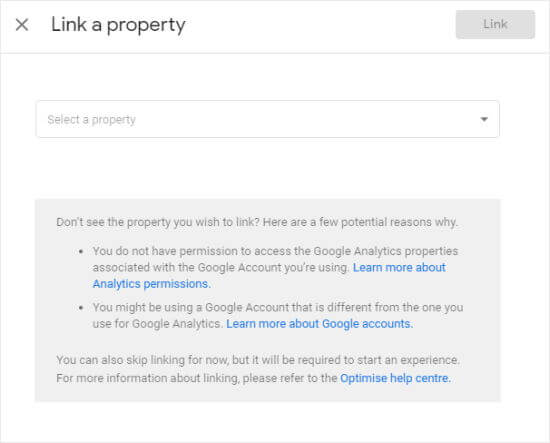
「リンク」をクリックすると、このポップアップが表示されます。
Google Optimizeをサイトに追加するためにMonsterInsightsを使用する場合(推奨)、[今はスキップ]をクリックするだけで済みます。
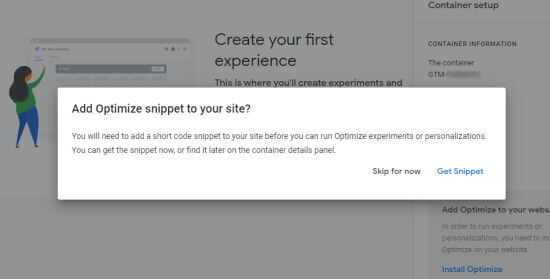
それ以外の場合は、コードの一部を後で必要になるため、コードを表示してコピーすることをお勧めします。
Google Optimize を WordPress サイトに追加する(簡単な方法)
Google OptimizeをWordPressに追加する最良の方法は、MonsterInsightsを使用することです。
まず、WordPressダッシュボードから**Insights » Addons**ページにアクセスし、Google Optimizeアドオンを見つける必要があります。
Google Optimize アドオンの隣にある「インストール」ボタンをクリックするだけで、自動的に有効になります。
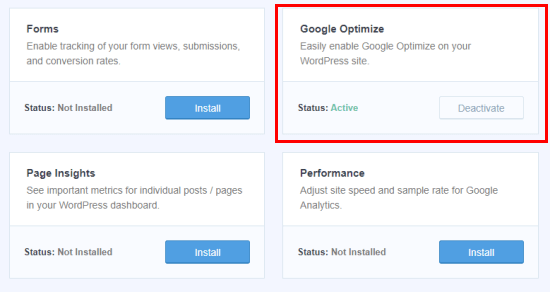
そのアドオンがアクティブになったら、**Insights » Settings » Conversions**ページに移動して設定を構成できます。
ここにGoogle OptimizeコンテナIDを入力する必要があります。
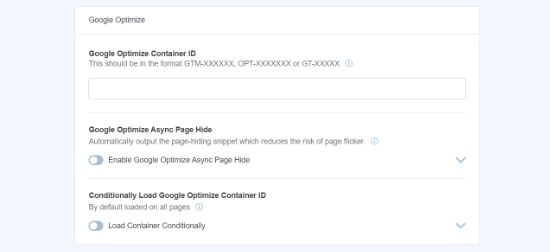
Google Optimizeダッシュボードの「マイアカウント」セクションにあるコンテナでこれを見つけることができます。
コンテナの設定プロセス中に、「コンテナ設定パネル」で簡単に見つけることもできます。
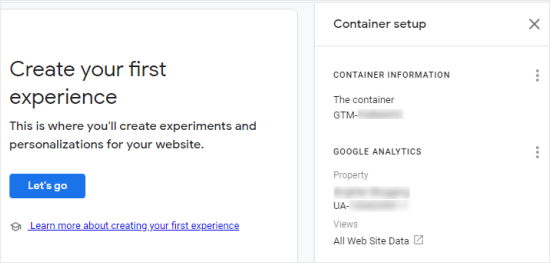
MonsterInsightsにこれを入力するだけで、サイトがGoogle Optimizeに接続されます。
ここで「Google Optimize の非同期ページ非表示」を有効にすることもできます。この設定は、特に接続が遅いユーザーのウェブサイトでのエクスペリエンスを向上させる可能性があります。
これにより、ページが短時間非表示になり、実験中に作成したバリエーションを読み込むことができます。そうしないと、実際には変更される前に通常のコンテンツが読み込まれ、ユーザーの視点からページが「ちらつく」可能性があります。
Google Optimize をウェブサイトに接続したので、A/B テストを実行したくなるでしょう。
Google Optimize を WordPress サイトに手動で追加する
WordPressサイトにGoogle Optimizeを手動で追加することもできます。この方法は、Google Analyticsコードを手動で変更する必要があるため、初心者にはお勧めできません。
Google Analytics コードをウェブサイトにどのように追加したかによって、これを行う方法は異なります。
しばらくすると、analytics.js タグに Google Optimize を追加するプロセスについて説明します。これは、多くの人が Google Analytics を設定するために使用した方法だからです。
Analytics を最近設定したばかりの場合、Google Analytics をデプロイするためにグローバルサイトタグ(gtag.js)を使用している可能性があります。この場合、Google Optimize 自体で手順を見つけることができます。青い「Optimize をインストール」リンクをクリックするだけで、手順とコードを取得できます。
Google Tag Manager(GTM)を使用している場合は、GoogleのGoogle Tag ManagerでOptimizeをインストールする方法に関する手順を参照してください。
analytics.js タグを使用していると仮定して、インストールプロセスを説明します。
まず、WordPress ダッシュボードで Google Analytics コードを見つける必要があります。
Optimizeコードが機能するためには、このコードがページのヘッダー部分にある必要があることに注意してください。Google Analyticsをフッターに配置するプラグインまたはテーマを使用している場合は、コードをヘッダーに移動する必要があります。
次に、ga('require', 'GTM-XXXXXXX'); という行を Google Analytics コードに次のように追加します。GTM-XXXXXXX は、Optimize コンテナ ID に置き換えてください。
<!-- Google Analytics -->

<script>
(function(i,s,o,g,r,a,m){i['GoogleAnalyticsObject']=r;i[r]=i[r]||function(){
(i[r].q=i[r].q||[]).push(arguments)},i[r].l=1*new Date();a=s.createElement(o),
m=s.getElementsByTagName(o)[0];a.async=1;a.src=g;m.parentNode.insertBefore(a,m)
})(window,document,'script','https://www.google-analytics.com/analytics.js','ga');

ga('create', 'UA-XXXXXXXXXX-1', 'auto');
ga('require', 'GTM-XXXXXXX');
ga('send', 'pageview');
</script>

<!-- End Google Analytics -->
コード内のUA-XXXXXXXXX-1は、Google AnalyticsのプロパティIDを示すことに注意してください。
完了したら、変更を保存してください。
ヒント: Google Analyticsコードの検索と編集場所がわからない場合は、WPCodeのようなプラグインがインストールされているかどうかを確認するとよいでしょう。
プレミアムWordPressテーマを使用している場合、Google Analyticsコードを配置した場所がテーマ内に存在する可能性があります。テーマのドキュメントを確認するか、サポートチームに問い合わせて支援を受けてください。
この方法を使用する場合、使用したい場合は、アンチフリッカーのスニペットコードもサイトに手動で追加する必要があります。MonsterInsightsを使用しているときのように、ボタンをクリックするだけでこれを行うことはできません。
Google Optimizeを設定したら、分割テストの準備が整います。Google Optimizeを使用してWordPressでA/Bスプリットテストを実行する方法に関するガイドに従ってください。
この記事がWordPressにGoogle Optimizeを追加する方法を学ぶのに役立ったことを願っています。また、ブログのトラフィックを増やす方法に関する実績のあるヒントや、ウェブサイトを成長させるための最高のWordPressプラグインに関する専門家のおすすめも確認することをお勧めします。
この記事が気に入った場合は、WordPressのビデオチュートリアルのために、YouTubeチャンネルを購読してください。また、TwitterやFacebookでも私たちを見つけることができます。


アンクラッチ・ゴア
シェアしていただきありがとうございます…!
WPBeginnerサポート
You’re welcome
管理者
Jハイアット・ワヴレカン
素晴らしい情報、シェアしていただきありがとうございます!
WPBeginnerサポート
Thank you, glad you found our content helpful
管理者