


家の鍵を忘れて外に締め出されたような気分になったことはありますか?WordPressウェブサイトから締め出されるのは、まさにそのような気分になることがあります。特にハッカーが管理者アカウントを削除した場合、非常にイライラします。しかし、心配しないでください、あなたは戻ることができます。
あなたのウェブサイトを、秘密の裏口のある家と考えてください。その裏口があなたのウェブサイトのデータベースであり、通常はMySQLコードを使用してアクセスされます。それは複雑に聞こえるかもしれませんが、舞台裏であなたのウェブサイトに変更を加えるために使用できる一連の指示のようなものです。
この記事では、MySQLを使用してウェブサイトの新しい管理者アカウントを作成する方法を説明します。これは、家の新しい鍵を作るようなものです。そうすれば、ハッカーを締め出し、再びコントロールを取り戻すことができます。
なぜMySQL経由でWordPressデータベースに管理者ユーザーを追加するのか?
ユーザーのサイトがハッキングされ、管理アカウントがデータベースから削除されたという問題に遭遇したことがあります。これにより、彼らは自分の WordPressウェブサイト にアクセスできなくなりました。
WordPressウェブサイトに直接新しい管理者ユーザーを作成することで、彼らがウェブサイトにアクセスできるように支援することができました。これは、ウェブブラウザを使用してMySQLデータベースを管理できるウェブベースのツールであるphpMyAdminを使用して行いました。
ハッカーのせいで、または単にパスワードを忘れたためにWordPress管理画面にアクセスできなくなった場合は、同じことができます。
ただし、MySQLの編集を行う前に、必ずデータベースのバックアップを作成してください。その後、ウェブサイトに再度ログインできるようになったら、ハッキングされたWordPressサイトの修正に関する初心者向けガイドに従う必要があるかもしれません。ハッキングされたWordPressサイトの修正方法(初心者向けガイド)
ということで、MySQL経由でWordPressデータベースに管理者ユーザーを追加する方法を見ていきましょう。
phpMyAdmin を使用して WordPress データベースに管理者ユーザーを追加する
ほとんどの主要なWordPressホスティング会社には、phpMyAdminがプリインストールされています。ホスティングアカウントのcPanelダッシュボードの「データベース」セクションで見つけることができます。
こちらは、Bluehost コントロールパネルからのスクリーンショットです。

アイコンをクリックすると、phpMyAdminインターフェイスが開きます。左側の列からWordPressデータベースを選択する必要があります。
その後、phpMyAdminはWordPressデータベース内のすべてのテーブルを表示します。wp_usersテーブルとwp_usermetaテーブルに変更を加えます。

wp_usersテーブルにユーザーを追加する
まず、wp_users テーブルを見つけてクリックする必要があります。これにより、テーブルに現在リストされているユーザーが表示されます。
下記のスクリーンショットにあるように、デモサイトのテーブルにはユーザーIDが1と2の2つあります。デモサイトに新しいユーザーを作成する際、このIDは一意である必要があるため、番号3を入力します。
新しい管理者ユーザーの情報を挿入できるように、画面上部の「挿入」タブをクリックする必要があります。

挿入フォームのフィールドに以下の情報を追加してください。
ID: 一意の番号を選択します(例では3を使用します)user_login: ログイン時に使用されるユーザー名user_pass: パスワードを追加し、関数メニューでMD5を選択してください(以下のスクリーンショットを参照)user_nicename: ユーザーのフルネームまたはニックネームuser_email: ユーザーのメールアドレスuser_url: あなたのウェブサイトのアドレスuser_registered: カレンダーを使用して、ユーザーが登録された日時を選択しますuser_activation_key: 空白のままにするuser_status: これを 0 に設定しますdisplay_name: ユーザーのフルネームまたは表示名
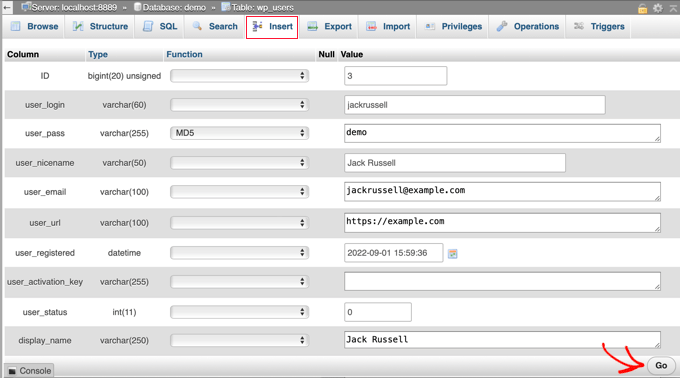
終了したら、「実行」ボタンをクリックして新しいユーザーを保存してください。
wp_usermeta テーブルにユーザーを追加する
次に、wp_usermetaテーブルを見つけてクリックします。その後、前の手順で行ったように「挿入」タブをクリックします。
次に、挿入フォームに次の情報を追加する必要があります。
unmeta_id: ここは空白のままにします(自動生成されます)user_id: 前のステップで使用したユーザーIDmeta_key: これはwp_capabilitiesであるべきですmeta_value: 次を挿入します:a:1:{s:13:"administrator";s:1:"1";}
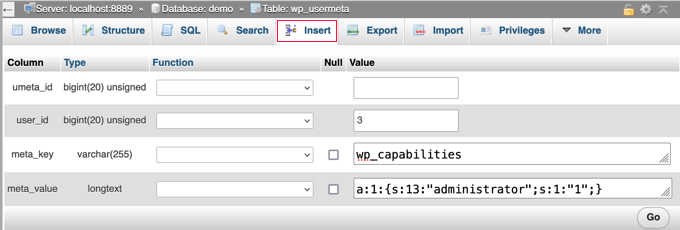
その後、下にスクロールすると、2行目のフィールドが見つかるはずです。次の情報を追加する必要があります。
unmeta_id: ここは空白のままにします(自動生成されます)user_id: 前のステップで使用したユーザーIDmeta_key:wp_user_levelを入力する必要がありますmeta_value: 10
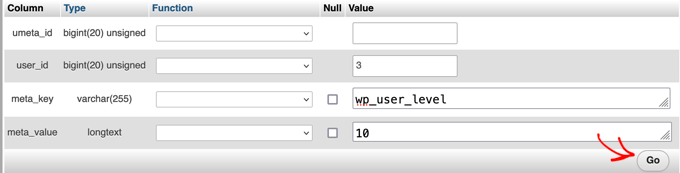
フィールドに情報を入力し終えたら、「実行」ボタンをクリックする必要があります。これで新しい管理者ユーザー名が作成されました!
これで、このユーザーのために指定したユーザー名とパスワードを使用して、WordPress管理画面にログインできるようになります。
ログインしたらすぐに、ユーザー » 全ユーザーに移動し、作成したばかりのユーザー名をクリックする必要があります。

何も変更せずに、ページの一番下までスクロールし、「保存」ボタンをクリックします。
これにより、WordPressは作成したばかりのユーザーをクリーンアップし、必要な追加情報を追加できます。
SQLクエリを使用してWordPressデータベースに管理者ユーザーを追加する
開発者であれば、コードを使用してプロセスを高速化できます。
このSQLクエリをデータベースに挿入するだけです。
INSERT INTO `databasename`.`wp_users` (`ID`, `user_login`, `user_pass`, `user_nicename`, `user_email`, `user_url`, `user_registered`, `user_activation_key`, `user_status`, `display_name`) VALUES ('3', 'demo', MD5('demo'), 'Your Name', 'test@example.com', 'http://www.example.com/', '2022-09-01 00:00:00', '', '0', 'Your Name');


INSERT INTO `databasename`.`wp_usermeta` (`umeta_id`, `user_id`, `meta_key`, `meta_value`) VALUES (NULL, '3', 'wp_capabilities', 'a:1:{s:13:"administrator";s:1:"1";}');


INSERT INTO `databasename`.`wp_usermeta` (`umeta_id`, `user_id`, `meta_key`, `meta_value`) VALUES (NULL, '3', 'wp_user_level', '10');
「databasename」を、作業しているデータベースに変更してください。
また、最初の方法で説明したように、他の値を新しいユーザーの希望する値に変更することを忘れないでください。

WordPress管理画面からロックアウトされた場合の対処法に関する専門家ガイド
MySQL経由で管理者ユーザーを追加する方法がわかったので、WordPress管理画面にアクセスできなくなった場合にウェブサイトを修正する方法に関する記事をご覧になるかもしれません。
- WordPress管理画面(wp-admin)からロックアウトされた場合の対処法
- WordPressリカバリーモードの使い方
- phpMyAdmin から WordPress のパスワードをリセットする方法
- WordPress でログイン試行回数制限を解除する方法
- WP-Admin にアクセスできない場合にすべてのプラグインを無効にする方法
- WordPressのホワイトスクリーンの死を修正する方法(ステップバイステップ)
- WordPressでクリティカルエラーを修正する方法(ステップバイステップ)
- WordPressログインページがリフレッシュおよびリダイレクトされる問題の修正方法
- WordPressでデータベース接続確立エラーを修正する方法
- WordPress で「このサイトにアクセスできません」というエラーを簡単に修正する方法
このチュートリアルで、MySQL経由でWordPressデータベースに管理者ユーザーを追加する方法を学べたことを願っています。また、当社の究極のWordPressセキュリティガイドや、一般的なWordPressのエラーとその修正方法のリストもご覧ください。
この記事が気に入ったら、WordPressのビデオチュートリアルについては、YouTubeチャンネルを購読してください。 TwitterやFacebookでもフォローできます。





ゾハイブ
本当にありがとうございます。はい、問題は解決しました。これは私のユーザー名に割り当てられた役割によるものでした。Cheers
Bichir Mihail
ありがとう、とても参考になりました
Rastislav Nichta
MySQL WordPress データベースを通じてユーザーを作成する方法についての、本当に非常にシンプルで明確なガイドです。ありがとうございます。
メアリー・ジャニス
HGフォーマットがすべて変更されたため、この情報は古くなっています。wp_userはどこにあるのですか?
Susan Marshall VA
これ、本当に助かりました。ちょうどクライアントがサイトからロックアウトされてしまったのですが、この指示のおかげで復旧できました。
Kumar Mritunjay
これは私のウェブサイトで使用しました。驚くほどうまく機能します…非常にわかりやすいです!
この素晴らしい時間節約テクニックをありがとう。
sara asadiha
i did everything u said, but it did not work what else should i do?
Peter Gough
Thanks for this. Really helped when I was locked out of Wordpress
マイケル・シネニ
管理者権限をエディターに変更しましたが、これはGravity Formsを編集するためにロールの機能を変更しようとしたためです。突然、Cornerstoneの編集が見えなくなり、アクセスできなくなりました!!助けてください!
アイェシ
本当に素晴らしい、すべてが完璧に機能します、どうもありがとうございます!!
ステラ
本当にありがとう!これで一日助かりました。ふぅ!
ニロ・ベレツ
WordPressのデータ構造の更新かどうかはわかりませんが、次のようにwp_options meta_keyの値を入力する必要があるサイトに遭遇しました。
[table_prefix]capabilities の代わりに wp_capabilities
[table_prefix]user_level の代わりに wp_user_level
役立つかもしれないので、ここに残しておきます。
Takis Pan
あなたは素晴らしいです!
データベースのプレフィックスを使用していると思いますが、サイトが移動された場合や、誰かがプレフィックスを「wp_」から別のものに変更した場合、capabilities や user_level もそれに応じて変更する必要があります。
アブラハム・キルカ
ありがとう、このコメントはとても役に立ちました。
wp-config.php ファイルから正確な table_prefix 値を確認する必要がありました。大文字小文字を除いて、meta_key の値は正しかったです。一部のホスティング会社では、ワンクリックでWordPressをインストールすると独自の table_prefix が設定される場合があるため、それも確認してください。
シェリル
私もこれでうまくいきました、アブラハムさんありがとう
Loren Helgeson
これまでに3つの異なるウェブサイトで使用しました。魔法のようにうまくいきます!
この素晴らしい時間節約に感謝します。
スティーブ・デイ
BRILLIANT!!!
Thank you – saved my day
Kirst
最新バージョンの WP でデータベースが変更されたようですので、この投稿は更新が必要かもしれません。
素晴らしいリソースでした、ありがとうございます!
Loren Helgeson
WordPressの以前のバージョンでこれを検証することはできませんが、最新バージョンのWordPressでテストしたところ、正常に動作しました。これが偶然だったかどうか、他に確認できる方はいらっしゃいますか?
Abid
管理者ユーザーを作成するために同じSQLクエリを実行しました。ユーザーは作成され、ログインしましたが、申し訳ありませんが、このページにアクセスする権限がありませんというエラーが表示されます。これについて助けてください。
ジェイド
本当に本当にありがとう!WooCommerce Product Vendors で、管理者の権限でログインしたままベンダーとして申請した際に問題が発生しました。その時点からログインできなくなり、「承認されると通知されます」というメッセージが表示されていました O_o
Previously I had to re-install WP because of this!!! Now I found your post and it was such a help!!! Thank you so much for sharing this x
x
ベン
全くうまくいきませんでした。「エラー:ユーザー名またはパスワードが正しくありません。」と表示されます。
はいはい、確認しました。パスワードとユーザーは正しいです。
さて、どうすればいいですか?以前は管理者権限を持っていましたが、今はユーザー設定が表示されない基本的なレベルしかありません。
Loren Helgeson
これは、私が使用する必要があった過去2つのサイトで完璧に機能しました。
SHAILENDRA RAJAVARAM
素晴らしい…他の問題と同様に、多大な苦労を省いてくれました。何らかの理由で、私のサイトのすべての管理者が別のものになっていたことに気づきました…
素晴らしい助けになりました!!
wp_prefixesについて議論していた人たち…完璧です…。
ああ!!!
Werner Ullrich
私にとって、これは非常に役立つ投稿です。このSQLスクリプトを変更し、WordPressホームページの管理者エントリへのドアを再アニメーションしました。ありがとうございます。
Werner Ullrich
Smithg0
OK、このYouTube動画は前回のものよりずっと良くなっています。今回のものは、映像機能も音声も素晴らしいです。
ジェリー・L
いくつかの「Nicename」エントリをそのユーザーのログインID以外の値に変更したかったのです。PhpMyAdminから、「wp_users」テーブルをエクスポートしました。
その後、コードエディタで必要な変更を行いました。
その後、元のユーザーテーブルとデータベース全体のバックアップを保存してから、PhpMyAdminを使用して「wp_users」テーブルのみをデータベースに「インポート」しました。
私にはうまくいきました。
ブラッド
魔法のようにうまくいきました!ありがとうございます!
kali
これに従ってログインできるようになりましたが、ダッシュボードにアクセスできません。このエラーが表示されます: このページにアクセスするには権限が不足しています。
Oleg
私も同じ問題があります。
アイリーン
wp_usermetaでも同じ問題がありましたが、そこには次のように書くように指示されています:
meta_value – ここに挿入するもの:a:1:{s:13:”administrator”;s:1:”1″;}
値を以下に変更しました:
a:1:{s:13:”administrator”;b:1;}
そして、それは機能しました。この値は、元の管理者アカウントのテーブルのさらに上の対応する値で見つかりました。テーブルを確認し、他に以前の管理者アカウントがないか確認し、同じ値をコピーしてください(私の値と異なる場合のため)。
マーク・P
これでうまくいきました、ありがとうございます!
Ardestani
うまくいきました、ありがとうございます、本当にありがとうございます
ジェイソン・コールマン
This didn’t work for me
ダニエル・ペイン
最新の WordPress 4.4.2 でこれを機能させるには、WordPress のインストールが通常の wp_ プレフィックスの代わりに wp_brnq_ というテーブルプレフィックスを使用していたため、meta_key 名を更新する必要がありました。
ローズ
どういう意味ですか? 私もこれはうまくいきません。
ロバート・ドラモンド
これ、ありがとうございます!管理者のレコードがユーザーテーブルで上書きされた、厄介なプラグインから救われました!
Nadia
現在、母親の会社のためにウェブサイトを修正していますが、私はWordPressの初心者です。間違ったパスワードを送ってきたので、正しくログインできませんでした。3回失敗した後、データを確認するように言われました。メッセージ:「ユーザー名またはパスワードが正しくありません。データをチェックしてください。」
ここに書かれている手順に従い、すべて非常に正確に実行しましたが、新しいユーザー名とパスワードでもログインできません。私のプレフィックスは、この記事に書かれているものとは異なっていたので、プレフィックスも変更しました。しかし、うまくいきません。明日までロックアウトされてしまいました。
What happened, can someone maybe help me / explain me what I did wrong and how can I fix this. I really promised my mom to build her website, and it needs to be updated really soon!
ジョー・ハーキンス
ステップバイステップで素晴らしい仕事をしていたのに、〜に到達したとき
“meta_key – wp_capabilities であるべき”
この文脈で「~であるべき」とはどういう意味ですか?そのフィールドに、おそらく以前のものから生成されたものがすでに表示されているべきということですか?もしそこになければ、何が必要ですか?
meta_keyの右側にドロップダウンフィールドがあります。「wp_capabilities」というファイル名は選択肢として存在しません。その右側に空白のフィールドがあります。そこにwp_capabilitiesを貼り付ければよいですか?そのフィールドに入れるべき値はどこかにありますか?
そして、さらに問題が待ち受けているようです。「別の行を挿入する」と言っていますね。
「挿入」という言葉を動詞として捉えています。どこでどのように行えばよいですか?すでに「挿入」ページにいます。「新しい行を挿入」という表示が何もありません。
さらに下を見ると – 一番下まで – 次のセクションをスキップして(そうするように指示されています)、「新しい行として挿入」というフィールドが見えます。
しかし、「新しい行を挿入」と、「新しい行として挿入」というフレーズを含むフィールドに行くように指示されることは、同じことではありません。
そして、そのすぐ上にある「無視する」というチェックボックスがあります。そのボックスがまだ「無視する」にチェックされている場合、さらに進む意味は何ですか?そして、「新しい行を挿入する」は「新しい行を挿入する」と同じですか?
そして、次の指示セットで再び同じ「〜であるべき」という混乱が見られます。
しかし、私は最初の「should」で立ち往生しています。なぜなら私は文字通りに受け取るからです。明確にしていただけますか?
Jeff
ジョー、こんにちは。
「meta_key – wp_capabilities であるべき」とは、phpMyAdmin のテキストボックスである meta_key の値が wp_capabilities であるべきという意味です。
新しい行を挿入することについて言及している場合、phpmyadminの上部にあるナビゲーションから挿入をクリックすることで実行できます。このチュートリアルでは、最初の挿入をすでに完了し、ブラウズタブにいることを前提としています。
Rich
複数のサイトを設定していました。これを実行した後、両方のサイトにアクセスできるようになりましたが、ネットワーク管理者の権限がなく、プラグインの管理もできません…「マイサイト」の下に2つのサイトが表示されますが、「ネットワーク」オプションはありません。サイトの縦型メニューエリアには、「プラグイン」以外のすべてが表示されているようです。
複数のサイトのWPネットワークに対する管理権限がないようです?
sapere aude
that was awesome! thanks.
ブアソン
非常に役立ちました、ありがとうございます
Russ
素晴らしいチュートリアルをありがとう!正常にログインできました。
Arpan Das
どうもありがとうございます。正常に動作しています…
Rodolfo
これで今日命拾いしました – ありがとう!
フィル
以下の修正でうまくいきました。wp_capabilitiesの値は、追加の権限(またはそれらが何であれ)を持っていた別の管理者ユーザーの行から取得する必要がありました。必要に応じて、既存のユーザーから値をコピーしてください。
Reid Walley
すべての手順を実行しても、ログインしようとすると「このページにアクセスするには権限が不足しています」というエラーメッセージがまだ表示される場合…
最初の例のmeta_key (wp_capabilities) を自分のプレフィックスに置き換える必要がありました: wp_capabilities を whateveryourprefixis_capabilities に変更してください
2番目のmeta_keyの例(wp_user_level)も同様です。私の特定のプレフィックスに変更しました:wp_user_levelをwhateveryourprefixis_user_levelに変更
ヨアナ
Thanks, that fixed it
Terry Hale
Such a helpful article. Perfectly done, easy to understand. Thanks for the time you spent putting it together.
アンドレ
これは何度か私にとって非常に役立ちました。これをまとめてくれてありがとう!!!
2046
まだ「このページにアクセスするには十分な権限がありません」というエラーが出る方へ。
wp_capabilities がデータベースのプレフィックス名に合っているか確認した方が良いかもしれません。
例えば、通常の wp_usersmeta が blab787_usersmeta であれば、wp_capabilities は blab787_capabilities などになります。
リディア・B
ありがとうございます。「権限が不足しています」というエラーメッセージに対するあなたの解決策は、私にとって完璧に機能しました。
Terry Hale
Thanks for posting! I ran into that problem, and you solved it.
Cristian Deraco
ありがとうございます!!!うまくいきました、やったー!
ロニー
ユーザー情報のテーブルが表示されませんが、何か考えはありますか?
デニー
素晴らしい解説です。phpmyadminの複数のバージョンにぴったり合っていますので、スクリーンショットの違いは無視してください。執筆に感謝します!
-D
デニー
WordPress 3.6.1。4でもテストして確認します。
Ludwik C. Siadlak
私も同様です。2015年9月に、提供されたSQLコードを使用した後に「このページにアクセスするには権限が不足しています。」というエラーが発生しました。この記事はわずか6ヶ月前のものであるため、これは奇妙です!
ハーム
指示通りに実行しましたが、何かがうまくいかず(何が原因かわかりません)、ウェブサイトにアクセスできなくなりました。「データベースエラー」というメッセージが表示されます。
行った変更を取り消すことはできますか?助けてください。
Kiel
やるべきことは、メタデータを管理者に元に戻すことだけで、うまくいきました。記事をありがとう。
Matthew Galvin
バージョン3以降ではほとんど役に立ちません。しかし、良いスタートです。
Chris Hewlett
こんにちは、問題をさらに深く掘り下げたところ、「usermeta」テーブルの既存のエントリに、私のサイト固有のプレフィックスが付いていることがわかりました。私の WordPress テーブルはすべて ar_ で始まっており、それらの2行を編集して反映させたところ、ログインが完了し、すべての権限が付与されました。
よろしくお願いいたします。
Chris
Chris Hewlett
こんにちは、そしてこの件に関する上記の記事をありがとうございます。ローカルサイト(XAMPP)にロックアウトされており、読んだ他の記事ではphpMyAdminを使用して既存の管理者ユーザーのパスワードを変更することについて説明されています。それらの方法では成功しませんでした。
上記の手順に従ったところ、ログイン画面で認証情報が受け入れられました。
残念ながら、ドメイン//wp-admin/profile.phpにリダイレクトされ、「このページにアクセスするには権限が不足しています」というメッセージが表示されました。
サイトのフロントエンドからはログインしていることがわかりますが、ダッシュボードをクリックすると、同じメッセージが表示されます。
アクセスを許可する提案はありますか?
事前に感謝します。
Chris
Abishai
こんにちは、指示通りに「完璧に」修正を試しましたが、ログインしようとすると、以前と同じように url/wp-admin が url/25/ ページにリダイレクトされます。何が間違っていたのか不思議です。アドバイスをお願いします。よろしくお願いします。