


ポーランドのお客様に販売する場合、Przelewy24(P24)での支払いを提供しないと、売上を損失している可能性が高いです。これは最も信頼されているローカル決済方法ですが、多くのサイト所有者は統合が複雑だと感じています。
多くのビジネスが、使い慣れたローカル銀行振込オプションを提供していないために、最終段階でポーランドの顧客を失っているのを見てきました。
このガイドでは、WordPressでPrzelewy24の支払いを受け入れるための最も簡単な2つの方法を説明します。シンプルな支払いフォームが必要な場合でも、完全なWooCommerce設定が必要な場合でも、開発者なしで完了する方法を示します。
💡クイックアンサー:WordPressでPrzelewy24の支払いを受け入れる方法
要約: WordPressでPrzelewy24の支払いを受け入れるには、シンプルな支払いフォームにはWP Simple Payを、WooCommerceストアにはFunnelKitを使用することをお勧めします。どちらの方法もStripeを使用してポーランドの銀行振込を処理し、お客様に使い慣れた迅速なチェックアウト体験を提供します。
WordPressサイトでPrzelewy24(P24)の支払いを受け入れる理由
ポーランドのお客様に販売している場合、WordPressサイトにPrzelewy24を追加することは賢明な選択です。これにより、ローカルバイヤーにとってチェックアウトがより迅速、スムーズ、かつ信頼性の高いものになります。
では、Przelewy24とは具体的に何ですか?簡単に言うと、ポーランドで人気のある決済ゲートウェイであり、人々が銀行口座やローカルなデジタルウォレットを通じて即座に支払うことができます。
ポーランド全土で何百万人もの人々に信頼されており、Stripeによってサポートされているため、eコマースストア、サービス支払い、またはポーランドの顧客を対象としたあらゆるサイトに最適です。
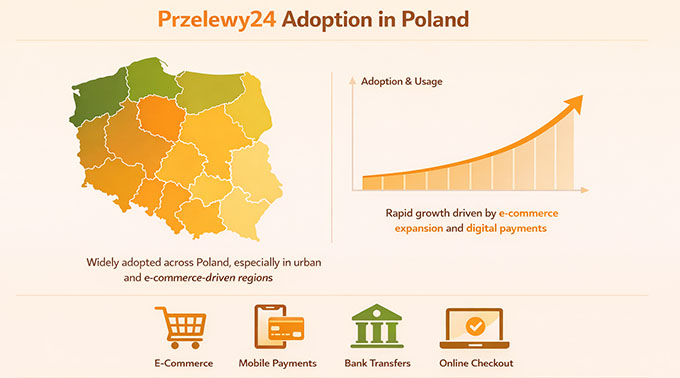
サイトにとって非常に役立つ理由は次のとおりです。
- ポーランドの顧客との信頼関係を構築:人々は、使い慣れたローカルなオプションで支払うことに安心感を得ます。
- チェックアウトを高速化:支払いは即座に行われるため、放棄されるカートが減少します。
- 追加のトランザクションコストを削減:WP Simple Payのようなツールを介してPrzelewy24を使用すると、他のいくつかの決済ゲートウェイが請求するより高い手数料を回避できます。
- コンバージョンを向上:よりスムーズで関連性の高いチェックアウトは、より多くの完了した販売につながります。
Przelewy24がこれほど効果的である理由がわかったところで、WordPressでセットアップする最も簡単な2つの方法を見てみましょう。
✅ Przelewy24の支払いを受け入れる前に必要なもの
チュートリアルに入る前に、セットアップをスムーズに進めるために準備しておくとよいものをいくつか紹介します。
| 要件 | なぜそれが必要なのか |
|---|---|
| SSLと信頼性の高いホスティングを備えたアクティブなWordPressサイト | 支払いには、安全な(HTTPS)サイトと、トランザクションを安全に処理できるホスティングが必要です。 |
| Stripeアカウント | StripeはPrzelewy24の支払いを受け付けるため、両方のセットアップ方法に不可欠です。 |
| Stripeに接続された有効な銀行口座 | StripeはPrzelewy24の支払いを受け付け、資金を自動的に変換してローカル銀行口座に振り込みます。 |
| WordPress決済プラグイン | サイトに合った方法を選択してください: • WP Simple Pay – WooCommerce以外のサイトやシンプルな単発支払いに最適です。 • FunnelKit Payment Gateway for Stripe – 複数の商品がある完全なWooCommerceストアに最適です。 |
まだWordPressサイトをセットアップしていない場合は、WordPressウェブサイトの始め方ガイドをご覧ください。
次に、Przelewy24をサイトで機能させましょう。以下のリンクを使用して、お好みの方法にジャンプできます。
方法1:WP Simple PayでPrzelewy24支払いを受け入れる(簡単な支払いフォーム作成)
サービスページ、サブスクリプション、寄付、または完全なオンラインストアを実行していないサイトをお持ちの場合は、WP Simple PayがPrzelewy24支払いを受け入れるための最適なStripeプラグインです。
すぐに使えるPrzelewy24支払いフォームテンプレートが付属しているため、完全なショッピングカートを設定せずにすぐに支払いを受け付け始めることができます。私はこれを徹底的にテストしましたが、初心者でも設定できる、高速で信頼性の高いツールです。

私がWP Simple Payを気に入っている理由はいくつかあります。
- 追加の取引手数料なし – Proバージョンでは、Stripeの標準処理手数料のみを支払います。無料バージョンでは、Stripeの料金に加えて3%の手数料が追加されます。追加費用を避け、利益を最大化したい場合は、アップグレードは大きなプラスです。
- 迅速で初心者向けのセットアップ – 15分以内に支払いフォームを公開できました。
- カスタマイズ可能な支払いフォーム – フィールド、スタイル、支払いオプションをサイトに合わせて調整できます。
- 単発および定期支払いをサポート – 寄付、サブスクリプション、またはサービス料金に最適です。
- 組み込みのPrzelewy24テンプレート – P24に必要なすべてが揃っているため、セットアップが非常にスムーズです。
WP Simple Payを使用すると、ほぼ即座にP24支払いを受け付け始めることができる信頼性の高いソリューションが得られます。詳細については、完全なWP Simple Payレビューをご覧ください。
ステップ1:WP Simple Payのインストールと有効化
まず最初に行う必要があるのは、WordPressサイトにWP Simple Payプラグインをインストールすることです。
WP Simple Payのウェブサイトでサインアップすることから始められます。「今すぐWP Simple Payを入手」ボタンをクリックし、指示に従ってください。
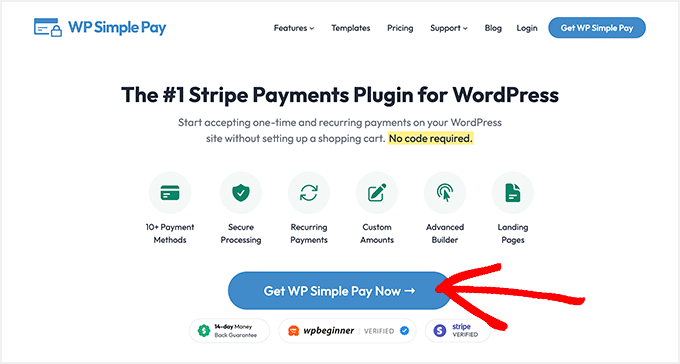
📍注意: Przelewy24支払いフォームはWP Simple Pay Proでのみ利用可能です。無料バージョンは基本的なStripe支払いのテストには適していますが、完全に機能するPrzelewy24フォームを作成するにはProプランが必要です。
両方をテストしましたが、Proバージョンはセットアップをより速く、よりスムーズにし、取引手数料の削減に役立ちます。
サインアップが完了したら、WordPressサイトにプラグインをインストールして有効化する必要があります。おさらいが必要な場合は、WordPressプラグインのインストールに関するガイドで、手順を追って説明しています。
有効化後、WP Simple Payセットアップウィザードが自動的に起動します。「開始する」をクリックして開始してください。

次に、ライセンスキーの入力を求められます。このキーはWP Simple Payのアカウントダッシュボードで見つけることができます。
キーを入力するとPro機能がアンロックされます。Pro機能は、手数料の低い支払いを受け付けたい場合や、サブスクリプションやダイレクトデビットなどの高度なオプションを利用したい場合に必要です。

ステップ2:WP Simple PayとStripeを接続する
WP Simple Payをインストールした後、次のステップはStripeアカウントに接続することです。WP Simple PayはStripe経由でPrzelewy24の支払い処理を行うため、この接続が完了するまで、サイトは支払いを受け付けることができません。
まだStripeアカウントをお持ちでない場合でも、心配いりません。プラグインのセットアップ中から作成できます。
私も自分でやってみましたが、プロセスは迅速かつ簡単でした。

接続が完了すると、Stripeがバックグラウンドですべての支払い処理を行うため、複雑な銀行設定を管理する必要はありません。
その後、WP Simple Payが、メール通知などの基本的な設定構成をガイドします。
支払いが行われたときや問題が発生したときにアラートを受け取るために、すぐにこれを設定するのが好きです。受信する通知と、送信先のメールアドレスをカスタマイズできます。

それが完了したら、最初のPrzelewy24支払いフォームの作成に進む準備ができました。
ステップ3: Przelewy24支払いフォームを作成する
WP Simple Payがインストールされ、Stripeに接続されたので、最初のPrzelewy24支払いフォームを作成する時間です。これは、顧客がP24を使用して支払うことができるようにするステップです。
WordPressダッシュボードからWP Simple Pay » 支払いフォームに移動し、「支払いフォームを作成」をクリックして開始してください。
セットアップウィザードがまだ表示されている場合は、そこにあるボタンをクリックすることもできます。

テンプレートライブラリで、「Przelewy24支払いフォーム」テンプレートを探してください。
このテンプレートは、Przelewy24を支払い方法として自動的に事前選択してくれるため、手動で設定する必要がないので気に入っています。
すぐに表示されない場合は、検索バーを使用してすばやく見つけてください。
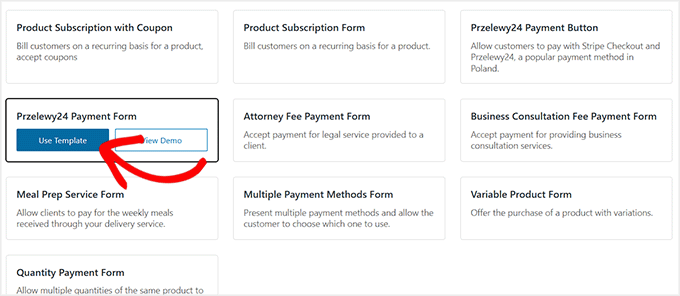
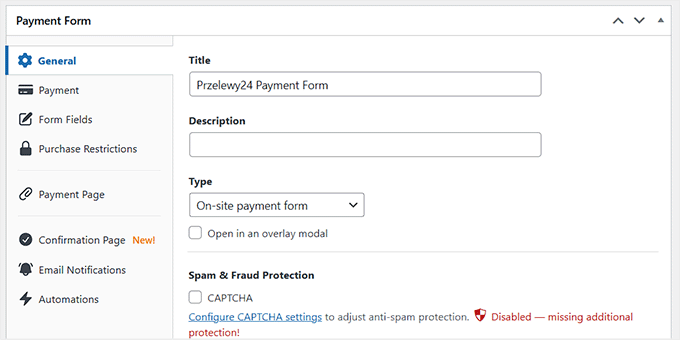
テンプレートを選択すると、フォームエディタに移動します。まず、フォームに明確なタイトルと説明を付けます。これは、顧客がチェックアウト時に表示するものです。
次に、フォームの種類を選択します。通常は「オンサイト支払いフォーム」を選択します。これにより、顧客はサイト上に留まって支払いを完了します。ただし、オフサイトフローを好む場合は、「Stripeチェックアウトフォーム」を選択することもできます。
次に、「スパムと不正行為の保護」ボックスをチェックすることをお勧めします。これにより、フォームにCAPTCHAが追加され、悪意のあるボットから保護されます。
次に、左側の「支払い」セクションに切り替えて、支払い詳細を設定します。
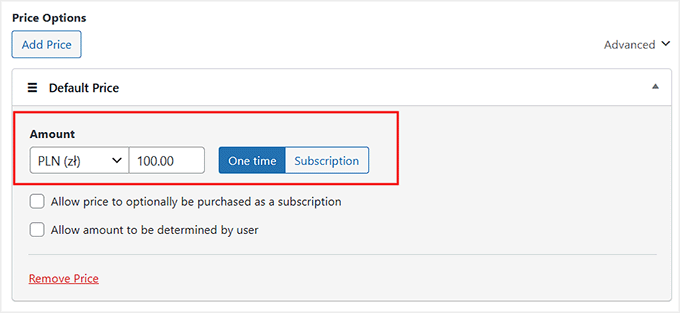
ここで、商品、サービス、または寄付の価格を入力し、通貨を選択します。Przelewy24はPLN(ポーランドズウォティ)とEURの両方をサポートしているため、通貨がこれらのいずれかのオプションに設定されていることを確認してください。
これが単発の支払いか、サブスクリプションかを選択することもできます。サブスクリプションの場合、複数のティアを作成できます。たとえば、Basic Planを1つの価格で、Premium Planをより高い価格で設定するなどです。
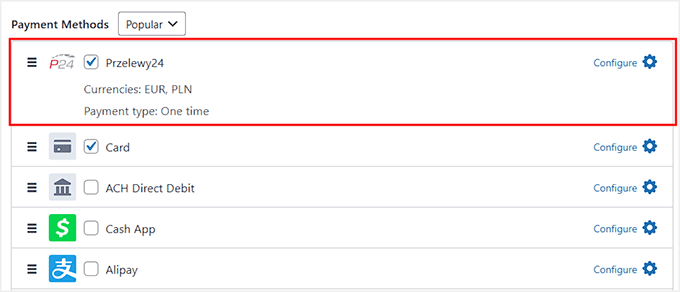
価格を設定した後、「支払い方法」セクションまでスクロールして、「Przelewy24」にチェックが入っていることを確認してください。
テンプレートを使用したため、すでに選択されているはずです。
クレジットカード、SEPA、Klarna、Alipayなどの追加オプションを有効にすることもできます。これにより、顧客は支払い方法の柔軟性が高まります。
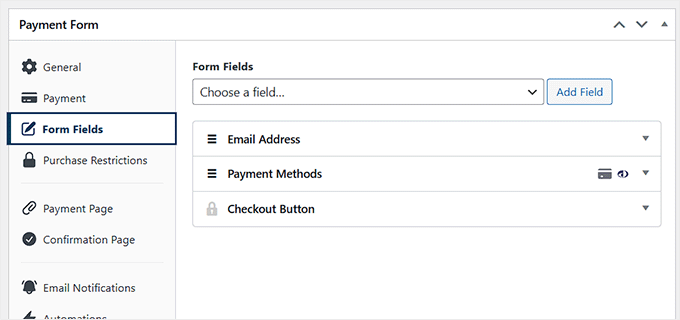
その後、「フォームフィールド」セクションに移動します。ここで、顧客から収集する情報を決定します。
シンプルなサービスやデジタル製品の場合は、名前とメールアドレスで十分かもしれませんが、請求情報が必要なイベントやサービスの場合は、住所などのフィールドを追加できます。
フィールドをドラッグ、ドロップ、追加、または削除して、必要なとおりにフォームをカスタマイズできます。
ステップ4:WordPressでPrzelewy24支払いフォームを公開する
Przelewy24支払いフォームの準備ができたら、サイトで公開する時間です。
WP Simple Payでは、フォームをスタンドアロンの支払いページとして、または既存のページや投稿に埋め込むという2つの方法で公開できます。
専用の支払いページを作成するには、フォームエディタの「支払いページ」タブに切り替え、「専用の支払いページを有効にする」ボックスをチェックします。
ここから、パーマリンクの設定、配色テーマの選択、ビジネスロゴの追加、フッターテキストの含めることで、ページをカスタマイズできます。

設定が完了したら、「公開」をクリックします。
これで、サイトにアクセスして、Przelewy24支払いフォームがライブで顧客の準備ができていることを確認できます。
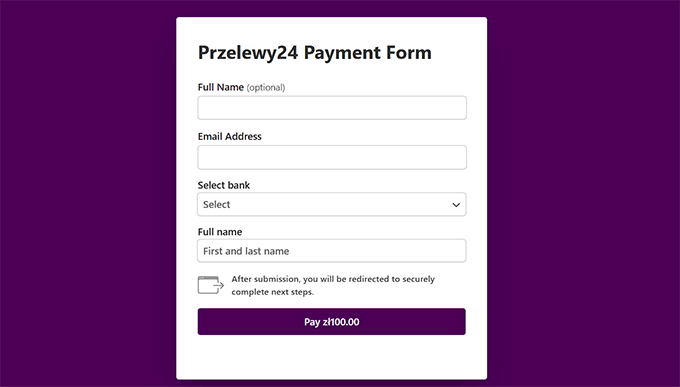
既存のページにフォームを追加したい場合も簡単です。フォームを保存したら、支払いフォームを表示したいWordPressのページまたは投稿を開きます。
「ブロックを追加」(+)ボタンをクリックし、「WP Simple Pay」ブロックを検索して、作成した支払いフォームをドロップダウンから選択します。

追加したら、ページで「更新」または「公開」をクリックして変更を保存します。
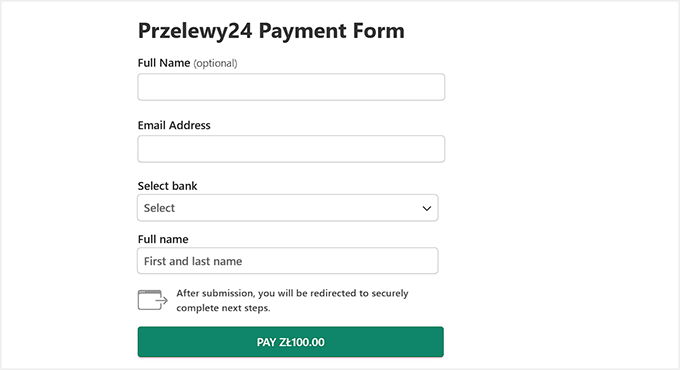
専用ページを使用する場合でも、既存のページにフォームを埋め込む場合でも、Przelewy24支払いフォームはライブになり、すぐに支払いを受け付ける準備が整いました。
方法2:FunnelKit Payment Gateway for Stripeを使用してWooCommerceでPrzelewy24支払いを受け付ける
WooCommerceストアを運営していて、チェックアウト時にPrzelewy24支払いを受け付けたい場合は、FunnelKit Payment Gateway for Stripeの使用をお勧めします。
私はこれを徹底的にテストしましたが、WooCommerceとスムーズに連携し、顧客はストアを離れることなくP24で支払うことができます。
このプラグインは完全に無料で、初心者にも使いやすく、既存のStripeアカウントと直接統合されているため、複雑なセットアップは必要ありません。
さらに、FunnelKitを使用すると、チェックアウトプロセスがスムーズになります。顧客に馴染みのあるローカルな支払いオプションを提供しながら、すべてを安全かつ確実に保ちます。
ステップ1:WooCommerceストアを準備する
FunnelKit で Przelewy24 決済を受け付けるには、まず WooCommerce ストアがセットアップされ、準備ができている必要があります。
まだストアを作成していない場合は、ステップバイステップの説明について、WooCommerce のセットアップに関する完全ガイドをご覧ください。
ストアがアクティブになったら、確認すべき重要な設定が 1 つあります。それはストアの通貨です。Przelewy24 は EUR または PLN(ポーランドズロチ)をサポートしているため、WooCommerce ストアがこれらのいずれかに設定されていることを確認する必要があります。
ストアの通貨を設定するには、WooCommerce » 設定 » 一般 に移動し、「通貨オプション」までスクロールして、ドロップダウンから「ポーランドズロチ」(PLN) を選択します。
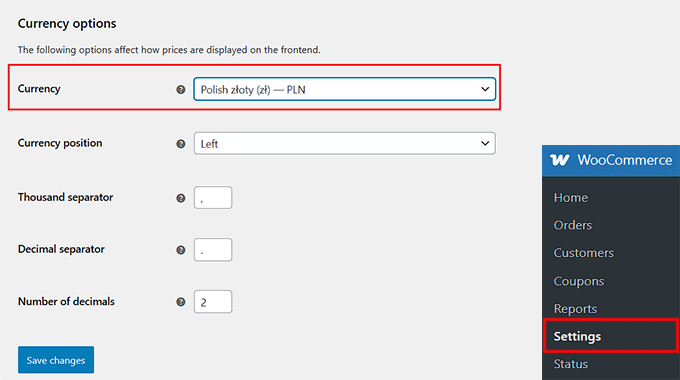
次に、「変更を保存」をクリックして設定を保存します。
ステップ2:FunnelKit Payment Gatewayをインストールし、Stripeに接続する
WooCommerce ストアの準備ができたら、次のステップは FunnelKit Stripe 決済ゲートウェイ をインストールし、Stripe アカウントに接続して Przelewy24 決済を受け付けられるようにすることです。
WordPress ダッシュボードから、プラグイン » 新規追加 に移動し、「FunnelKit Stripe Gateway」を検索します。プラグインを見つけたら、「インストール」をクリックし、次に「有効化」をクリックします。
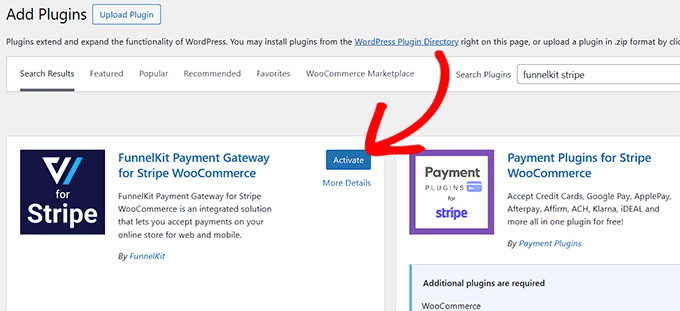
有効化後、Stripe アカウントを接続するためのプロンプトが表示されます。
セットアップを開始するには、「オンボーディングウィザードを開始」ボタンをクリックします。

これにより新しいウィンドウが開き、「Stripe で接続」をクリックできます。
登録済みのメールアドレスとパスワードを使用して Stripe アカウントにログインします。
次に、Stripe がメールまたは電話に送信する 6 桁のコードでアカウントを確認するプロンプトに従います。
確認後、使用する Stripe アカウントを選択し、「接続」をクリックします。

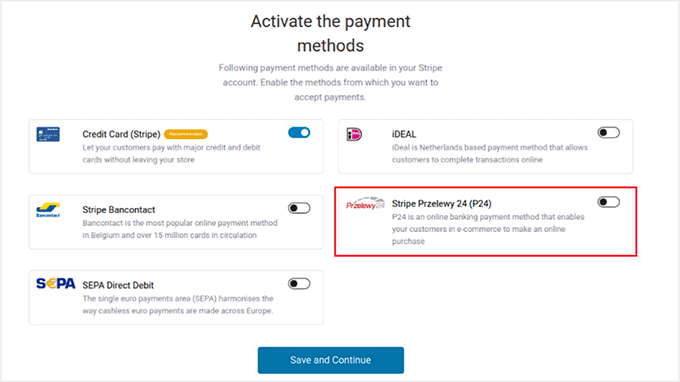
次に、利用可能な決済ゲートウェイのリストが表示されます。
「Stripe Przelewy24 (P24)」が有効になっていることを確認し、「保存して続行」をクリックします。
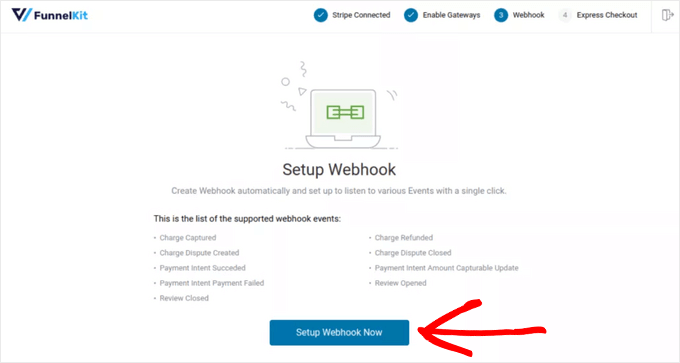
プラグインは、Stripe からの通知を処理するために Webhook を自動的にセットアップします。
「今すぐ Webhook をセットアップ」をクリックし、指示に従ってください。
最後に、プラグインから Apple Pay や Google Pay のような エクスプレスチェックアウトオプションを有効にするように求められる場合があります。これらはオプションですが、顧客にとってチェックアウトをより迅速かつ簡単にするものです。
すべてが接続されると、FunnelKit は接続 ID、Webhook URL、シークレットキーを含む Stripe アカウントの詳細を自動的に取得します。
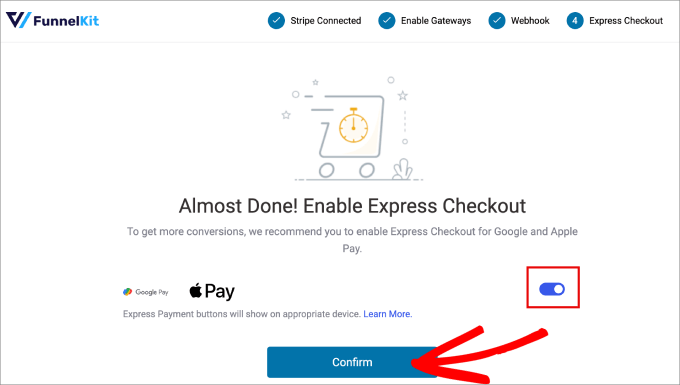
この時点で、WooCommerce ストアは Przelewy24 決済の受け付けを開始する準備が整いました。
ステップ3:WooCommerceでStripe Przelewy24を有効化し、設定する
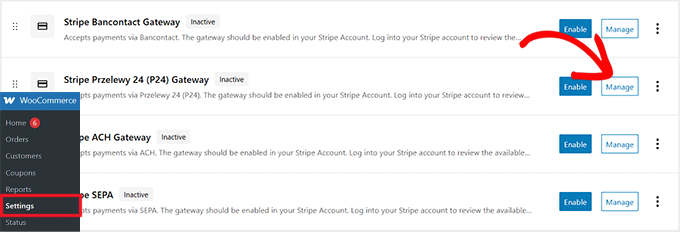
FunnelKit が Stripe に接続されたので、次のステップはチェックアウトで Przelewy24 を有効にすることです。WordPress ダッシュボードから、WooCommerce » 設定 » 決済 ページに移動します。
利用可能なゲートウェイのリストをスクロールダウンし、「Stripe Przelewy24 (P24) Gateway」の横にある「管理」をクリックします。
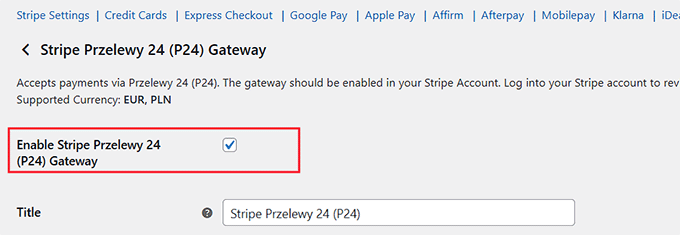
次の画面で、「Stripe Przelewy24 (P24) Gateway を有効にする」ボックスをチェックします。
これにより、P24 が WooCommerce ストアの決済オプションとしてアクティブになり、顧客はチェックアウト時に直接支払うことができるようになります。
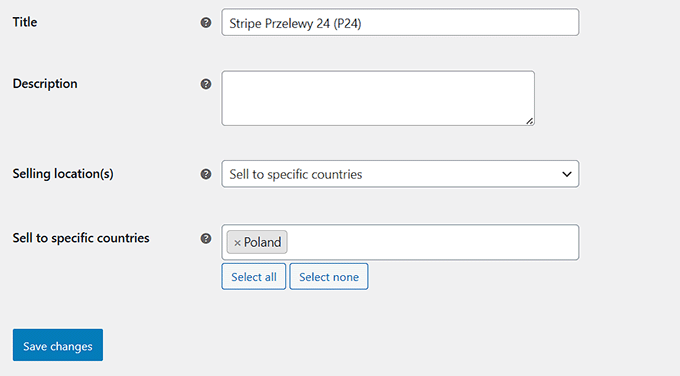
有効になったら、設定を構成する時間です。
まず、決済オプションのタイトル(顧客がチェックアウト時に表示するもの)を付けます。次に、説明(タイトルの下に表示されるもの)を追加して、詳細を少し追加します。
次に、「販売場所」を設定します。「特定の国に販売」を選択する場合は、Przelewy24がポーランドのローカル決済方法であるため、必ずポーランドを選択してください。
これらの詳細を入力したら、下にスクロールして「変更を保存」をクリックします。
ステップ4:WooCommerceでPrzelewy24チェックアウトをテストする
変更を保存したら、Przelewy24決済ゲートウェイを実際に試す時です。すべてがスムーズに機能することを確認するために、本番稼働前に必ずテストすることをお勧めします。
WooCommerceストアに移動し、テスト商品またはサービスでチェックアウトページを開きます。他の有効にした方法と並んで、Przelewy24が決済オプションとして表示されるはずです。
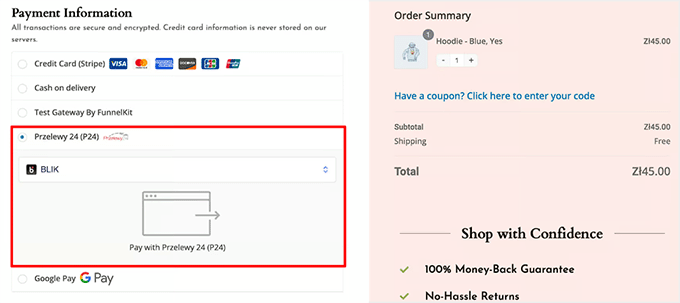
チェックアウトでPrzelewy24を選択し、注文してください。
これにより、Stripeを通じて決済が正しく処理され、顧客にとってスムーズなチェックアウトフローが実現することを確認できます。
テスト決済が正常に完了したら、WooCommerceストアはPrzelewy24の決済を本番取引で受け入れる準備が整いました。
専門家のアドバイス:ポーランドの多くの人がモバイルバンキングアプリを使用して支払うため、スマートフォンでチェックアウトをテストすることを強くお勧めします。小さな画面でも銀行選択ボタンがクリックしやすいことを確認したいので、販売機会を逃さないようにしましょう。
チェックアウト体験を向上させるためのボーナスのヒント
Przelewy24をWordPressサイトまたはWooCommerceストアに追加したら、チェックアウトプロセスをさらにスムーズにするために、いくつかの追加作業を行うことができます。
お勧めするヒントをいくつかご紹介します。
- 複数の決済オプションを提供する:顧客が同じフォームまたはチェックアウトページでP24、クレジットカード、またはその他の一般的な方法で支払えるようにします。この柔軟性により、コンバージョン率の向上が期待できます。
- テストモードからライブモードへ安全に切り替える:まずいくつかのテスト取引を実行してすべてが正しく機能することを確認し、次にライブ決済を有効にして予期せぬ事態を回避します。
- StripeでP24取引を監視する:Stripeのダッシュボードを使用して、成功した決済と失敗した決済、返金、その他の取引の詳細を確認し、売上を把握します。
- セットアップ後のチェックリストを維持する:フォームが正しく表示されていることを確認します。メールが送信されていること、通貨が正しく設定されていること、チェックアウトフローがスムーズであることを確認します。このような簡単な確認により、潜在的な問題を回避できます。
これらの簡単な手順により、チェックアウトが迅速、信頼性が高く、ユーザーフレンドリーであることを確認でき、顧客は安心して支払いを行うことができます。
WordPressでPrzelewy24支払いを受け入れることに関するよくある質問
WordPressサイトまたはWooCommerceストアにPrzelewy24を設定した後でも、まだいくつかの質問がある可能性があることを理解しています。
物事を容易にするために、P24決済の受け入れに関する最も一般的な質問への回答をまとめました。これにより、迅速かつ自信を持ってトラブルシューティングを行うことができます。
Przelewy24はWooCommerceなしでも機能しますか?
はい、Przelewy24はWooCommerceなしでも機能します。WP Simple Payを使用して、WordPressサイトでP24決済を受け入れることができます。これは、すぐに使えるPrzelewy24決済フォームテンプレートを提供します。
この方法は、サービスページ、寄付、イベント、または完全なオンラインストアを実行していないサイトに最適です。
Przelewy24はStripe経由で利用できますか?
はい、Stripe を通じて Przelewy24 が利用可能です。WP Simple Pay と FunnelKit for WooCommerce の両方で、Stripe を使用して P24 決済を安全に処理します。この連携により、顧客の決済情報を安全に保ちながら、取引を迅速かつ確実に実行できます。
WP Simple Pay は追加料金を請求しますか?
いいえ、Pro バージョンを使用する場合、WP Simple Pay 自体は追加料金を請求しません。Stripe の標準処理手数料のみお支払いいただきます。
無料プランでは、Stripe の料金に加えて 3% の追加手数料がかかります。これは時間とともに積み重なる可能性があります。
ポーランド国外のウェブサイトで P24 を受け付けられますか?
技術的には、ポーランド国外のウェブサイトに Przelewy24 を追加することは可能ですが、顧客は決済を完了するためにポーランドの銀行口座を持っている必要があります。P24 はポーランド市場向けに特別に設計されているため、ターゲットオーディエンスがポーランドにいる場合に最適に機能します。
P24 はどの通貨を使用しますか?
Przelewy24 決済は、PLN(ポーランドズウォティ)と EUR で処理されます。決済エラーを回避するために、WordPress または WooCommerce ストアがこれらのいずれかの通貨に設定されていることを確認してください。
これは WooCommerce » 設定 » 一般 » 通貨オプション で調整できます。
P24 決済を受け付けるのは安全ですか?
はい、Przelewy24 決済の受け付けは安全です。すべての P24 取引は Stripe を通じて行われ、強力な暗号化と不正防止対策が使用されます。追加のセキュリティのために、WP Simple Pay で CAPTCHA などの不正防止ツールを有効にすることをお勧めします。
どの銀行が Przelewy24 決済をサポートしていますか?
Przelewy24 は、mBank、PKO BP、Santander、ING を含むポーランドの 165 以上の主要銀行でサポートされています。また、BLIK のような人気のデジタルウォレットでも機能するため、国内のほぼすべてのオンラインショッパーが利用できます。
Przelewy24 決済の返金をリクエストする期限はいつですか?
通常、Przelewy24 取引の返金は、元の支払い日から 180 日以内に行うことができます。返金は Stripe を通じて処理され、顧客の銀行口座または元の支払い方法に直接送金されます。
このガイドが WordPress で Przelewy24 決済を受け付ける方法を学ぶのに役立ったことを願っています。また、Bancontact 決済の受け付けに関するチュートリアルや、重要なオンライン決済統計に関するガイドも参照することをお勧めします。
この記事が気に入った場合は、WordPressのビデオチュートリアルのために、YouTubeチャンネルを購読してください。また、TwitterやFacebookでも私たちを見つけることができます。




質問や提案はありますか?コメントを残して、議論を開始してください。