



FooGalleryのレビューを見て、その価値があるかどうかを判断するのに役立てたいですか?
FooGalleryを使用すると、デジタルアートワーク、写真、ビデオ、WooCommerce製品、その他のコンテンツを表示する美しいギャラリーを作成できます。SEOと速度に重点を置いたFooGalleryは、トラフィックを増やし、それらの人々をサイトに留めるように設計されています。
このFooGalleryレビューでは、それがあなたにとって適切なギャラリープラグインかどうかを見ていきます。
FooGallery とは何ですか?
FooGalleryは、人気のWordPressギャラリープラグインです。既製のテンプレートと複数のレイアウトを使用して、美しいギャラリーを簡単に作成できます。
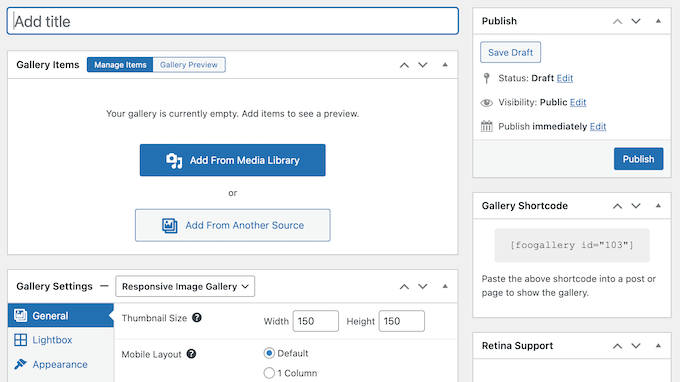
FooGalleryはWordPressのメディアライブラリとシームレスに統合されているため、サイトに画像を再アップロードする必要はありません。代わりに、ライブラリに既に存在するファイルを使用して、見事なギャラリーを作成できます。
メディアを選択した後、境界線、ドロップシャドウ、ホバーエフェクト、さらにはカスタムCSSを追加して、ギャラリーを微調整できます。
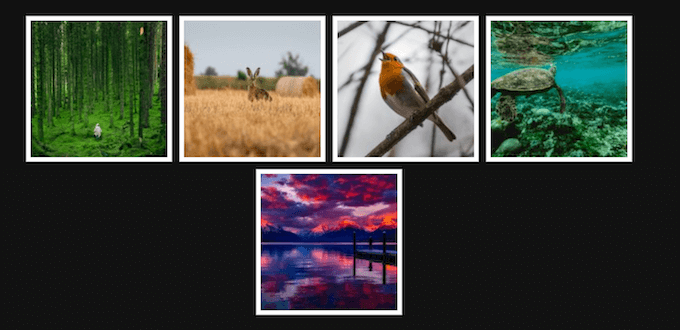
FooGallery はモバイルとパフォーマンスに最適化されているため、ギャラリーがあらゆるデバイスで美しく表示され、すばやく読み込まれることを保証できます。
無料のギャラリープラグインをお探しなら、公式WordPressリポジトリからFooGalleryをダウンロードできます。この無料プラグインには、7つの画像ギャラリーテンプレート、組み込みのライトボックス、およびWordPressマルチサイトのサポートが付属しています。
ただし、プレミアムFooGalleryプラグインには、追加のギャラリーテンプレートがあり、ビデオもサポートしています。これは、YouTubeのような人気の動画ホスティングサイトからメディアをインポートしたり、独自のセルフホスト型ビデオを使用したりできることを意味します。
また、元の作品に透かしを追加するオプションや、追加のWordPress SEOブーストのためのディープリンクなど、高度な機能も備えています。
FooGalleryレビュー:あなたにとって適切なギャラリープラグインですか?
ギャラリーは、写真、デジタルアート、最も人気のあるWooCommerce製品、最新のYouTube動画、その他のコンテンツを披露するのに最適な方法です。
では、FooGalleryがあなたのWordPressウェブサイトに適したギャラリープラグインかどうかを見てみましょう。
1. 使いやすい
FooGalleryプラグインを使用すると、ユーザーフレンドリーなインターフェイスのおかげで、数分で画像ギャラリーを作成できます。
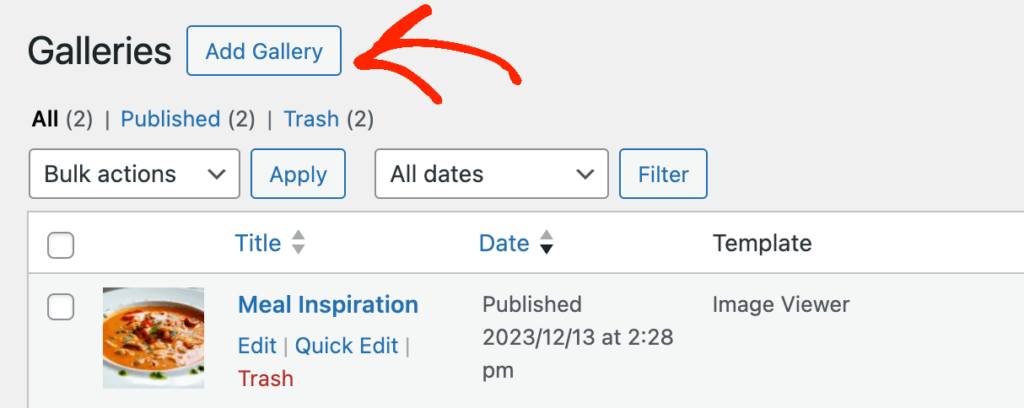
メディアライブラリ、ローカルコンピューター、またはAdobe Lightroomなどの外部サービスから使用したい画像またはビデオを選択するだけです。
その後、さまざまな設定を順に進んでギャラリーを構成できます。
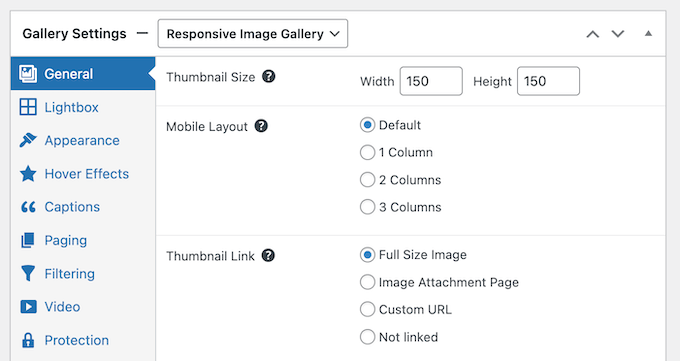
これらのオプションはすべてわかりやすいですが、疑問符のアイコンをクリックすると、詳細情報が表示されるツールチップが表示されます。
ギャラリーはいつでもプレビューできます。これにより、さまざまな設定を簡単に試して、最適なものを見つけることができます。
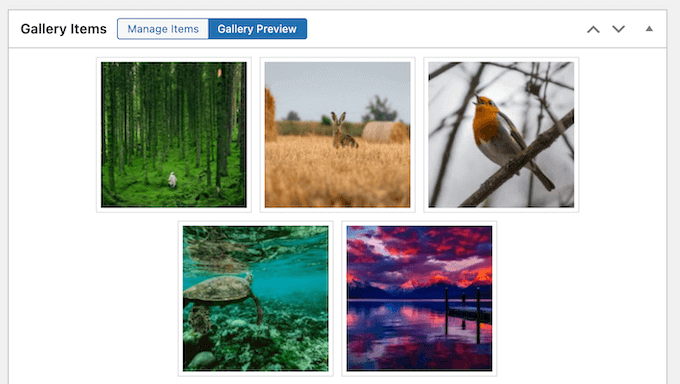
ギャラリーの設定が完了したら、公開して、プラグインが自動的に作成するショートコードを使用して、任意のページ、投稿、またはウィジェット対応領域に追加できます。
組み込みのFooGalleryブロックを使用することもできます。
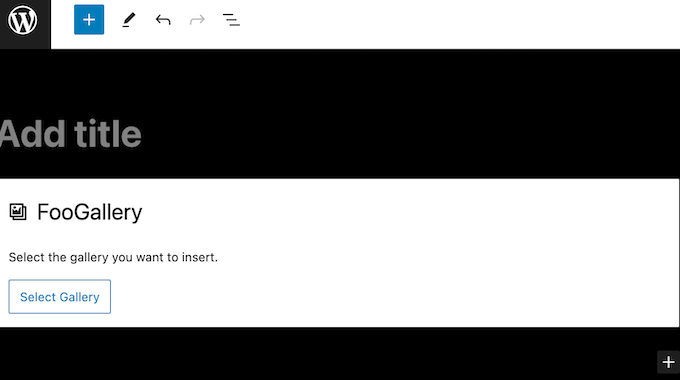
新しいブロック対応テーマのいずれかを使用している場合は、フルサイトエディターを使用してギャラリーを配置することもできます。このようにして、標準のWordPressコンテンツエディターでは編集できないページ、たとえばサイトの404ページテンプレートにギャラリーを表示できます。
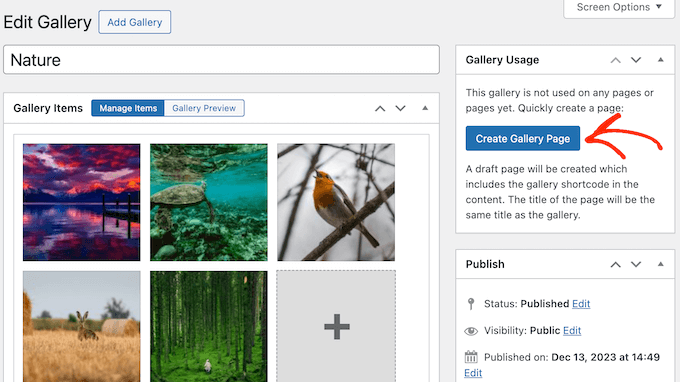
別のオプションとして、ポートフォリオページのようなギャラリーの新しいページを作成することもできます。実際、FooGalleryはこのページを作成し、ギャラリーを自動的に追加できます。
2. パフォーマンスの最適化
ウェブサイトを遅くする可能性のある一部のギャラリープラグインとは異なり、FooGalleryはパフォーマンスのために最適化されており、デフォルトで遅延読み込みが有効になっています。
これは、高解像度の画像やビデオをウェブサイト、ブログ、またはオンラインマーケットプレイスに追加しても、ページの読み込み時間が長くなる心配がないことを意味します。
3. モバイルレスポンシブギャラリー
私たちのインターネット利用統計によると、モバイルインターネットトラフィックはウェブトラフィック全体のほぼ55%を占めています。したがって、ギャラリーはデスクトップコンピューターで表示されるのと同じくらい、スマートフォンやタブレットでも見栄えが良いはずです。
FooGalleryのすべてのテンプレートは、デフォルトでレスポンシブかつモバイル対応です。このプラグインには、網膜ディスプレイ(Retina Display)サポートも組み込まれているため、高解像度をサポートするデバイスで、画像が鮮明かつシャープに表示されます。
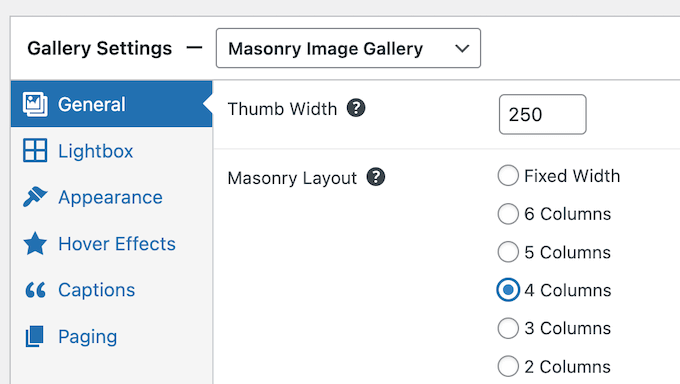
デフォルト設定はほとんどのウェブサイトでうまく機能しますが、モバイルデバイスに表示したいカラム数を指定することもできます。
4. 検索エンジン向けに最適化
FooGalleryを使用して作成したすべてのギャラリーは、クロールおよびインデックス作成できます。これは、Googleなどの検索エンジンが適切なコンテンツを適切なタイミングで適切なユーザーに表示できることを意味します。
FooGalleryは、AIOSEOを含む、最も人気のあるすべてのSEOプラグインとも統合されています。このようにして、ギャラリーがサイトマップに含まれることを確実にできます。
さらに、FooGalleryはディープリンクにより、ギャラリー内のすべての画像にURLを作成できます。これらのリンクはインデックス化されるため、検索エンジン向けに画像を最適化する簡単な方法です。
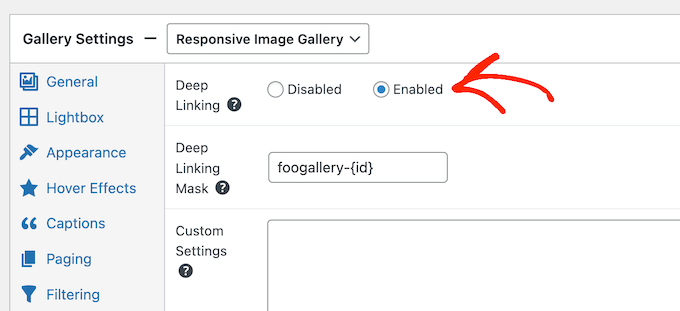
これらのユニークなURLは共有も簡単です。たとえば、潜在顧客に画像を見せたい場合、ギャラリー全体を探してもらうのではなく、直接リンクを送信するだけで済みます。
5. 複数のギャラリーレイアウト
FooGalleryには、マソンリー、均等割り付け、ポートフォリオを含む7つのレイアウトが付属しています。これらのレイアウトをギャラリーに簡単に適用し、FooGalleryの設定を使用してレスポンシブスライダーをカスタマイズできます。
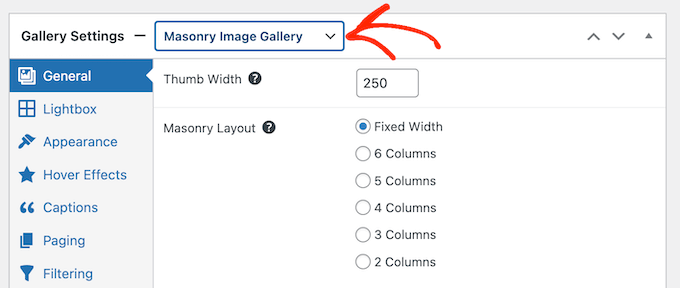
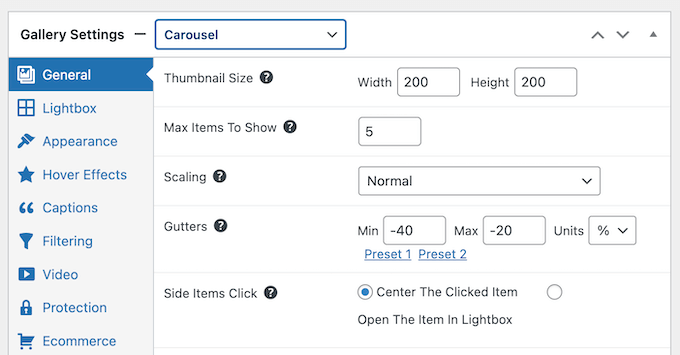
一度に複数の画像を表示するカルーセルレイアウトもあります。
その後、訪問者はプラグインの設定でカスタマイズできるコントロールを使用してギャラリーをスクロールできます。
6. ギャラリーのスタイル設定
FooGalleryを使用すると、ギャラリーをさまざまな方法でスタイル設定できるため、WordPressテーマに最適です。
開始するには、画像サイズ、配置を変更したり、ボックスシャドウを追加したり、角を丸くしたりできます。
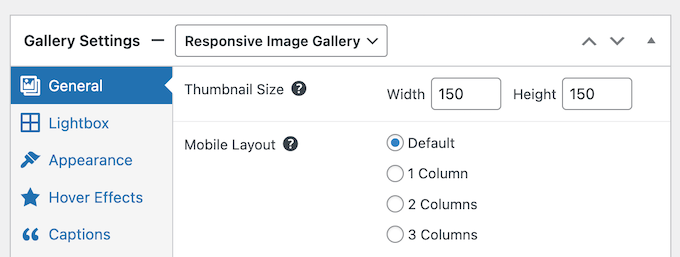
ギャラリーの動作を変更することもできます。たとえば、読み込みアイコンやトランジションアニメーションを追加したり、自動再生に設定したりします。
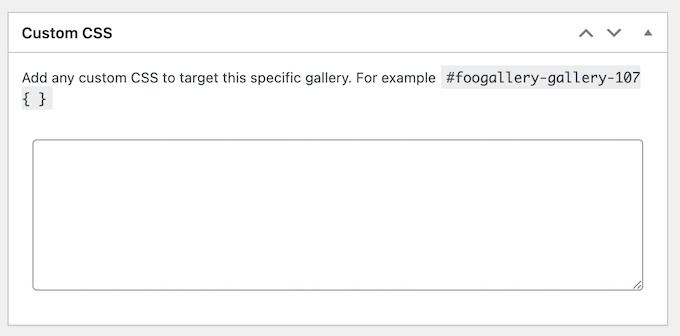
完全にユニークなギャラリーデザインを作成したい場合は、カスタム CSS を追加することもできます。
7. 簡単な並べ替え
ギャラリーを作成する際に、簡単なドラッグアンドドロップを使用して画像の表示順序を変更できます。
「新しい順」や「タイトル – アルファベット順」などの、あらかじめ用意されたギャラリー並べ替えオプションのいずれかを選択することもできます。
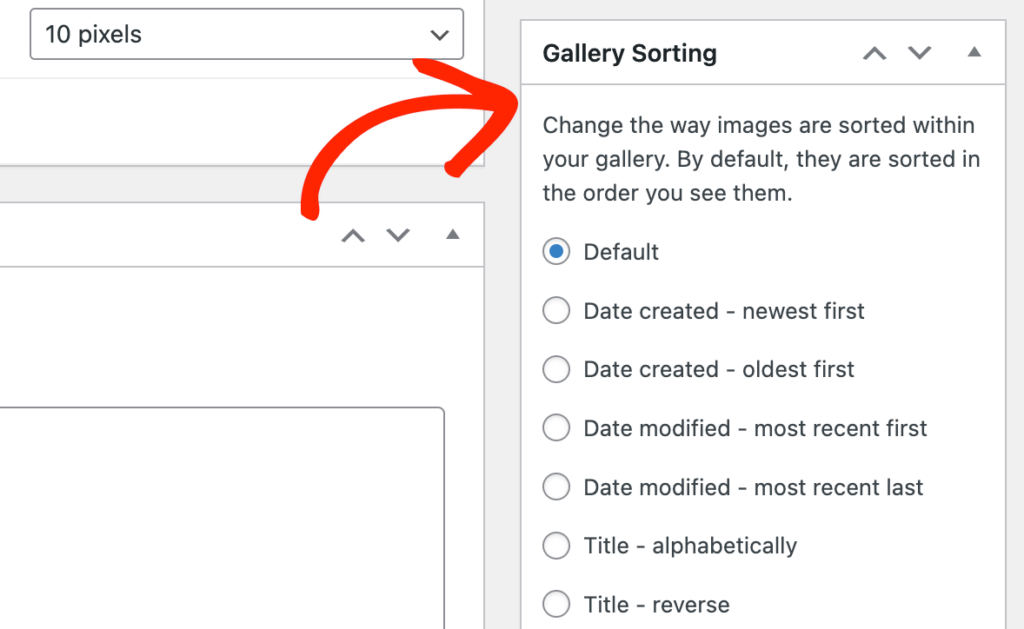
FooGallery は画像をランダムに表示することもでき、これは、定期的な訪問者にとってもコンテンツを新鮮で興味深いものに保つ簡単な方法です。
8. カスタムキャプションを作成する
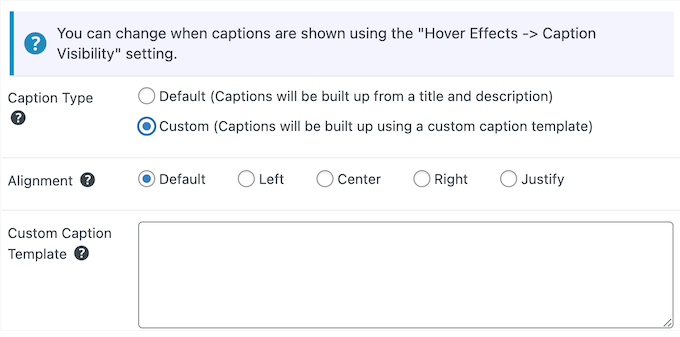
画像キャプションは、ウェブサイト訪問者に余分な情報やコンテキストを提供できます。キャプションを表示したい場合は、添付ファイルのタイトルなど、FooGalleryに含めるコンテンツを指定できます。
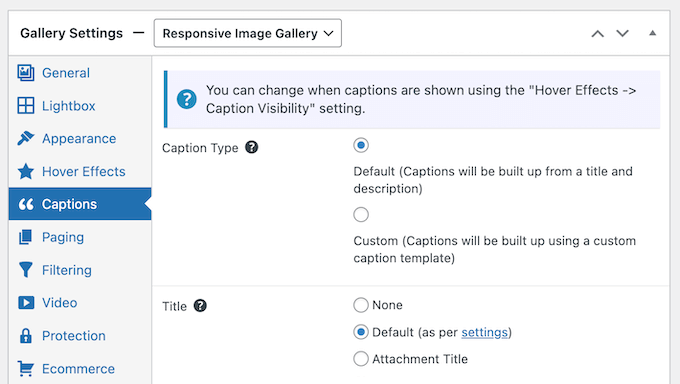
もう1つのオプションは、HTMLと動的なプレースホルダーを使用してカスタムキャプションテンプレートを作成することです。
カスタムキャプションテンプレートオプションを選択するだけで、FooGalleryがテンプレートで使用できるすべてのプレースホルダーを表示します。
9. ライトボックス ポップアップ内蔵
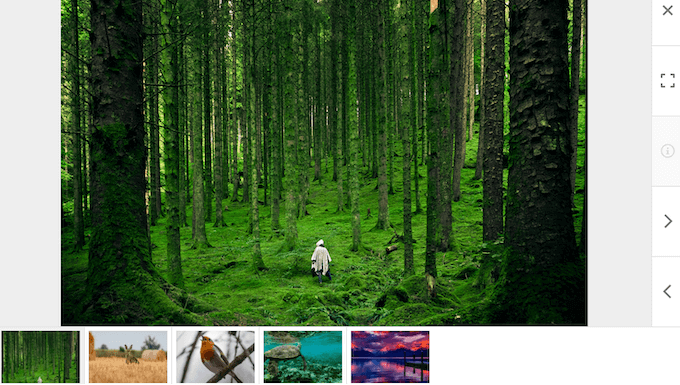
FooGalleryは、ページや投稿の上に表示されるライトボックスポップアップで、画像や動画を表示できます。
ページコンテンツの残りの部分は暗くなり、訪問者はライトボックスのみと対話できます。これは、ギャラリーを邪魔なく表示するのに理想的です。
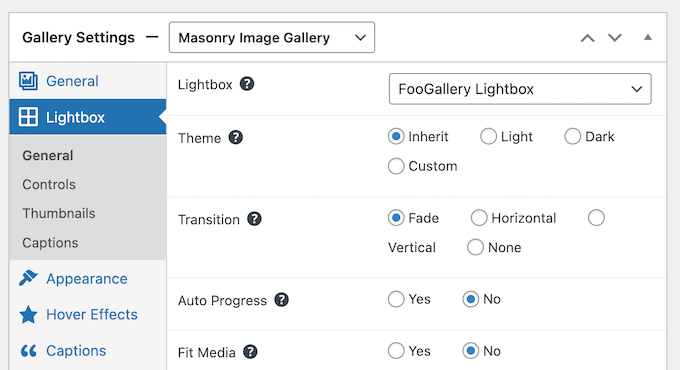
ギャラリーの設定内でFooGalleryライトボックスを有効または無効にすることができます。
ライトボックス効果を有効にした後、WordPressブログまたはウェブサイトでの表示方法と動作をカスタマイズできます。たとえば、自動再生に設定したり、トランジション効果を追加したり、キャプションを表示したりできます。
ソーシャル共有ボタンを表示するオプションを含む、より高度なライトボックス設定が必要な場合は、FooBox Proを購入してください。このアドオンには、訪問者が画像や動画を簡単に共有できるように、組み込みのソーシャルアイコンセットが付属しています。
10. 高度な添付ファイルモーダル
場合によっては、ギャラリーに公開する前に画像を編集したい場合があります。そのために、FooGalleryには高度な添付ファイルモーダルが付属しています。
編集したい画像にカーソルを合わせ、「i」アイコンをクリックするだけです。
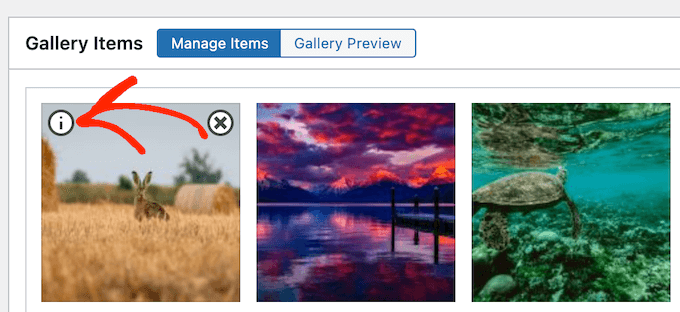
これにより、画像のタイトルを変更したり、タグやカテゴリを追加したり、切り抜き位置を変更したりできるウィンドウが開きます。
これにより、WordPressメディアライブラリで各画像を個別に編集する場合と比較して、時間と労力を大幅に節約できます。
11. ビデオギャラリーを作成する
動画ギャラリーを作成したいですか?たとえば、オンラインマーケットプレイスを運営していて、製品を楽しんでいる人々のクリップを表示したい場合があります。
FooGalleryでは、YouTubeやVimeoなどのソースから動画をインポートしたり、ローカルで動画をホストしたりできます。画像と動画を同じギャラリーに追加して、マルチメディア体験を作成することもできます。
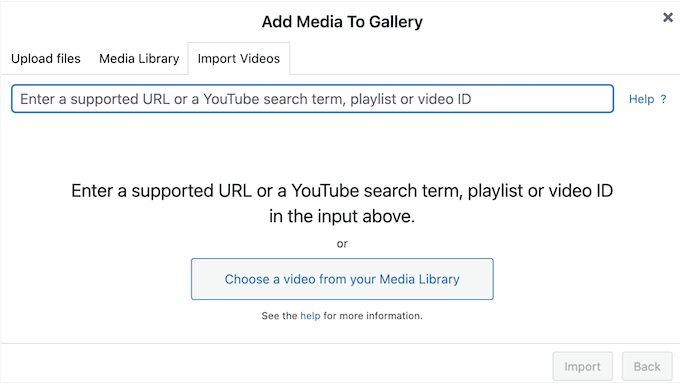
動画を選択すると、通常のすべてのFooGallery設定にアクセスできるようになります。これは、WordPressで美しい動画ギャラリーを作成するのに問題がないことを意味します。
12. タグとカテゴリでギャラリーを整理する
画像がたくさんある場合、フィルターは訪問者が探しているものを見つけるのに役立ちます。
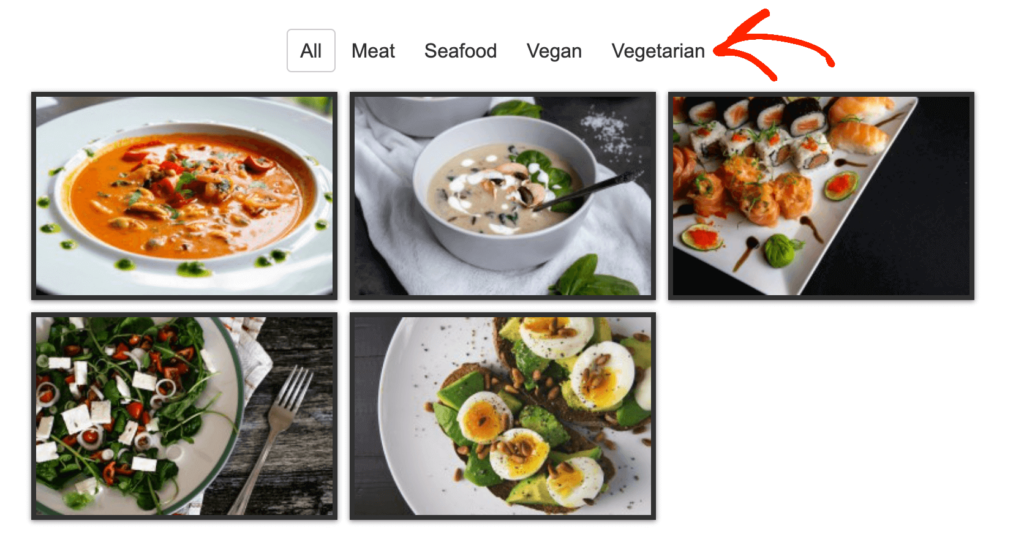
これらのフィルターを作成するには、メディアにタグまたはカテゴリを追加し、プラグインの設定でフィルターを有効にするだけです。
FooGalleryの高度な添付ファイルモーダルを使用して、個々の画像にカテゴリやタグを追加できます。
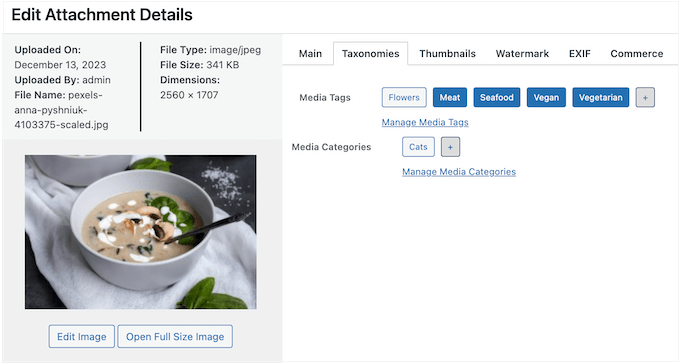
複数の画像をタグ付けする必要がある場合は、FooGalleryには一括分類マネージャーもあります。
これにより、複数の画像に同じタグを適用できます。
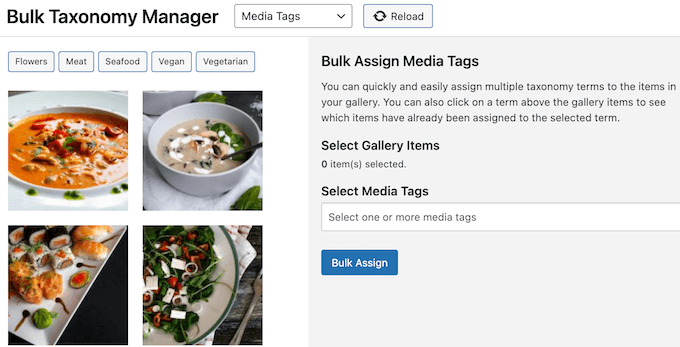
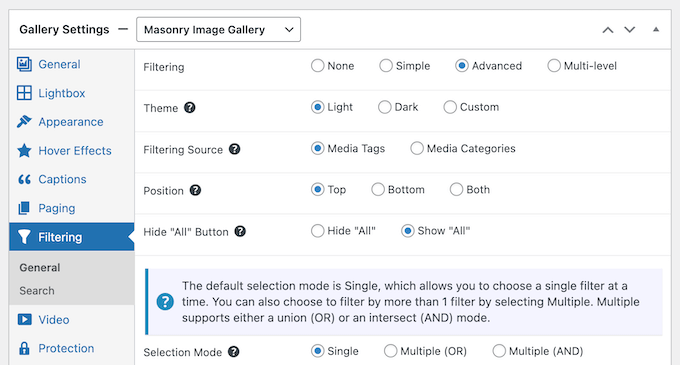
タグまたはカテゴリを追加した後、FooGalleryの分類フィルターを有効にできます。
FooGalleryがカテゴリまたはタグに基づいてフィルタリングするかどうかを指定することもでき、高度なマルチレベルフィルタリングを設定することもできます。
13. ギャラリー検索
画像にタグとカテゴリを追加した後、検索フィールドを追加することもできます。
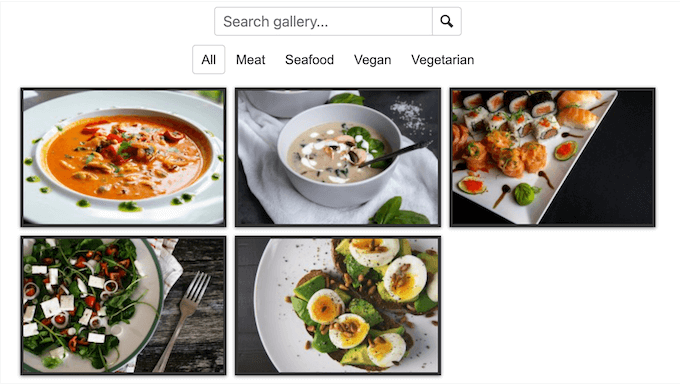
これは、メディアのカテゴリまたはタグで一致を検索します。このようにして、ギャラリーに多くのコンテンツが含まれている場合でも、訪問者が探しているものを見つけるのに役立ちます。
14. ページネーションのサポート
FooGalleryは速度とパフォーマンスのために最適化されていますが、非常に大きなギャラリーの読み込みには時間がかかる場合があります。これは、特にモバイルユーザーやインターネット接続が遅い訪問者にとって顕著です。
これを踏まえて、ページネーションを使用して、より大きなギャラリーを複数のページに分散させたい場合があります。FooGalleryでは、ワンクリックで任意のギャラリーにページネーションを追加できます。
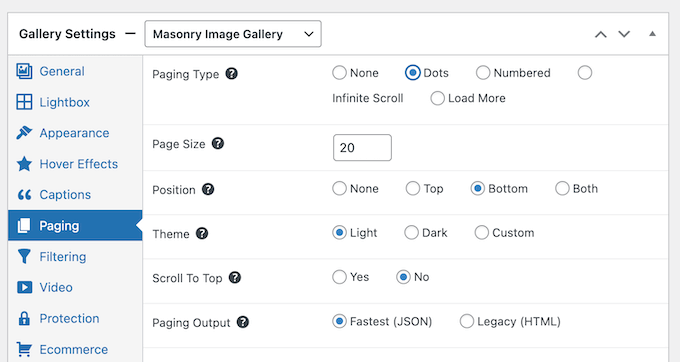
ページネーションスタイル(数値ページネーションなど)を選択するだけで、いくつかの新しい設定にアクセスできます。これにより、ギャラリーがページネーションをどのように使用するか、1ページあたりに表示する画像数など、カスタマイズできます。
15. アルバムで画像を整理する
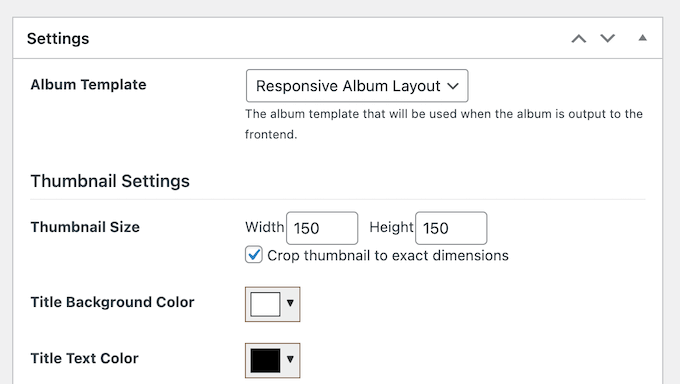
多くの異なるギャラリーがある場合は、アルバムに整理すると役立つ場合があります。これにより、WordPressウェブサイトに多くの異なるギャラリーがある場合でも、訪問者は探しているものを見つけやすくなります。

これらのアルバムは完全にカスタマイズ可能なので、テキストの色を変更したり、新しい背景を追加したり、ギャラリータイルのサイズを変更したりできます。
FooGalleryには、使用できる2つの既製のアルバムテンプレートも付属しています。
16. 商品ギャラリーを作成する
オンラインストアやデジタル製品マーケットプレイスを運営している場合、ギャラリーは限られたスペースに多くの製品を宣伝するための優れた方法です。
FooGalleryは、すべてのWooCommerce製品をギャラリーに追加でき、既製の製品ギャラリーレイアウトも付属しています。
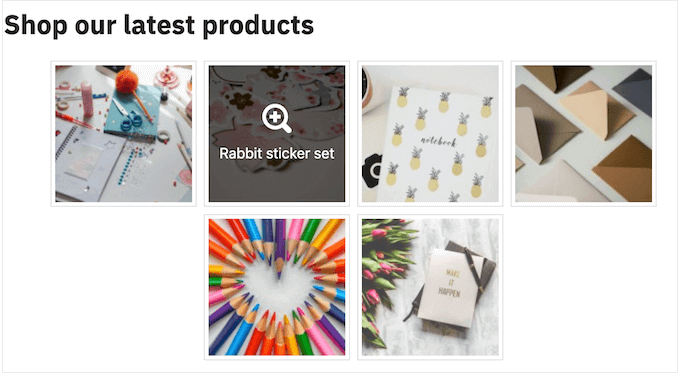
まず、ギャラリーに含めたい商品を指定する必要があります。たとえば、特定の商品カテゴリの商品のみを表示することもできます。
できるだけ多くの売上を上げるために、在庫切れの商品を除外することもできます。
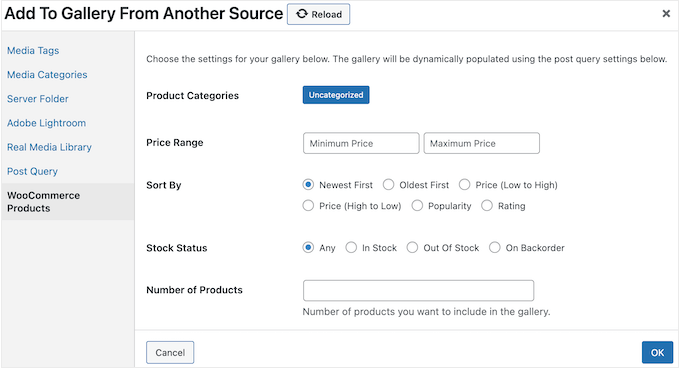
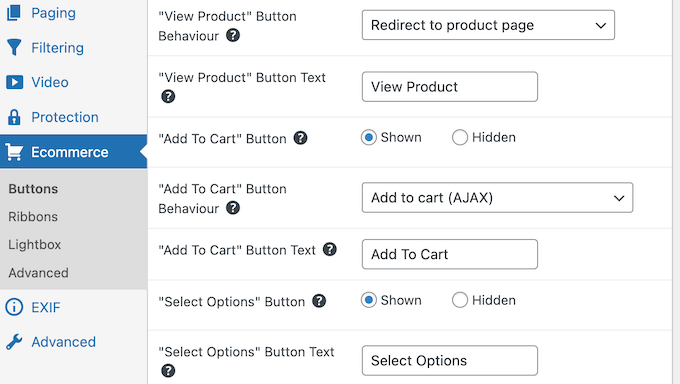
使用したいWooCommerce製品を指定した後、ギャラリーの外観をカスタマイズできます。
売上を促進するために、ギャラリーに「商品を見る」や「カートに追加」などのボタンを追加することもできます。
FooGalleryは、ギャラリーに「セール」や「おすすめ」などのリボンを追加することもできます。
このように、特定の製品を強調することができ、より多くの売上を上げ、オンラインビジネスを成長させるのに役立ちます。

プロのヒント: WooCommerceストアを運営している場合は、FooBar Proも検討するとよいでしょう。これにより、送料無料バーを含む美しい通知バーを作成できます。顧客が最初のアイテムをバスケットに追加したときにこのバーを表示し、購入者が送料無料割引の対象となるためにあといくら支払う必要があるかを表示できます。
17. 画像の盗難を防ぐ
あなたが写真家、デジタルアーティスト、またはあらゆる種類のオリジナルコンテンツを作成している場合、あなたの作品を保護したいと思うでしょう。
FooGalleryは、右クリックを無効にすることで、コンテンツスクレイパーや泥棒による画像の盗難を防ぐことができます。
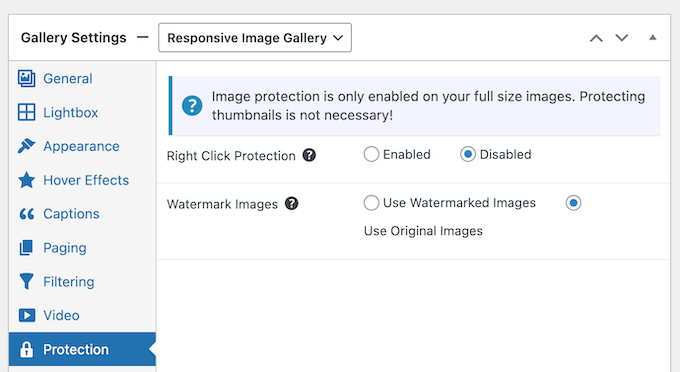
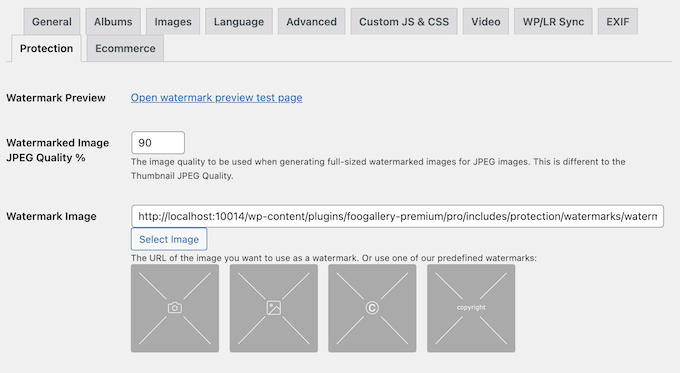
これにより、人々があなたの画像をダウンロードするのがより困難になります。ギャラリーにウォーターマークを追加することもできます。
FooGalleryには、プラグインのグローバル設定で選択できるいくつかの定義済みのウォーターマークが付属しています。透明度、マージン、サイズを変更して、これらのウォーターマークをカスタマイズすることもできます。
18. マスターギャラリーを作成する
FooGalleryには、あらゆる種類のギャラリーを作成できる詳細な設定があります。ただし、右クリックの無効化やホバーエフェクトの追加など、繰り返し使用する設定がいくつかある場合があります。
各ギャラリーの設定を再作成するのは時間と労力がかかります。これを念頭に置いて、必要な設定が正確にされているマスターギャラリーを作成することをお勧めします。
これを行うには、新しいギャラリーを作成し、使用したいすべての設定を適用します。その後、ボタンをクリックするだけでマスターギャラリーとして保存できます。
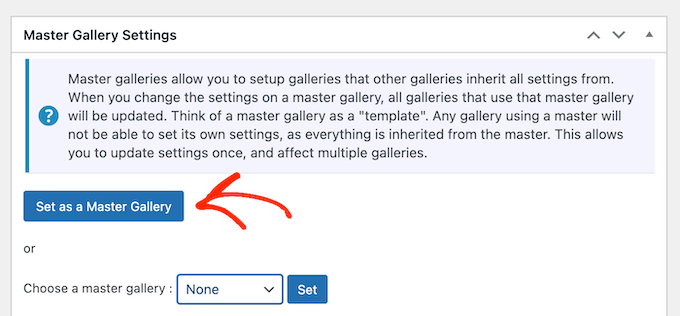
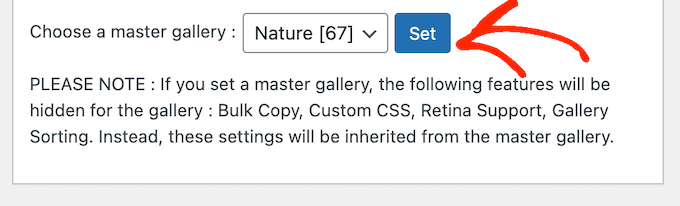
これで、作成した新しいギャラリーにはすべてマスターギャラリーテンプレートを適用できます。
「マスターギャラリー設定」ボックスまでスクロールし、ドロップダウンメニューからテンプレートを選択するだけです。
19. ギャラリーのエクスポート/インポート
複数のウェブサイトやブログを運営していますか?複数のサイトで同じギャラリーを使用したい場合、FooGalleryには便利なインポート/エクスポート機能があります。
これは、同じギャラリーを手動で再作成するよりもはるかに簡単です。
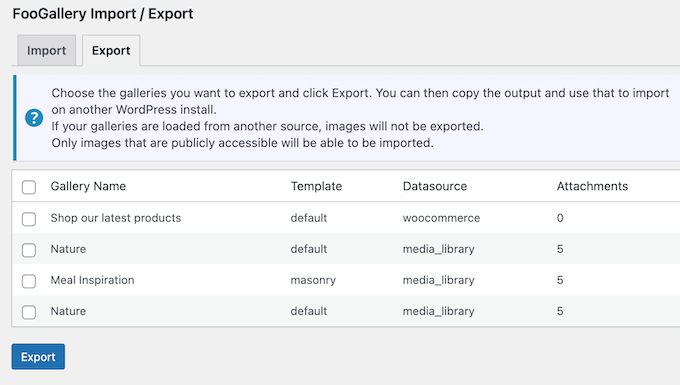
同様に、NextGen Galleryから移行している場合、FooGalleryにはNextGEN Importerツールがあります。これにより、個々のギャラリー、またはすべてのNextGEN画像をインポートできます。
20. プロフェッショナルおよびコミュニティサポート
FooGallery の既製のレイアウトと使いやすいエディターを使用すれば、プロフェッショナルなギャラリーを簡単に作成できます。ただし、質問がある場合や、追加のヘルプが必要な場合があります。
自分で答えを見つけたい場合は、プラグインの詳細なオンラインドキュメントを確認することをお勧めします。
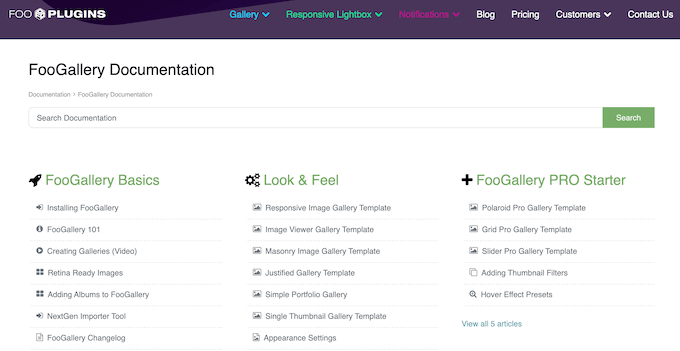
また、FooGalleryブログもあります。
ここでは、特定のFooGallery機能の使用方法に関する詳細な投稿や、写真家に最適なWordPressテーマの見つけ方などの一般的なトピックに関するアドバイスを見つけることができます。
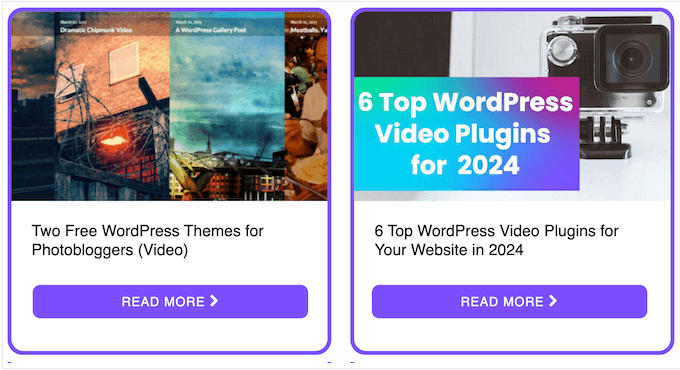
無料のFooGalleryプラグインを使用しているかプレミアムアップグレードを使用しているかに関わらず、オンラインドキュメントとブログにアクセスできます。
ただし、プレミアムプラグインに投資すれば、優先サポートにもアクセスできるようになります。サポートリクエストを送信するだけで、FooGalleryチームが可能な限り迅速に対応します。
FooGalleryの価格とプラン
始めたばかりの場合や予算が限られている場合は、公式 WordPress リポジトリから FooGallery を無料でダウンロードできます。ただし、WooCommerce 商品ギャラリーを作成したい場合、ページネーションを使用したい場合、またはその他の高度な機能のロックを解除したい場合は、プレミアムプラグインにアップグレードする必要があります。
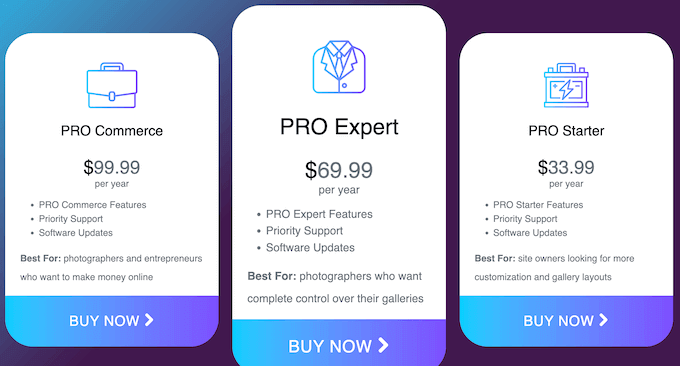
FooGalleryには3つのプランがあります。
- Pro Starter。年間33.99ドルで、すべての必須FooGallery機能にアクセスできます。これにより、すべてのFooGalleryレイアウトを使用して、好きなだけギャラリーを作成できます。Proには、遅延読み込みやシンプルなページネーションなど、SEOとパフォーマンスを向上させる機能も多数付属しています。これらすべてを考慮すると、Pro StarterはWordPressウェブサイトに高度なギャラリーを追加したい人にとって良い選択肢です。
- Pro Expert。年間69.99ドルで提供されるこのプランでは、ビデオギャラリーのサポートが追加されます。Pro Expertは、高度なページネーションとカスタムキャプションをサポートすることで、ギャラリーの外観をより細かく制御でき、ディープリンキングとメディアタグを通じてSEOをブーストすることもできます。とはいえ、Pro Expertは、オリジナル作品を展示したい写真家、デジタルアーティスト、ビデオグラファーにお勧めです。
- Pro Commerce。 WooCommerceストアを運営していますか?年間99.99ドルで、Pro Commerceを使用すると、製品ギャラリーを作成し、WooCommerceの売上を増やすことができます。同時に、右クリックを無効にし、画像に透かしを追加することで、オリジナルコンテンツを保護できます。
結論:FooGalleryはあなたにとって適切なギャラリープラグインですか?
機能、サポート、価格を詳しく検討した後、FooGalleryは優れたWordPressギャラリープラグインであると確信しています。
パフォーマンスとSEOに最適化された、レスポンシブなギャラリーを無制限に作成できます。
これにより、Googleのような検索エンジンが適切な人に、適切なタイミングでコンテンツを表示するのに役立ちます。このように、FooGalleryはブログのトラフィックを増やすのに役立ちます。
初心者の方には、Pro Starterプランに、魅力的な画像ギャラリーを作成するために必要なすべてが含まれています。SEOとパフォーマンスを向上させるための多くの機能も備わっており、あらゆる種類のウェブサイトに最適です。
ギャラリーに動画を含めたいですか?Pro Expertプランを使用すると、Vimeoのような人気の動画共有サイトのメディアを表示したり、独自のセルフホスト型動画を含めたりできます。
最後に、オンラインでお金を稼ぎたい場合は、Pro CommerceがWooCommerceとシームレスに統合されます。これにより、数回クリックするだけでコンバージョン率の高い商品ギャラリーを作成できます。また、右クリックを無効にし、ギャラリーに透かしを追加することで、コンテンツ泥棒から元の作品を保護することもできます。
このFooGalleryレビューが、あなたにとって適切なギャラリープラグインであるかどうかを判断するのに役立ったことを願っています。次に、最高のWebデザインソフトウェアの選び方に関するガイドを確認するか、最高のドラッグアンドドロップWordPressページビルダーの専門家による選択をチェックしてください。
この記事が気に入った場合は、WordPressのビデオチュートリアルのために、YouTubeチャンネルを購読してください。また、TwitterやFacebookでも私たちを見つけることができます。

FooGalleryユーザーレビュー
コミュニティの他の人を助けるために、あなたのFooGalleryレビューを共有してください。