


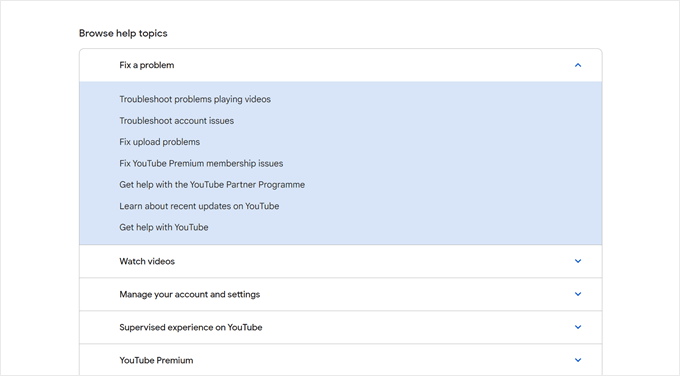
WordPressウェブサイトのデザインで最も一般的に使用される機能の1つがアコーディオンです。この便利なウェブデザイン要素を使用すると、コンテンツを折りたたみ可能なタブレイアウトで表示できるため、多くのスペースを取らずによくある質問や製品の詳細を表示できます。
個人的には、お気に入りのページビルダープラグインであるSeedProdのアコーディオンブロックを使用するのが好きです。とはいえ、ユーザーごとに好みがあり、ページビルダーソリューションではなく、専用のアコーディオンプラグインを探しているかもしれません。
それでよろしければ、あなたは正しい場所にいます。この記事では、あなたのウェブサイトで使用できる最高のWordPressアコーディオンプラグインを紹介します。
おすすめのWordPressアコーディオンプラグイン
| 名前 | プロ | デメリット | |
| 🥇 | ヒーローFAQ | FAQコンテンツ用のカスタマイズしやすいアコーディオン | Heroic KBと合わせて購入する必要がある |
| 🥈 | SeedProd | アコーディオンデザインのための包括的なカスタマイズオプション | 無料版ではアコーディオンブロックが利用できません |
| 🥉 | PickPlugins のアコーディオン | アコーディオンを最適化するための遅延読み込み機能 | インターフェースが最もユーザーフレンドリーではない |
| 4 | Thrive Architect | アコーディオンアニメーションの詳細設定 | 無料版はありません |
| 5 | アルティメットブロック | SEOフレンドリーでカスタマイズ可能な見出しタグ | アコーディオンアイコンのオプションが限定的 |
| 6 | 簡単アコーディオン | WooCommerce製品ページ向けの組み込みサポート | Pro バージョンにロックされた最高の機能 |
| 7 | アコーディオンFAQ | 使いやすいドラッグ&ドロップアコーディオンエディター | 無料版は複数の広告を表示します |
WordPressのベストアコーディオンプラグインのテスト方法
最適なWordPressアコーディオンプラグインを見つけるために、各プラグインをデモサイトにインストールし、互いに比較評価しました。
しかし、それだけではありません。プラグインの使いやすさにも注力しました。インストール後すぐに簡単に設定できないアコーディオンプラグインで立ち往生したくないでしょう。
カスタマイズ機能についても見ていきました。すべての Слайдер プラグインが同じように作られているわけではありません。しかし、理想的には、アコーディオンの外観を簡単に変更できるものを選びたいはずです。それがFAQセクションを作成する場合でも、それ以外の何かを作成する場合でもです。
それ以外にも、プラグインのパフォーマンステストを試みました。プラグインはWordPressホスティングにかなりのスペースを占めることがありますが、アコーディオン機能は通常、それほど重いものではありません。それでも、使用するプラグインがサイトの速度を低下させないことを確認しておくことは重要です。
最後に、価格とコストパフォーマンスを検討しました。リストにある一部のプラグインは有料であるため、価格で得られる(または得られない)特典について率直にお伝えしたいと思います。
では、WordPressウェブサイトで使用できる、最高のWordPressアコーディオンプラグインをいくつか見ていきましょう。
WPBeginnerを信頼する理由
私たちのチームはWordPressとウェブ開発において10年以上の経験があり、独自のサイトを構築する際に何が重要か firsthand で理解しています。読者のために最高のものだけを見つけて推奨するために、あらゆるツール、プラグイン、ソフトウェア、テーマをテストしています。
詳細については、編集プロセスをご覧ください。
1. ヒーローFAQ
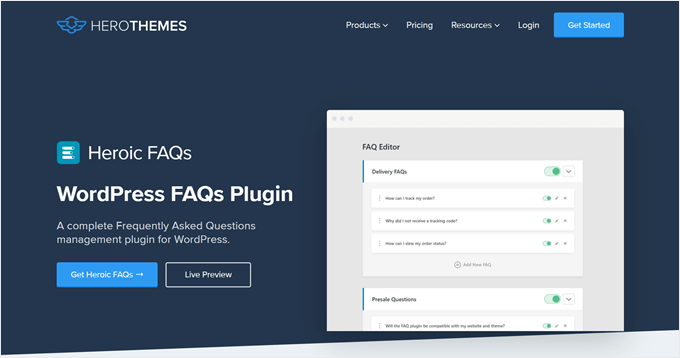
よくある質問に特化したアコーディオンプラグインを使用したい場合は、ヒーローFAQをチェックしてください。これにより、折りたたみ可能なタブ付きコンテンツを簡単に生成し、WordPressブログまたはサイトのどこにでも追加できます。
プラグインをテストした際、ドラッグ&ドロップエディターは非常に使いやすいことがわかりました。質問と回答を作成したり、FAQをグループ化したり、アイテムを簡単に並べ替えたりできます。5つの事前定義されたアコーディオン スタイルと、ウェブサイトのデザインに完全に一致する多くのカスタマイズ オプションがあります。
例えば、画像、ブロッククォート、動画、リストなど、リッチコンテンツをアコーディオンに追加できます。
Heroic FAQsは、15種類のFAQアイコン、アコーディオンまたはトグルスタイルのオプション、CSS3アニメーションなどを提供し、FAQをよりパーソナライズできるようにします。
Heroic FAQsのメリット:
- FAQコンテンツ用のカスタマイズしやすいアコーディオン。
- アコーディオンを作成するための、ユーザーフレンドリーなドラッグ&ドロップエディター。
- アコーディオンに挿入できる豊富なコンテンツ要素を提供し、より魅力的なものにすることができます。
- 組み込みのFAQスキーマサポートを備えているため、FAQコンテンツが検索エンジンに表示される可能性があります。
Heroic FAQs のデメリット:
- 無料プラグインはありません。
- ヒーローKBのすべての購入に含まれており、価格は年間67.60ドルから始まります。
ヒーローFAQを選んだ理由:FAQコンテンツ専用に設計された使いやすいアコーディオンプラグインを探している場合に最適です。また、ナレッジベースを構築したい場合にもお勧めします。これはヒーローKBと合わせて購入する必要があるためです。
2. SeedProd

市場で最高のドラッグアンドドロップWordPressページビルダーであるSeedProdは、ユーザーフレンドリーなサイトを作成するためのさまざまなブロックを提供します。これらには、ページ上のテキストセクションの展開と折りたたみを可能にするアコーディオンブロックが含まれます。
実際、WPBeginnerでは、当社のブランドサイトやカスタムページの一部にSeedProdを使用しています。完全なSeedProdレビューで、プラグインの機能と利点について詳しく説明しています。
SeedProd はフルページビルダーであることに注意することが重要です。これは、標準のブログ投稿にブロックをドロップするだけでなく、通常は最初からページ全体をデザインするために使用することを意味します。
SeedProdを使用すると、アコーディオンブロックをページにドラッグアンドドロップしてカスタマイズを開始するだけで済みます。必要な数のテキストセクションを作成でき、Font Awesomeのユニークなドロップダウンアイコンを使用してパーソナルなタッチを加えることもできます。
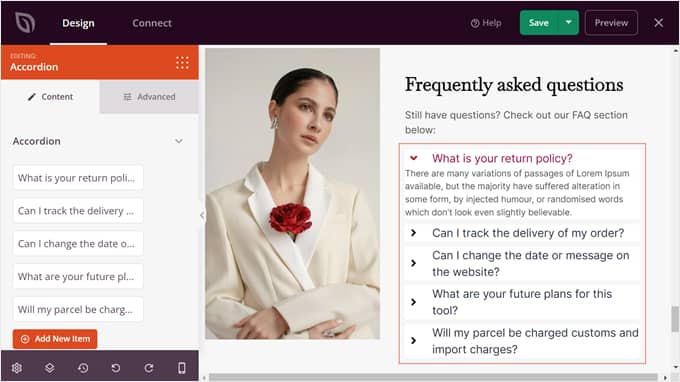
ブロックのタイポグラフィ、色、アニメーション効果などを自由にカスタマイズして、アコーディオンをよりインタラクティブにすることができます。
SeedProd の素晴らしい点は、レスポンシブなアコーディオンを簡単に作成できることです。デスクトップおよびモバイルデバイスのブロックの間隔を調整したり、特定のデバイスでページが表示された場合にアコーディオンを非表示にしたりすることもできます。
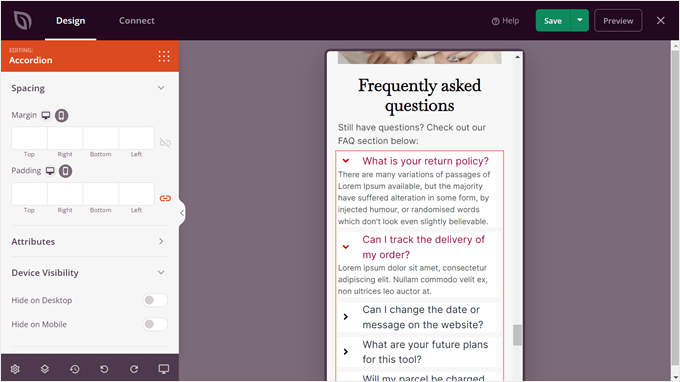
SeedProd のメリット:
- あらゆるレベルのユーザー向けの使いやすいドラッグ&ドロップエディター。
- カスタマイズオプションにより、ヘッダーやドロップダウンアイコンからテキストセクションの影まで、アコーディオンのデザインを完全に制御できます。
- アコーディオンのモバイルでの間隔と表示を調整するための設定を提供しており、ユーザーエクスペリエンスの向上に役立ちます。
- プロセスを迅速化するための、すぐに使用できるさまざまな FAQ セクションレイアウトを提供します。
- カスタムCSSにより、アコーディオンのデザインをよりパーソナライズできます。
SeedProdのデメリット:
- アコーディオンブロックは無料版では利用できません。
SeedProdを選んだ理由:アコーディオンブロックはPro版でのみ利用可能ですが、それでもSeedProdは推奨する価値があると思います。カスタマイズ可能なアコーディオンに加えて、ユニークなウェブサイトを簡単に作成できるユーザーフレンドリーなページビルダーにもアクセスできます。
3. アコーディオン
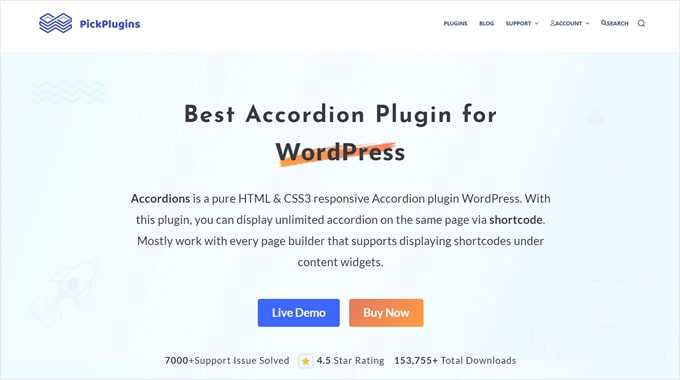
テストしたすべてのプラグインの中で、アコーディオンはやや高度なアコーディオンオプションですが、非常に強力でもあります。
以前のプラグインとは異なり、WYSIWYGまたはドラッグアンドドロップエディターは付属していません。インターフェースははるかにシンプルで、ライブプレビューはありませんが、無制限のアコーディオンを追加およびカスタマイズするための多くの設定を確認できます。
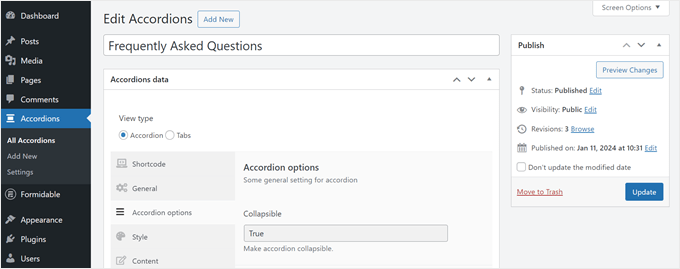
このプラグインの最も注目すべき機能の1つは、遅延読み込み設定です。これにより、ユーザーの画面がページ上のアコーディオンに到達するまで読み込みが遅延します。このようにして、高速なウェブサイトパフォーマンスを維持できます。
さらに、Proバージョンを入手すると、ネストされたアコーディオンを作成できます。この機能は、説明する情報がたくさんあり、より整理したい場合に便利です。
アコーディオンのメリット:
- アコーディオンを最適化するための遅延読み込み機能を備えています。これは、誰かが開くためにクリックしたときにのみアコーディオンコンテンツをロードすることを意味します。これは、訪問者にとってページの読み込みがはるかに速くなるため、必須です。
- 他のプラグインからアコーディオンをインポートするためのインポート機能を提供します。
- 選択できるアコーディオンは2種類あります。従来のタイプか、縦型タブです。
- Font Awesome アイコンとの統合を提供し、アコーディオンの展開または折りたたみのためのアイコンをカスタマイズできます。
- Proプランには、ネストされたアコーディオンや組み込みの検索機能などの高度な機能が含まれています。
アコーディオンのデメリット:
- インターフェースは最もユーザーフレンドリーではありません。
- ショートコードを使用してのみアコーディオンを表示できます(組み込みブロックはありません)。
アコーディオンを選択した理由: 使いやすさは若干劣るものの、Accordionsは美しいアコーディオンを作成するための強力なプラグインです。Proプランには、ネストされたアコーディオンなど、他のプラグインには見られない機能も含まれています。詳細については、Accordionsレビューをご覧ください。
4. Thrive Architect
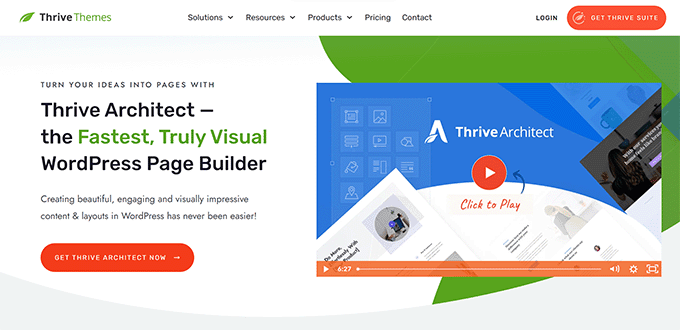
Thrive Architectは、アコーディオン/トグルブロックを備えたもう1つの優れたページビルダーです。ドラッグアンドドロップエディターを備えているため、このプラグインを使用してFAQや製品情報セクションを簡単に設計できます。詳細については、Thrive Architectレビューをご覧ください。
Thrive Architectで際立っているのは、トグルブロックのアニメーションスタイルと速度をカスタマイズできることです。これにより、アコーディオンの動作方法をより細かく制御できます。
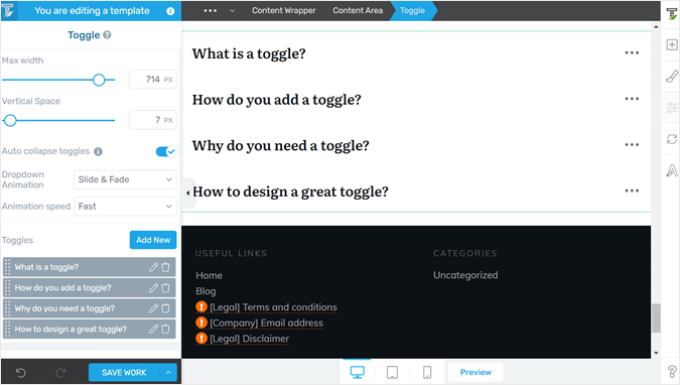
それ以外にも、トグルブロックで列を作成することができ、アコーディオンコンテンツが多い場合に役立ちます。さらに、トグルブロックの背景色、タイポグラフィ、影などをカスタマイズできます。
トグルをデフォルトで展開して訪問者の注意を引くようにしたい場合も、それを行うことができます。展開によってスペースが限られることを心配する必要はありません。アコーディオンの最初のコンテンツのみが表示されるためです。
Thrive Architectのメリット:
- トグルブロックは、すべてのThrive ArchitectおよびThrive Suiteプランに含まれています。
- 使いやすいドラッグ&ドロップエディター。
- アコーディオンブロックの外観をカスタマイズする方法はたくさんあります。
- アコーディオンブロックのアニメーションを設定し、クリック時の動作を制御するための高度な設定。
- ウェブサイトをよりレスポンシブにするために、デスクトップ、モバイル、タブレットでトグルを表示または非表示にする設定。
Thrive Architect の欠点:
- 無料版はありません。
- オートセーブ機能がないため、手動で作業を保存する必要があります。
Thrive Architectを選択した理由: トグル機能付きのページビルダーをお探しなら、Thrive Architectをお試しください。アコーディオンを作成するためのカスタマイズ設定は包括的であり、プラグインを使用して独自のWebデザインと魅力的なランディングページを簡単に構築できます。
5. Ultimate Blocks
Ultimate Blocksは、アコーディオン機能を備えた、当社が試した中で最高のGutenbergブロックプラグインの1つです。ツールの詳細については、Ultimate Blocksレビューをご覧ください。
これを使用すると、別のインターフェイスではなく、ブロックエディターに直接コンテンツトグルブロックを追加できます。これにより、FAQセクションを作成し、ページや投稿のどこにでも簡単に配置できます。
Ultimate Blocks の素晴らしい点は、アコーディオンタイトルの見出しタグを選択できることです。その結果、アコーディオンコンテンツをSEOフレンドリーにし、ページや投稿の論理構造に合わせることができます。
Proバージョンにアップグレードすると、アコーディオンの上に検索バーを追加できるようになり、ユーザーが回答をすばやく検索できるようになります。
Ultimate Blocks のメリット:
- デスクトップ、タブレット、またはモバイルデバイスでアコーディオンを非表示にするレスポンシブデザインコントロールを提供します。
- SEOフレンドリーで、FAQスキーマのサポートとカスタマイズ可能な見出しタグを備えています。
- ドラッグ&ドロップのGutenbergブロックエディターでコンテンツトグルブロックを追加できるため、使いやすいです。
- タブ表示や展開可能なコンテンツブロックなど、スペースを最小限に抑えながら情報を表示するための他のブロックを提供します。
Ultimate Blocks のデメリット:
- リスト上の他のプラグインと比較して、アコーディオンアイコンのオプションが限られています。
Ultimate Blocksを選択した理由: ほとんどのWordPressユーザーはブロックエディターにかなり慣れているため、Ultimate Blocksはエディターに直接アコーディオンを追加するのに最適です。コンテンツトグルブロックは、無料プラグインバージョンでも利用できます。
6. Easy Accordion
WooCommerce製品ページ用のアコーディオンプラグインをお探しなら、Easy Accordionをチェックすることをお勧めします。特にProバージョンは、製品ページの詳細なFAQセクションを作成するためのサポートが含まれており、気に入っています。
複数の商品カテゴリで同じFAQがある場合、このプラグインで簡単に実装できます。その結果、ページごとに異なるFAQを作成する必要がなくなります。
Easy Accordionは、多言語プラグイン(WPMLやPolyLangなど)と互換性があるため、翻訳準備も整っています。多言語ビジネスを運営している場合は、これは素晴らしいことです。
もう1つの優れた機能は、カスタムショートコードジェネレーターです。これにより、後で埋め込む必要がある場合に、アコーディオンショートコードを簡単に区別できます。
Easy Accordion Proのメリット:
- Gutenbergおよびほとんどの主要なWordPressページビルダープラグインをサポートしています。
- 既存のページ、投稿、カスタム投稿タイプ、さらにはタクソノミーからアコーディオンを作成できるため、アコーディオンコンテンツの挿入にかかる時間を節約できます。
- 複数のアコーディオンレイアウト、垂直タブやマルチカラムセクションから水平トグルまで。
- スキーママークアップや nofollow リンクなどの SEO 機能が含まれています。
Easy Accordion Pro のデメリット:
- このプラグインには無料バージョンがありますが、優れた機能のほとんどはProバージョンでロックされています。
Easy Accordionを選択した理由: WooCommerce製品ページおよび翻訳プラグインの組み込みサポートにより、Easy Accordionはオンラインビジネスに最適です。
7. Accordion FAQ
ドラッグアンドドロップビルダーを備えた、シンプルなアコーディオンプラグインをお探しなら、Accordion FAQ以外にありません。これを使用すると、複数の折りたたみ可能なコンテンツセクションを簡単に作成し、バックエンドから好きなように移動できます。
無料のAccordion FAQプラグインにはテンプレートが1つしかありませんが、非常に使いやすく汎用性が高いことがわかりました。より多くのデザインオプションについては、Proバージョンにアップグレードすると18以上のテンプレートを入手できます。
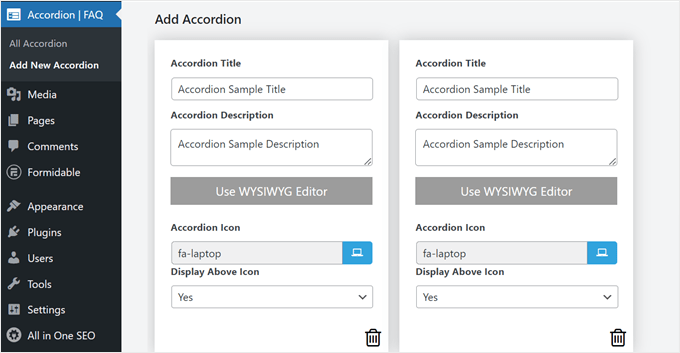
プラグインは、アコーディオンをカスタマイズするための多くの方法も提供します。30以上のスタイル、数十のFont Awesomeアイコン、500以上のGoogle Fontsを自由に使用して、アコーディオンをよりユニークにしましょう。
Accordion FAQ のメリット:
- 使いやすいドラッグ&ドロップアコーディオンエディター。
- 無制限のカラーオプションと多数のアニメーションスタイル、アイコン、Google Fonts を備えた多くのカスタマイズオプション。
- Proプランの価格は非常に手頃で、6ヶ月で9ドルから始まります。
- アコーディオンのレスポンシブデザインを作成するBootstrapフレームワークに基づいています。
Accordion FAQのデメリット:
- 無料プラグイン版では複数の広告が表示され、ユーザーエクスペリエンスが悪化する可能性があります。
Accordion FAQ を選んだ理由: ドラッグ&ドロップ機能を備えたシンプルなアコーディオンプラグインをお探しの場合、Accordion FAQ は優れた選択肢です。ただし、プラグインページに広告が表示されても気にならないのであれば。
ボーナス:Shortcodes Ultimate
Shortcodes Ultimateは、アコーディオンを含むさまざまなコンテンツ要素を追加するためのショートコードセットを備えたWordPressプラグインです。詳細については、完全なShortcodes Ultimateレビューをご覧ください。
ショートコードを使用しているため、ページや投稿からウィジェット対応エリアまで、WordPressサイトのあらゆる場所にアコーディオンショートコードを追加できます。ほとんどのモダンなテーマでスムーズに動作するため、テーマの互換性についても心配する必要はありません。
このプラグインについて気に入らない点は、アコーディオンのショートコードとHTMLがかなり長く、コンテンツを挿入する際に注意が必要なことです。そのため、このオプションを上記のリストと同じリストには含めませんでした。
最適なWordPressアコーディオンプラグインは何ですか?
最適な WordPress アコーディオンプラグインは、ニーズによって異なります。
FAQコンテンツ用のアコーディオンプラグインを探しているなら、Heroic FAQsをお勧めします。ドラッグアンドドロップエディターは使いやすく、すぐに使えるアコーディオンを作成するためのさまざまなカスタマイズ機能が含まれています。
アコーディオンブロックを備えたページビルダーを探しているなら、SeedProdが最適です。SeedProdは、アコーディオンの外観と動作方法に関するさまざまなコントロールと設定を提供します。さらに、アコーディオンのデザインは、ページ上の他の要素と見栄えが良くなります。
最後に、無料のWordPressアコーディオンプラグインを探している人は、Accordionsを検討してください。このプラグインには、シンプルなアコーディオンまたは垂直タブ付きコンテンツを作成するために必要なすべてが含まれています。また、遅延読み込みにより、アコーディオンがサイトを遅くしないことが保証されます。
WordPressのアコーディオンに関するFAQ
WordPress にアコーディオンを追加することに関するよくある質問をいくつか見てみましょう。
WordPressにアコーディオンを追加するにはどうすればよいですか?
WordPressにアコーディオンを追加する最も簡単な方法は、Heroic FAQs、SeedProd、またはAccordionsのようなプラグインを使用することです。これらのツールを使用すると、すぐに使えるアコーディオンをページや投稿に挿入し、好みに合わせてカスタマイズできます。
どのWordPressアコーディオンプラグインが最高のカスタマイズオプションを提供しますか?
Heroic FAQsは、アコーディオンを作成するための最高のカスタマイズオプションを提供します。ドラッグアンドドロップエディター、事前定義されたアコーディオンスタイル、15のFAQアイコンの選択肢、CSS3アニメーション、トグルスタイルのオプションなどが含まれています。
SeedProdは、アコーディオンの外観と動作を変更するための包括的なカスタマイズオプションも提供します。色とタイポグラフィを変更するだけでなく、モバイルデバイス用にアコーディオンのサイズを特別に調整できます。
FAQセクションを作成するのに最適なWordPressアコーディオンプラグインはどれですか?
Heroic FAQsは、FAQセクションを作成するための優れたWordPressアコーディオンプラグインです。このプラグインを使用すると、さまざまなスタイルを使用してアコーディオンを作成し、さまざまなリッチコンテンツを挿入して情報を理解しやすくすることができます。
WordPress サイトを改善するための究極のガイド
- VisualizerでWordPressにバーとチャートを作成する方法
- WordPress向けのベストGoogleマッププラグイン(ほとんど無料)
- WordPressサイトにWebプッシュ通知を追加する方法
- WordPress向けのベストクイズプラグイン
- WordPressでフィットネストラッカーを作成する方法(チャート付き)
- WordPressにオーディオ音楽プレーヤーウィジェットを追加する方法
- WordPress サイドバーにランダムな引用を表示する方法
この記事が、最適なWordPressアコーディオンプラグインを見つけるのに役立ったことを願っています。また、見逃している最も楽しいWordPressプラグインの選択肢や、WordPressで自動ワークフローを作成する方法に関するガイドも参照してください。
この記事が気に入った場合は、WordPressのビデオチュートリアルのために、YouTubeチャンネルを購読してください。また、TwitterやFacebookでも私たちを見つけることができます。


ハジャラ
私は個人的に、ブログ記事の一部を折りたたみ式または展開可能なアコーディオンにするためにAccordionsプラグインを使用しています。これにより、アコーディオンで折りたたまれたコンテンツがあるため、投稿ページの長さが大幅に短縮されます。
投稿ページでこのようなアコーディオンを使用するもう1つの利点は、読者がページ全体をスクロールする代わりに、目的のコンテンツのみを展開できることです。これにより、私のブログでのユーザーエクスペリエンスが大幅に向上しました。この素晴らしいチュートリアルをありがとう、WPBeginner。
モイヌディン・ワヒード
アコーディオンは、情報を整理して表示するのに便利な方法です。
アコーディオンは主にFAQに使われているのを見たことがあります。
しかし、これは他の重要な情報にも使用できます。
以前はこの目的のためにElementorを使用していましたが、Elementorを完全にやめたので、現在はSeedProdとの新たな愛を発見しています。
WPBeginnerサポート
We hope you find it useful
管理者
イジー・ヴァネック
FAQ にもアコーディオンを使用しています。Elementor を使用しているおかげで、そのアコーディオンウィジェットを使用でき、別のプラグインは必要ありません。Elementor を使用している方へのアドバイスとして、別のプラグインをインストールする必要はありません。Elementor にはデフォルトでアコーディオンウィジェットがあります。
ゲイリー・リチャーズ
こんにちは。
このアコーディオンには、セクションがあり、そのセクション内にFAQを配置する機能はありますか?
現在、各カテゴリに約20の質問があります。各カテゴリには独自のセクションがあります。
しかし、これは各カテゴリのすべての質問が表示されるため、非常に長くなります。そのため、「二重」のアコーディオンが必要な感じです。
よろしくお願いします。
WPBeginnerサポート
あなたがお探しのものについては、リストの2番目のプラグインをご覧になると良いかもしれません。
管理者
クレイグ
回答に応じて続行するように設定できますか?
イヴァン
アコーディオンはSEOとどのように連携しますか?
デフォルトでコンテンツがすべて折りたたまれている場合、Googleはアコーディオン内のテキストを読み取ったりランク付けしたりできますか?
WPBeginnerサポート
はい、検索エンジンはアコーディオンコンテンツを読み取ることができます。
管理者
キアネ
WooCommerceの単一商品ページで、WooCommerceのタブ内で使用することは可能ですか?
WPBeginnerサポート
お問い合わせの具体的なプラグインによって異なります。プラグインのサポートに連絡することをお勧めします。WooCommerceとの連携があるかどうかを教えてくれるはずです。
管理者
マイケル・デュベル
アコーディオン要素にテキスト以外のコンテンツを追加する方法はありますか?ドロップダウンに画像や動画も表示したいです。
いつものように、素晴らしいコンテンツをありがとうございます!
マイケル
WPBeginnerサポート
コンテンツの表示方法によっては、これらのプラグインでアコーディオン内の動画や画像に対応できます。
管理者
ジョン
タイミングの良い情報、ありがとうございます。
WPBeginnerサポート
Glad we could share these plugins
管理者
アズハル・フセイン
アコーディオンに関する良い情報ですね。これからも頑張ってください。
シェアしてくれてありがとう