


過去10年間に数千ものブログ記事を書いてきたチームとして、文法の間違いがいかに恥ずかしいものになりうるかを知っています。しかし、誰も完璧ではないことも知っています。
最高に優れたライターでさえ、時折「affect」と「effect」を混同したり、特に大量のコンテンツを作成しているときに、重要なカンマを見落としたりすることがあります。
だからこそ、私たちはWordPressで文法チェッカーツールを使い始めたのです。これらのAI搭載ライティングアシスタントは、公開前に紛らわしいエラーを検出し、読者がコメントでタイプミスを指摘するような気まずい瞬間を避けてくれます。
長年にわたり数十の文法ツールをテストした後、WordPressとシームレスに連携する最高のオプションを厳選しました。これらの6つのツールは、手動での校正に何時間も費やすことなく、より明確でプロフェッショナルなコンテンツを作成するのに役立ちます。
この表は、最適な文法ツールをすばやく見つけるのに役立ちます。より詳細な例や議論については、読み続けてください。
| # | ツール | 主な機能 | 価格 |
|---|---|---|---|
| 🥇 | QuillBot | 複数の言い換えモード、盗用チェッカー、要約機能 | 無料 + 月額 $8.33 |
| 🥈 | Grammarly | 包括的な文法、盗用、スタイルのチェック | 無料 + 月額 $12 |
| 🥉 | Semrush | 可読性、文法、SEO最適化のための複数のツール | 無料 + 月額 $139.95 |
| 4 | ショウガ | 著者に最適な、読みやすさに焦点を当てた無料のWebベースエディター。 | 無料 + 月額 $9.90 |
| 5 | ヘミングウェイ エディター | 25以上の言語をサポートし、複数の言語で文法やスタイルの問題を検出します。 | 無料 + $19.99 (デスクトップアプリ) |
| 6 | LanguageTool | 25以上の言語をサポートし、複数の言語で文法やスタイルの問題を検出します。 | 無料 + 月額 $5.83 |
WordPressに文法チェッカーツールを追加する理由
経験豊富なライターでさえ間違いを犯します。自分の記事を校正していると、公開前のチェックリストを急いで確認するため、小さくて不注意なエラーを犯しがちです。
ブログ記事のタイプミスや文法の間違いは、コンテンツをプロフェッショナルでないように見せることがあります。また、記事の理解を難しくし、ユーザーエクスペリエンスを損なう可能性もあります。
この問題を克服する1つの方法は、記事を声に出して読むことです。自分の声を聞くことで、間違いを見つけ、ブログ記事全体の読みやすさを向上させることができます。
文法やスペルをサポートするために、文法チェッカーツールも利用できます。これらのツールは、入力中にスペルミスや文法ミスを検出できます。これにより、WordPressサイト全体のコンテンツを改善しながら、校正にかかる時間を節約できます。
文法チェッカーツールのテストとレビュー方法
最良の推奨を提供するために、実際のウェブサイトでいくつかの人気のある文法チェッカーツールをテストしました。その際、以下の基準に焦点を当てました。
使いやすさ: 文法やスペルを簡単に修正できる直感的なインターフェースを備えた、初心者向けのツールを優先しました。
精度: さまざまなテキストサンプルでツールをテストすることにより、文法およびスペルエラーを検出および修正するツールの能力を評価します。
信頼性: この紹介では、実際に自分でテストしたツールのみを追加しました。
WPBeginnerを信頼する理由
WPBeginnerでは、WordPress、ホスティング、オンラインマーケティング、SEOなどの分野で長年の経験を持つ専門家チームがいます。私たちは、優れた推奨事項を提供するために、各ツールを徹底的にテストし、広範囲にわたって検証しています。詳細については、編集プロセスをご覧ください。
それでは、WordPressウェブサイトで使用できる最高の文法チェッカーツールを見てみましょう。
1. QuillBot
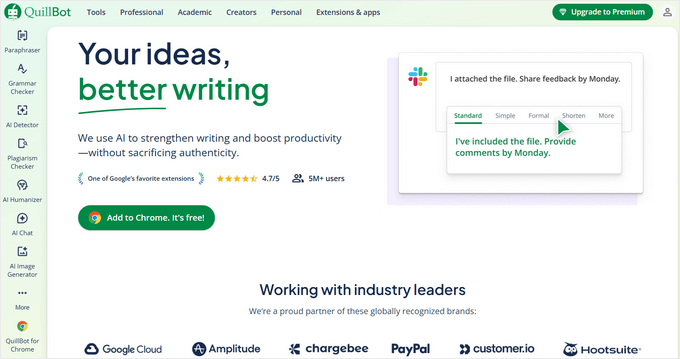
QuillBotは、英語、フランス語、スペイン語、ドイツ語の文法チェッカーを提供する優れたAIライティングアシスタントです。GoogleおよびMicrosoft Word用の無料拡張機能も付属しています。
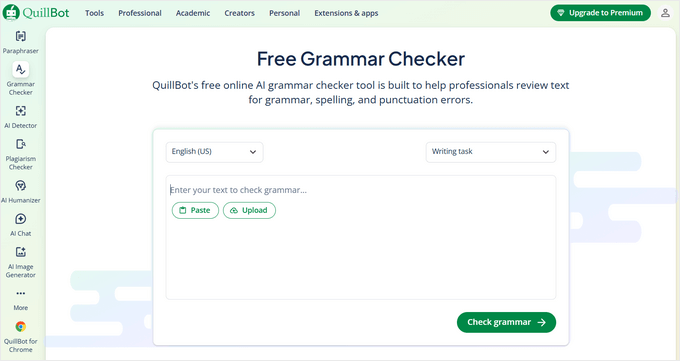
テキストを貼り付けるかアップロードして、「文法チェック」ボタンを押すだけです。すると、ツールが文法、流暢さ、明瞭さ、エンゲージメントのスコアを提示し、改善のための提案を行います。
それに加えて、このツールには組み込みの盗作チェッカーもあり、作業がオリジナルであることを保証し、月に最大20ページをスキャンできます。
コンテンツを箇条書きまたは短い段落に要約できるQuillBotのサマライザーは非常に役立ちます。ツールの最上部にあるスライダーを使用して、好みに応じて要約の長さを調整することもできます。
利点
- QuillBotには、複数の精度モードと類語スライダーを備えた言い換えツールがあります。最大23言語でコンテンツを言い換えることができます。
- 引用ジェネレーターと翻訳機が搭載されています。
- このツールは、コンテンツのトーンに関する洞察も提供し、言い換え履歴を表示できます。
短所
- QuillBotのプロプランでのみ盗用チェッカーツールが利用できる点が気に入らなかった。
- 文法チェッカーは基本的なタイプミスや文法的な誤りしか修正できず、ぶら下がった修飾語や 不適切な句読点のような、より複雑な間違いを検出することはできません。
QuillBotをおすすめする理由: 無料の文法チェッカーと言い換えツールを探している中小企業にとって、素晴らしい選択肢です。
2. Grammarly
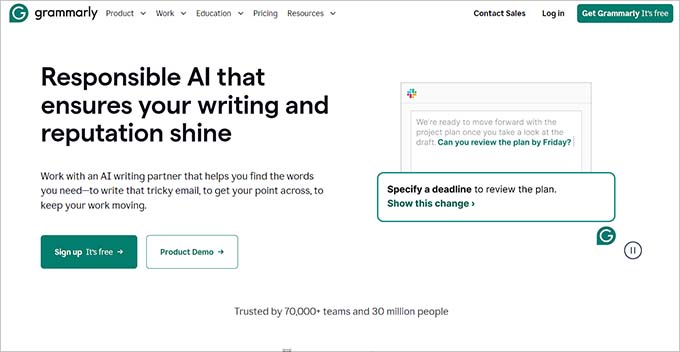
Grammarlyは、Google Chrome、Firefox、さらにはMicrosoft Edge用のブラウザアドオンとして使用できる人気のオンライン文法チェッカーツールです。Grammarlyのウェブサイトでは、スタンドアロンツールオプションも提供しています。
このツールは、WordPressブロックエディター内で文法、スペル、トーンのエラーを検出し、自動的に修正して、文の明瞭さを向上させます。
Grammarlyは通常、執筆エリアの右下隅にインジケーターを表示します。それをクリックすると、入力中に下線で強調表示されるスペル、文法、文脈のエラーの数が表示されます。
WPBeginnerでは、LanguageToolに切り替える前に、長年Grammarlyを使用していました。
利点
- このツールは、文章の言い換えの提案、語彙の提案、スタイルチェック、引用のサポートなどを提供します。
- 市場で最高の盗作チェックツールです。
- Grammarlyは非常に初心者向けで、最小限の設定でうまく機能します。
- 私たちの経験では、AI搭載の提案はしばしば的確であり、可読性と明瞭性の向上に役立ちます。
短所
- Grammarlyは無料プランを提供していますが、非常に限定的です。より高度な提案やエラーチェックを取得するには、プロバージョンを購読する必要があります。
- テスト中に、ブラウザ拡張機能では盗用チェッカーが機能しないことが判明したため、Grammarlyのウェブサイトを使用する必要があります。これは一部のユーザーにとっては欠点となる可能性があります。
Grammarlyを推奨する理由:文法エラー、盗作、その他の問題を検出できるツールを探している場合は、Grammarlyをお勧めします。WordPressブログを始めたばかりの場合は、無料プランを選択して基本的なエラーを検出できます。
3. Semrush

Semrushは、いくつかのトップクラスの文法チェッカーツールを提供しています。それぞれに、コンテンツの改善に役立つ実用的なヒントを提供する読みやすさチェッカーを含む強力な機能セットがあります。
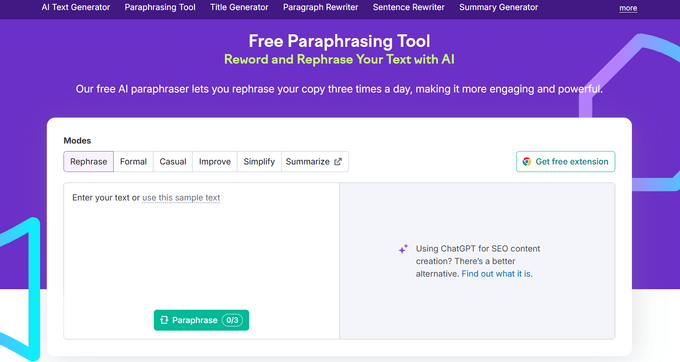
1つのツールは、人工知能を使用して文章をより魅力的で強力にするために書き直し、言い換える無料のオンライン言い換えツールです。さらに、プロセス中にスペルと文法のエラーを自動的に修正します。
さらに、Semrushは、コンテンツ全体のSEOスコアを向上させるために、メイン製品にSEOライティングアシスタントを搭載しています。
SEOのために記事の見出しを最適化したり、記事の長さを調整したり、盗用チェックを実行したり、コンテンツをより自然に聞こえるようにするために使用できます。これらの機能は非常に気に入っており、ブロガーにおすすめします。
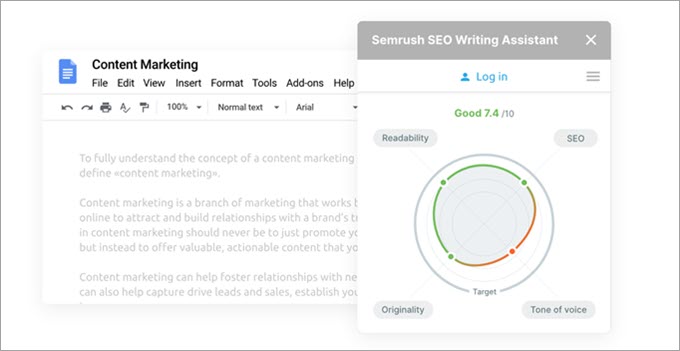
無料アカウントと有料アカウントの両方でライティングアシスタントを使用できますが、有料アカウントではさらに多くの機能が利用できます。
詳細については、WordPressでSEOを改善するためにSEOライティングアシスタントを使用する方法に関するチュートリアルをご覧ください。
利点
- Semrushには、WordPressコンテンツエディター内でリアルタイムの文法提案を取得するために使用できるMicrosoft Word、Google Docs、およびWordPressのアドオンが付属しています。
- テキストを追加するとAIがより読みやすくエンゲージメントを高めるために言い換える無料の言い換えツールを提供しています。
- Semrushは、文法、スペル、句読点の誤りをリアルタイムで検出できます。また、 誤用された単語、 文の断片化など、一般的なエラーにも対応します。
- SEOライティングアシスタントは、フレッシュリーディングスコアを提供し、読解スコアを上位10社の競合他社と比較できます。
短所
- Semrushの無料プランはかなり制限されています。一部の機能は無料ユーザーが限定的に利用できますが、他の機能はプロサブスクリプションの背後に完全にロックされています。
- WordPressコンテンツエディターに追加するにはツールを購入する必要がある点が気に入らなかった。
Semrushを推奨する理由:Semrushには、連携してうまく機能する2つの異なる文法ツールがあります。SemrushのSEOライティングアシスタントと無料校正ツールは、ユーザーに読みやすさチェッカー、校正者、要約ジェネレーター、文の書き換えツールなどへのアクセスを提供します。この組み合わせにより、Semrushはコンテンツの品質を向上させるための完全なパッケージになります。
4. Ginger
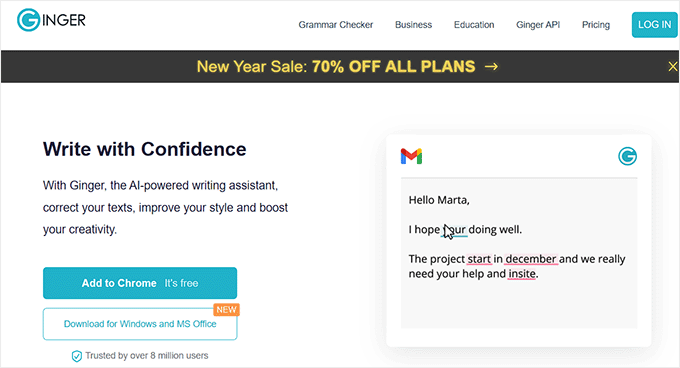
Gingerは、ライティングスキルを向上させ、生産性を高めることができる、もう1つの強力なスペルおよび文法チェッカーツールです。ブラウザのアドオンとして利用でき、優れたユーザーエクスペリエンスを提供します。
Gingerには、アイデアをより明確に表現する別の方法を提案する文章言い換えツールが付属しています。さらに、カスタムフレーズや単語を追加してツールのライティングスタイルを理解するのに役立つ個人辞書もあります。
さらに、Gingerは、自然な発音でブログ記事を読み上げることにより、ぎこちない文の構造を特定するのに役立ちます。この練習により、コンテンツをより魅力的で、視聴者にとって自然なものにすることができます。
利点
- WordPress投稿エディター、Gmail、Facebookなどを含む、ライティングエリアの右下隅に、文法チェッカー機能にアクセスできる小さなアイコンが表示されます。
- 調査中に、Gingerはテキストをリアルタイムで60以上の言語に翻訳できることがわかりました。
- これは、テキスト読み上げ機能、絵文字キーボード、およびシソーラスを備えています。
短所
- 無料プランでは機能が制限されています。
- 顧客レビューをレビューしたところ、一部のユーザーがソフトウェアのグリッチやバグを報告していることに気づきました。
Gingerを推奨する理由:オンラインでコースを作成して販売している場合、Gingerの文法チェッカー、言い換え、およびシソーラスツールは、学生のために簡潔で明確なコンテンツを作成するのに役立ちます。翻訳機能があるため、多言語ウェブサイトにも適しています。
5. ヘミングウェイエディター
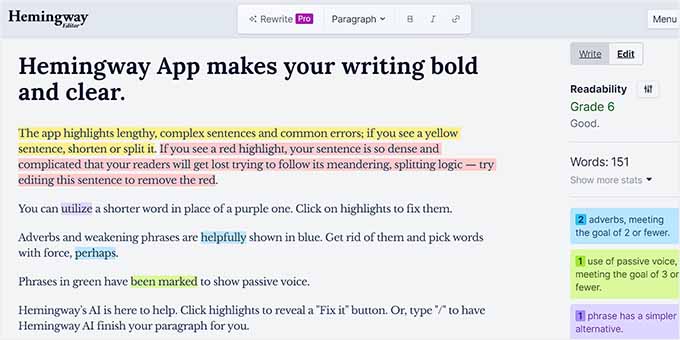
Hemingwayは、記事の読みやすさ、文法、スペルエラーをチェックするために使用できる無料のエディターです。ただし、Webベースであるため、WordPressの投稿エディター内で直接機能しません。
このツールは、コンテンツの可読性スコアを表示し、改善点を提案します。Webアプリはクリーンで邪魔にならないレイアウトも備えており、WordPressで公開ボタンを押す前にコンテンツをすばやく評価するのに役立ちます。
Hemingwayは、さまざまな問題を特定するために異なる色を使用しており、ユーザーの編集を容易にします。
利点
- このツールは、受動態の検出、副詞の使用、およびフォーマットの提案に役立ちます。
- 単語数を提供し、改善のために文構造を分析します。
- Hemingwayは、WindowsとMacの両方で利用可能な有料デスクトップアプリとしても提供されており、WordPressに直接投稿できます。
短所
- Hemingwayは、コンテンツのすべての文をしばしば過度に単純化し、複雑なアイデアを完全に削除することがあります。
- このツールが英語のみをサポートしている点は気に入らなかった。
- リストにある他のツールほど包括的な文法修正を提供していません。
ヘミングウェイエディターをおすすめする理由:WordPressサイトの著者であれば、強力な可読性チェッカーを備えているため、ヘミングウェイは素晴らしい選択肢となります。技術的なトピックを書き、読者にとって言語を簡潔にしたい場合にも、このツールを選択できます。
6. LanguageTool
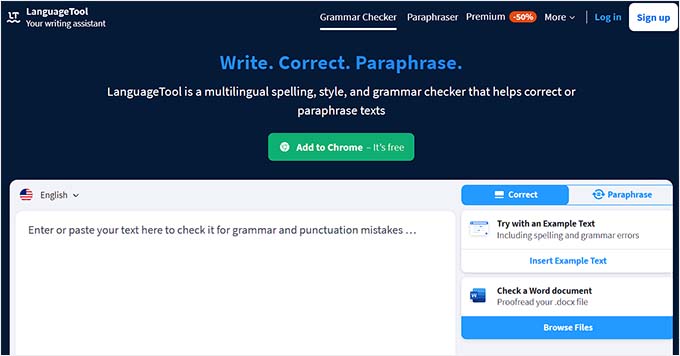
LanguageToolは、Chrome、Firefox、Googleドキュメント、LibreOffice用の無料のアドオンとして利用できる、素晴らしい文法および言い換えツールです。Webベースのエディターおよび完全なデスクトップアプリとしても利用できます。
LanguageToolは、英語、ドイツ語、ポーランド語、ロシア語など25以上の言語をサポートしており、多言語ウェブサイトや多言語の著者にとって優れた選択肢となります。
このソフトウェアは、文法エラー、スタイル上の問題、単語の選択、句読点、および文構造の問題を検出できます。
WPBeginnerでは、最近GrammarlyからLanguageToolに切り替えましたが、その精度と使いやすさに大変満足しています。
利点
- テキスト読み上げ機能があります。
- このツールで個人辞書を作成できるのは素晴らしいです。
- LanguageToolは、タイポグラフィの提案も提供できます。
短所
- 無料プランでは、テキストチェックごとに20,000文字の制限があります。
- Microsoft WordやGoogleドキュメントなどのツールとの統合は、少しぎこちない場合があります。
LanguageToolをおすすめする理由:多言語サイトを運営しており、複数の言語でコンテンツの文法エラーをチェックしたい場合に最適な文法チェッカーです。
WordPressに最適な文法チェッカーツールはどれですか?
私たちの専門家の意見では、QuillBotはWordPressユーザーにとって最高の文法チェッカーツールです。複数の言語に対応した文法チェッカー、盗用チェッカー、さらにはコンテンツを要約するのに役立つサマライザーも含まれています。
ただし、シンプルなWordPressブログをお持ちの場合は、代わりにGrammarlyまたはGingerを選択できます。これらのツールの両方は、言い換え、個人辞書、盗用チェッカーなどの他のツールのスイートを備えた信頼性の高い文法チェッカーです。
同様に、予算が限られている場合は、HemingwayとQuillBotも良い選択肢です。
オンライン文法チェッカーツールに関するよくある質問
WordPressの文法チェッカーツールに関して、読者からよく寄せられる質問をいくつかご紹介します。
文法をチェックできる無料のAIはありますか?
はい、ブラウザやウェブサイトで直接使用できる、無料のAI搭載文法チェッカーがいくつかあります。
一般的な選択肢には、基本的な文法チェック機能を備えた無料バージョンを提供するGrammarlyやHemingway Editorなどがあります。
これらのツールは、費用をかけずに一般的な文法の間違いを見つけ、文章の可読性を向上させるのに役立ちます。
ChatGPTは文法をチェックしますか?
ChatGPTには組み込みの文法チェッカーはありません。ただし、ツールにコンテンツの校正と読みやすさの最適化を依頼するプロンプトを入力できます。
例えば、次のようなプロンプトを使用できます。
「SEOエディター兼コピーライターとして行動してください。以下のテキストを校正・分析し、フォーカスキーワードに合わせて最適化する必要があります。さらに、記事の文法ミスを修正してください。記事のテキストとフォーカスキーワードを提供するように求めてください。」
プロンプトを送信した後、ブログ記事をChatGPTのテキストボックスにコピー&ペーストすると、文法的な間違いが検出され修正されます。
その他のアイデアについては、ブロガー、マーケター、ソーシャルメディア向けの最高のChatGPTプロンプトに関する初心者向けガイドをご覧ください。
Googleには文法チェッカーがありますか?
Googleには、ブラウザ拡張機能やWordPressエディターとして使用できる文法チェッカーはありません。
ただし、GoogleドキュメントやGoogle検索などのツールには、組み込みの文法チェッカーが用意されています。
Microsoft Wordでスペルミスや文法エラーをチェックするにはどうすればよいですか?
Semrushのソフトウェア用拡張機能をダウンロードすることで、Microsoft Wordでスペルや文法の間違いを簡単にチェックできます。
ただし、無料のソリューションを探している場合は、WordでLanguageToolを使用することもできます。
文章力向上に役立つWordPressガイド
- WordPressで文法やスペルミスをチェックする方法
- 試すべき最高のWordPress Chrome拡張機能
- ライター&サイトオーナー向け最高のAIコンテンツ検出ツール(比較)
- 初心者向けWordPress SEOチェックリスト13項目
- WordPress投稿の可読性スコアを追加および改善する方法
- WordPress向け最高のライティングアシスタントソフトウェア(比較)
この記事が気に入った場合は、WordPressのビデオチュートリアルのために、YouTubeチャンネルを購読してください。また、TwitterやFacebookでも私たちを見つけることができます。





オラフ
私は処理してウェブサイトに追加するテキストをたくさん受け取っており、私は細部にこだわるので、テキストが文法的に正しいことを望んでいます。だからこそ、私はGrammarlyを使うことに慣れてきました。私にとって、テキストを修正し、文法的な間違いを見つけるための最も速いツールです。それは本当にほぼ完璧であり、もし誰かが速くて信頼性の高いテキスト編集アシスタントを探しているなら、これはまさにあなたが必要なものだと思います。私にとって、ここでリストされているすべてのツールの中で、これは明らかに勝者です。
イジー・ヴァネック
私はブログにGrammarlyを使用しています。主にチェコ語ですが、英語があまり得意ではないため、翻訳には人工知能に頼っています。その後、Grammarlyでテキストをチェックし、ネイティブスピーカーに翻訳してもらう人がいないため、最善を尽くしたと確信できるので、完全に満足しています。多くの人がQuillBotサービスも賞賛しています。私はそれを数回試しましたが、テキストの一部のエラーを見落としているようです。プレミアムバージョンを試していないからかもしれませんが、これまでのところ、Grammarlyの方がはるかに品質が高いように思えます。
デニス・ムトミ
QuillBotとHemingway Editorを使用しており、今回のまとめにそれらを含めていただき嬉しく思います。
特にQuillBotとその言い換え能力に関する詳細な分析に感謝しています。私はHemingway Editorで読みやすさのレベルをチェックしており、常にグレード7の読みやすさスコアを目指しています。
モイヌディン・ワヒード
リストの上位2つ、お気に入りの2つが見られて嬉しいです。
私はよくQuillbotを使って文法ミスをチェックしたり、必要に応じてコンテンツを言い換えたりしています。
Grammarlyも使ったことがありますが、Grammarlyの良いところは、間違いを即座にチェックできるChrome拡張機能です。
すべての最高の文法およびスペルチェックツールのリストに本当に感謝しています。
Dayo Olobayo
リストには完全に同意します。いくつかの文法チェッカーを試しましたが、Grammarlyは依然として私の定番ツールです。信じられないほど正確で、数え切れないほどの恥ずかしいミスから私を救ってくれました。WordPressとのシームレスな統合も高く評価しています。専門知識を共有していただきありがとうございます。
Mrteesurez
これらの文法チェッカーのうち、WordPressの投稿作成エディター内で使用できるWordpressプラグインを備えているものはありますか、またはWordPressに統合する方法はありますか?
WPBeginner コメント
GrammarlyとGingerはどちらもブラウザアドオンを備えており、WordPressエディター内での使用に役立ちます。
ナタリヤ
私はGrammarlyの「Premium」を利用しましたが、私にとっては現在最高の文法チェッカーツールの1つです。
WPBeginnerサポート
Thanks for sharing your experience with Grammarly
管理者
Elodie
Scribensをお勧めします。ここに記載されていないことは知りません。
WPBeginnerサポート
Thank you for sharing your recommendation
管理者
ダン
Hemingwayは文法はチェックしません、スタイルのみです。あなたが他に2つの主要なものを見逃しているようです。WhiteSmokeとProWritingAidです。AfterTheDeadlineはもはや開発されておらず、かなり古いものです。
サンディープ・パリハル
私が使用している文法チェッカーツールのベストかつ必須のリストです。Grammarlyは最高のツールです。このリストを共有してくれてありがとう。
ワジェ
とても良い記事です。
デーン
サイード様
いつも興味深い記事をありがとうございます。今回の記事も大変参考になりました。しかし、最高の中の最高をどれだとお考えなのか、まだよく分かりません。どれを選んでも、自分の文章をレビューするために何か追加作業が必要になるようです。プログラムをインストールして書き始めれば、書いたものがすべて即座に適切な文脈に置かれると思っていました。そうなのでしょうか?いつも知識を共有してくださり、ありがとうございます。デーン
6月
私はしばらくの間Grammarlyを使用していますが、あまり良くないと思います。機能はしますが、私のブログのすべてのスペルミスを見つけるわけではありません。私は主にテキストエディタを使用し、自分でコーディングします。よく単語が正しく綴られているかを確認するためにGoogleをチェックする必要があります。時には、間違って綴られていない「スペルミス」を拾うことがあります。ビジュアルエディタに切り替えると、テキストエディタでは見つけられなかったいくつかのものを見つけることができます。
もっと良いものが見つかると思っていました。「最高」なら、もっと良いものが作られるのを待ち続けるしかないのでしょうね。笑。
ブレンダ・コルバス
私のコンピューターにはGrammarlyが入っています。有料サイトにいる場合のみ機能しますか?投稿時に機能していることに気づきませんでした。
WPBeginnerサポート
ブレンダさん、こんにちは。
おそらくWordPress.comを使用しています。Grammarlyは無料のWordPress.comウェブサイトでも機能します。アドオンをアンインストールしてから再度インストールしてみてください。
管理者
6月
アイコンをクリックしてブラウザで有効にする必要がある場合があります。