


WordPressはログイン時にのみ更新通知を表示するため、重要な更新を見逃しやすくなります。自動更新がないと、気づかないうちにサイトが脆弱になる可能性があります。管理ダッシュボードを定期的にチェックしないと、更新を把握しておくのは困難です。
ここでメール通知が役立ちます。WordPressのコア、テーマ、またはプラグインのアップデートが必要な場合に即座に通知してくれるため、迅速な対応が可能です。
この記事では、WordPressのアップデートに関するメール通知を設定する方法をご紹介します。この簡単な設定により、常に最新の状態を保ち、サイトを安全かつスムーズに稼働させることができます。
WordPressアップデートのメール通知を設定する理由
WPBeginnerでは、常にWordPress.orgのコア、プラグイン、テーマの最新バージョンを使用することが重要だと考えています。
WordPressのコア、プラグイン、テーマを更新することは、サイトに保護シールドを与えるようなものです。バグを修正し、WordPressサイトをスムーズに稼働させます。さらに、ソフトウェアが古いほど、開発者サポートチームが対応してくれる可能性が低くなり、遅く、リスクが高くなります。
SiteGround、HostGator、HostingerなどのマネージドWordPressホスティングプロバイダーを使用している場合、それらはメール通知付きの自動更新を提供します。それ以外の場合は、ご自身で処理する必要があります。
その他の推奨事項については、おすすめのマネージドWordPressホスティング比較ガイドをご覧ください。
WordPressに自動更新を実行させると、自動更新のメール通知が送信されます。しかし、WordPressサイトと競合する可能性があるため、更新ボタンを押す前にリリースを確認したい場合があります。
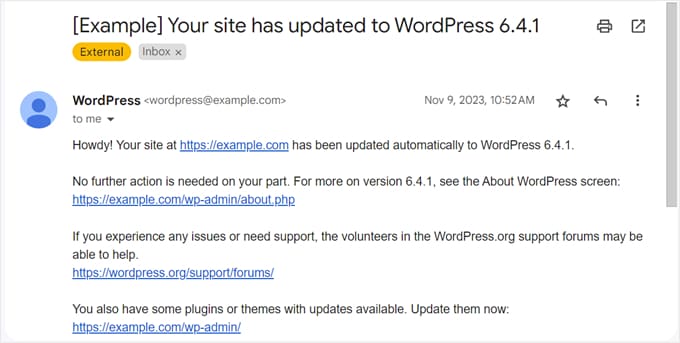
残念ながら、WordPressはメールで利用可能な更新について通知しません。ログインして確認する必要がありますが、これは面倒であり、一部の更新を見逃す可能性があります。
朗報は、WordPressのコアアップデートに関するメール通知を簡単に設定できる方法があることです。このガイドでその方法を説明します。以下は、取り上げるすべてのトピックの簡単な概要です。
さっそく始めましょう!
WordPressアップデートのメール通知を設定する方法
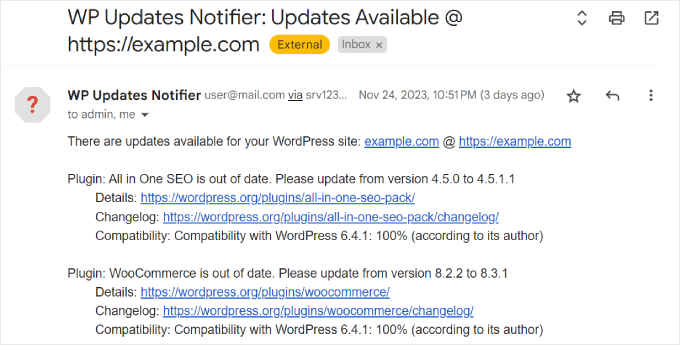
まず、WP Updates Notifierプラグインをインストールして有効化する必要があります。このプラグインは、利用可能なコア、プラグイン、テーマの更新を通知するWordPress更新メール通知を送信します。次のようになります。
詳細については、WordPressプラグインのインストール方法に関するステップバイステップガイドをご覧ください。
注意: このプラグインは作者によってしばらく更新されていませんが、引き続き機能しており、利用可能な無料オプションの中で最良のものです。詳細については、テストされていないプラグインの使用に関する記事をご覧ください。
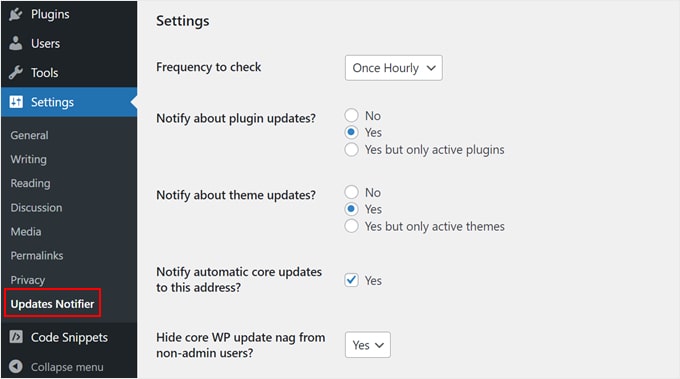
その後、WordPress ダッシュボードのサイドバーから 設定 » 更新通知 ページにアクセスしてください。
「設定」セクションで、プラグインがアップデートをチェックする頻度を選択する必要があります。デフォルトは1時間ごとですが、1日1回、1日2回、または週1回に変更できます。
次に、プラグインとテーマの更新メールを受信するかどうかを選択できます。アクティブなプラグインとテーマのみの通知を受信することも可能なので、メール受信トレイが圧倒されることはありません。
その下にある「自動コア更新をこのアドレスに通知しますか?」というチェックボックスをオンにしてください。これは、WordPressウェブサイトに使用されている管理者のメールアドレスで通知を受信することを保証するためです。
次の設定はオプションですが、WordPress管理エリアでのコアWordPress更新通知を管理者以外のユーザーに非表示にすることを選択できます。これは、他のユーザーがこれらの通知に基づいてアクションを実行するのを防ぎたい場合に役立ちます。
メール通知設定セクションまでスクロールすると、通知を送信するメールアドレスと送信元を指定できます。
チームでウェブサイトを運営している場合、メールフィールドに複数のアドレスを挿入することが可能です。アドレスはカンマで区切ってください。
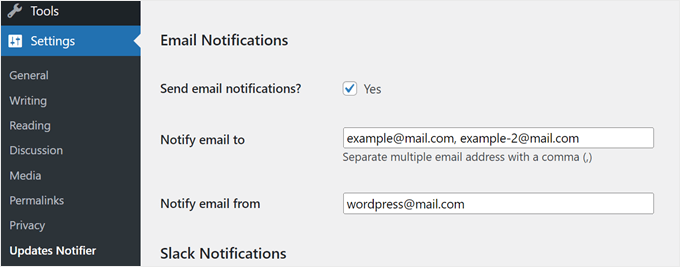
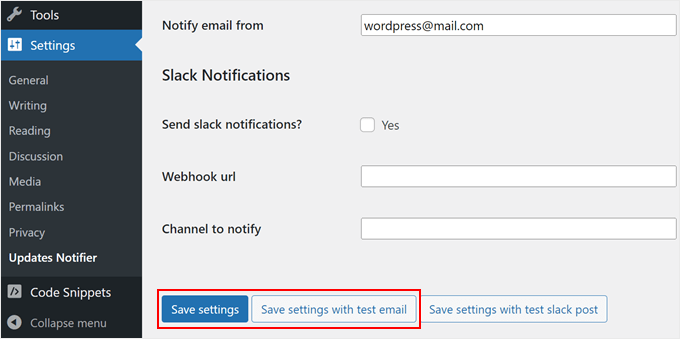
必要に応じて、Slack通知を設定することもできますが、Slack APIのスキルと知識がある場合にのみお勧めします。
完了したら、「設定を保存」をクリックしてください。または、「テストメールで設定を保存」をクリックすると、通知メールがどのように表示されるかを確認できます。
それで終わりです!
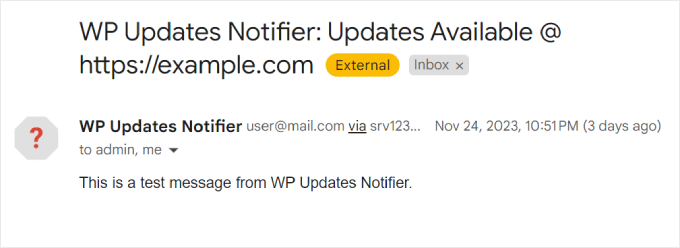
テストメールで設定を保存すると、メール受信トレイに次のメッセージが表示されます。
WordPress のメール通知の管理についてさらに詳しく知りたい場合は、以下の記事をご覧ください。
ボーナスヒント:WordPressからのすべてのメール通知を受信するためにSMTPを使用する
読者の皆様がよく直面する問題の1つに、WordPress のメールがしばしば配信されないということがあります。多くの場合、迷惑メールフォルダに紛れ込んでしまいます。
私たちの経験では、この問題の主な原因は、WordPress ホスティングがメール送信を担当する PHP の mail() 関数を使用するように正しく設定されていないことです。
WordPressからメールを受信するのに問題がある場合は、WP Mail SMTPのインストールをお勧めします。このプラグインは、PHPのmail()関数ではなくSMTPを使用してメールを送信するようにWordPressサイトを構成します。これにより、WordPressから送信されるすべてのメールを受信できます。

さらに、WP Mail SMTP を Gmail、Microsoft 365、Amazon SES などの一般的なメールサービスと連携させることができます。
WP Mail SMTPプラグインの使用に関する詳細については、WP Mail SMTPレビューと、WordPressがメールを送信しない問題の修正方法に関するガイドをご覧ください。
このチュートリアルがWordPressのアップデートに関するメール通知の設定に役立ったことを願っています。また、WordPressで新しい投稿を購読者に通知する方法に関するガイドや、メールリストをより速く増やす簡単な方法に関する専門家のアドバイスも参照してください。
この記事が気に入った場合は、WordPressのビデオチュートリアルのために、YouTubeチャンネルを購読してください。また、TwitterやFacebookでも私たちを見つけることができます。


kzain
いやー、これはすごい情報源だ。一度大事なアップデートを見逃して、セキュリティ侵害の事後処理に苦労したことを思い出すよ。本当に楽しかったとは言えないね。
アップデートがいつ利用可能かを知ることは、サイトを安全にスムーズに稼働させ続けるのに本当に役立つ。このような情報ありがとう!
イジー・ヴァネック
記事をありがとうございます。過去にいくつかサイトを制作しましたが、現在はオーナーに管理を任せています。問題は、WordPressをあまり使わないユーザーは、このシステムを管理する必要があることを全く理解していないことです。そして、彼らにこの情報と共にウェブサイトを提供しても、あまり助けになりません。この方法は、彼らがサイトを管理してくれるという保険として非常に良いと思われます。ウェブサイトで何かを更新する必要があるという通知を受け取れば、実際にログインして更新を行う可能性が高くなります。新しいサイトオーナーがサイトの健全性を維持し続けるようにするためのインスピレーションをありがとうございます。これは、サイトがメンテナンスを必要としていることを知らせる、非常に良心的で邪魔にならない方法です。
神に感謝ジョナサン
共有していただいた情報、ありがとうございます。ということは、サイトでメールSMTPを使用すれば、WP Updates Notifierをインストールする必要はないということでしょうか? 現在、WPメールSMTPの無料版を使用しています。
WPBeginnerサポート
SMTPは、サイトが更新されたというメッセージなど、メールが受信トレイに届くのに役立ちますが、更新が利用可能であることを示すメールを受け取りたい場合は、プラグインをインストールする必要があります。
管理者
パティ
「お問い合わせ」ページでWPformsを使っています。届くGmail通知に、私の会社のロゴが非常に大きく表示されます。そのロゴのサイズを変更するにはどうすればいいですか?WordPressから読み込んでいるのでしょうか、それともGmailからでしょうか?サイズを小さくしたいのですが、どこに行けばいいのか見つかりません。ありがとうございます。
wruu.org
WPBeginnerサポート
ロゴがどこにあるかによります。WPFormsの場合は、WPForms>設定>メールでロゴが設定されているか確認できます。Gmailの場合は、設定に移動して署名セクションを確認してください。
管理者
コス
WP Updates Notifier プラグインは2年間更新されておらず、WordPress の最新3つのメジャーリリースでテストされていません。代替案を提案していただけますか?
プラジャ
こんにちは!質問してもいいですか?
WordPressのパスワードリセット通知にソースIPを追加する方法をご存知ですか?
マット
こんにちは、これは追加のプラグインなしでも可能ですか?
ベスト,
ジャック
プラグインの推奨事項よりもコードを多く見ることができた昔のWP Beginnerが懐かしいです。
記事をありがとうございます。
マルクス
これは一体何ですか?11ヶ月更新されておらず、現在のWPバージョンとの互換性がない可能性のあるプラグインの提案ですか?WPbeginnerは好きですが、これはダメです…
WPBeginnerサポート
説明をご覧ください:WordPressのバージョンでテストされていないプラグインをインストールすべきか?
管理者