


潜在顧客とメールをやり取りしてアポイントメントの時間を見つけるだけで、膨大な時間を無駄にし、しばしば販売機会の損失につながります。午前中ずっとカレンダーの管理に追われていると、実際に顧客にサービスを提供することに集中できません。
だからこそ、WordPressウェブサイトで直接予約を受け付けることをお勧めします。これにより、毎週数時間を節約し、リードが失われるのを防ぐことができます。
いくつかのスケジューリングツールをテストしましたが、Sugar Calendar Bookingsが予約を自動化する最良の方法であることがわかりました。複雑なスケジューリングを処理できるほど強力でありながら、1時間以内に設定できるほどシンプルです。
このガイドでは、プロフェッショナルな予約システムをセットアップするすべてのステップを順を追って説明します。終了時には、睡眠中でも予約を受け付け、支払いを受け取るハンズフリーシステムが完成します。
要約: Sugar Calendar Bookingsを使用して予約を自動化し、顧客をウェブサイトに留めることをお勧めします。無料版では、営業時間の設定とStripeでの支払いを受け付けることができます。Pro版では、スタッフ管理や会議間のバッファー時間などの高度な機能が追加されます。
このチュートリアルでカバーするトピックは次のとおりです。
ビジネスにWordPress予約システムが必要な理由
ビジネスオーナーが「手動予約の天井」と私が呼ぶものにぶつかるのをよく目にします。これは、顧客を追いかけたり、延々とメールをやり取りしたりするような管理上の手間が、実際にビジネスを運営するよりも多くの時間を費やし始めるポイントです。
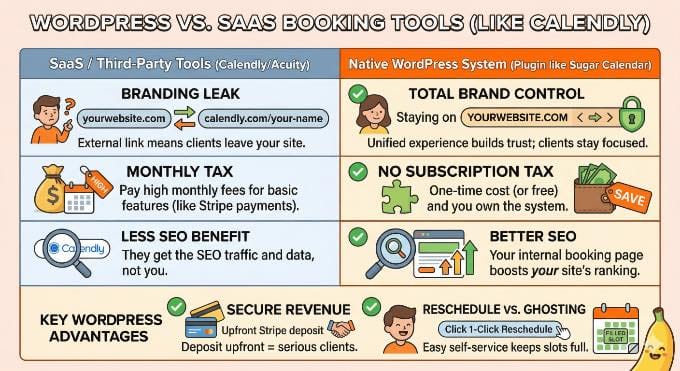
多くの人がCalendlyのようなサードパーティツールから始める一方で、WordPressで独自の予約システムをホストすることは、別のSaaSプラットフォームを使用するよりもはるかに大きな利点があることに気づきました。
- 完全なブランド管理: 外部リンク(calendly.com/your-nameなど)を使用すると、顧客をウェブサイトから離れさせます。これにより、「ブランディングの漏洩」が発生し、サイトのナビゲーションを失い、サードパーティのロゴや推奨サービスが表示されることさえあります。独自のドメインに顧客を留めることで、信頼を築き、ビジネスに焦点を合わせ続けることができます。
- 月額「サブスクリプション税」なし: ほとんどのSaaS予約ツールは、Stripe支払いまたはカスタムリマインダーのような必須機能に対して、定期的な月額料金を請求します。Sugar Calendar BookingsのようなWordPressプラグインを使用すると、システムを所有し、収益をより多く保持できます。
- 収入の確保: Sugar Calendarのようなプラグインを使用すると、Stripe経由で事前にデポジットをリクエストできるため、クライアントが予約にコミットしていることを確実にできます。これは、あなたの時間を真剣に考えていない人々をふるいにかける最も効果的な方法だと私は考えています。
- SEOと分析の向上: クライアントがあなたの内部予約ページにアクセスすると、それはあなたのサイトへのトラフィックとしてカウントされ、検索エンジンのランキングに役立ちます。外部ツールを使用すると、SEOのメリットと顧客データは相手が得るものであり、あなたが得るものではありません。
ビジネスが小さいときは、紙のプランナーや簡単な連絡フォームで済ませることができます。しかし、成長するにつれて、ビジネスを運営する代わりに、手作業の管理作業に何時間も費やす余裕はなくなります。
自動化されたシステムに移行することで、時間を再確保し、ビジネスが次のレベルにスケールアップするのを妨げる摩擦を取り除きます。
ヒント: まだウェブサイトを持っていない場合は、WordPressの使用をお勧めします。これは中小企業にとって最も柔軟なプラットフォームであり、WordPressウェブサイトの開始方法に関する私のガイドを見て、今日セットアップできます。
ステップ1:Sugar Calendar Bookingsプラグインのインストール
クライアントの予約を開始する前に、プラグインをインストールする必要があります。Sugar Calendar BookingsはスタンドアロンのWordPressプラグインです。
選択できるバージョンは2つあります。
- Sugar Calendar Bookings Lite: これは無料バージョンであり、このチュートリアルで使用するのはこれです。無料のStripe統合による支払い受け取りなど、開始に必要なすべてが含まれています。
- Sugar Calendar Bookings Pro: これはプレミアムアップグレードです。ビジネスが成長し、複数のスタッフメンバーの管理、従業員ごとの特定の勤務時間の割り当て、カスタムメールテンプレートの作成などの高度な機能が必要になった場合に強くお勧めします。
ヘルプが必要な場合は、WordPressプラグインのインストール方法に関するガイドを参照してください。
ステップ2:プロフェッショナルサービスの作成
プラグインがアクティブ化されたら、まずクライアントが何を予約しているのかを正確に定義する必要があります。
Sugar Calendar Bookingsでは、これらは「サービス」と呼ばれます。「15分間のディスカバリーコール」や「1時間のフルコンサルテーション」など、必要なだけ作成できます。
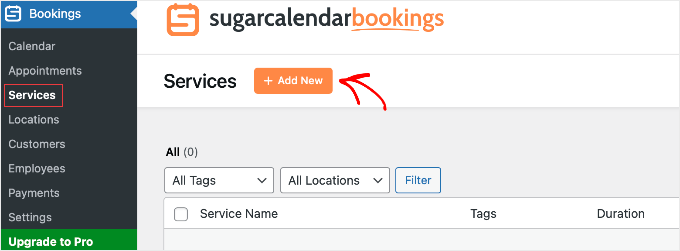
開始するには、左側のWordPressダッシュボードメニューの予約 » サービスに移動し、「新規追加」ボタンをクリックします。
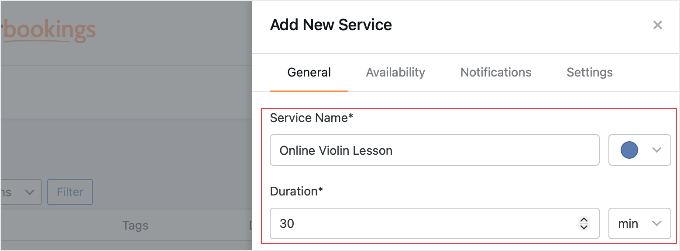
この画面の「一般」タブで、まずサービス名を入力します。「30分間のディスカバリーコール」や「ウェブサイト全体の監査」など、クライアントがすぐに理解できる明確で説明的なタイトルを選択することをお勧めします。
次に、予約の正確な期間を分単位で設定します。プラグインがダブルブッキングを防ぐためにカレンダーをブロックする必要のある時間を正確に把握できるように、ここで正確にすることが重要です。
次に、場所を設定する必要があります。
クライアントと仮想的に会う場合は、「場所オプションを追加」をクリックし、「カスタムリンク」を選択して、Zoom、Google Meet、またはMicrosoft TeamsのURLをここに貼り付けることができます。
タイムゾーンの計算について心配する必要はありません。予約カレンダーは、クライアントのローカルタイムゾーンで利用可能な時間を自動的に表示します。
物理的なオフィスがある場合は、代わりに番地を入力できます。
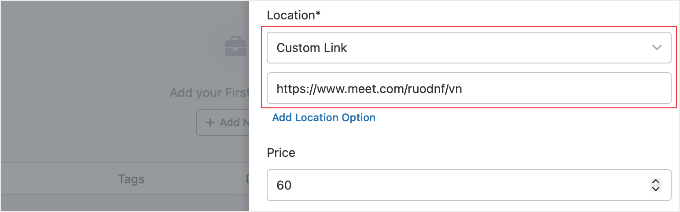
その下に、価格を設定し、説明を追加できます。
私は常に説明欄を使用して、支払い条件を非常に明確にしています。たとえば、前払いで少額の手数料のみを請求する場合、「返金不可のデポジット」であることを明記して、クライアントにサプライズがないようにします。
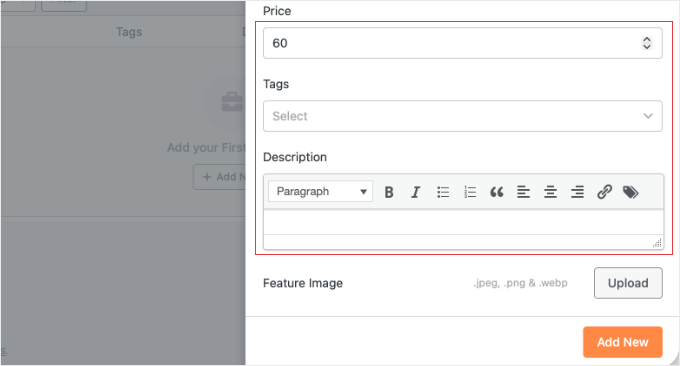
Proバージョンを使用している場合は、[サービス]エディター内の他のタブ(特定の[サービス利用可能時間]や[通知]など)を探索して、特定のスタッフメンバーをサービスに割り当てたり、カスタムメールテンプレートを設定したりできます。
完了したら、下部にある「新規追加」ボタンをクリックしてサービスを保存します。
ほとんどのビジネスでは、複数の種類の予約を提供しています。他に提供しているものがある場合は、このプロセスを繰り返してカタログに追加するだけです。ビジネスに必要なだけ多くのユニークなサービスを作成できます。
ステップ3:利用可能時間と勤務時間の設定
私がビジネスオーナーの最大のミスの一つだと見ているのは、カレンダーを空きっぱなしにすることです。適切な境界線がないと、金曜日の午後9時にコンサルテーションを予約しようとするクライアントがいる可能性があります。
これを防ぎ、標準の営業時間を確認するには、予約 » 設定に移動し、「利用可能時間」タブをクリックします。
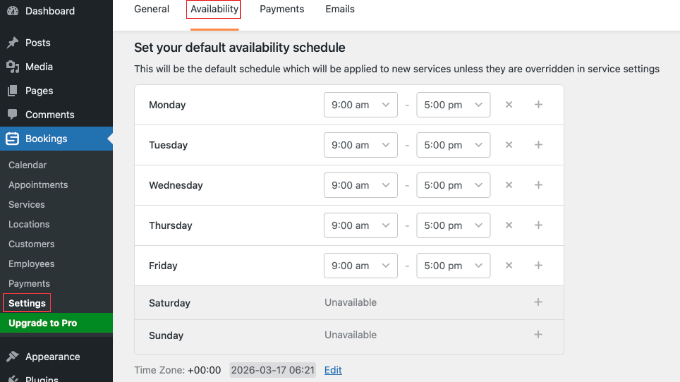
ここでは、日ごとに予約可能な時間を正確に微調整できます。ドロップダウンメニューを使用して、月曜日から金曜日までの営業時間(たとえば、午前9時から午後5時まで)を設定し、トグルをクリックして土曜日と日曜日を「利用不可」としてマークできます。
Proのヒント: スケジュールを設定している間、「日付のオーバーライド」セクションまでスクロールします。今後の祝日、休暇、または個人的な日を利用不可としてマークするために、この機能を使用することを強くお勧めします。これにより、外出中に誰もあなたを予約できなくなります。
時間が正しく表示されたら、画面下部にある「設定の保存」ボタンをクリックすることを忘れないでください。
注意: ビジネスで高度な予約ルールが必要な場合は、Sugar Calendar Bookings Proにアップグレードする必要があります。Proバージョンでは、バッファ時間(予約の前後に時間を追加して準備できるようにする)と通知期間(クライアントが開始直前にサプライズミーティングを予約するのを防ぐ)がアンロックされます。
ステップ4:Stripeとの連携による自動支払い
サービスと時間が準備できたら、支払い方法が必要です。前払いを集めることは、ノーショーを減らし、収入を確保するための最良の方法です。
これを設定するには、予約 » 設定に移動し、「支払い」タブをクリックします。
銀行口座を接続する前に、一番下までスクロールして「通貨」セクションに移動することを強くお勧めします。お住まいの地域の通貨を選択し、「設定の保存」ボタンをクリックします。これを最初に行うのが最善です。次のステップで変更が失われるのを防ぐためです。
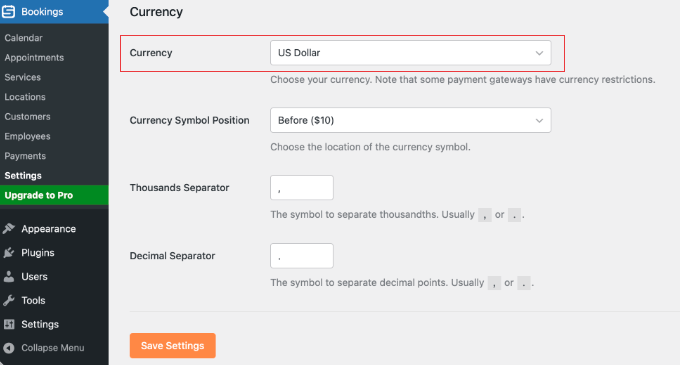
次に、「Stripe」セクションまでスクロールバックします。
無料プラグインは従量課金制を採用しており、トランザクションごとに3%の手数料が加算されます。これは、Stripeの標準処理手数料(通常、トランザクションごとに2.9% + $0.30)に加えてかかることに注意してください。
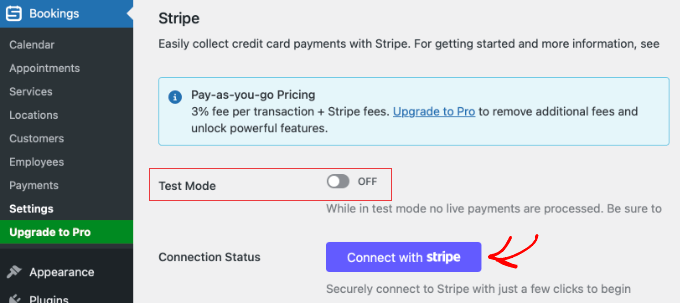
多くの予約を処理するビジネスの場合、Sugar Calendar Bookings Proにアップグレードすると、3%のプラグイン手数料が完全に不要になります。これにより、より多くのお金をポケットに残すことができます。
専門家のアドバイス: 予約件数について簡単な「計算チェック」を行うことをお勧めします。年間数千ドル以上の予約を処理している場合、3%のプラグイン手数料は、Proライセンスの年間価格よりも高くつきます。その時点でProに切り替えると、毎月実際にお金を節約できます。
銀行口座を連携するには、青い「Connect with Stripe」ボタンをクリックするだけです。これにより、安全にStripeにリダイレクトされ、セットアップを完了できます。
ステップ5:予約フォームをウェブサイトに追加する
サービスを定義し、時間を設定するという大変な作業は完了しました。いよいよエキサイティングな部分です。クライアントが実際に予約を開始できるように、カレンダーをウェブサイトに掲載しましょう。
これを行うには、新しいWordPressページを作成します。「予約する」や「私と仕事をする」のような、歓迎的な名前を付けるとよいでしょう。WordPressブロックエディター内で、「+」アイコンをクリックし、「予約フォーム」ブロックを検索してページに追加します。
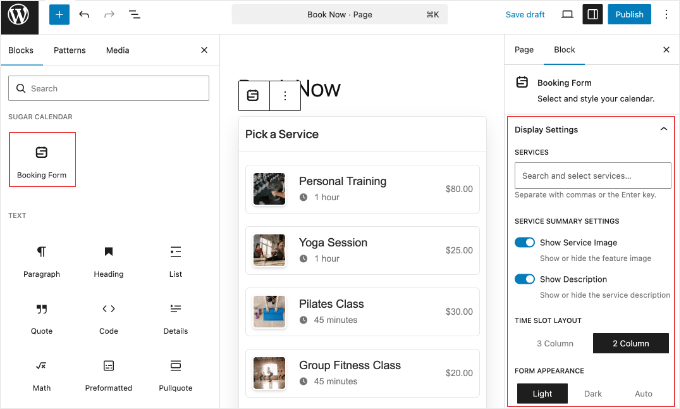
ブロックを挿入したら、画面の右側にある設定パネルを確認してください。フォームがウェブサイトのデザインに完全に一致するように、いくつかの簡単なトグルがあります。
- 専用の予約ページを作成している場合は、「3列」の時間枠レイアウトがすばらしく見えます。カレンダーをより狭いスペースに収めている場合は、「2列」に簡単に切り替えることができます。
- 「ライト」と「ダーク」のテーマを切り替えたり、フォームをフィルタリングして、カタログ全体ではなく特定のサービスのみを表示したりするオプションもあります。
見た目に満足したら、「公開」ボタンをクリックしてください。
オーディエンスとリンクを共有する前に、必ず携帯電話でライブページを開いて確認することをお勧めします。多くの予約プラグインは、小さな画面で壊れる重いデザインを持っています。しかし、Sugar Calendarの時間枠グリッドは軽量で、タップしやすく保たれています。
ほとんどのクライアントは携帯電話から予約するため、このモバイルフレンドリーなレイアウトが実際に機能しているのを見ると、完全に安心できます。
携帯電話でテストしている間に、ダミーの予約を行って、クライアントが実際にどのような体験をするかを確認してください。Stripeのテスト支払いがスムーズに進むことを確認したら、Bookings » Settings » Paymentsに戻り、「テストモード」をオフに切り替えてください。
おめでとうございます!自動化されたWordPress予約システムが正式にライブになり、予約の受付準備が整いました。
予約スケジュールと成長の管理
システムがライブになったら、Bookings » Calendar画面から日々の業務を管理できます。
「アジェンダビュー」は、月間グリッドに圧倒されることなく、毎日のスケジュールを一目で確認できる最良の方法だと私は思っています。右上にある歯車のアイコンをクリックして、週末など働かない日を非表示にすることもでき、よりすっきりとした見た目にできます。
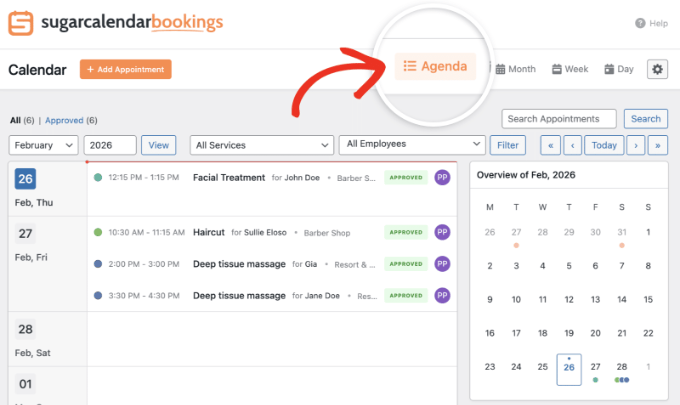
誰と会うのかを確認する必要がある場合は、カレンダー上の任意の予約をクリックするだけです。
クライアントの詳細、サービス、支払い状況が表示される簡単なポップアップが表示されるため、完全に新しいページを読み込む必要がなくなります。
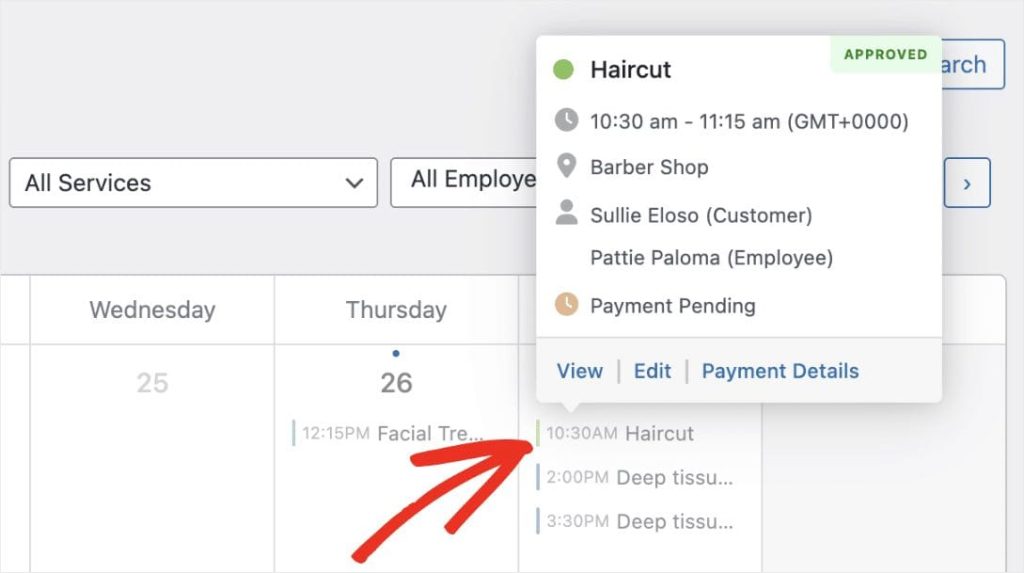
クライアントが直接予約するために電話またはメールしてきた場合は、カレンダーの上部にある「+ 予約を追加」ボタンをクリックして手動で追加できます。
手動で予約するたびに、すぐにこれを行うようにしています。これにより、空き状況が100%正確に保たれ、気まずい二重予約の状況を防ぐことができます。
最後に、WordPressのメインダッシュボードに注目しておくことをお勧めします。
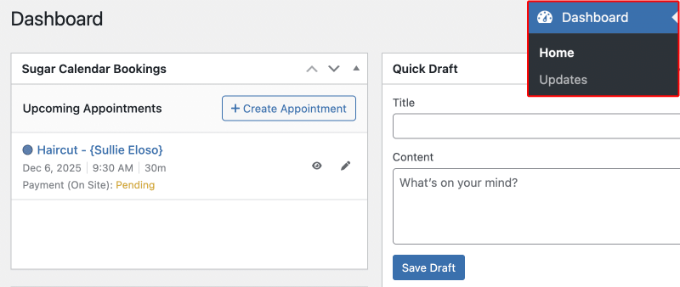
ほとんどのユーザーは、「Sugar Calendar Bookings」の「収益ウィジェット」を見ると、メール通知に頼らなくなることに気づきました。ログインした瞬間に、今後の予約と総収益を明確に確認できます。ビジネスが成長するにつれて、これは素晴らしいモチベーションツールになります。
WordPress予約システムに関するよくある質問
自動化されたカレンダーの設定は、ビジネスにとって大きな変化のように感じられる可能性があることを理解しています。ここでは、WordPressの予約システムとSugar Calendar Bookingsの使用に関する最も頻繁に寄せられる質問のいくつかを説明します。
予約システムを使用するために、コアのSugar Calendarプラグインが必要ですか?
いいえ。Sugar Calendar Bookingsは完全に独立したWordPressプラグインです。これらの予約機能がウェブサイトで機能するために、元のSugar Calendarの「イベント」バージョンをインストールする必要はありません。
Stripeを使用せずにWordPressの予約の顧客支払いを受け入れることはできますか?
はい。StripeはSugar Calendar Bookingsのクレジットカードのネイティブ統合ですが、プラグインの設定で「オンサイト」支払いも有効にできます。これは、会議時に直接現金または小切手で回収することを好む場合に最適なオプションです。
クライアントが直前の予約を行うのを防ぐにはどうすればよいですか?
直前の驚きを防ぐために、Sugar Calendar Bookings Proを使用して「通知期間」を設定できます。24時間または48時間のリードタイムを要求することにより、予約システムは、準備するのに十分な時間がないまま、カレンダーに予約が表示されることを防ぎます。
Sugar Calendar Bookingsは私のWordPressテーマと互換性がありますか?
はい。Sugar Calendar Bookingsのフォームは軽量になるように設計されており、アクティブなWordPressテーマのフォントと色を自動的に使用します。このシステムには、ダークモードデザインの組み込みサポートも含まれています。
WordPress予約システムをGoogleカレンダーまたはiCalと同期できますか?
はい。Sugar Calendar Bookingsを使用すると、WordPressの予約をGoogleカレンダー、iCal、Outlookなどの外部カレンダーアプリケーションと同期できます。これにより、すべての個人デバイスで今後の予約を確認できます。
WordPressの最高の無料予約プラグインは何ですか?
Sugar Calendar Bookings Liteは、WordPress向けの最高の無料予約スケジューリングプラグインだと確信しています。多くの無料の代替プラグインとは異なり、Sugar Calendar Bookings Liteには、有料アップグレードを必要とせずに、組み込みのStripe決済処理、モバイルフレンドリーな予約フォーム、カスタム日付オーバーライドが含まれています。
公開前に予約システムをどのようにテストできますか?
まず、Stripeの設定で「テストモード」を有効にすることを常にお勧めします。これにより、偽のクレジットカード番号を使用して、予約および支払いプロセス全体を完了できます。これは、クライアントが実際に何を見ているかを確認し、実際の支払いを受け取る前に確認メールが機能していることを確認する最良の方法です。
予約管理のための追加リソース
このガイドが、WordPressサイトにプロフェッショナルな予約システムをセットアップする方法を学ぶのに役立ったことを願っています。カレンダーを自動化することで、時間を確保し、ビジネスを成長させるための大きな一歩を踏み出しました。
サイトのプロフェッショナルなワークフローをさらに改善するために、これらの追加リソースも参照することをお勧めします。
- WordPressユーザーにSMSメッセージを送信する方法 – 予約システムにテキストリマインダーを追加して、無断キャンセルをさらに減らす方法を学びます。
- WordPressで問い合わせフォームを作成する方法 – 完全な予約を必要としない一般的な問い合わせに対応するための優れた方法です。
- WP Mail SMTPを設定する方法 – 予約確認メールが実際にクライアントの受信トレイに届くようにするために不可欠です。
- 最高のWordPress予約および予約プラグイン – Sugar Calendar Bookingsが他のオプションと比較してどのように評価されるかを確認する必要がある場合の比較ガイドです。
- ビジネスウェブサイトに必要なWordPressプラグイン – すべてのプロフェッショナルサービスビジネスが必要とするツールのトップピックです。
この記事が気に入った場合は、WordPressのビデオチュートリアルのために、YouTubeチャンネルを購読してください。また、TwitterやFacebookでも私たちを見つけることができます。



質問や提案はありますか?コメントを残して、議論を開始してください。